ieGeek ZS-GQ4 Handleiding
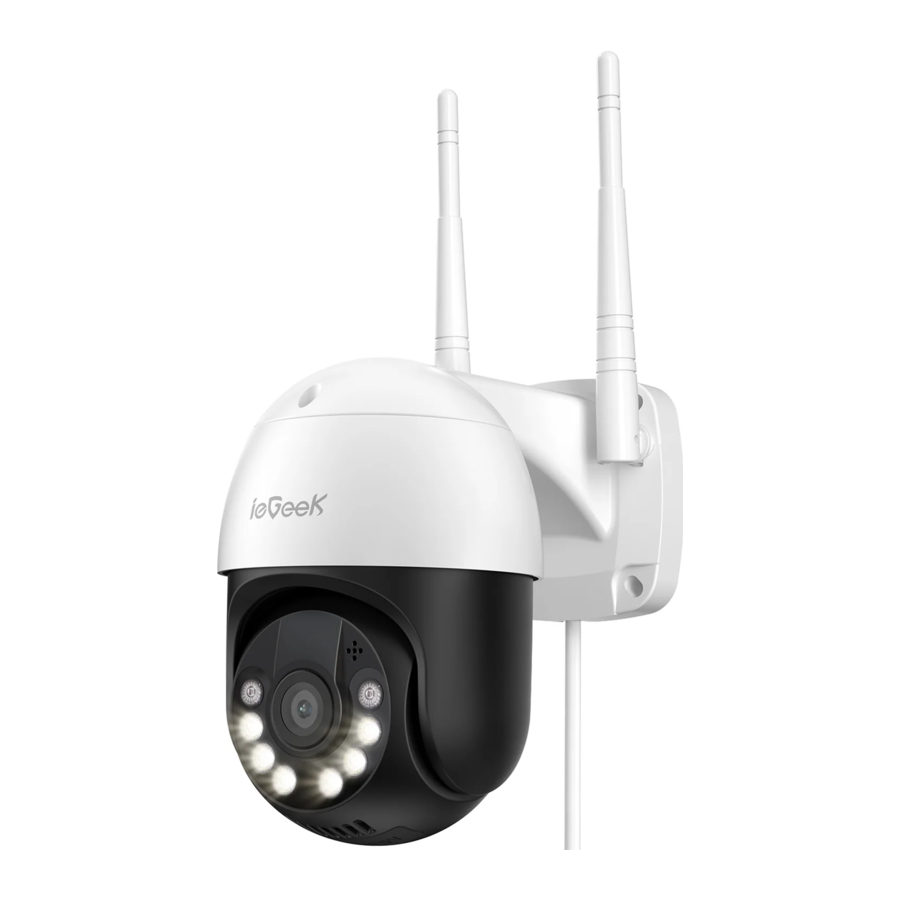
Camera-introductie

| Resetknop | Houd RESET 5 seconden ingedrukt om het apparaat terug te zetten naar de fabrieksinstellingen. (U hoort tips als het resetten is gelukt) |
| SD-kaartsleuf | Ondersteunt lokale SD-kaartopslag (tot 1286) |
| Lens | Ondersteunt FHD-resolutie |
| Microfoon | Geluid opnemen voor uw video's |
| Werkstatuslampje | Continu rood: apparaat is abnormaal |
| Langzaam rood knipperend: klaar voor wifi-verbinding | |
| Snel rood knipperend: wifi-verbinding maken | |
| Continu blauw: wifi-verbinding succesvol | |
| Luidspreker | Tweeweg audio-uitgang |
App-installatie en accountregistratie
- CloudEdge-app downloaden
Methode 1: Download de 'CloudEdge'-app uit de App Store (iOS) of Google Play (Android);
Methode 2: Scan de QR-code van de 'CloudEdge'-app om deze te downloaden
Download in de App Store
![]()
![itunes.apple.com]()
Downloaden via Google Play
![]()
![play.google.com]()
Tips: schakel de onderstaande 2 machtigingen in wanneer u deze app voor het eerst gebruikt.


- Sta toe dat de 'CloudEdge'-app toegang heeft tot mobiele cellulaire gegevens en draadloos LAN, anders kan de camera niet worden toegevoegd.
- Sta toe dat de 'CloudEdge'-app pushberichten ontvangt, anders ontvangt de telefoon geen alarmpush wanneer bewegingsdetectie of een hoorbaar alarm wordt geactiveerd.
![]()

- Account registreren
Nieuwe gebruikers moeten zich registreren via e-mail. De concrete stappen zijn als volgt:- Klik op "Register" (Registreren);
- Volg de stappen om de registratie van het account te voltooien;
- Inloggen.
Let op:
- Kies bij het registreren van een nieuw account de regio waarin u zich daadwerkelijk bevindt en de juiste landcode. (Verschillende geregistreerde regio's kunnen de camera niet delen.)
- Kies om u te registreren via e-mail
De camera toevoegen aan de app
Voor gebruik:
- Plaats de Micro SD-kaart voordat u de stroom inschakelt, anders kan de SD-kaart niet worden gedetecteerd.
- Plaats de camera en smartphone op 30-100 cm afstand van de router om wifi in te stellen.
- Zorg ervoor dat de camera 2,4 GHz wifi gebruikt.
- Stappen voor wifi-verbinding
Tik op '+' om een apparaat toe te voegen
![]()
Selecteer Smart Camera
![]()
Schakel de camera in
![]()
Apparaat resetten
![]()
Wifi-wachtwoord invoeren
![]()
QR-code scannen
![]()
Wachten op verbinding
![]()
Apparaat toegevoegd
![]()


- Mijn camera maakt geen verbinding met wifi?
- Voordat u een apparaat toevoegt, moet u ervoor zorgen dat het apparaat een langzaam rood knipperend licht geeft. Als de indicatorstatus abnormaal is, zet u het apparaat terug naar de fabrieksinstellingen (houd de RESET-knop van het apparaat lang ingedrukt totdat u het 'boogu'-geluid hoort).
- Zorg ervoor dat de wifi waarmee de camera is verbonden 2,4 GHz is. Onze ervaring is dat de netwerkverbinding in de meeste gevallen mislukt, wat wordt veroorzaakt doordat gebruikers 5 GHz wifi gebruikten
- Zorg ervoor dat het wachtwoord van de wifi correct is. (Let op: het wachtwoord van de wifi mag geen enkel aanhalingsteken, onderstrepingsteken, spatie en virgule bevatten
- Controleer het aantal apparaten dat uw router heeft verbonden. Over het algemeen heeft de router een verbindingslimiet. Zodra het aantal apparaten dat uw router heeft verbonden de maximale limiet overschrijdt, maken andere apparaten geen verbinding met de router.
- Zorg ervoor dat de QR-code op het telefoonscherm normaal is en dat de afstand tussen de telefoon en de cameralens 10-15 cm (3,9-5,9 inch) is tijdens het scanproces.
- Als de camera na controle van de bovenstaande informatie geen verbinding kan maken met de wifi, probeer dan de app opnieuw te downloaden, de camera te resetten en de router opnieuw op te starten en voeg de camera vervolgens opnieuw toe.
- Als u alle stappen hebt geprobeerd, maar nog steeds geen geluk hebt, stuur dan uw bestelling en probleem naar service@iegeek.com
De camera aan de muur bevestigen
Let op:
Om de beste productprestaties te verkrijgen en onnodige verstoringen van het milieu te voorkomen, moet u tijdens de installatie op het volgende letten:

- Probeer te voorkomen dat u het product aan de kant van een drukke weg installeert. Frequente voetgangers en voertuigen blijven de camera wakker maken, wat resulteert in frequente alarmberichten en een extreem snel stroomverbruik
- Installeer het product niet te ver van de router, het product heeft een goed wifi-signaal nodig om goed te kunnen werken.
Alarm instellingen
- Instellingen bewegingsdetectie
Ga naar de applicatie -"Settings" (Instellingen)-"Alert Settings" (Alarm instellingen)-"Motion Detection" (Bewegingsdetectie) interface, u kunt de instellingen voor bewegingsdetectie aanpassen.
- Laag behoort tot de Lage versnellingsgevoeligheid, bewegingsdetectieafstand van 4-5 meter
- Medium behoort tot de Med versnellingsgevoeligheid, bewegingsdetectieafstand van 5-8 meter
- Hoog behoort tot de Hoge versnellingsgevoeligheid, bewegingsdetectieafstand van 8-10 meter.
- Geluidsdetectie
Het geluids- en lichtalarm is alleen 's nachts effectief. Wanneer het geluids- en lichtalarm is ingeschakeld, kunt u kiezen uit drie modi: "sound alarm" (geluidsalarm), "white light alarm" (wit lichtalarm), "sound and light alarm" (geluids- en lichtalarm).
Let op:
Als het nachtalarm is uitgeschakeld, neemt de camera 's nachts alleen zwart-wit video op.
Belangrijke opmerkingen over het verminderen van valse alarmen
- Richt de camera niet op objecten met felle lichten, waaronder zonlicht, felle lamplicht enz.
- Plaats de camera niet in de buurt van uitgangen, waaronder de ventilatieopeningen van de airconditioner, de ventilatieopeningen van de luchtbevochtiger, de warmteoverdrachtventilatieopeningen van projectoren enz.
- Installeer de camera niet op plaatsen met sterke wind.
- Richt de camera niet op een spiegel-
- Houd de camera minstens 1 meter uit de buurt van draadloze apparaten, waaronder wifi-routers en telefoons, om draadloze interferentie te voorkomen.
Veelgestelde vragen
Als u tijdens het gebruik van dit product de volgende problemen ondervindt, kunt u de gevoeligheid van de bewegingsdetectie aanpassen om ze op te lossen.
- Als de telefoon te vaak alarmberichten ontvangt, wordt aanbevolen om het bewegingsdetectieniveau te verlagen of het alarmgebied in te stellen.
- Als u merkt dat er geen bewegende objecten in de alarmfoto staan die de telefoon regelmatig ontvangt, kan dit te wijten zijn aan factoren zoals veranderingen in licht en schaduw in het bewegingsdetectiebereik, het wordt aanbevolen om het bewegingsdetectieniveau te verlagen of het alarmgebied in te stellen.
Technische ondersteuning
Neem contact op met ieGeek voordat u uw product retourneert als u hulp nodig hebt. De meeste vragen kunnen worden beantwoord via ons online ondersteuningscentrum op www.iegeek.com of onze after-sale mailbox op service@iegeek.com.
Lees deze handleiding aandachtig door voordat u deze draadloze beveiligingscamera gebruikt. Als u problemen ondervindt, stuur dan uw ordernummer en het probleem naar onze after-sale mailbox: service@iegeek.com. Na ontvangst van uw bericht zullen we binnen 24 uur een snelle oplossing bieden.
Waarschuwing:
- Voordat u deze camera op de wifi aansluit, moet u ervoor zorgen dat de wifi-signaalsterkte hoger is dan 85%. Als de camera ver verwijderd is van de signaalbron, kan deze de eerste keer niet succesvol worden verbonden.
- Deze draadloze camera ondersteunt het opnemen van gebeurtenissen wanneer de wifi is verbroken.
Referenties


Download handleiding
Hier kunt u de volledige pdf-versie van de handleiding downloaden. Deze kan aanvullende veiligheidsinstructies, garantie-informatie, FCC-regels, enz. bevatten.
Download ieGeek ZS-GQ4 Handleiding


