ieGeek Baby 1T Handleiding
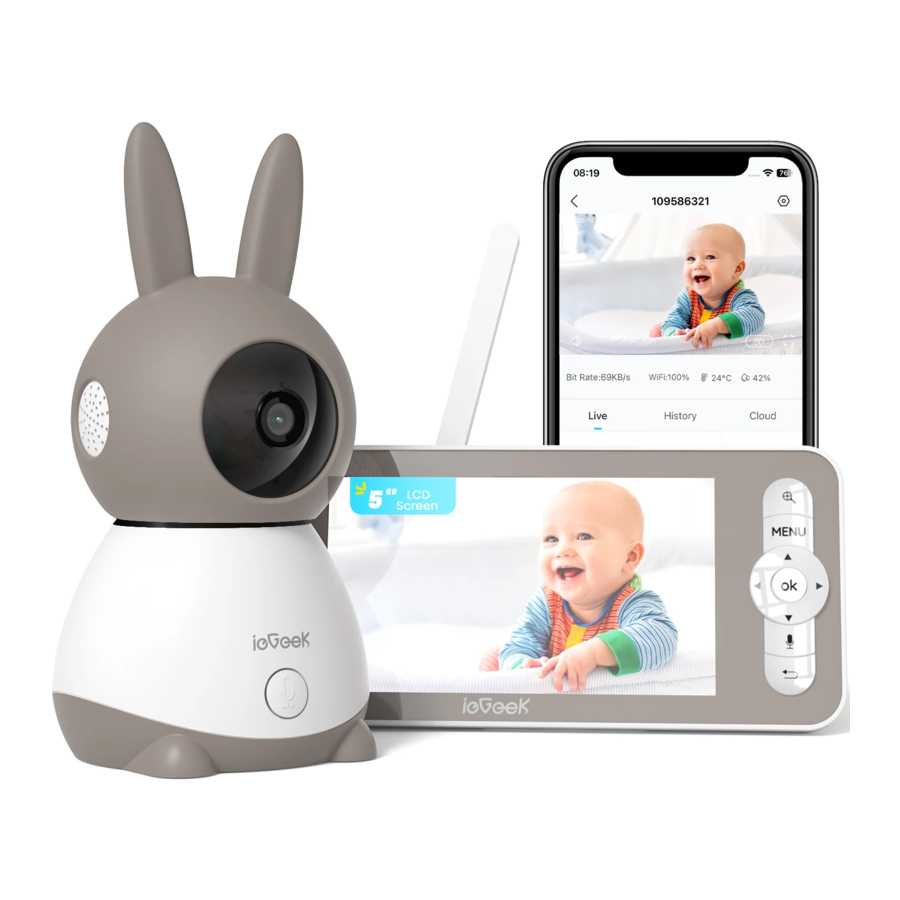
Overzicht

Download de 'ieGeekCam' APP
Methode 1:
Download de 'ieGeek Cam' APP uit de App Store (iOS) of Google Play (Android).


Methode 2:
Scan de QR-code om de app te downloaden.

De camera verbinden met de APP
De camera kan zowel met de monitor als met de app worden verbonden. Over het algemeen is hij standaard met de monitor verbonden. Volg de onderstaande stappen om de camera met de app te verbinden:
- Zorg ervoor dat het wifi-netwerk een 2,4 GHz-netwerk is, aangezien de camera geen 5 GHz wifi ondersteunt.
- Download de ieGeek Cam App op uw telefoon. Registreer een nieuw account om in te loggen of log direct in.
- Gebruik de naald om de camera 5 seconden te resetten totdat u de 'BOOGU'-piep hoort, wat betekent dat de camera is gereset. Na 10-20 seconden hoort u nog een piep en knippert het rode lampje van de camera langzaam.
- Volg de stapsgewijze instructies op uw smartphone om de camera toe te voegen en scan de QR-code met uw camera.
De camera verbinden met de monitor
Schakel de stroom van de camera en de monitor in, en de camera zal automatisch verbinding maken met de monitor.
Opmerking: als de verbinding de eerste keer niet succesvol is, gebruik dan de naald om de camera te resetten en de monitor opnieuw te verbinden na de tweede pieptoon van de camera. De verbinding is afstandsgebonden, dus zorg ervoor dat de afstand tussen de camera en de monitor niet meer dan 300 m is.
De camera loskoppelen van de monitor

- Druk op de Menu-knop op het scherm en selecteer
![]() > camera.
> camera. - Houd de OK-knop op het scherm lang ingedrukt om de binding los te laten.
De camera opnieuw verbinden met de monitor

- Druk op de Menu-knop op het scherm en selecteer
![]() > Camera.
> Camera. - Houd de camerakoppelingsknop lang ingedrukt totdat u de prompttoon hoort.
- Druk op de 0K-knop op het scherm om het koppelen te starten.
Opmerking: als u problemen ondervindt met de verbinding, neem dan gerust contact op met service@iegeek.com voor persoonlijke klantenservice.
Twee camera's aansluiten op de monitor
Volg de bovenstaande stappen om de twee camera's om de beurt aan te sluiten. Er verschijnen twee schermen op de monitor.
Druk op de terug-toets voor cameraselectie (er knippert een klein camerapictogram op het scherm).
Druk op  of
of  voor cameraselectie, druk vervolgens op de 0K-toets om de geselecteerde camera op afstand te bedienen (gesplitst Druk nogmaals op de 0K-toets om de geselecteerde camera in de modus volledig scherm te openen.
Druk op de terug-toets om de camera opnieuw te selecteren.
Algemene instellingen
Volume instellen
- Druk op de Menu-knop op het scherm en selecteer
![]() en druk op OK om de interface te openen.
en druk op OK om de interface te openen. - Druk op de pijlen OMHOOG en OMLAAG om het volume aan te passen.
 en druk op OK om de interface te openen.
Helderheid instellen
- Druk op de Menu-knop op het scherm, selecteer
![]() en druk op OK om de interface te openen.
en druk op OK om de interface te openen. - Druk op de pijlen OMHOOG en OMLAAG om de helderheid aan te passen.
 en druk op OK om de interface te openen.
Tijd instellen
- Druk op de Menu-knop op het scherm en selecteer
![]() > Datum en tijd.
> Datum en tijd. - Druk op de richtingtoetsen om de datum, tijd en tijdsweergavemodus te wijzigen.
Taal instellen
- Druk op de Menu-knop op het scherm en selecteer
![]() > Taal.
> Taal. - Selecteer de gewenste taal.
Slaapmodus instellen
U kunt de slaapmodus instellen om de standby-tijd te verlengen.
- Druk op de Menu-knop op het scherm en selecteer
![]() > Slaapmodus.
> Slaapmodus. - Selecteer Slaapmodus als 1 minuut, 5 minuten, 10 minuten, 30 minuten, 60 minuten of uit.
Statusindicator camera instellen
- Druk op de Menu-knop op het scherm, selecteer
![]() en druk op de OK-knop om de interface te openen.
en druk op de OK-knop om de interface te openen. - Druk op de linker- en rechterpijltoetsen om aan of uit te selecteren.
 en druk op de OK-knop om de interface te openen.
SD-kaart
- Druk op de Menu-knop op het scherm en selecteer
![]() >SD-kaartbeheer. Vervolgens kunt u de totale capaciteit en de resterende capaciteit van uw SD-kaart bekijken.
>SD-kaartbeheer. Vervolgens kunt u de totale capaciteit en de resterende capaciteit van uw SD-kaart bekijken. - (Optioneel) U kunt de SD-kaart naar behoefte formatteren, maar zorg ervoor dat de belangrijke gegevens worden geback-upt.
Opmerking:
Dit product ondersteunt geen hot-swapping. Plaats de SD-kaart voordat u de stroom inschakelt of verwijder deze nadat de stroom is uitgeschakeld.
Upgraden
Zorg ervoor dat uw camera is verbonden met een 2,4 GHz wifi-netwerk. U kunt uw camera upgraden wanneer het upgrade-alarm verschijnt. Of druk op de Menu-knop op het scherm en selecteer  > Apparaatinformatie om te controleren of er een upgrade nodig is.
Alarm bij bijna lege batterij
Wanneer de batterij van de camera bijna leeg is, verschijnt het alarm voor een bijna lege batterij op het scherm. Laad het scherm zo snel mogelijk op.
Bewegingsdetectie & Alarmgebied
- Bewegingsdetectie: Open de ieGeek Cam-app, klik op uw apparaat, klik op het tandwielpictogram in de rechterbovenhoek, selecteer Bewegingsdetectie en open het.
- Alarmgebied: Open de ieGeek Cam-app, klik op uw apparaat, klik op het tandwielpictogram in de rechterbovenhoek, selecteer Alarmbeheer>Bewegingsdetectie>Alarmgebied.
Onvif-instellingen
Open de ieGeek cam-app, klik op uw apparaat, klik op het tandwielpictogram in de rechterbovenhoek, selecteer Onvif Setting, u moet een wachtwoord instellen om deze functie in te schakelen.
FAQ
De monitor kan niet correct worden weergegeven?
Controleer of de monitor is aangesloten op de camera. Zo niet, koppel dan eerst de camera en de monitor.
Kan de koppelingsknop niet vinden?
De koppelingsknop is de oproepknop van de camera. Houd de knop 3 seconden lang ingedrukt en volg de stapsgewijze instructies van het scherm. Om de koppelingsinterface van het scherm te openen, drukt u op de Menu-knop op het scherm en selecteert u Camerabeheer.)
Wat als het scherm van de monitor vastloopt en niet werkt terwijl u op een knop drukt?
Reset uw monitor met de naald en houd vervolgens de aan/uit-knop van uw monitor lang ingedrukt om deze opnieuw te starten.
Waarom krijg ik geen meldingen met mijn mobiele telefoon-app wanneer ik de camera op de monitor aansluit?
Controleer of de app op de telefoon actief is en of de relevante herinneringsfunctie is geopend; Meldingen en machtigingsbevestiging in het mobiele telefoonsysteem zijn geopend.
Hoe kan ik apparaten toevoegen of mijn netwerk configureren?
De camera kan zowel op de monitor als op de applicatie worden aangesloten. Over het algemeen maakt hij standaard verbinding met de monitor.
De geluids- en huildetectiefunctie werkt niet
Het geluidsdetectie-interval is 1 minuut, nadat het geluid het alarm activeert, is het interval opnieuw 1 minuut om foutieve alarmen te voorkomen. De huildetectiefunctie kan de meeste babyhuiltjes detecteren. Deze functie maakt gebruik van een geluidsfilteralgoritme, dus sommige huiltjes activeren mogelijk niet de functie 'huildetectie'.
Volg de onderstaande stappen om de camera met de applicatie te verbinden.
- Zorg ervoor dat het wifi-netwerk een 2,4 GHz-netwerk is, aangezien de camera geen 5 GHz wifi ondersteunt.
- Download de juiste applicatie op uw telefoon. Registreer een nieuw account om u aan te melden of meld u indirect aan.
- Gebruik de naald om de camera te resetten totdat het rode statuslampje langzaam knippert (u moet de camera binnen 2 minuten op de app aansluiten, anders moet u de camera opnieuw opstarten).
- Volg de stapsgewijze instructies op uw smartphone om het scherm toe te voegen en scan de QR-code met de camera.
Kan ik bewegingsdetectie en alarmzones instellen op de monitor?
Nee, u moet de bewegingsdetectie en het alarmgebied instellen via de ieGeek Cam APP.
Waarom maakt het scherm een bijengeluid?
Omdat de monitor te dicht bij de camera staat, moet u deze meer dan 1 meter van de camera verwijderen.
Als u andere problemen ondervindt, stuur dan uw ordernummer en probleem naar service@ iegeek.com, we zullen uw probleem binnen 24 uur behandelen.
Bekijk bedieningsvideo's
Scan de QR-code om u te abonneren en meer stapsgewijze bedieningsvideo's over ieGeek-camera's te bekijken, en blijf op de hoogte van het laatste nieuws op het gebied van
technologienieuws en productlanceringen.

Technische ondersteuning
Als u hulp nodig heeft, neem dan contact met ons op voordat u uw product retourneert.
De meeste vragen kunnen worden beantwoord via ons online ondersteuningscentrum op http://www.iegeek.com of onze after-sale mailbox op service@iegeek.com.
Referenties


Download handleiding
Hier kunt u de volledige pdf-versie van de handleiding downloaden. Deze kan aanvullende veiligheidsinstructies, garantie-informatie, FCC-regels, enz. bevatten.
Download ieGeek Baby 1T Handleiding


