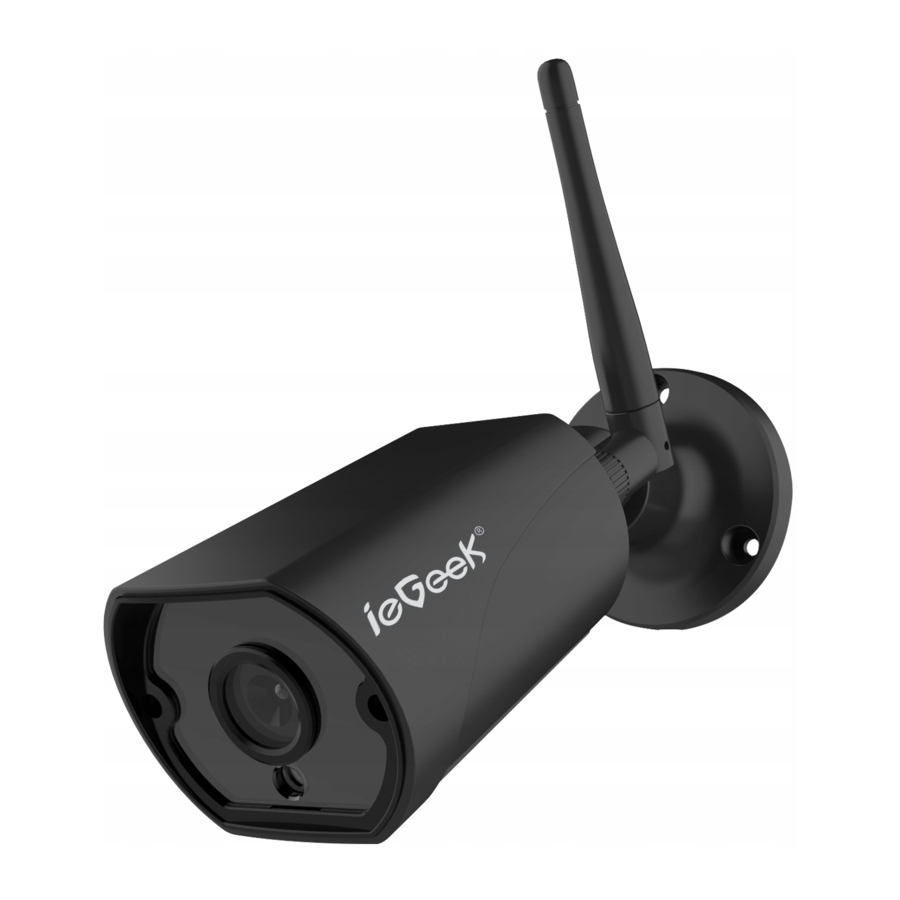
ieGeek IG20, IG62, IG80, IG82, IG90 Handleiding
- 1 Structuur van de aansluitkabel voor de elektriciteitsvoorziening
- 2 Werking van de mobiele telefoonapp
- 3 Tips voordat u verbinding maakt met het netwerk
- 4 Bekabelde verbinding
- 5 Bekabelde verbinding overschakelen naar Wi-Fi-verbinding
- 6 AP-hotspotverbinding
- 7 APP-instellingen
- 8 PC Client-instelling
- 9 FQA
- 10 Referenties
- 11 Download handleiding
- 12 In andere talen
Structuur van de aansluitkabel voor de elektriciteitsvoorziening
Elke camera heeft zijn eigen UID, een unieke identificatie. U kunt deze bekijken op de sticker van de camera.
Deze sticker is een voorbeeld van een 5MP camera.

- Stroompoort
- RJ45-poort
- Resetknop
X.0Mega Pixels IP Camera
DC: 12V P2P
User: admin Password: admin
IP Adress: DHCP Lens: 3.6
UID: UID:XXXX-111111-XXXXX
SN: 20XX1111A1111


Werking van de mobiele telefoonapp
Installeer CamHi of CamHipro in de Apple APP Store of Google Play.
CamHipro is de geüpgradede versie, dus de functies zijn uitgebreider. U kunt bijvoorbeeld de werktijd van alarmopname en planopname instellen op CamHipro, maar niet op CamHi.
Tips voordat u verbinding maakt met het netwerk
Reset de camera eerst (knop 3) voordat u hem gebruikt en verberg uw netwerk niet.
Voordat u verbinding maakt met het netwerk, moet u ervoor zorgen dat:
- De IP-camera en de telefoon zijn verbonden met hetzelfde netwerk.
- Uw router DHCP opent; u kunt inloggen op de routerinstellingen, DHCP vinden en controleren of deze is gesloten. Als deze gesloten is, wordt er geen IP-adres toegewezen aan deze IP-camera en mislukt de verbinding.
- Het netwerk dat u gebruikt 2,4 GHz is in plaats van 5,0 GHz.
- Wi-Fi SSID en Wi-Fi-wachtwoord geen speciale tekens bevatten, zoals: !@#$%^&*()_+
- Er geen limiet is aan het aantal apparaten dat verbinding kan maken met de router.
- De antenne van de camera is vast als u kiest voor een Wi-Fi-verbinding.
Let op:
- Als u een Wi-Fi-verbinding kiest, zorg er dan voor dat het Wi-Fi-signaal dat met de camera is verbonden meer dan 80% is.
- Als uw camera geen goede verbinding kan maken, maar uw netwerk wel goed is, verwijder dan uw micro SD-kaart en probeer opnieuw verbinding te maken. Misschien is de micro SD-kaart niet compatibel.
- Als er te veel apparaten verbinding maken met uw Wi-Fi, veroorzaakt dit een conflict met het IP-adres, waardoor er geen verbinding met de Wi-Fi kan worden gemaakt.
Bekabelde verbinding
- Sluit de camera via een ethernetkabel aan op de router en steek vervolgens de voedingsadapter in het stopcontact.

- Open CamHipro en klik op 'Add Device' (Apparaat toevoegen) - 'IP camera' - 'New device' (Nieuw apparaat) - 'Connected network cable' (Aangesloten netwerkkabel) - kies de camera-UID waarmee u verbinding wilt maken - voer het eerste wachtwoord 'admin' in - 'Add to' (Toevoegen aan).


Bekabelde verbinding overschakelen naar Wi-Fi-verbinding


- Volg de bovenstaande stappen om de camera met de APP te verbinden.
- Ga naar "Wireless setting" (Draadloze instelling) - "Get the wireless network around the device" (Het draadloze netwerk rondom het apparaat ophalen) om de Wi-Fi te kiezen waarmee u verbinding wilt maken. Nadat u uw Wi-Fi-wachtwoord hebt ingevoerd, verschijnt "Wireless setup successfully" (Draadloze instelling succesvol).
- Wacht 60 seconden, want deze camera moet opnieuw worden opgestart en u kunt tijdens het opnieuw opstarten geen wijzigingen zien.
- Vervolgens verschijnt de camera online.
- Koppel de ethernetkabel los.
- Wacht ongeveer twee minuten om de camera opnieuw op te starten en uw APP opnieuw te starten.
AP-hotspotverbinding

- Ga naar de WLAN/Wi-Fi-instelling van uw telefoon en zoek de Wi-Fi-naam IPCAM-111111 (uw nummer is anders).
- Voer het wachtwoord in om verbinding te maken met deze Wi-Fi (IPCAM-111111), het eerste wachtwoord is 01234567.
- Ga terug naar de CamHipro-app, klik op 'Add Device' (Apparaat toevoegen) - 'New device' (Nieuw apparaat) - 'Not connected to the network cable' (Niet verbonden met de netwerkkabel) - 'AP distribution network equipment' (AP-distributienetwerkapparatuur) - 'Go to connect' (Ga naar verbinden) - voer het eerste wachtwoord 'admin' in - 'Add to' (Toevoegen aan).
- Nadat u uw camera hebt aangesloten, gaat u naar 'Wireless setting' (Draadloze instelling) - 'Get the wireless network around the device' (Het draadloze netwerk rondom het apparaat ophalen) om Wi-Fi in te stellen.
- Wacht ongeveer twee minuten om de camera opnieuw op te starten en uw APP opnieuw te starten.
APP-instellingen
Introductie van de app-interface

- Tijdweergave en bestandsweergave. U kunt hier geplande opnames en alarmopnames bekijken. Als u meer opnames wilt zoeken, klikt u op het zoekpictogram "vergrootglas".
- Lokaal bestand. U kunt hier gedownloade video's en handmatig opgenomen video's en foto's bekijken.
- U kunt het wachtwoord wijzigen, alarminstellingen instellen en andere functies enz.
- Hoorn. Open de hoorn, dan hoort u de stem onder uw camera.
- Microfoon. Als u met uw camera wilt praten, opent u deze.
- & 7. Handmatig video's en foto's maken en opslaan op uw telefoon. (U kunt deze video's en foto's in het lokale bestand bekijken, en u kunt ook op de opslagknop klikken om de video's en foto's op te slaan in uw telefoongalerij.)
- Pixelselectiefunctie. U kunt de camera instellen op HD- en SD-modus.
- Spiegelen en omkeren. Instellen van spiegelbeelden van boven naar beneden en van links naar rechts.
- Focus toevoegen en aftrekken.
- Vooraf ingestelde positie.
- Volumeregeling. U kunt het invoer- en uitvoervolume instellen.
- Beeldaanpassing. U kunt de helderheid, het contrast en de verzadiging aanpassen.
Alarmbeheer en meldingen

- Alarm push ontvangen: aan: u ontvangt een melding op uw smartphone wanneer het alarm wordt geactiveerd; uit: u ontvangt deze melding niet.
- Bewegingsdetectiealarm: de camera detecteert alle objecten of menselijke bewegingen en activeert het alarm.
- Bewegingsdetectie aanpassen: u kunt hier de gevoeligheid en het detectiegebied van de bewegingsdetectie instellen.
- Geluidsalarm: na het instellen van de geluidsgevoeligheidswaarde, activeert de camera een alarm wanneer het omgevingsgeluid de gevoeligheidswaarde overschrijdt.
- Geluidsalarm aanpassen: u kunt hier de hoorbare gevoeligheid aanpassen.
- Humanoïde alarm: de camera vermindert de onbedoelde activering.
- Menselijke vorm kaderen: de camera activeert alleen een alarm wanneer deze de volledige figuur kadert.
- Alarmactivering: koppelingsactivering: de camera activeert alleen een alarm wanneer zowel menselijke detectie als bewegingsdetectie tegelijkertijd worden geactiveerd; alleen activering: wanneer ofwel de menselijke detectie of de bewegingsdetectie wordt geactiveerd, activeert de camera een alarm.
- Eenvoudige installatie: de alarmdetectie werkt 24/7.
- Geavanceerde instellingen: u kunt de werktijd voor alarmdetectie instellen. (Roze gebieden zijn werkuren)
- Alarmopname op SD-kaart: de camera kan alarmopnames opnemen op uw micro SD-kaart.
- Sirenekoppeling: wanneer het alarm wordt geactiveerd, geeft de camera een alarmgeluid (sirene, hoektand of het geluid dat u zelf hebt opgenomen).
- E-mailalarmkoppeling: de camera stuurt u 1-3 foto's wanneer het alarm wordt geactiveerd. (Als u niet weet hoe u e-mail moet instellen, neem dan gerust contact met ons op.)
- FTP-alarmkoppeling: de camera stuurt u 1-3 foto's en de alarmopnames naar uw pc wanneer het alarm wordt geactiveerd.
- Instelling van het aantal foto's: het aantal foto's dat naar de mailbox en computer wordt gestuurd.
Let op: De lengte van de alarmopname is vastgesteld op ongeveer 15 seconden. De IG62-camera kan slechts één foto verzenden.
Video-instellingen
- Code rate: hoe hoger de waarde, hoe helderder de video.
- Frame rate: hoe hoger de waarde, hoe vloeiender de video.
- Videocoderingsniveau: hoe kleiner de waarde, hoe beter de beeldkwaliteit.
Elke optie heeft een overeenkomend waarde-instellingsinterval. U kunt elke waarde in dit interval instellen. Nadat u dit hebt ingesteld, kunt u op "SD card plan recording" (SD-kaartplanopname) klikken om "first stream" (eerste stream) en "second stream" (tweede stream) te kiezen.
Wanneer het netwerk niet goed is, implementeert de camera standaard de tweede stream, dus het is aan te raden om de tweede stream lager in te stellen dan de eerste stream. Als het netwerk niet goed is en de waarde te hoog is ingesteld, slaat de camera de video langzaam op. Heeft ook invloed op de live video.
Tijdinstelling

- Zorg ervoor dat de tijdzone van uw telefoon en de tijdzone van de camera hetzelfde zijn. Als de tijdzone van uw telefoon en de tijdzone van de camera verschillend zijn, kies er dan niet voor om de tijdzone te synchroniseren wanneer de APP u eraan herinnert.
- Als de tijdzone van uw telefoon en de tijdzone van de camera hetzelfde zijn, klikt u op "Synchronize phone time to device" (Telefoontijd synchroniseren met apparaat) (1). Zo niet, kies dan direct de tijdzone (2). (De Britse tijdzone is "GMT+0"; de VS heeft vier tijdzones, bevestig de tijdzone met uw regio)
- Open alstublieft "summer time/ daylight saving time" (zomertijd) (3) op het juiste tijdstip. (Het kan een tijdsverschil van een uur veroorzaken)Europese zomertijd: Van de laatste zondag in maart tot de laatste zondag in oktober. Amerikaanse zomertijd: Van de eerste zondag in maart tot de laatste zondag in november. (Zeven regio's van de VS implementeren geen zomertijd.)
- Klik alstublieft op "Set device time zone" (Tijdzone apparaat instellen) (4) nadat u de tijdzone van de camera hebt ingesteld.
- Wacht dan ongeveer 30 seconden, de camera start zichzelf opnieuw op.
E-mailinstelling
- SMTP-server: de e-mail van de afzender die overeenkomt met de SMTP-server. (Als u Gmail gebruikt, zoek dan de SMTP-server op de computer)
- Serverpoort: de e-mail van de afzender die overeenkomt met de serverpoort.
- Encrypt Type: selecteer het IP-beveiligingsprotocol van de e-mail van de afzender
- Authenticatie: openen
- Gebruikersnaam en wachtwoord: gebruikersnaam en wachtwoord van de e-mail van de afzender.
Let op: Als u Gmail of Yahoo mail gebruikt, gebruik dan de app-autorisatiecode als wachtwoord (16 tekens, dat wordt gegenereerd in de e-mail nadat "Two-Step Verification" (verificatie in twee stappen) is ingeschakeld). Als u twijfelt, neem dan contact met ons op via service@iegeek.com of log in op http://www.iegeek.com om de FAQ te raadplegen. - Verzenden naar: de mailbox van de ontvanger met alarmfoto's.
- Afzender: uw e-mailadres
- Onderwerp en bericht: niet leeg als alle items zijn voltooid, klik op "Apply" (Toepassen) om alles op te slaan en klik vervolgens op "Test" (Testen) om te zien of er een alarm-e-mail kan worden verzonden.
SD-kaartplanopname

- Of opname inschakelen: aan: de planopname wordt opgeslagen op uw micro SD-kaart; uit: de planopname wordt niet opgeslagen op uw micro SD-kaart.
- Code stream settings: (Codestreaminstellingen) dit is gerelateerd aan de "video settings" (video-instellingen).
- Video file duration: (Videobestandduur) u kunt de lengte van de planopnames instellen tussen 15-900 seconden.
- Recording time period: (Opnametijdsperiode) "Easy setup" (Eenvoudige instelling): dat betekent dat de planopname 24/7 werkt; "Advanced settings" (Geavanceerde instellingen): u kunt de werktijd van de planopname instellen zoals u wilt. (Blauw gebied is de werktijd.)
Let op: u hoeft de micro SD-kaart niet uit te nemen om uw opnames te bekijken. U hoeft ze alleen te bekijken op uw APP of HiP2P.
PC Client-instelling
Als u meer gedetailleerde instructies in de PC client nodig hebt, log dan in op http://www.iegeek.com om HiP2P te installeren via CD of download het van onze website. HiP2P Client.exe verschijnt op uw bureaublad nadat de installatie is voltooid. HiP2P ondersteunt IOS en Windows.
Er is geen wachtwoord wanneer u de eerste keer inlogt op de HiP2P.
Introductie van de HiP2P-interface

- Preview: (Voorbeeld) online camera's bekijken.
- Automatically add devices: (Automatisch apparaten toevoegen) apparaten automatisch toevoegen onder dezelfde router.
- Local playback: (Lokale weergave) de gedownloade video's en video's die op harde schijven zijn opgeslagen bekijken.
- Remote playback: (Weergave op afstand) de video's bekijken die zijn opgeslagen op de SD-kaart.
- Config: (Configuratie) de camera-instellingen instellen, zoals de camera toevoegen, serveradres en snapshots, enz.
- Logs: (Logboeken) u kunt hier de camera controleren die actief is.
- Log out user: (Gebruiker uitloggen) de huidige gebruiker uitloggen.
- Exit. (Afsluiten)
Hoe de camera aan te sluiten


- Click "config" (Klik op "config").
- Click "device management" (Klik op "device management").
- Click "input UID" (Klik op "input UID").
- Enter your camera UID. (Voer uw camera-UID in. (U kunt de UID op de camerasticker vinden.))
- Click "OK" (Klik op "OK").
- Go back to preview. (Ga terug naar voorbeeld) Double click your camera name or click the right mouse button. Click connected device (Dubbelklik op uw cameranaam of klik op de rechtermuisknop. Klik op aangesloten apparaat).
Parameterinstellingen

- Video: (Video) bitsnelheid, framesnelheid, stream enz. instellen.
- Image: (Beeld) IR LED, beeldmodus enz. instellen.
- Audio: (Audio) de invoer- en uitvoerstem. (Kan alleen de tweeweg audiocamera's instellen.)
- Alarm setting: (Alarminstelling) inclusief bewegingsdetectie, geluidsalarm, e-mailalarm, FTP-opslag enz.
- Network: (Netwerk) het IP-adres, de RTSP-poort en de ONVIF-poort van de camera ophalen.
- SD card: (SD-kaart) uw micro SD-kaartopslag controleren en de planopnametijd instellen. (De groene gebieden zijn de werktijden.)
- Timed capture: (Getimede opname) foto's opslaan op een micro SD-kaart of RTSP.
- Login information: (Inloggegevens) het camerapwachtwoord wijzigen.
- System: (Systeem) de camera-informatie bekijken en de tijdzone instellen.
- Wi-Fi: de camera verbinden met Wi-Fi en het Wi-Fi-signaal testen.
- Motion detection: (Bewegingsdetectie) de detectiezones en gevoeligheid instellen.
Opnamebeheer
Inclusief algemene opnamelengte, alarmduurtijd, opnameformaat enz. (De video's die in het TRecord-bestand zijn opgeslagen, zijn de realtime video's. De camera slaat automatisch realtime video op in het TReord-bestand nadat u HiP2P hebt geopend.)
Alarmbeheer
Alarmwerktijd instellen.
Gebruikersbeheer
Gebruikersaccount toevoegen, wijzigen of verwijderen.
Andere instellingen
Inclusief beeldopnamepad, aantal enkele schermen, weergavemodus enz.
FQA
U kunt de antwoorden vinden in de FAQ's van onze website. We zullen de vragen die onze klanten bezighouden voortdurend bijwerken. Als u meer vragen heeft, bezoek dan onze website http://www.iegeek.com, of neem contact met ons op via service@iegeek.com of het Facebook-account ieGeek.
Hoe kan ik mijn camera resetten?
- Als uw camera geen verbinding kan maken met de CamHi of CamHipro APP, houdt u de resetknop (zie Structuur van de staartlijn van de stroomvoorziening) langer dan 20 seconden ingedrukt terwijl u de fabrieksinstellingen van de camera herstelt.
- Als uw camera verbinding kan maken met CamHi of CamHipro, kunt u de camera resetten in uw app. Volg de onderstaande instructies.
- Als u CamHipro gebruikt, kunt u naar de "Default setting" (Standaardinstelling) gaan en vervolgens op "Reset" (Resetten) klikken.
- Als u CamHi gebruikt, kunt u naar de "System setting" (Systeeminstelling) gaan en vervolgens op "Reset Camera" (Camera resetten) klikken.
![Reset Camera]()

Ik heb 2,4 GHz wifi geselecteerd en het wifi-wachtwoord correct ingevoerd, waarom maakt de camera nog steeds geen verbinding met wifi?
- Zorg ervoor dat het netwerk dat u gebruikt in uw IP-camera en de telefoon hetzelfde is.
- Zorg ervoor dat het netwerk dat u gebruikt 2,4 G is en geen 5,0 G.
- Wifi SSID en wifi-wachtwoord bevatten geen speciale tekens, zoals: !@#$%^&*()_+
- Zorg ervoor dat uw router DHCP opent; u kunt inloggen op de routerinstelling en de DHCP zoeken om te controleren of deze gesloten of geopend is. Als deze is gesloten, zal deze geen IP-adres distribueren naar deze IP-camera en zal deze mislukken.
- Zorg ervoor dat de antenne van de camera goed vastzit als u een wifi-verbinding kiest.
- Zorg ervoor dat er geen limiet is aan het aantal apparaten dat verbinding maakt met de router.
- Zorg ervoor dat het wifi-signaal meer dan 80% is. U kunt dit testen in "Wi-Fi setting" (Wifi-instelling) in de app wanneer u de camera met een internetkabel verbindt.
- Houd de "reset button" (resetknop) meer dan 20 seconden ingedrukt tijdens het opladen om de camera te resetten als u de verbinding wilt wijzigen.
Let op:
- Als u een wifi-verbinding kiest, zorg er dan voor dat het wifi-signaal dat met de camera is verbonden, tot 80% is.
- Als uw camera geen goede verbinding kan maken, maar uw netwerk wel goed is, haal dan uw SD-kaart eruit en probeer het opnieuw, misschien is de SD-kaart incompatibel. Als er te veel apparaten zijn verbonden met wifi, veroorzaakt dit een IP-adresconflict en kan er geen verbinding met wifi worden gemaakt.
- Als u het wifi-wachtwoord verkeerd invoert, wordt u uit de functies vergrendeld. U kunt de camera dus 'Edit' (Bewerken) en verwijderen, en vervolgens de camera opnieuw instellen.
De camera is na een paar maanden offline? Kan niet automatisch verbinding worden gemaakt nadat de camera offline is geweest?
Controleer:
- Of de camera normaal is ingeschakeld of niet.
- Of de antenne is aangedraaid.
- Of er te veel aangesloten apparaten zijn of niet.
- Of de signaalsterkte verandert of niet.
- Of er een IP-adresconflict is of niet.
Start uw camera en de router opnieuw op om het opnieuw te controleren. Koppel gewoon de voeding los en sluit deze weer aan.
Als er geen verbinding kan worden gemaakt, verwijder dan de micro SD-kaart en reset de camera, en sluit deze opnieuw aan.
Als alle methoden niets kunnen doen, neem dan contact met ons op via service@iegeek.com.
Hoe een losgekoppelde camera die aan de muur is geïnstalleerd opnieuw aansluiten?
Nadat de camera aan de muur is geïnstalleerd, is het niet nodig om de camera te verwijderen. U kunt de AP-modus gebruiken om uw camera aan te sluiten.
Hier zijn de stappen:
- Verwijder eerst de camera uit uw app en start vervolgens uw router opnieuw op.
- Houd de resetknop 20 seconden ingedrukt. U kunt drie kabels op uw camera zien: de eerste is voor de RJ45-poort, de tweede is voor de voeding en de derde is de resetknop.
- Wacht 1-2 minuten, de camera moet op dit moment opnieuw opstarten, u hoeft niets te doen, wacht er gewoon op.
- Ga naar de WLAN-instellingen van uw telefoon en zoek de wifi met de naam IPCAM-XXXXX (zoals deze).
- Voer het wachtwoord in om verbinding te maken met deze wifi (IPCAM-XXXXX), het initiële wachtwoord is 01234567.
- Ga terug naar de CamHi of CamHipro app, klik op "Add Camera" (Camera toevoegen) - "Search Camera From LAN" (Camera zoeken in LAN).
- Nadat u uw camera hebt aangesloten, klikt u op "Wi-Fi setting" (Wifi-instelling) "Wi-Fi Manager" (Wifi-manager) om de wifi te kiezen waarmee u verbinding wilt maken.
Waarom is er nog steeds maar 14 seconden video na het instellen van 900 seconden video?
Alarmopname is slechts voor 10-14 seconden. Het is moeilijk voor sommige klanten die FTP-opslag gebruiken om een lange video op te slaan. Maar planopname kan worden ingesteld voor 15-900 seconden.
Waarom uploadt FTP alleen de foto's, maar geen video's?
Als u video's wilt opslaan naar FTP, moet u een micro SD-kaart in uw camera plaatsen. Vervolgens slaat de camera de alarmopnamen op naar uw FTP.
Waarom synchroniseert de opnametijd niet met de werkelijke tijd?
Ga naar "Time Setting" (Tijdinstelling) om de juiste tijdzone te selecteren waarin de camera is geïnstalleerd en let op of de lokale tijd de zomertijd is. Als de tijd verkeerd is ingesteld, kunt u de camera-opnamen mogelijk niet zoeken.
Waarom kan ik mijn opnamen niet vinden?
Probeer op het zoekpictogram te klikken om uw opnamen te zoeken.
Hoe sluit ik mijn camera aan op mijn nieuwe wifi-leverancier?
Ga eerst naar uw app "wifi setting" (wifi-instelling) om de camera aan te sluiten op uw nieuwe wifi of telefoonhotspot. Anders moet u de camera resetten en vervolgens A4 volgen om de camera opnieuw aan te sluiten.
Micro SD-kaart kan niet worden herkend
Misschien is er iets mis met de micro SD-kaart of de kaartsleuf. Controleer of de SD-kaart compatibel is of niet en of de SD-kaart beschadigd is of niet.
Probeer uw micro SD-kaart te formatteren en sluit deze vervolgens opnieuw aan. Een micro SD-kaart in de camera is gemakkelijker beschadigd dan in het andere apparaat, omdat de SD-kaart de hele tijd de video's leest en schrijft in de camera.
Als het nog steeds niet werkt nadat u de micro SD-kaart hebt geformatteerd, wijzigt u een andere micro SD-kaart. Het wordt aanbevolen om SanDisk speciale witte beveiligingsmicro SD-kaart, klasse 10 (legaal), niet meer dan 128 GB te gebruiken. 64 GB wordt aanbevolen.

Waarom kan ik ze niet vinden in mijn telefoongalerij nadat ik video's via de telefoonapp heb gedownload?
Zoek uw gedownloade video's in de app en klik vervolgens op het opslagpictogram om de video's op te slaan in uw telefoongalerij. De tijdsduur van de alarmopnamen is vastgesteld op 14 seconden. De tijdsduur van de planopnamen kan worden ingesteld tussen 15-900 seconden.

Overschrijft de micro SD-kaart automatisch de opnamen?
Al onze camera's hebben een loop-opnamefunctie. Het dekt de vorige opnamen wanneer de micro SD-kaart vol is. U kunt de belangrijke opnamen downloaden voordat deze worden overschreven. Een 128 GB Micro SD-kaart kan maximaal 2 weken opnemen. 64 GB kan maximaal 1 week opnemen. 32 GB kan 3-4 dagen opnemen. 16 GB kan 2-3 dagen opnemen.
Werkt de camera zonder netwerk?
Onze camera kan goed werken zonder netwerk. En u kunt uw camera verbinden met de hotspot van uw telefoon, mobiele wifi of wifi thuis, enz. Of verwijder de micro SD-kaart om alle opnamen op uw computer te bekijken.
Het is 's nachts zwart en ik kan niets bekijken.
Plaats uw vinger op de infraroodsensor wanneer de camera is aangesloten op de stroom. Als de rode LED's branden, past u de hoek van uw camera aan om deze opnieuw te controleren. Het kan worden veroorzaakt door de breking van licht. Zorg ervoor dat de IR CUT-instelling is ingesteld op "auto" (automatisch) op HiP2P (de initiële instelling is automatisch). Als het niet werkt, neem dan contact met ons op.
Ik wil de firmware upgraden, maar het is elke keer mislukt.
De voorvoegsels moeten constant zijn tijdens het upgraden van de firmware, u kunt de voorvoegsels zien in de instelling van de camera "Device Information" (Apparaatinformatie). Zorg er bovendien voor dat de camera en uw computer zich onder hetzelfde netwerk bevinden. Als u niet zeker weet welke firmware u nodig hebt, stuur dan de huidige firmwareversie om ons te informeren. Wij zullen u helpen.
Hoe sluit ik mijn camera aan op Alexa? (Kan alleen worden ingesteld op de camera's die Alexa ondersteunen.)
Sommige camera's moeten eerst de firmware upgraden, omdat sommige initiële firmware Alexa niet ondersteunen. Als u niet weet welke firmware Alexa kan ondersteunen, neem dan gerust contact met ons op. En we sturen u ook een handleiding over het aansluiten van uw Alexa.
Wat is de URL (Uniform Resource Locator) van ONVIF en RTSP?
De URL van de camera is 8080 en 554. Uw camera IP-adres is bijvoorbeeld 192.168.1.38, uw ONVIF-poort van de hoofdstroom is onvif://192.168.1.38:8080/11 en de ONVIF-poort van de secundaire stream is onvif://192.168.1.38:8080/12. Uw RTSP-poort van de hoofdstroom is rtsp://192.168.1.38:554/11 en de RTSP-poort van de secundaire stream rtsp://192.168.1.38:554/12.

Facebook: ieGeek

Scan de "Facebook" QR-code om contact met ons op te nemen

E-mail: service@iegeek.com

Youtube: ieGeek
Referenties

Download handleiding
Hier kunt u de volledige pdf-versie van de handleiding downloaden. Deze kan aanvullende veiligheidsinstructies, garantie-informatie, FCC-regels, enz. bevatten.
Download ieGeek IG20, IG62, IG80, IG82, IG90 Handleiding


