ieGeek ZS-GX5S - Handleiding Floodlight Camera
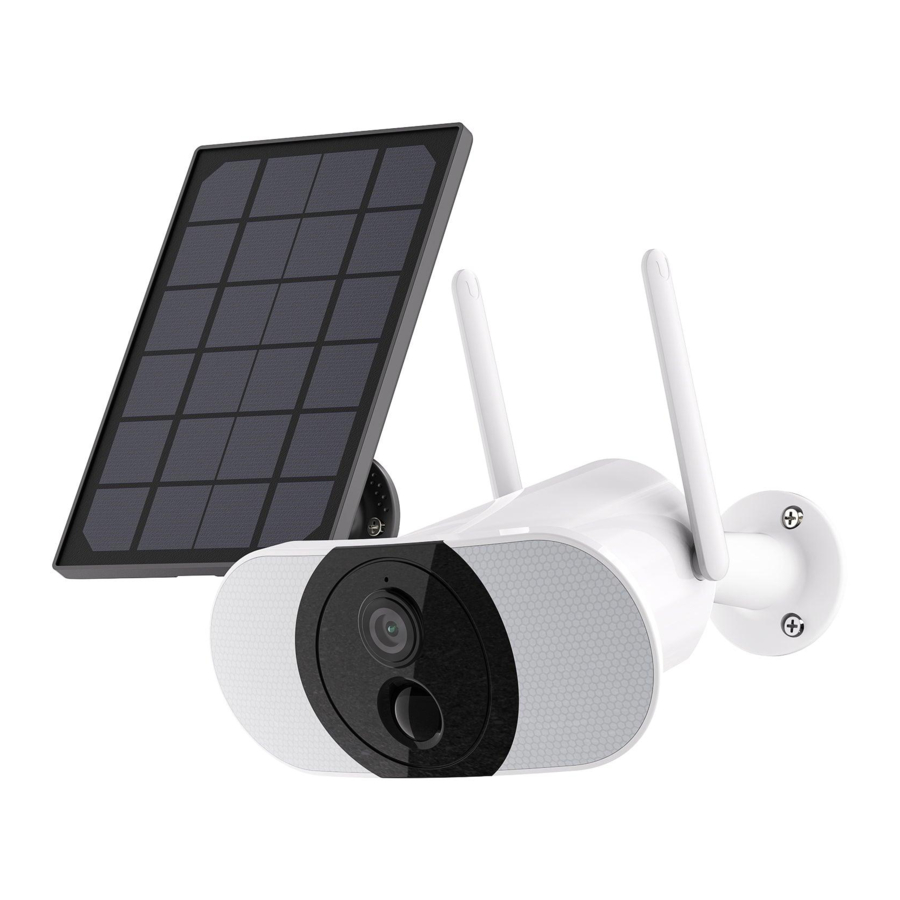
Wat zit er in de doos

Camera-overzicht

- Antenne
- Microfoon
- Lens
- Statuslampje opladen
- PIR-bewegingssensor
- Schijnwerper
- Statuslampje werking

- SD-kaartsleuf
- Aan/uit-knop
- Resetknop
- USB-oplaadpoort
| Aan/uit-knop | 5 seconden ingedrukt houden om de camera aan/uit te zetten |
| Resetknop | 5 seconden ingedrukt houden totdat u 'Boogu' hoort om te resetten of de fabrieksinstellingen te herstellen |
| SD-kaartsleuf | Ondersteunt lokale SD-kaartopslag (tot 128G) |
| Statuslampje werking |  Continu rood: Netwerk is abnormaal Continu rood: Netwerk is abnormaal Langzaam knipperend rood: Wacht op W-Fi-verbinding en begin met het toevoegen van apparaten Langzaam knipperend rood: Wacht op W-Fi-verbinding en begin met het toevoegen van apparaten Wi-Fi snel knipperend rood: Wi-Fi verbindt Wi-Fi snel knipperend rood: Wi-Fi verbindt Continu blauw: Wi-Fi succesvol verbonden, de camera werkt normaal Continu blauw: Wi-Fi succesvol verbonden, de camera werkt normaal |
De Floodlight Camera instellen
Download de 'ieGeek Cam' APP
Methode 1: Download de 'ieGeek Cam' APP vanuit de APP Store (iOS) of Google Play (Android);
Methode 2: Scan de QR-code van de 'ieGeek Cam' APP om deze te downloaden.

Account registreren
Nieuwe gebruikers moeten zich per e-mail registreren. De concrete stappen zijn als volgt:
- Klik op "Register" (Registreren);
- Volg de stappen om de registratie van het account te voltooien;
- Inloggen.
 Opmerking:
- Kies bij het registreren van een nieuw account de regio waarin u zich daadwerkelijk bevindt en de juiste landcode. (Verschillende geregistreerde regio's kunnen de camera niet delen.)
- Kies ervoor om u per e-mail te registreren.
Een camera toevoegen aan de APP
Voor gebruik:
- Plaats de Micro SD-kaart voordat u de stroom inschakelt, anders kan de SD-kaart niet worden gedetecteerd
- Plaats de camera en smartphone op 30-100 cm afstand van de router om Wi-Fi in te stellen.
- Zorg ervoor dat de camera 2,4 GHz Wi-Fi gebruikt.
Wi-Fi-verbindingsstappen

( Opmerking: Als deze niet kan worden ingeschakeld, sluit u eerst een DC 5V 2A-voedingsadapter aan om de camera 15 minuten op te laden)
De batterij opladen
Laad de batterij op met een voedingsadapter. (niet inbegrepen)

Oplaadindicator:
 Rood ED: Opladen
Laad de batterij op met het ieGeek-zonnepaneel

 Blauwe LED: Volledig opgeladen
Let op

Voor betere weerbestendige prestaties moet u de USB-oplaadpoort altijd afgedekt houden met de rubberen plug nadat u de batterij hebt opgeladen.
Wanneer u verbinding maakt met het zonnepaneel, hoeft u de rubberen afdekking niet volledig te openen, maar alleen het kleinere USB-gedeelte van de rubberen afdekking om verbinding te maken.
De Floodlight Camera monteren
Een goede montageplek vinden
Om een plek te vinden om deze floodlight camera te monteren, moet u de signaalsterkte testen.
- Open de ieGeek Cam app, ga naar Installation Guide (Installatiehandleiding)>Network Diagnostic (Netwerkdiagnose).
- Om de draadloze signaalsterkte te testen, neemt u uw camera en telefoon mee naar de locatie waar u de camera wilt monteren.
- Verplaats de camera zo dicht mogelijk bij de router als de draadloze signaalsterkte slecht is.
![]()

Hoogte en locatie selecteren
Hang de ieGeekCamera 2-3 m boven de grond. Deze hoogte maximaliseert het detectiebereik van de bewegingssensor van de ieGeek Camera. Vermijd het plaatsen van de ieGeek Camera in direct zonlicht.

Opmerking: Als een bewegend object de PIR-sensor verticaal nadert, kan de camera mogelijk geen beweging detecteren.
- Richt de camera niet op objecten met felle lichten, waaronder zonlicht, felle lamplicht enz.
- Plaats de camera NIET in de buurt van stopcontacten, inclusief de luchtconditioningsopeningen, bevochtigeruitgangen, de warmteoverdrachtopeningen van projectoren enz.
- Installeer de camera niet op plaatsen met sterke wind.
- Richt de camera niet op een spiegel.
- Houd de camera minstens 1 meter afstand van draadloze apparaten, waaronder Wi-Fi-routers en telefoons, om draadloze storing te voorkomen.
Opmerkingen over PIR-bewegingssensor
Detectiebereik PIR-sensor
Het PIR-detectiebereik kan worden aangepast aan uw specifieke behoeften. U kunt de volgende tabel raadplegen om deze in te stellen in Apparaatinstellingen via de 'ieGeek Cam' App.
| Gevoeligheid | Detectieafstand (voor bewegende en levende objecten) |
| Niveau 1-3 (Laag) | Tot 4-5 meter |
| Niveau 4-7 (Gemiddeld) | Tot 5-8 meter |
| Niveau 8-10 (Hoog) | Tot 8-10 meter |
Opmerking: Het detectiebereik zou breder zijn bij een hogere gevoeligheid, maar dit zou leiden tot meer valse alarmen. Het wordt aanbevolen om het gevoeligheidsniveau in te stellen op "Laag" of "Midden" wanneer u de camera buitenshuis installeert.
Veelgestelde vragen
Voor meer gedetailleerde veelgestelde vragen kunt u inloggen op de APP en zoeken in "Me" (Ik) - "FAQ" - "Help & Feedback" - "Battery Camera" (Batterijcamera)
Het apparaat geeft offline aan?
- Controleer of de apparatuur is ingeschakeld en of het indicatielampje van de apparatuur normaal brandt.
- Controleer of het Wi-Fi-netwerk in goede staat is en start de router opnieuw op.
- Als het apparaat zich ver van de router bevindt, waardoor het geen goed Wi-Fi-signaal kan ontvangen, wordt aanbevolen om de router dichterbij te plaatsen of een Wi-Fi-versterker toe te voegen om de Wi-Fi-prestaties van het huis te verbeteren.
- Verwijder de camera uit uw ieGeek Cam-account en voeg deze opnieuw toe nadat u het apparaat hebt gereset.
Controleer of de firmware van het apparaat en het toepassingsprogramma de nieuwste versie zijn.
Router- of Wi-Fi-wachtwoord bijwerken?
Verwijder de camera uit uw ieGeek Cam-account. Nadat u het apparaat hebt gereset, gebruikt u de nieuwe Wi-Fi en het nieuwe wachtwoord om het opnieuw toe te voegen.
Kan historische video niet afspelen?
- Controleer de status van de SD-kaart in "Setting" (Instelling) om ervoor te zorgen dat de SD-kaart succesvol is herkend.
- Plaats de SD-kaart opnieuw.
- Formatteer de SD-kaart in de applicatie.
- Probeer een andere nieuwe SD-kaart.
Alarm push vaak?
- Verlaag in de app de gevoeligheid van het bewegingsdetectiealarm.
- Controleer of er objecten zijn die de PIR-sensor storen en activeren in het gezichtsveld van het apparaat, zoals de buitenunit van de airconditioner, rijdende auto's, passerende voetgangers enz. De hoek van het apparaat kan op de juiste manier worden aangepast om deze gemakkelijk storende objecten te vermijden
- Schakel 'detection' (detectie) in en gebruik een humanoïde algoritme om nutteloze alarmen te filteren.
De telefoon kan de alarm push niet ontvangen?
- Schakel alle push-rechten van de "ieGeek Cam"-applicatie in de systeeminstellingen van uw mobiele telefoon in.
- Zorg ervoor dat de bewegingsdetectiefunctie van het apparaat succesvol is ingeschakeld.
- Start de telefoon opnieuw op en wis de cache op Android-telefoons.
- Controleer of het netwerk goed is.
Download handleiding
Hier kunt u de volledige pdf-versie van de handleiding downloaden. Deze kan aanvullende veiligheidsinstructies, garantie-informatie, FCC-regels, enz. bevatten.
Download ieGeek ZS-GX5S - Handleiding Floodlight Camera


