ieGeek Baby 7S Handleiding
- 1 Wat zit er in de doos
- 2 Overzicht
- 3 Download de 'ieGeek Cam' APP
- 4 Verbind de camera met de APP
- 5 Verbind de camera met de monitor
- 6 Koppel de camera los van de monitor
- 7 Sluit de camera opnieuw aan op de monitor
- 8 Algemene instellingen
- 9 FAQ
- 10 Referenties
- 11 Download handleiding
- 12 In andere talen
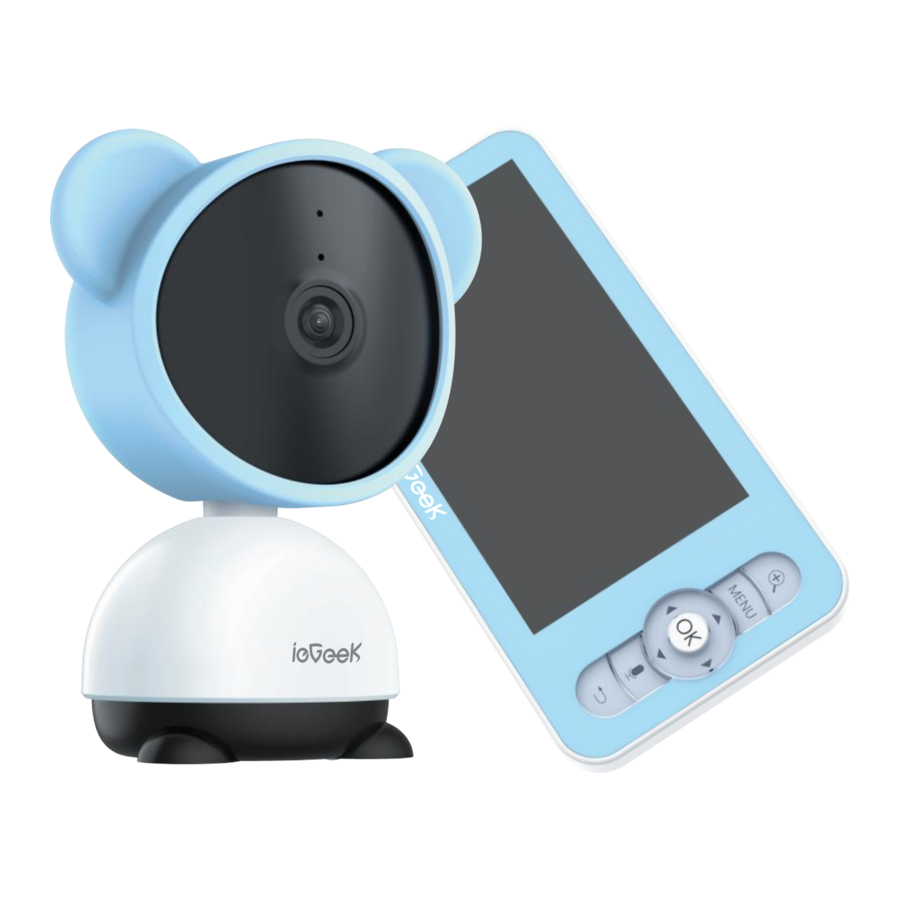
Wat zit er in de doos

Overzicht


Download de 'ieGeek Cam' APP
Methode 1:
Download de 'ieGeekCam' APP in de APP Store (iOS) of Google Play (Android).


Methode 2: Scan de QR-C0de om de App te downloaden.

Verbind de camera met de APP
De camera kan zowel met de monitor als met de App worden verbonden. Over het algemeen is hij standaard met de monitor verbonden. Volg de onderstaande stappen om de camera met de App te verbinden:
- Zorg ervoor dat het wifi-netwerk een 2,4 GHz-netwerk is, aangezien de camera geen 5 GHz wifi ondersteunt
- Download de ieGeek Cam App op uw telefoon. Registreer een nieuw account om in te loggen of log direct in.
- Gebruik de naald om de camera 5 seconden te resetten totdat u de 'BOOGU'-pieptoon hoort, wat betekent dat de camera is gereset. Na 10-20 seconden hoort u nog een pieptoon en knippert het rode lampje van de camera langzaam.
- Volg de stapsgewijze instructies op uw smartphone om de camera toe te voegen en scan de QR-code met uw camera.
Opmerking: U kunt de app delen met andere mensen, het gedeelde account en uw account moeten tot hetzelfde land behoren.
Verbind de camera met de monitor
Schakel de stroom van de camera en de monitor in, en dan zal de camera automatisch verbinding maken met de monitor.
Opmerking: Als de verbinding met elkaar de eerste keer niet lukt, gebruik dan de naald om de camera te resetten en de monitor opnieuw aan te sluiten na de tweede pieptoon van de camera. De verbinding is afstandsgebonden, dus zorg ervoor dat de afstand tussen de camera en de monitor niet meer dan 300 meter bedraagt.
Koppel de camera los van de monitor

- Druk op de Menu button (menuknop) op het scherm en selecteer
![]() > Camera Management (camerabeheer).
> Camera Management (camerabeheer). - Houd de OK button (OK-knop) op het scherm lang ingedrukt om de binding los te laten.
Sluit de camera opnieuw aan op de monitor

- Druk op de Menu button (menuknop) op het scherm en selecteer
![]() > Camera Management (camerabeheer).
> Camera Management (camerabeheer). - Houd de camera Pairing button (koppelingsknop) lang ingedrukt tot u de prompttoon hoort.
- Druk op de OK button (OK-knop) op het scherm om het koppelen te starten.
Opmerking: Als u problemen heeft met de verbinding, neem dan gerust contact op met service@iegeek.com voor persoonlijke begeleiding van de klantenservice.
Algemene instellingen
Volume instellen
- Druk op de Menu button (menuknop) op het scherm en selecteer
![]() en druk op OK om naar de interface te gaan.
en druk op OK om naar de interface te gaan. - Druk op de UP (omhoog) en DOWN (omlaag) direction buttons (richtingsknoppen) om het volume aan te passen.
 en druk op OK om naar de interface te gaan.
 Helderheid instellen
- Druk op de Menu button (menuknop) op het scherm, selecteer
![]() en druk op OK om naar de interface te gaan.
en druk op OK om naar de interface te gaan. - Druk op de UP (omhoog) en DOWN (omlaag) direction buttons (richtingsknoppen) om de helderheid aan te passen.
 en druk op OK om naar de interface te gaan.
Tijd instellen
- Druk op de Menu button (menuknop) op het scherm en selecteer
![]() Datum en tijd.
Datum en tijd. - Druk op de Direction buttons (richtingsknoppen) om de datum, de tijd en de manier van weergeven van de tijd te wijzigen.
Taal instellen
- Druk op de Menu button (menuknop) op het scherm en selecteer
![]() > Language (taal).
> Language (taal). - Selecteer de taal die u nodig heeft.
Slaapmodus instellen
U kunt de slaapmodus instellen om de standby-tijd te verlengen.
- Druk op de Menu button (menuknop) op het scherm en selecteer
![]() > Sleep mode (slaapmodus).
> Sleep mode (slaapmodus). - Selecteer Sleep mode (slaapmodus) als 1 minuut, 5 minuten, 10 minuten, 30 minuten, 60 minuten of uit.
De statusindicator van de camera instellen
- Druk op de Menu button (menuknop) op het scherm, selecteer
![]() en druk op de OK button (OK-knop) om naar de interface te gaan.
en druk op de OK button (OK-knop) om naar de interface te gaan. - Druk op de linker- en rechterpijltoetsen om aan of uit te selecteren.
 en druk op de OK button (OK-knop) om naar de interface te gaan.
SD-kaart
- Druk op de Menu button (menuknop) op het scherm en selecteer
![]() > SD card management (SD-kaartbeheer). Vervolgens kunt u de totale capaciteit en de resterende capaciteit van uw SD-kaart bekijken.
> SD card management (SD-kaartbeheer). Vervolgens kunt u de totale capaciteit en de resterende capaciteit van uw SD-kaart bekijken. - (Optioneel) U kunt de SD-kaart naar wens formatteren, maar zorg ervoor dat de belangrijke gegevens zijn opgeslagen.
Opmerking:
Dit product ondersteunt geen hot-swapping. Plaats de SD-kaart voordat u hem aanzet of verwijder hem nadat u hem hebt uitgezet.
Upgrade
- Zorg ervoor dat uw camera is verbonden met een 2,4 GHz wifi-netwerk.
- U kunt uw camera upgraden wanneer het upgrade-alarm verschijnt. Of druk op de Menu button (menuknop) op het scherm en selecteer
![]() > Device information (apparaatinformatie) om te controleren of deze moet worden geüpgraded.
> Device information (apparaatinformatie) om te controleren of deze moet worden geüpgraded.
Alarm bij bijna lege batterij
- Wanneer de batterij van de camera bijna leeg is, verschijnt het alarm voor een bijna lege batterij op het scherm. Laad het scherm zo snel mogelijk op.
Bewegingsdetectie & alarmgebied
- Bewegingsdetectie: Open de ieGeek Cam app, klik op uw apparaat, klik op het tandwielpictogram in de rechterbovenhoek, selecteer Motion Tracking (bewegingsdetectie) en open het.
- Alarm Area (alarmgebied): Open de ieGeek Cam app, klik op uw apparaat, klik op het tandwielpictogram in de rechterbovenhoek, selecteer Alarm Management (alarmbeheer)>Motion Detection (bewegingsdetectie)>Alarm Area (alarmgebied).
FAQ
De monitor kan niet goed worden bekeken?
Controleer of de monitor is aangesloten op de camera.
Zo niet, koppel dan eerst de camera en de monitor.
Wat als het scherm plotseling uitgaat en het indrukken van knoppen niet werkt?
- Controleer of het scherm leeg is, probeer het op te laden met de meegeleverde adapter en schakel de monitor weer in.
- Als de oorzaak geen lege batterij is, probeer dan het scherm te resetten met de meegeleverde naald.
Kan de koppelingsknop niet vinden?
De koppelingsknop bevindt zich naast de stroompoort. Houd de knop 3 seconden lang ingedrukt en volg de stapsgewijze instructies van het scherm. (Om de koppelingsinterface van het scherm te openen, drukt u op de Menu button (menuknop) op het scherm en selecteert u  > Camera Management (camerabeheer)).
Hoe kan ik apparaten toevoegen of mijn netwerk configureren?
De camera kan worden aangesloten op zowel de monitor als de applicatie. Over het algemeen maakt hij standaard verbinding met de monitor. Volg de onderstaande stappen om de camera op de applicatie aan te sluiten.
- Zorg ervoor dat het wifi-netwerk een 2,4 GHz-netwerk is, aangezien de camera geen 5 GHz wifi ondersteunt.
- Download de juiste applicatie op uw telefoon. Registreer een nieuw account om in te loggen of log direct in.
- Start de camera opnieuw op met de pin totdat het rode statuslampje langzaam knippert (u moet de camera binnen 2 minuten op de app aansluiten, anders moet u de camera opnieuw opstarten).
- Volg de stapsgewijze instructies op uw smartphone om het scherm toe te voegen en scan de OF-code met de camera.
Waarom geeft de APP aan dat het apparaat offline is?
- Controleer of het apparaat normaal is ingeschakeld en kijk of de statusindicator normaal oplicht.
- Controleer of het WiFi-netwerk in goede staat is en start de router opnieuw op.
- Als de afstand tussen het apparaat en de router te groot is om een goed WiFi-signaal te krijgen, raden we aan om de afstand tussen het apparaat en de router aan te passen.
- Verwijder het apparaat uit uw ieGeek Cam-account en voeg het opnieuw toe nadat u het apparaat hebt gereset.
Wat als de WiFi die werd gebruikt bij het verbinden met de camera, is gewijzigd?
Verwijder het apparaat uit uw ieGeek Cam-account nadat u de camera hebt gereset. En voeg het apparaat opnieuw toe met de nieuwe WiFi en het nieuwe wachtwoord.
Waarom krijg ik geen meldingen met mijn mobiele telefoon App wanneer ik de camera op de monitor aansluit?
Controleer of de App op de telefoon actief is en of de relevante herinneringsfunctie is geopend. Meldingen en autorisatiebevestiging in het mobiele telefoonsysteem zijn geopend. U kunt de video op de pagina raadplegen.
De geluids- en huildetectiefunctie werkt niet
Het geluidsdetectie-interval is I minuut. Nadat het geluid het alarm heeft geactiveerd, is het interval weer 1 minuut om frequente alarmen te voorkomen. De huildetectiefunctie kan de meeste baby's detecteren die huilen. Deze functie maakt gebruik van een geluidsfilteralgoritme, dus sommige huilgeluiden activeren mogelijk niet de huildetectiefunctie. Volg de onderstaande stappen om de camera op de applicatie aan te sluiten.
Waarom herkent het scherm of de camera de SD-kaart niet?
- Controleer de specificatie van de SD-kaart
Het scherm ondersteunt een SD-kaart tot 32 GB, de camera ondersteunt een SD-kaart tot 128 GB, we raden aan om een CIO-merk SD-kaart te gebruiken. - Controleer het oppervlak van de SD-kaart op oxidatie of vreemde stoffen zoals stof en probeer deze af te vegen en schoon te maken.
- Formatteer het voor gebruik naar het FAT32- of exFAT-bestandssysteemformaat op uw computer en plaats het vervolgens in de uitgeschakelde staat in de camera.
Waarom kan ik de geschiedenisvideo niet afspelen op de APP?
- Controleer de status van de SD-kaart in de instellingen van de applicatie om ervoor te zorgen dat de SD-kaart succesvol is herkend.
- Zorg ervoor dat bestanden op de SD-kaart goed toegankelijk zijn op de computer.
- Als er een probleem is met de SD-kaart, probeer dan een nieuwe te vervangen.
Kan ik bewegingsdetectie en alarmzones instellen op de monitor?
Nee, u moet de bewegingsdetectie en het alarmgebied instellen via de ieGeek Cam APP.
Waarom maakt het scherm continu een biepgeluid?
Omdat de monitor te dicht bij de camera staat, haal hem meer dan 1 meter van de camera vandaan.
* Als u andere problemen ondervindt, stuur dan uw bestelnummer en probleem naar service@iegeek.com, we zullen uw probleem binnen 24 uur behandelen.
Bekijk bedieningsvideo's
Scan de QR-code om u te abonneren en meer stapsgewijze bedieningsvideo's over ieGeek-camera's te bekijken en op de hoogte te blijven van het laatste nieuws over technologie en productlanceringen.

Technische ondersteuning
Als u hulp nodig heeft, neem dan contact op met ieGeek voordat u uw product terugstuurt. De meeste vragen kunnen worden beantwoord via ons online ondersteuningscentrum op http://www.iegeek.com of onze after-sale mailbox op service@iegeek.com.

Referenties
![www.iegeek.com]() ieGeek | Beveiliging eenvoudiger maken
ieGeek | Beveiliging eenvoudiger maken![www.apple.com]() App Store - Apple
App Store - Apple![play.google.com]() Google Play
Google Play![iegeek.com]() ieGeek | Beveiliging eenvoudiger maken
ieGeek | Beveiliging eenvoudiger maken


Download handleiding
Hier kunt u de volledige pdf-versie van de handleiding downloaden. Deze kan aanvullende veiligheidsinstructies, garantie-informatie, FCC-regels, enz. bevatten.
Download ieGeek Baby 7S Handleiding


