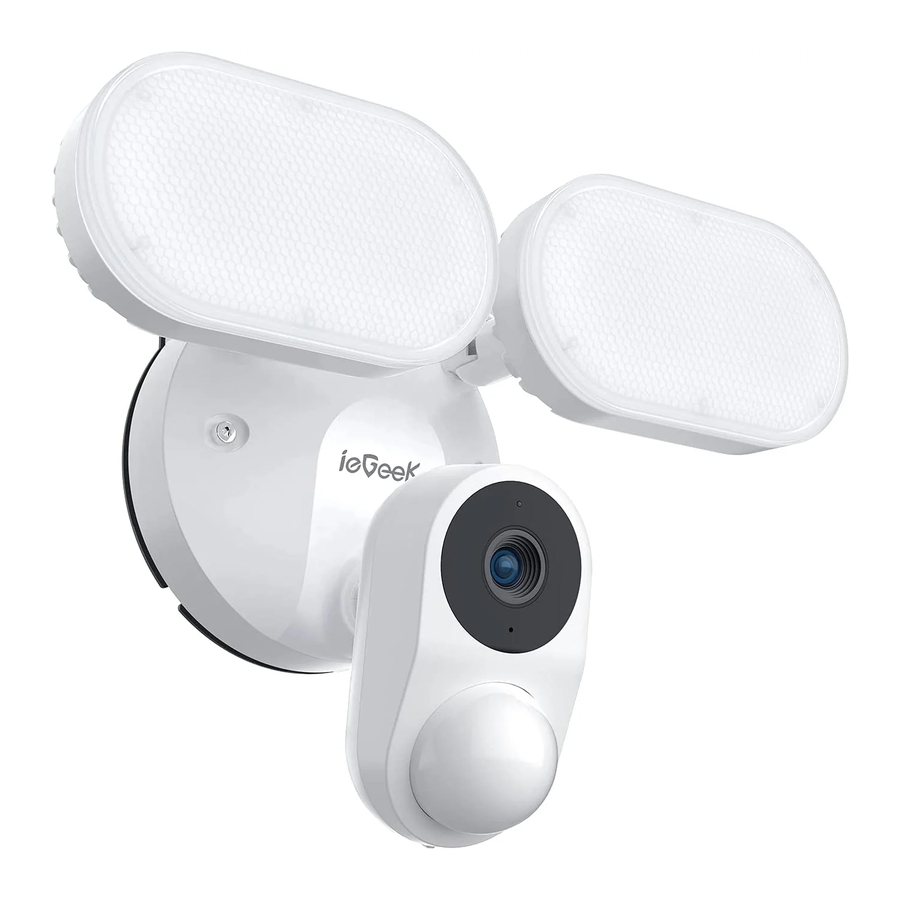
ieGeek T4 - Handleiding voor Floodlight Camera
After-sale ondersteuning
We bieden 12 maanden garantie. Als je problemen of suggesties hebt, neem dan gerust contact met ons op via een Amazon-bericht of stuur een e-mail naar onze officiële mailbox (service@iegeek.com). De beste klantenservice wordt je aangeboden.
 Let op:
- De camera ondersteunt alleen 2,4 GHz wifi, hij ondersteunt geen 5 GHz wifi.
- Zorg ervoor dat de wifi-signaalsterkte meer dan 85% is; als de camera ver verwijderd is van de signaalbron, kan hij de eerste keer niet succesvol worden aangesloten.
- Als je router met te veel apparaten is verbonden, kan de camera geen verbinding maken met wifi vanwege het IP-adresconflict.
- Deze draadloze camera ondersteunt geen pc-browser en software.
- Deze draadloze camera ondersteunt gebeurtenisopname wanneer de wifi-verbinding is verbroken.
- Videoweergave werkt alleen in de CloudEdge APP. Het ondersteunt niet de speler van derden.
- Handmatige snapshot- en opnamebestanden worden opgeslagen op de mobiel. Gebeurtenis-snapshotbestanden worden opgeslagen in de Cloud. Gebeurtenisopnamebestanden worden opgeslagen op de Micro SD-kaart.
- Het verbruikt het vermogen van de batterijen als je live beelden of opgenomen video's van de SD-kaart bekijkt.
Paklijst

Camera-introductie

| Vermogen | AC 100~240V |
| Statuslampje | Continu rood licht: het cameranetwerk is abnormaal Knipperend rood licht: wachten op wifi-verbinding Continu blauw licht: camera werkt correct Knipperend blauw licht: momenteel verbinding maken |
| Microfoon | Legt geluiden vast voor je video's |
| SD-kaartsleuf | Ondersteunt lokale SD-kaartopslag (max. 128G) |
| Resetknop | Houd de RSET 5 seconden ingedrukt om het apparaat te resetten (als je instellingen hebt gewijzigd, worden ze teruggezet naar de fabrieksinstellingen) |
| Licht | Schakel het licht handmatig of automatisch in/uit |
Hoe voeg je een Floodlight toe aan de APP
Download de 'CloudEdge'-app
Zoek "CloudEdge" in de App Store of Google Play, of scan de volgende QR-code om te downloaden en te installeren op een smartphone.


LET OP: Schakel de onderstaande 2 machtigingen in wanneer je de app voor de eerste keer gebruikt.
- Sta 'CloudEdge' toe om toegang te krijgen tot mobiele data en draadloze I-AN, anders kan de IP-camera niet worden toegevoegd.
- Sta 'CloudEdge' toe om een pushbericht te ontvangen, anders ontvangt de mobiele telefoon geen alarm-push wanneer bewegingsdetectie of een hoorbaar alarm wordt geactiveerd.


Registreer een account
Nieuwe gebruikers moeten zich per e-mail registreren. De concrete stappen zijn als volgt:
- Klik op 'Register' (Registreren);
- Volg de stappen om de registratie van het account te voltooien;
- Inloggen.
 Tips:
Tips:
- Gebruik het juiste e-mailadres;
- Kies de juiste landcode;
- Kies bij het registreren van een nieuw account de regio waarin je je daadwerkelijk bevindt. (Verschillende geregistreerde regio's kunnen de camera niet delen.)
Schakel de Floodlight in
Steek de stekker van de floodlight camera in de stroompoort en de werkingsindicator van het product gaat branden.

Verbinding maken met wifi
- Plaats de floodlight camera en smartphone binnen 30 tot 100 cm van de router om verbinding te maken met wifi.
![waarschuwing]() LET OP: De camera werkt alleen onder 2.4G wifi, en ondersteunt geen 5G VVi_Fi.
LET OP: De camera werkt alleen onder 2.4G wifi, en ondersteunt geen 5G VVi_Fi. - Start de 'CloudEdge'-app, klik op
![]() en selecteer "Floodlight Camera'
en selecteer "Floodlight Camera' - Volg de instructies om ervoor te zorgen dat de camera is geactiveerd. (Het indicatielampje wordt rood en knippert langzaam.
- Selecteer 2.4Ghz wifi-SSID en voer het wachtwoord in, tik op "Next" (Volgende)
- Kies "QR Code Configuration" (QR-codeconfiguratie). Lijn de QR-code uit met de cameralens op een afstand van 15 cm totdat de QR-code wordt herkend. Nadat je het geluid 'Bugu' hebt gehoord, tik je op 'Next' (Volgende).
- Nadat je op 'Next' (Volgende) hebt geklikt, begint de camera verbinding te maken met wifi. Wanneer de verbinding is voltooid, springt de app naar de pagina 'Device Found' (Apparaat gevonden) en kun je de naam van de camera bewerken. Klik vervolgens op 'Done' (Klaar) om over te schakelen naar de lijst met Mijn apparaten, nu kun je realtime video bekijken.

 en selecteer "Floodlight Camera'
Wat te doen als er een probleem is met de wifi-verbinding?
- Zorg ervoor dat je 2,4 GHz wifi hebt gebruikt. Volgens onze ervaring zijn de redenen voor het mislukken van de wifi-verbinding bij de meeste gebruikers de verkeerde selectie van de wifi-indeling en het verkeerde gebruik van 5 GHz wifi om de camera toe te voegen.
- Zorg ervoor dat je het juiste wifi-wachtwoord en een vlotte netwerksnelheid gebruikt.
- Zorg ervoor dat je de QR-code scant volgens de instructies.
- Herstel het product naar de fabrieksinstellingen, start de router opnieuw op en voeg het opnieuw toe.
Verwijder de stekker
Nadat de wifi-configuratie is voltooid, trek je de stekker uit het stopcontact en verwijder je de draad van het andere uiteinde van de stekker uit de waterdichte aansluiting (E).
- Draai de dop op de waterdichte aansluiting tegen de klok in los, overeenkomend met het uiteinde van de stekker.
- Gebruik een schroevendraaier (F) om de drie schroeven op de waterdichte aansluiting los te draaien. Opmerking: verwijder de schroeven niet.
- Trek het hele stekkersnoer uit de waterdichte aansluiting.

Gebruik een schroevendraaier (F) om de drie schroeven van de waterdichte aansluiting los te draaien.

Camera toevoegen aan de APP
Opmerking: Het is niet toegestaan om onderdelen van het product te demonteren of te vervangen zonder professionele begeleiding. Deze handleiding is uitsluitend bedoeld als referentie. Werken met elektriciteit is gevaarlijk, tenzij er adequate veiligheidsmaatregelen worden getroffen. We raden aan om een erkende elektricien in te schakelen.
Aanbevolen installatiehoogte: 2,4-3 meter boven de grond; op deze hoogte biedt de sensor een detectieafstand tot 10 meter.

Voor het beste dekkingsgebied kunt u de verticale hoek van de camera aanpassen naar een geschikte hoek.
Benodigde hulpmiddelen:

Opmerking: Om de beste productprestaties te verkrijgen en onnodige omgevingsinterferentie te voorkomen, dient u tijdens de installatie op het volgende te letten:
- Installeer het product niet in de buurt van een warmtebron, zoals een buitenunit van een airconditioner, een ontluchtingsopening, enz.
- Zorg ervoor dat er zich geen reflector binnen 1,5 meter van de PIR-sensor bevindt, anders zal dit de normale werking van de sensor verstoren.
- Richt de camera niet rechtstreeks op een krachtige LED-lamp, dit kan beeldflikkeringen veroorzaken.
Tip: Het gebruik van elektriciteit is gevaarlijk. Het wordt aanbevolen om het product te laten installeren door een gekwalificeerde elektricien.
Volg de onderstaande stappen om de schijnwerpercamera te installeren:

Schakel de stroom uit bij de stroomonderbreker (niet de schakelaar)


Risico op elektrische schokken!
Elektriciteit is gevaarlijk. De stroom moet worden uitgeschakeld voordat het product wordt geïnstalleerd.
Opmerking:
- Zorg ervoor dat de voedingsspanning AC 1 10-240V is.
- Geschikt aardingsapparaat.
- Sluit dit verlichtingsapparaat niet aan op een dimmer of timer.
- Volg bij het maken van bedrade installatieverbindingen altijd de normen en standaarden.
- Installeer niet in de buurt van ontvlambare of brandbare oppervlakken.
Installeer de beugel
De schijnwerpercamera moet op de muur worden geïnstalleerd in de buurt van de UL-goedgekeurde aansluitdoos. De twee scherpe hoeken op de metalen beugel moeten symmetrisch naar boven wijzen.
Tip: Als uw huis geen aansluitdoos heeft, kan dit product ook in de buurt van de muur worden geïnstalleerd met neutrale/vuur/aarde-aansluitingen. U kunt ook hulp vragen aan een elektricien.

Bij de installatie moeten deze twee posities symmetrisch naar boven gericht zijn.
Hang de schijnwerpercamera op
Voordat u de draden aansluit, gebruikt u de haak (G) die in de productdoos is meegeleverd om de schijnwerpercamera aan de beugel te hangen. Deze stap is handig om uw handen vrij te hebben bij het aansluiten van de draden in de volgende stap.

Haak een uiteinde van de meegeleverde haak in een van de montagegaten op uw beugel.
Sluit de draden aan
Sluit de drie draden in de aansluitdoos aan op de waterdichte connector van de schijnwerpercamera. Verwijder de buitenste verpakkingslaag van de draden en zorg ervoor dat de gekleurde draden niet langer zijn dan 17 mm. Het gestripte deel van elke gekleurde draad mag niet langer zijn dan 5 mm. Als de lengte niet aan de norm voldoet, kan deze niet worden geïnstalleerd.
Opmerking: Zorg ervoor dat elk van de drie draden correct is aangesloten zoals op de volgende afbeelding tijdens de bedrading. Anders bestaat het risico dat het product doorbrandt.

- De drie draden moeten door de sponsring van de waterdichte aansluiting gaan. Deze handeling is om de waterdichte prestaties te garanderen.
- Sluit de witte draad (nulgeleider N) aan op het N-gat van de waterdichte aansluiting en draai deze vast met een schroevendraaier (F).
- Sluit de zwarte draad (stroomdraad) aan op het L-gat van de waterdichte aansluiting en draai deze vast met een schroevendraaier (F).
- Sluit de groene draad (aardingsdraad PE) aan op het aardingsdraad PE-gat van de waterdichte aansluiting en draai deze vast met een schroevendraaier (F).
- Draai alle waterdichte aansluitingen vast om het waterdichte effect te bereiken.


Plaats de camera aan de muur
- Lijn de basis van de schijnwerpercamera uit met de twee cilinders op de metalen beugel, steek de beugelschroeven (B) in de twee schroefgaten op het product en gebruik vervolgens de zeskantschroevendraaier (C) om de schroeven vast te zetten.
- Raadpleeg de onderstaande afbeelding om de hoek van de LED aan te passen. De camera staat loodrecht op de horizontale grond. Pas de neerwaartse hellingshoek op de juiste manier aan, afhankelijk van de hoogte van de camera-installatie. Het wordt aanbevolen om 15 graden naar beneden te hellen.

- Nadat u de camera aan de muur hebt bevestigd, past u de camerahoek aan volgens de pijlen.
![]()
- Draai respectievelijk de schroeven nr. 1/2/3/4/5 vast.
- Nadat u de camera aan de muur hebt bevestigd, past u de camerahoek aan volgens de pijlen.


Schakel de stroom in bij de stroomonderbreker

Risico op elektrische schokken!
Controleer of het statuslampje van de schijnwerpercamera brandt. Zo niet, dan betekent dit dat de camera geen stroom heeft gekregen. Er kunnen de volgende redenen zijn:
- De draden in de aansluitdoos zijn niet van stroom voorzien. Het zijn ongeldige draden.
- De drie draden van de nulgeleider, stroomdraad en aardingsdraad zijn in de verkeerde volgorde aangesloten.
- De drie draden van de nulgeleider, stroomdraad en aardingsdraad maken slecht contact met de waterdichte aansluiting.
Schakel onmiddellijk de stroom van de stroomonderbreker uit en los de problemen één voor één op.
Functie Introductie

- Parameterinstellingen (alarminstellingen, video, verlichting, informatie over de apparatuur, firmware-upgrade, enz.)
- Real-time videobeeld
- Microfoon in-/uitschakelen
- Beeldhelderheid instellen (SD, HD, FHD optie)
- Volledig schermweergave
- SD-kaart video afspelen
- Cloudopslag video afspelen
- Handmatig screenshot
- Voice intercom (ingedrukt houden om te spreken)
- Handmatig videoclips vastleggen
- Alarm in-/uitschakelen
- LED-licht in-/uitschakelen
- Sirene-alarm in-/uitschakelen
- Lichtinstellingen (PIR-koppelingsregeling, verlichtingsplan)
- LED-licht helderheid aanpassen
- Album (screenshots en handmatige videobestanden opslaan)
Lichtinstellingen
- Motion for Lights (Beweging voor lichten): Stel de PIR-detectiegevoeligheid in. In de nachtelijke omgeving gaan de LED-lampen branden wanneer de PIR-sensor bewegende objecten detecteert.
![]()
- Light Schedule (Lichtschema): De LED-lampen branden altijd tijdens de ingestelde tijdsperiode.
![]()


Adjust Brightness (Helderheid aanpassen): Ondersteuning van LED-helderheid 7-niveau aanpassing
Apparaat delen
Hoe krijgen anderen toegang tot de Floodlight Camera?
Realiseer deze functie via 'Device Share' (Apparaat delen).
- Nodig je vrienden uit om de 'CloudEdge' APP te downloaden en te installeren en in te loggen.
- Klik op het 'Device Share' (Apparaat delen) icoon om de bedieningsvideo te bekijken en volg de stappen om het apparaat te delen.
Tips: Wanneer je een deling hebt, zorg er dan voor dat het APP-account is geregistreerd in dezelfde regio's. Anders deel je niet succesvol.
SD-kaartopname
De SD-kaart is niet inbegrepen. Schaf deze zelf aan als je een SD-kaart nodig hebt om bestanden op te slaan.
Vereisten voor SD-kaart
- Het wordt aanbevolen om SanDisk, Samsung en andere merkkaarten te gebruiken;
- Ondersteunt een capaciteit van 2-128 GB;
- Het wordt aanbevolen om een standaard Class 10 SD-kaart te gebruiken;
- Ondersteunt alleen de FAT32-indeling.
Opmerking: Als je een geheugenkaart in de SD-kaartsleuf van de schijnwerpercamera plaatst, begint de schijnwerper automatisch met het opslaan van video. Je kunt gebeurtenisopname of volledige dagopname instellen.
Hoe bekijk je de video op de SD-kaart:
- Klik op de knop 'History' (Geschiedenis) of 'video playback' (videoweergave) van het alarminformatiepictogram in de app om de videoweergave-interface te openen. Sleep de tijdas of selecteer het alarmpunt om de bijbehorende tijdsperiode te vinden die je nodig hebt.
- Plaats de SD-kaart in de computer. De videobestanden hebben de MP4-indeling. Je kunt de video rechtstreeks afspelen met de speler.
Veelgestelde vragen
Het apparaat geeft offline aan?
- Controleer of de apparatuur is ingeschakeld en kijk of de werkingsindicator van de apparatuur normaal brandt.
- Controleer of het wifi-netwerk in goede staat is en start de router opnieuw.
- Als het apparaat zich ver van de router bevindt, waardoor het geen goed wifi-signaal kan ontvangen. Het wordt aanbevolen om de router dichterbij te plaatsen of een wifi-versterker toe te voegen om de wifi-prestaties te verbeteren.
- Verwijder de schijnwerpercamera uit je CloudEdge-account en voeg deze opnieuw toe nadat je het apparaat hebt gereset.
- Controleer of de firmware en applicatie van het apparaat de nieuwste versie zijn.
Router of wifi-wachtwoord bijwerken?
Verwijder de schijnwerpercamera uit je CloudEdge-account. Nadat je het apparaat hebt gereset, gebruik je de nieuwe wifi of het nieuwe wachtwoord om het opnieuw toe te voegen.
Kan historische video niet afspelen?
- Controleer de SD-kaartstatus in "Settings" (Instellingen) om ervoor te zorgen dat de SD-kaart succesvol is geïdentificeerd.
- Plaats de SD-kaart opnieuw.
- Formatteer de SD-kaart in de applicatie.
- Probeer een andere nieuwe SD-kaart.
Alarm push vaak?
- Verlaag in de app de gevoeligheid van het bewegingsdetectiealarm.
- Stel het alarmgebied in en regel het alarmbewakingsbereik binnen het bereik dat je nodig hebt.
- Schakel "Alarm when only people appear" (Alarm wanneer alleen mensen verschijnen) in om het humanoïde algoritme te gebruiken om nutteloze alarmen te filteren.
De telefoon kan de alarm push niet ontvangen?
- Schakel de push-toestemming van de "CloudEdge" APP (CloudEdge-app) in het telefoonsysteem in.
- Zorg ervoor dat de bewegingsdetectie van het apparaat succesvol is ingeschakeld.
- Start de telefoon opnieuw op. Probeer de cache te wissen als je telefoon een Android-systeem is.
- Controleer of het netwerk goed is.
Het LED-licht gaat 's nachts vaak aan?
Verlaag in de applicatie "Motion for Lights" (Beweging voor lichten) de PIR-bewakingsgevoeligheid.
De LED-lampen branden altijd?
- Controleer of de knop 'LED' in de app is ingeschakeld.
- Controleer of er een probleem is met de tijdinstelling in het 'Light Schedule' (Lichtschema).
VOLG ONS

Referenties


Download handleiding
Hier kunt u de volledige pdf-versie van de handleiding downloaden. Deze kan aanvullende veiligheidsinstructies, garantie-informatie, FCC-regels, enz. bevatten.
Download ieGeek T4 - Handleiding voor Floodlight Camera


