ieGeek S02 Handleiding
- 1 Productintroductie
- 2 APP-installatie en accountregistratie
- 3 Het apparaat aan de APP toevoegen
- 4 PIR-bewegingsdetectie-instellingen
- 5 Productspecificatie
-
6
Veelgestelde vragen
- 6.1 Het apparaat geeft offline aan
- 6.2 Router- of Wi-Fi-wachtwoord bijwerken
- 6.3 Kan geen historische video afspelen
- 6.4 Waarom herkent het apparaat de SD-kaart niet?
- 6.5 Waarom is de batterijduur van mijn apparaat slecht?
- 6.6 De telefoon kan de alarm-push niet ontvangen
- 6.7 Hoe te beoordelen of het opladen succesvol is
- 6.8 Wat moet ik doen als het opladen mislukt?
- 7 Referenties
- 8 Download handleiding
- 9 In andere talen
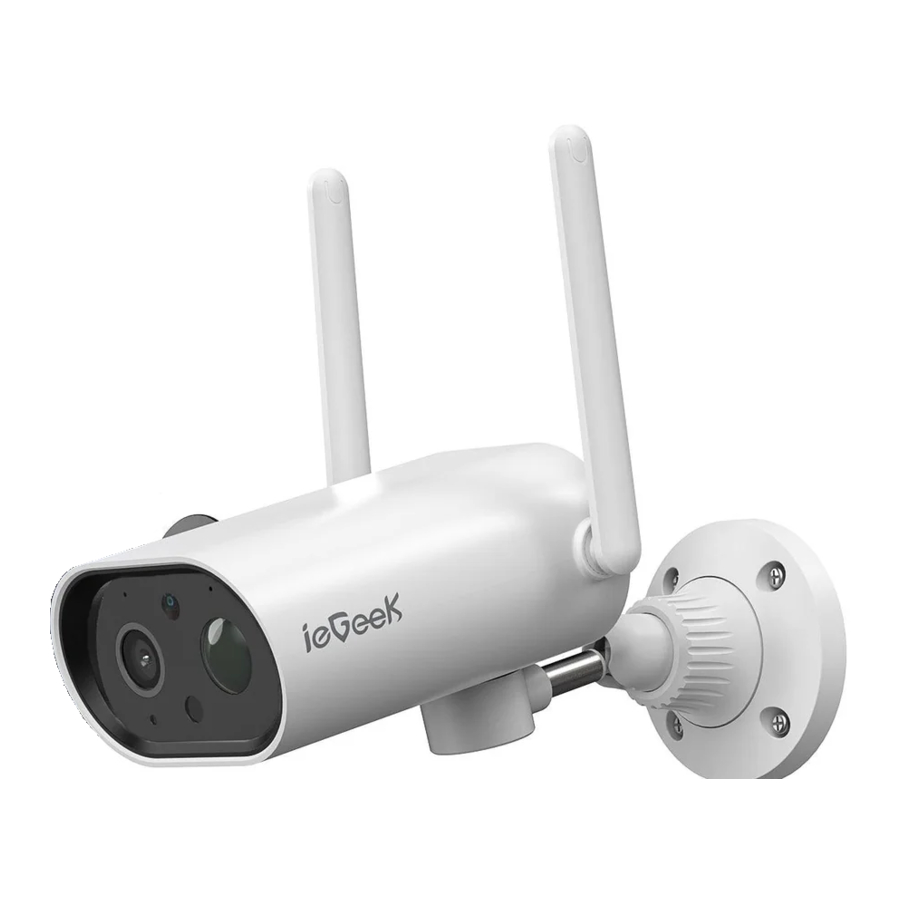
Productintroductie

| Conditie | Betekenis |
| Langzaam knipperend rood | Wachten op Wi-Fi-verbinding en begin met het toevoegen van apparaten |
| Snel knipperend rood | Wi-Fi verbindt |
| Continu rood | Netwerk is abnormaal |
| Continu blauw | Wi-Fi succesvol verbonden, de camera werkt normaal |
| Langzaam knipperend blauw | AP-modus |
APP-installatie en accountregistratie
Download de CloudEdge-app
Methode 1: Download de "CloudEdge" APP uit de APP Store (iOS) of Play Store (Android);


Methode 2: Scan de "CloudEdge" APP QR-code om deze te downloaden.

Download in de App Store

Downloaden via Google Play
Tips: schakel de onderstaande 2 machtigingen in wanneer u deze APP voor de eerste keer gebruikt.
- Sta de "CIoudEdge" APP toe om toegang te krijgen tot mobiele data en draadloos LAN, anders kan de IP-camera niet worden toegevoegd.
![]()
- Sta de "CloudEdge" APP toe om pushberichten te ontvangen, anders ontvangt de mobiele telefoon geen alarm-push wanneer bewegingsdetectie of een hoorbaar alarm wordt geactiveerd.
![]()


Account registreren
Nieuwe gebruikers moeten zich per e-mail registreren, op "Register" (Registreren) klikken en de stappen volgen om de registratie van het account te voltooien en vervolgens in te loggen.
Opmerking:
- Kies bij het registreren van een nieuw account de regio waarin u zich daadwerkelijk bevindt. (Verschillende geregistreerde regio's kunnen de camera niet delen.)
- Kies om per e-mail te registreren.
Het apparaat aan de APP toevoegen
Waarschuwing: plaats de Micro SD-kaart voordat u de stroom inschakelt, anders kan de SD-kaart niet worden gedetecteerd. (Micro SD-kaart is niet inbegrepen)
Zet het apparaat aan
- Houd de aan/uit-knop 5 seconden lang ingedrukt om de camera in te schakelen.
- De indicator met langzaam knipperend rood licht betekent dat de camera succesvol is gestart.
Het apparaat aansluiten

Plaats de camera en smartphone 30 tot 100 cm van de router om Wi-Fi in te stellen.
Waarschuwing:
- De camera ondersteunt alleen 2,4 GHz Wi-Fi en geen 5 GHz WIFI.
- Zorg ervoor dat de Wi-Fi-signaalsterkte hoger is dan 85%; als de camera ver van de signaalbron verwijderd is, kan deze de eerste keer niet succesvol worden verbonden.
Wi-Fi-verbindingsstappen:


PIR-bewegingsdetectie-instellingen
Ga naar de applicatie - "Parameter Setting" (Parameterinstelling) - interface "Motion Detection" (Bewegingsdetectie).
| Gevoeligheid | Detectieafstand (voor bewegende objecten) |
| Niveau 1-3 (Laag) | Tot 4-5 meter |
| Niveau 4-7 (Gemiddeld) | Tot 5-8 meter |
| Niveau 8-10 (Hoog) | Tot 8-13 meter |
Warme tips:
- Wanneer u bij het gebruik van deze camera regelmatig een gemist of vertraagd alarm tegenkomt, kunt u de gevoeligheid van de bewegingsdetectie aanpassen om dit op te lossen.
- Als u merkt dat de bewegingsdetectie in de nachtelijke omgeving slecht presteert, probeer dan "Night Detection" (Nachtdetectie) uit te schakelen
Productspecificatie
| Resolutie | 1920 x 1080 @ 12-15fps |
| Opslag | TF-kaart (max. 128 GB), Cloudopslag |
| Wi-Fi | Alleen 2,4 GHz |
| Infrarood-LED's | 850nm |
| Waterdicht | IP65 |
| OS | IOS (>8); Android (>4.2) |
| Wi-Fi-standaarden | IEEE 802.1 b/g/n |
| Stroom | 5V 2A |
| Werktemperatuur en vochtigheid | -20°C - 50°C (-4°F- 122°F) <90% (geen condensatie) |
| Waarschuwing: Het wordt niet aanbevolen om de camera op te laden bij een temperatuur onder 0°C. Als u deze camera bij lage temperaturen moet opladen, plaats hem dan eerst enkele uren thuis. Bij kamertemperatuur wordt de zelfbeschermingsmodus van de batterij automatisch uitgeschakeld om deze camera veilig op te laden. | |
Veelgestelde vragen
-
Het apparaat geeft offline aan
- Controleer of de apparatuur is ingeschakeld en kijk of het werklicht van de apparatuur normaal brandt.
- Controleer of het Wi-Fi-netwerk in goede staat is en start de router opnieuw op.
- Als het apparaat zich ver van de router bevindt, waardoor het geen goed Wi-Fi-signaal kan ontvangen, wordt aanbevolen om de router dichterbij te plaatsen of een Wi-Fi-versterker toe te voegen om de Wi-Fi-prestaties van het huis te verbeteren.
- Verwijder de camera uit uw CloudEdge-account en voeg hem opnieuw toe nadat u het apparaat hebt gereset.
- Controleer of de apparaatfirmware en het applicatieprogramma de nieuwste versie zijn.
-
Router- of Wi-Fi-wachtwoord bijwerken
Verwijder de camera uit uw CloudEdge-account.
Gebruik na het resetten van het apparaat de nieuwe Wi-Fi en het nieuwe wachtwoord om het opnieuw toe te voegen.
-
Kan geen historische video afspelen
- Controleer de status van de SD-kaart in "Settings" (Instellingen) om er zeker van te zijn dat de SD-kaart succesvol is herkend.
- Plaats de SD-kaart opnieuw.
- Formatteer de SD-kaart in de applicatie.
- Probeer een andere nieuwe SD-kaart
-
Waarom herkent het apparaat de SD-kaart niet?
- Plaats de Micro SD-kaart voordat u de stroom inschakelt;
- Het wordt aanbevolen om SanDisk, Samsung en andere merkkaarten te gebruiken;
- Het wordt aanbevolen om een standaard klasse 10 TF-kaart te gebruiken;
- Alleen de FAT32-indeling wordt ondersteund.
- De TF-kaart kan niet worden geïdentificeerd als de internetomgeving niet goed is.
-
Waarom is de batterijduur van mijn apparaat slecht?
- Controleer of het aantal alarmen te frequent is. Omdat de werktijd van het apparaat de batterijduur bepaalt. Hoe frequenter PIR-wake-ups, hoe sneller de batterij leeg raakt door de langere werktijd. Het wordt aanbevolen om de gevoeligheid van de bewegingsdetectie van het apparaat op de juiste manier te verlagen en het alarminterval en het alarmtijdschema in te stellen. (Opmerking: buitenairconditioningunits, bewegende auto's en passerende voetgangers veroorzaken frequente alarmen. Pas de hoek van het apparaat aan om deze objecten te vermijden.
- Bij koud weer wordt de batterijcapaciteit verminderd, wat de levensduur van het apparaat beïnvloedt.
- Neem contact op met de klantenservice: service@iegeek.com
-
De telefoon kan de alarm-push niet ontvangen
- Schakel alle push-machtigingen van de "CloudEdge"-applicatie in de systeeminstellingen van uw mobiele telefoon in.
- Zorg ervoor dat de bewegingsdetectiefunctie van het apparaat succesvol is ingeschakeld.
- Start de telefoon opnieuw op en wis de cache op Android-telefoons.
- Controleer of het netwerk goed is.
-
Hoe te beoordelen of het opladen succesvol is
Het oplaadindicatielampje van het apparaat is rood, wat betekent dat het aan het opladen is. Een blauw lampje betekent dat het opladen is voltooid. Het duurt ongeveer 10 uur of langer om volledig op te laden.
-
Wat moet ik doen als het opladen mislukt?
- Stel vast of de stroomadapter goed is, probeer een andere.
- Stel vast of de USB-oplaadkabel goed is, probeer een andere.
- De oplaadindicator kan defect zijn, controleer de oplaadstatus in de telefoon-APP.
- Stel vast of de oplaadpoort van het apparaat geen goed contact maakt met de USB-oplaadkabel.
- Het apparaat heeft een laadbeveiligingsmodule voor lage temperaturen, laad het apparaat niet op bij lage temperaturen.
www.iegeek.com /service@iegeek.com

VOLG ONS
Bekijk meer producten
Als u problemen of suggesties heeft, kunt u gerust contact met ons opnemen door e-mails te sturen naar onze officiële mailbox: service@iegeek.com.
Referenties


Download handleiding
Hier kunt u de volledige pdf-versie van de handleiding downloaden. Deze kan aanvullende veiligheidsinstructies, garantie-informatie, FCC-regels, enz. bevatten.
Download ieGeek S02 Handleiding


