ieGeek Bell J1 Handleiding
- 1 Klantenservice
- 2 Wat zit er in de doos
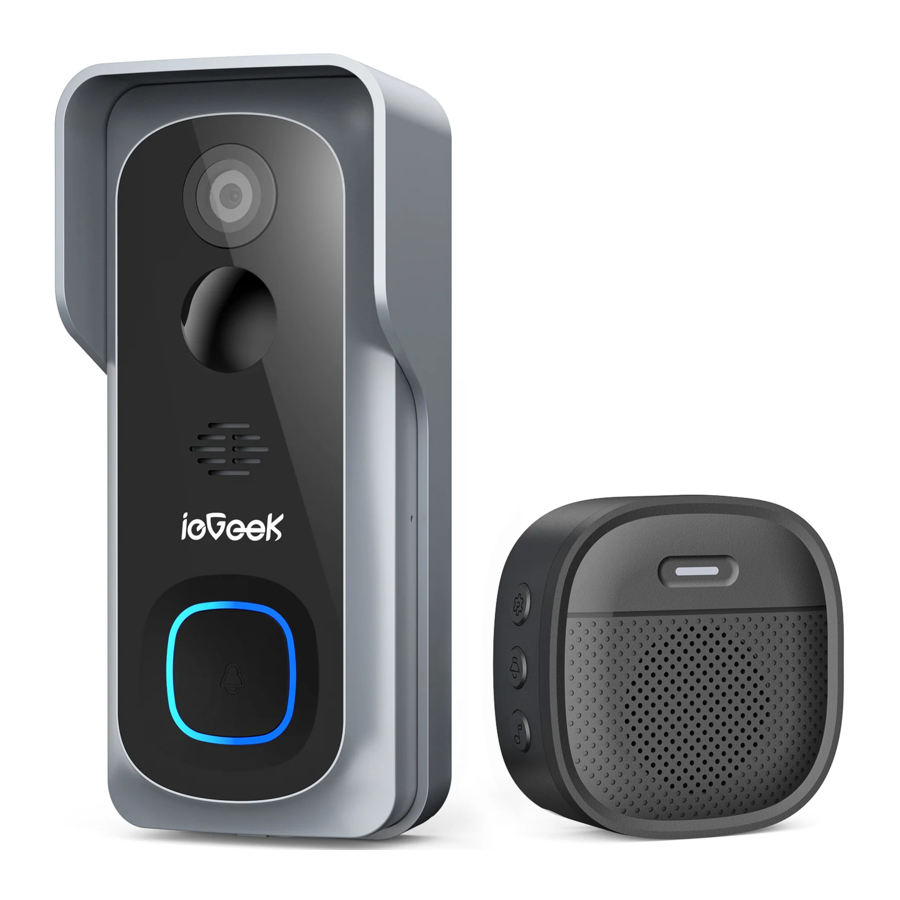
- 3 Maak kennis met de deurbel
- 4 Maak kennis met de gong
- 5 APP-installatie en accountregistratie
- 6 Hoe voeg ik een deurbel toe aan de APP?
- 7 Live meekijken
- 8 Afspelen
- 9 Spraakberichten achterlaten
- 10 Uw apparaat delen
- 11 De gong aansluiten
- 12 Installatie
- 13 Hoe valse alarmen te verminderen
- 14 Probleemoplossing
- 15 Referenties
- 16 Download handleiding
- 17 In andere talen
Klantenservice
We bieden 24 maanden garantie. Als u problemen of suggesties heeft, neem dan gerust contact met ons op via een Amazon-bericht of stuur e-mails naar onze officiële mailbox, de beste service wordt u aangeboden.
LET OP:
- De slimme videodeurbel ondersteunt alleen 2.43Hz wifi, hij ondersteunt geen 5GHz wifi,
- zorg ervoor dat de Wi-Fi-signaalsterkte hoger is dan 85%; als de slimme videodeurbel ver van de signaalbron verwijderd is, kan deze de eerste keer niet succesvol worden aangesloten.
- Als uw router met te veel apparaten is verbonden, kan de slimme videodeurbel geen verbinding maken met Wi-Fi vanwege het IP-adresconflict,
- Het verbruikt de stroom van de batterij als u live beelden of opgenomen video's van de SD-kaart bekijkt.
- Handmatig gemaakte snapshots en opnamebestanden worden opgeslagen op de mobiel. Snapshots van gebeurtenissen worden opgeslagen in de Cloud, opnamebestanden van gebeurtenissen worden opgeslagen op een Micro SD-kaart,
- let op de positieve en negatieve polen van de batterij bij het installeren en verwijderen van de batterij om explosie te voorkomen.
- Deze slimme videodeurbel biedt geen ondersteuning voor pc-browsers en software.
- Videoweergave werkt alleen in de ieGeek Cam APP. Het biedt geen ondersteuning voor de speler van derden.
Wat zit er in de doos
Raadpleeg de onderstaande checklist voor alle componenten.

Maak kennis met de deurbel

- Lens
- Bewegingssensor
- Luidsprekers
- Deurbelknop
- LED-indicator
- Basisschakelaar
- Ingebouwde batterij
- Micro-SD-kaartsleuf
- Oplaadindicator
- Oplaadpoort
- Resetknop
LET OP:
| Deurbel toetsen | Bewerkingen |
| Reset-toets | Houd 5 seconden ingedrukt om te resetten of te herstellen naar de fabrieksinstellingen |
| Reset-toets | Druk kort 1 seconde om de AP-distributienetwerkmodus te openen |
| LED-toestand | Betekenis |
| Langzaam knipperend rood | Wachten op Wi-Fi-verbinding en begin met het toevoegen van apparaten |
| Snel knipperend rood | Wi-Fi verbindt |
| Continu rood | Netwerk is abnormaal |
| Continu blauw | Wi-Fi succesvol verbonden, de deurbel werkt normaal |
| Langzaam knipperend blauw | AP-modus |
| Oplaadindicator | Betekenis |
| Continu rood | Batterij wordt opgeladen |
Maak kennis met de gong

- LED-indicator
- Luidsprekers
- Reset
- Volume
- Beltoon
APP-installatie en accountregistratie
DOWNLOAD 'CLOUDEDGE'-APP
Methode 1: Download "ieGeekCam' of CloudEdge APP in de APP Store (iOS) of PlayStore (Android);


Methode 2: Scan de ieGeek Cam APP QR-code om deze te downloaden.


Tips: schakel de 2 onderstaande machtigingen in wanneer u deze APP voor het eerst gebruikt.

- Sta 'ieGeek Cam'-APP toe om toegang te krijgen tot mobiele gegevens en draadloos LAN, anders kan de deurbel niet worden toegevoegd.
- Sta 'ieGeek Cam'-APP toe om pushberichten te ontvangen, anders ontvangt de mobiele telefoon geen alarmpush wanneer bewegingsdetectie of een hoorbaar alarm wordt geactiveerd.
ACCOUNT REGISTREREN
Nieuwe gebruikers moeten zich registreren via e-mail, klik op 'Register' (Registreren) en volg de stappen om de registratie van het account te voltooien en log vervolgens in.
LET OP:
- Kies bij het registreren van een nieuw account de regio waarin u zich daadwerkelijk bevindt. (Verschillende geregistreerde regio's kunnen de deurbel niet delen.)
- Kies om te registreren via e-mail
Hoe voeg ik een deurbel toe aan de APP?
MICRO SD-KAART INSTALLEREN
Plaats een Micro SD-kaart om video's op te nemen wanneer er beweging wordt gedetecteerd en af te spelen. (De SD-kaart is niet inbegrepen; de deurbel ondersteunt een geheugenkaart tot 128 GB)

LET OP: plaats de Micro SD-kaart voordat u hem inschakelt, anders kan de SD-kaart niet worden gedetecteerd.
BATTERIJ OPLADEN
De batterijen in de deurbel zijn niet volledig opgeladen in overeenstemming met de transportveiligheidsvoorschriften. Laad de batterijen ongeveer 8-10 uur op met een compatibele wandlader (niet inbegrepen) en de meegeleverde speciale oplaadkabel voor installatie.

WI-Fl INSTELLEN
Voordat u begint met de Wi-Fi-configuratie, dient u rekening te houden met het volgende:
- De deurbel werkt met 2,4 GHz Wi-Fi, maar niet met 5 GHz Wi-Fi
- Vermijd het gebruik van speciale tekens of symbolen zoals
![]() hetzij in uw Wi-Fi-naam of -wachtwoord
hetzij in uw Wi-Fi-naam of -wachtwoord - Voer de configuratie uit in de buurt van uw Wi-Fi-router.
- Zorg ervoor dat de afstand tussen het apparaat en uw router niet meer is dan 10 meter,
- Controleer of uw router actief is en functioneert
- Controleer of uw apparaat zich uit de buurt van alle apparaten bevindt die storing veroorzaken (zoals magnetrons, babyfoons of andere elektronische apparaten),
 hetzij in uw Wi-Fi-naam of -wachtwoord
Start de 'ieGeek Cam'-app en registreer een account met uw mobiele telefoonnummer of e-mailadres. Start de Wi-Fi-configuratie door de instructies in de app te volgen of de volgende stappen te raadplegen.
Stappen:
- Tik om een apparaat toe te voegen


- Selecteer deurbel


- Controleer de stroomstatus


- Activeer de deurbel


- Reset apparaat


- Voer Wi-Fi-wachtwoord in


- Bereid codescanning voor


- Genereer QR-code


- Wacht op verbinding


- Apparaat toevoegen voltooid


VOER EEN TEST UIT
Tik na de installatie op het live weergavevenster in de app voor een test. Neem vervolgens uw deurbel mee naar buiten naar de installatieplek en voer daar een test uit. Zorg ervoor dat de installatieplek wordt gedekt door een sterk 24 GHz Wi-Fi-signaal.
LET OP:
Als de videokwaliteit van de deurbel buiten niet zo goed is als binnen, moet u mogelijk uw router dichter bij uw installatieplek plaatsen of investeren in een Wi-Fi-extender.
Live meekijken

- Live meekijken afsluiten
- Instellingenmenu
- Volume aan/uit
- Pixelselectie
- Weergave op volledig scherm
- Batterijstatus
- Streambitsnelheid
- Wi-Fi-signaalstatus
- Videoweergave
- Cloudopslagservice
- Screenshot-knop
- Spreek met de bezoeker
- Stemwisselaar
- Opnemen op de telefoon
- Bewegingsdetectie aan/uit
- Alarm
- Fotoalbum
LET OP: Live meekijken activeert geen video-opname.
Afspelen
U kunt ook een back-up van video's maken in de cloud als u de cloudopslagservice hebt geactiveerd (7 dagen gratis proefperiode beschikbaar).

Zoek videoclips op datum

Afspeelinterface

Zoek videoclips op evenementen

Cloudopslaginterface
Spraakberichten achterlaten
Er kunnen maximaal 3 spraakberichten (max. 10 seconden per bericht) vooraf worden opgenomen in de deurbel, zodat u snel op uw bezoekers kunt reageren als het u niet uitkomt om de deurbel te beantwoorden.
STAPPEN: Instelling > Spraakbericht > Houd dit pictogram  ingedrukt om spraakberichten op te nemen > Druk op de deurbelknop > Speel het geselecteerde spraakbericht af als antwoord op de deurbel.


Uw apparaat delen
Delen via account zoeken
STAPPEN : Instellingen>Apparaat delen> Tik op "Add" (Toevoegen) > Tik op "Account" (Account) > Typ account-ID in > Bevestig delen.


Delen door QR-code te scannen
De nieuwe gebruikers kunnen hun QR-codes aan de beheerder laten zien en het apparaat delen door de QR-code te scannen.
Vind uw QR-code: Voer de CloudEdge App uit > Tik op  > "User Name" (Gebruikersnaam) > "My QR Code" (Mijn QR-code) > Laat de beheerder uw QR-code scannen

OPMERKING:

- Laat uw gezinsleden de CloudEdge App downloaden en installeren en een account registreren voordat u het apparaat deelt.
- Er is geen beperking op het aantal gebruikers dat één apparaat deelt.
- Alleen de beheerder heeft toegang tot het instellingenmenu. Andere gebruikers kunnen alleen live bekijken en afspelen.
- Alle gebruikers ontvangen deurbeloproepen en alarmmeldingen.
- Veel gebruikers hebben tegelijkertijd toegang tot de deurbel om live te bekijken of af te spelen.
De gong aansluiten
Plaats de meegeleverde batterij in de gong
De gong is draadloos en wordt gevoed door 3 AAA-batterijen, die al in de verpakking zijn inbegrepen. U kunt deze overal in uw huis installeren.

Klik op de resetknop
Klik slechts één keer op de RESET button (RESET-knop) op de draadloze gong en u ziet de LED-indicator rood knipperen, wat aangeeft dat de gong in de koppelingsmodus staat.

Druk op de deurbelknop
Druk op de deurbelknop en de gong laat een geluid horen als reactie op het succesvol koppelen, en de indicator op de gong zal continu blauw branden.

Gonginstellingen
U kunt de pagina met gonginstellingen openen door de onderstaande instellingen te volgen, om de verbinding met de deurbel te verbreken.


OPMERKING:
- Uw deurbel communiceert met de gong via radiofrequentie, maar niet via wifi. U kunt de koppeling zelfs uitvoeren vóór de deurbelconfiguratie.
- U kunt veel gongs toevoegen aan één deurbel, en vice versa.
- Houd de RESET button (RESET-knop) op de gong 5 seconden ingedrukt totdat de indicator 3 keer rood knippert, en u kunt ook de verbinding tussen de gong en de aangesloten deurbel verbreken.
Installatie
Selecteer locatie
Het wordt aanbevolen om uw deurbel op minstens 160 cm boven de grond te monteren voor de beste kijkhoek en bewegingsdetectie.

Ga voor draadloze installatie
- Maak de deurbel los van de beugel met behulp van een vingerhoed.


- Beugel installatie: Monteer de beugel aan de muur met schroeven & pluggen of de dubbelzijdige tape.


- Monteer uw deurbel aan de vaste beugel. Zorg ervoor dat deze de onderkant bereikt wanneer u een klik hoort.


- Alles ingesteld, gefeliciteerd! Nu kunt u op de deurbelknop drukken om het uit te proberen


Hoe valse alarmen te verminderen
Om valse alarmen te verminderen, dient u het volgende op te merken:
- Installeer de deurbel niet in een positie die gericht is op objecten met felle lichten, waaronder zonlicht, felle lamplicht enz.
- Plaats de deurbel niet te dicht bij een plaats waar regelmatig voertuigen bewegen. Op basis van talrijke tests is de aanbevolen afstand tussen de deurbel en voertuigen 15 meter.
- Blijf uit de buurt van de uitlaten, waaronder airconditioningsopeningen, luchtbevochtigeropeningen, de warmteoverdrachtopeningen van de projectoren, enz.
- Laat de deurbel niet rechtstreeks op de spiegel, het glas of de muur gericht zijn.
- Houd de deurbel minstens 1 meter uit de buurt van draadloze apparaten om draadloze interferentie te voorkomen, waaronder Wi-Fi-routers en telefoons.
Probleemoplossing
Waarom is het niet gelukt om Wi-Fi in te stellen voor de deurbel?
- Het apparaat werkt alleen met 2,4 GHz Wi-Fi, maar ondersteunt geen 5 GHz Wi-Fi.
- Het Wi-Fi-netwerk is niet goed, probeer de camera in de buurt van de Wi-Fi-router te houden tijdens het instellen.
- Het Wi-Fi-wachtwoord is verkeerd. Controleer of er speciale tekens in het wachtwoord staan, of dat het netwerk speciaal is versleuteld
Hoe weet ik of ik 2.4G of 5G Wifi heb?
Raadpleeg de gebruikershandleiding van uw router of bel de netwerkoperator voor hulp.
Moet het op dezelfde wifi zitten om de camera te zien, of kan het overal via internet?
U kunt de camera overal bekijken, zolang uw camera goed is verbonden met het internet
Worden opnames opgeslagen in de cloud?
Het ondersteunt SD-kaartopname en cloudopslag. U kunt de cloudopslagservice activeren in de app.
Wat gebeurt er als de SD-kaart vol is?
Wanneer de geheugenkaart vol is, wist de camera automatisch de oudste beelden.
Waarom verliest het de verbinding met wifi?
Controleer de netwerkverbinding van uw telefoon en de Wi-Fi-router. Als het netwerksignaal niet sterk is, moet u mogelijk uw router dichter bij het apparaat plaatsen of investeren in een extender.
Kan bewegingsdetectie worden uitgeschakeld?
Ja, natuurlijk. De opname wordt geactiveerd door gedetecteerde bewegingen. U kunt de gevoeligheid instellen of bewegingsdetectie uitschakelen in het instellingenmenu.
Krijgen we een oplader voor de batterijen?
Batterijlader is niet inbegrepen. Laad de batterijen op met een compatibele oplader (DC5V 1A-2A) gedurende ongeveer 8-10 uur.
Kunnen we 2 of meer deurbellen op hetzelfde adres hebben?
Ja, u kunt meer dan één apparaat op hetzelfde adres toevoegen.
Referenties


Download handleiding
Hier kunt u de volledige pdf-versie van de handleiding downloaden. Deze kan aanvullende veiligheidsinstructies, garantie-informatie, FCC-regels, enz. bevatten.
Download ieGeek Bell J1 Handleiding


