ieGeek ZY-G1 handleiding
- 1 Wat zit er in de doos
- 2 Productintroductie
- 3 APP Downloaden en Registreren
- 4 Account registreren
- 5 SIM-kaart kiezen
- 6 De SIM-kaart plaatsen
- 7 Het apparaat inschakelen
- 8 Het apparaat toevoegen op de telefoon
- 9 APN-instellingen
- 10 Het product opladen
- 11 Het apparaat installeren
- 12 Het zonnepaneel installeren
- 13 Hoe gebruiken anderen het apparaat?
- 14 Videobeheer
- 15 PIR-detectie en bericht push
-
16
Veelgestelde vragen
- 16.1 Het apparaat kan niet worden ingeschakeld
- 16.2 Het toevoegen van het apparaat is mislukt
- 16.3 Het apparaat valt vaak uit en kan geen verbinding maken
- 16.4 Mobiele telefoon kan het alarm push bericht niet ontvangen
- 16.5 Bewegingsdetectie gemist alarm
- 16.6 Kan het apparaat verbinding maken met Wi-Fi?
- 16.7 Hoeveel data verbruikt het apparaat per maand?
- 17 Levensduur van de batterij en veiligheidsinstructies
- 18 Belangrijke instructies voor gebruik
- 19 Referenties
- 20 Download handleiding
- 21 In andere talen
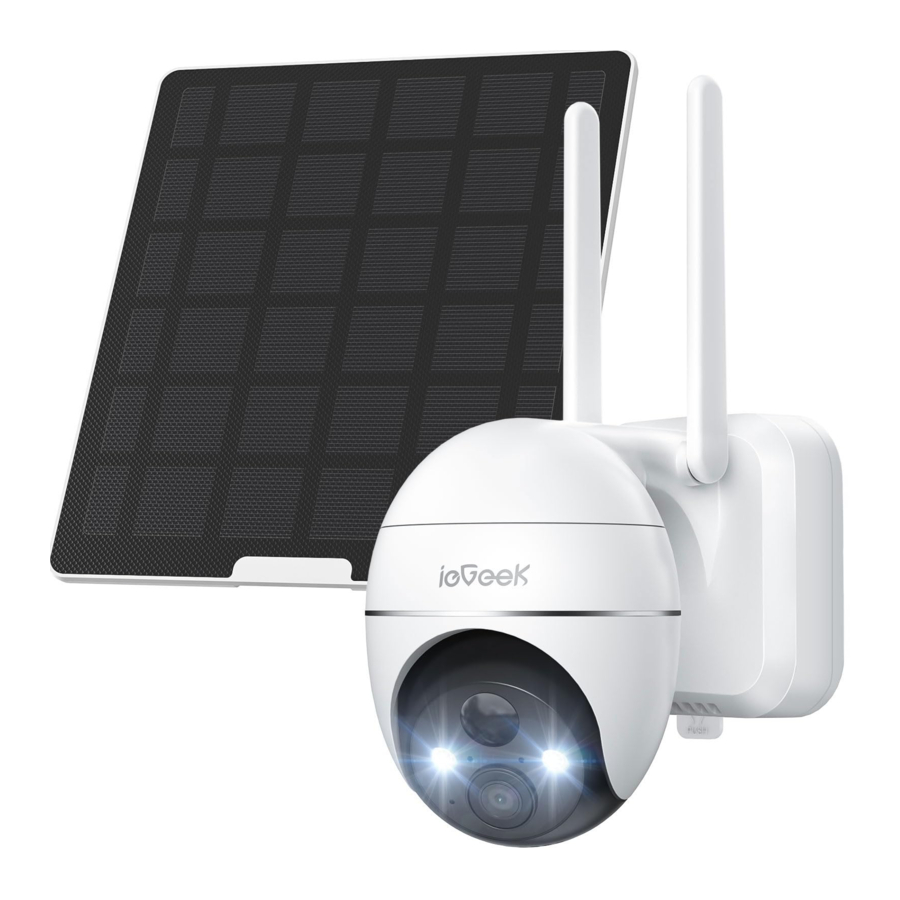
Wat zit er in de doos

Productintroductie

- Antenne
- Ingebouwde PIR-sensor
- werkende LED
- Oplaad-LED
- Spotlight
- Lens
- Microfoon

- Oplaadpoort
- Speaker
- Resetknop
- Aan/uit-knop
- SD-kaartsleuf
- Nano SIM-sleuf
| Resetknop | Houd RESET 5 seconden ingedrukt om het apparaat te resetten (als u de instellingen hebt gewijzigd, worden ze teruggezet naar de fabrieksinstellingen) |
| SD-kaartsleuf | Ondersteuning voor lokale SD-kaartopslag (tot 128G) |
| SIM-kaartsleuf | Ondersteuning voor Nona SIM-kaart |
| Lens | Ondersteuning voor QHD 2K-resolutie |
| Stroomlampje | Rood betekent dat het opladen bezig is Blauw betekent dat het opladen is voltooid |
| Microfoon | Geluid opnemen voor uw video's |
| PIR-sensor | Kan bewegende objecten tot op 10 meter afstand detecteren |
| Werkende statuslampje | Rood lampje continu aan: cameranetwerk abnormaal Rood lampje knippert: wachten op netwerkverbinding Rode en blauwe lampjes knipperen afwisselend: SIM-kaart herkenning mislukt Blauw lampje knippert langzaam: SIM-kaart herkenning is succesvol |
| Speaker | Tweerichtings spraakgeluiduitvoer |
| Oplaadpoort | Gebruik een 5V/2A-voeding om de camera op te laden |
| Duimschroef | Voor het bevestigen van de camera en de onderste beugel |
| Antenne | 4G dedicated signaalantenne |
APP Downloaden en Registreren
ieGeek Cam APP Downloaden
Zoek naar "ieGeek Cam" in de App Store of Google Play, of scan de QR-code hieronder om deze te downloaden en op uw smartphone te installeren.


Opmerking: update voor oude gebruikers de APP naar de nieuwste versie.
APP-toestemmingen instellen
Schakel bij het eerste gebruik van de applicatie de volgende 2 machtigingen in.
- Sta "ieGeek Cam" toe om toegang te krijgen tot mobiele data en WLAN, anders kunt u geen apparaten toevoegen.
![]()
- Sta "ieGeek Cam" toe om berichten te ontvangen, anders ontvangt de telefoon geen waarschuwings-pushmeldingen wanneer bewegingsdetectie of hoorbare waarschuwingen worden geactiveerd.
![]()


Het bovenstaande is een schermafbeelding van de bediening van een IOS-mobiele telefoon, de open methode voor Android-mobiele telefoonmachtigingen is in principe hetzelfde als deze methode.
Account registreren
Nieuwe gebruikers moeten zich per e-mail registreren, de concrete stappen zijn als volgt:
- Klik op "Register" (Registreren);
- Volg de stappen om uw accountregistratie te voltooien;
- Inloggen.
Tip:
- Gebruik het juiste e-mailadres.
- Selecteer de juiste landcode.
- Selecteer bij het registreren van een nieuw account de regio waar u zich daadwerkelijk bevindt.
SIM-kaart kiezen
Er zit een SIM-kaart in de cameradoos en deze kaart ondersteunt de belangrijkste providernetwerken in uw land.
Het heeft de voordelen van eenvoudige installatie en gebruik, snel en gemakkelijk data-opwaarderen, sterke netwerkcompatibiliteit, sterk 4G-signaal, sterke compatibiliteit met de camera, geen overeenkomst met de operator, enz. Het wordt aanbevolen om het te gebruiken.
Opmerking: deze SIM-kaart is alleen compatibel met deze camera, plaats deze niet in een smartphone of andere elektronische producten.
Als u een SIM-kaart van een lokale provider moet configureren, raadpleeg dan de volgende lijst om te kiezen:
| Land | Aanbevolen providers | 3/4G-frequentiebanden ondersteund door de camera |
| Verenigde Staten | Verizon/AT&T/T-Mobile | LTE FDD:B2/B4/B5/B12/ B13/B14/B66/B71 WCDMA:B2/B4/B5 |
| Verenigd Koninkrijk | O2/ Vodafone/EE/Three | LTE-FDD: B1/B3/B5/B7/B8/B20/B28 LTE-TDD: B38/B40 WCDMA: B1/B5/B8 |
| Duitsland | Telekom/vodafone/Telefönica | |
| Frankrijk | Orange/Bouygue/SFR/Free | |
| Spanje | Vodafone/orange/Movistar | |
| Italië | Vodafone/TIM/WindTre/lliad | |
| Andere landen van Europa | Kies uit lokale mainstream operators |
Opmerking:
- De camera garandeert niet de compatibiliteit van de SIM-kaarten van andere providers dan die in de bovenstaande lijst, kies zorgvuldig. De camera gebruikt alleen dataverkeer en gebruikt geen services zoals bellen/sms'en.
- Sommige kaarten hebben een pincode die u eerst met uw smartphone kunt uitschakelen. Plaats geen IOT- of M2M-SIM-kaart in uw smartphone.
- Camera's die in dit land zijn gekocht, kunnen niet in andere landen worden gebruikt vanwege verschillende 4G-frequentiebanden. Camera's die in Europa zijn gekocht, worden ondersteund door de landen die zijn gemarkeerd op de SIM-kaart handleiding.
De SIM-kaart plaatsen

De SIM-kaartsleuf bevindt zich in de rubberen afdekking onder de cameralens, verwijder eerst de rubberen afdekking.
Wanneer u een Nona SIM-kaart kiest om deze in de SIM-kaartsleuf te plaatsen, onthoud dan: de kant met de gouden contacten is naar boven gericht en u moet de getrimde inkeping in de SIM-kaartsleuf duwen en helemaal naar binnen drukken.
Als het moeilijk te bedienen is, gebruik dan de SIM-kaart pincet in de cameradoos.
Opmerking: plaats de SIM-kaart niet achterstevoren in de kaartsleuf. Het zorgt ervoor dat de SIM-kaart niet wordt herkend en de SIM-kaart vast komt te zitten en er niet uit kan worden getrokken.
Het apparaat inschakelen

Nadat u de SIM-kaart hebt geplaatst, houdt u de aan/uit-knop van de camera 5 seconden ingedrukt totdat de werkende indicator aan de zijkant van de lens rood oplicht en laat u vervolgens los.
Wacht ongeveer 30 seconden totdat de werkende indicator blauw knippert, u hoort de spraakaanwijzing "Waiting to connect" (Wachten op verbinding), wat betekent dat de camera succesvol verbinding heeft gemaakt met het 4G-netwerk en de volgende stap is om de camera toe te voegen in de APP.
Het apparaat toevoegen op de telefoon

Tik op '+' om een apparaat toe te voegen

Selecteer 4G Camera

Camera inschakelen

Wacht tot de SIM-kaart is herkend

QR-code scannen

Wacht op verbinding

Apparaat toegevoegd
Toevoegen mislukt? Raadpleeg het volgende om de problemen op te lossen:
| Camera spraakaanwijzing: Wachten op time-out van de verbinding | Oplossingen: Druk op de aan/uit-knop om opnieuw op te starten. |
| Werkende lampjesstatus: Indicatorlampje uit | |
| Camerastatus: Als het netwerk lange tijd niet is geconfigureerd, gaat het apparaat automatisch slapen | |
| Camera spraakaanwijzing: SIM-kaart niet gevonden | Oplossingen:
|
| Werkende lampjesstatus: De rode en blauwe lampjes knipperen afwisselend en gaan vervolgens uit | |
| Camerastatus: De camera herkent deze SIM-kaart niet | |
| Camera spraakaanwijzing: SIM-kaart kan niet worden gebruikt | Oplossingen:
|
| Werkende lampjesstatus: Rode en blauwe lampjes knipperen afwisselend | |
| Camerastatus: Camera kan zich niet registreren bij het providernetwerk | |
| Camera spraakaanwijzing: Geen LTE-signaal | Oplossingen:
|
| Werkende lampjesstatus: Rood lampje blijft knipperen | |
| Camerastatus: SIM-kaart heeft geen data-abonnement of 4G-signaalverschil | |
| Camera spraakaanwijzing: APN komt niet overeen | Oplossingen: Importeer de APN van de SIM-kaart in de camera in de APP (raadpleeg voor details de volgende inhoud) |
| Werkende lampjesstatus: Rode en blauwe lampjes knipperen afwisselend | |
| Camerastatus: De camera is niet compatibel met de APN van de SIM-kaart |
Opmerking: als u meerdere keren probeert een camera toe te voegen en het nog steeds niet lukt, neem dan contact op met de klantenservice van het merk voor hulp.
APN-instellingen
Alleen bij het gebruik van de lokale SIM-kaart is er een kans dat de APN niet wordt herkend. U moet APN-informatie handmatig in de camera importeren
- Wanneer de camera de stem van "Unrecognized APN" (Niet-herkende APN) afspeelt, gaat u naar de pagina "Home" (Startpagina) → tik op '+' om een apparaat toe te voegen selecteer "4G Camera" en klik erop → klik op "Next" (Volgende) → klik op "Red and blue lights flashing" (Rode en blauwe lampjes knipperen) → klik op "Enter the current SIM card APN information" (Voer de huidige APN-informatie van de SIM-kaart in) om naar de APN-instellingenpagina te gaan.

- Voer gewoon de bijbehorende informatie in de eerste drie kolommen "MCC", "MNC" en "APN" in. Als u de APN-informatie van de SIM-kaart niet kent, raadpleeg dan de kaartoperator voor assistentie. Of plaats de SIM-kaart in de smartphone en verkrijg APN-informatie in het telefoonsysteem


Nadat u de APN succesvol hebt geïmporteerd, voegt u de 4G-camera opnieuw toe.
Het product opladen
Het wordt aanbevolen om de camerabatterij volledig op te laden voordat u de camera buiten installeert.

Laad de camera op met een standaard en hoogwaardige 5V-stroomadapter (niet inbegrepen).

Gebruik het zonnepaneel om de camera op te laden.
Oplaadindicator (linksboven in de lens):
Rode LED: Opladen
Blauwe LED: Opladen voltooid
Opmerking: voor een betere weerbestendigheid plaatst u de oplaadpoort van het zonnepaneel in de rubberen plug en de rubberen plug bedekt de oplaadpoort volledig.
Veiligheidsherinnering: gebruik geen niet-5V-stroomadapter om de camera op te laden en laad niet op in de buurt van vuur en verwarmingstoestellen. Als de batterij tijdens het opladen geur, warmte, vervorming en andere abnormale omstandigheden afgeeft, stop dan onmiddellijk met opladen of gebruiken.
Het apparaat installeren

Opmerkingen vóór installatie:
- Om ervoor te zorgen dat de camera een goed netwerksignaal kan ontvangen, dient u de camera te installeren op een locatie met een goed signaal en zonder signaalinterferentie.
- Om frequente alarmen en snel batterijverbruik te voorkomen, mag u de camera niet rechtstreeks op de weg of op drukke plaatsen richten.
- Zorg ervoor dat er geen reflecties zijn binnen 1,5 meter van de PIR-sensor, anders interfereert dit met de normale werking van de sensor.
- Voor buitengebruik moet de camera naar voren worden geïnstalleerd voor betere waterdichte prestaties en een betere efficiëntie van de PIR-bewegingssensor.
- Om betere waterdichte prestaties te garanderen, dient u er na de installatie voor te zorgen dat alle rubberen pluggen op het oppervlak van de camera bedekt zijn.
- Om het 4G-netwerk beter te kunnen verbinden, wordt aanbevolen om de antenne omhoog of horizontaal te installeren.
- Installeer de camera 2-3 meter (7-10ft) boven de grond. Deze hoogte maximaliseert het detectiebereik van de PIR-bewegingssensor.
- Plaats de camera niet precies in de richting van de beweging van de indringer. De hoek gevormd door de verbinding tussen de PIR-sensor en de indringer en de looproute van de indringer moet groter zijn dan 20 graden.
Opmerking: Zoals op de afbeelding te zien is, is de rode stippellijn het gebruikelijke indringingspad van de indringer, dan is punt A de beste installatielocatie voor de camera. Als deze op punt B is geïnstalleerd, kan dit een gemist alarm veroorzaken.
Installatiestap:
- Gebruik een boormachine en twee schroeven om de camerabeugel aan de muur te bevestigen. Het wordt aanbevolen dat de beugel zich 2-3 meter (7-10 ft) boven de grond bevindt.

- Klik de camerabasis van boven naar beneden in de beugel en de installatie is voltooid


Opmerking: Om de camera van de muur te verwijderen, drukt u met uw vinger op de klikpositie onder de beugel en trekt u de camera er vervolgens uit.
Het zonnepaneel installeren
Gebruik de plastic beugels en schroeven die in de doos zitten om het zonnepaneel te installeren.
- Gebruik de boormachine en schroeven om de plastic beugel van het zonnepaneel aan de muur te bevestigen.
Opmerking: Om de beste laadefficiëntie te verkrijgen, moet het zonnepaneel worden geïnstalleerd op een locatie met voldoende zonlicht (het wordt aanbevolen dat er geen lichtafscherming rondom is) en dat de dagelijkse lichtduur gegarandeerd langer is dan 4 uur.

- Lijn de schroefdop van de beugel uit met het schroefgat aan de achterkant van het zonnepaneel en draai deze met de klok mee om hem vast te zetten.

- Pas de hoek van het zonnepaneel aan de werkelijke omgeving aan en zorg ervoor dat de voorkant van het paneel naar boven is gericht (een hoek van 45° is de beste hellingshoek).

- Verwijder de rubberen plug op het oppervlak van de oplaadpoort van de camera, steek de oplaadkop van het zonnepaneel door het gat op de rubberen plug en steek deze vervolgens correct in de oplaadpoort van de camera.

- Voor betere waterdichte prestaties, dient u de oplaadpoort volledig af te dekken met de rubberen plug.


Opmerking: Om de laadefficiëntie van het zonnepaneel te garanderen, dient u het oppervlak van het paneel regelmatig schoon te maken.
Opmerking: Op regenachtige dagen en koude winters zal de laadefficiëntie van het zonnepaneel erg laag zijn. Als de batterij van de camera leeg raakt, verwijder dan de camera, neem hem mee naar binnen en gebruik de 5V-voedingsadapter om hem volledig op te laden, en installeer hem vervolgens terug.
Hoe gebruiken anderen het apparaat?
Om de veiligheid van de camera te garanderen, mag de camera slechts door één account worden toegevoegd. Als anderen tegelijkertijd toegang tot de camera nodig hebben, kunnen ze de functie "Device Share" (Apparaat delen) gebruiken.
Stappen voor delen:
- Anderen downloaden en installeren eerst de APP van de camera, registreren een nieuw account en loggen in (het land dat tijdens de registratie is geselecteerd, moet hetzelfde zijn als uw keuze).
- U klikt op "Device Share" (Apparaat delen) in de APP, bekijk eerst de bedieningsvideo en volg de videostappen om het delen te voltooien.
Tip: Bij het delen moet u de toestemming van de camera selecteren, kies deze op basis van de werkelijke behoeften. - Hij ontvangt een pushbericht op zijn APP, klik op "Accept" (Accepteren) om het delen te voltooien.
Videobeheer
De camera heeft een Micro SD-kaart nodig om videobestanden op te slaan. Plaats de Micro SD-kaart correct in de SD-kaartsleuf van de camera.
SD-kaart vereisten:
- Het gebruik van merknaamkaarten zoals San Disk, Samsung, enz. wordt aanbevolen.
- Ondersteuning voor een capaciteit van 2-128 GB;
- Het gebruik van standaard Class 10 SD-kaarten wordt aanbevolen.
- Alleen de FAT32-indeling wordt ondersteund (u kunt FAT32 selecteren om de SD-kaart te formatteren nadat u de SD-kaart in de computer hebt geplaatst).
Wanneer de camera een indringer detecteert, wordt het videobestand automatisch op de SD-kaart opgeslagen.
Hoe SD-kaart video naar mobiele telefoon of computer downloaden?
- Selecteer bij het afspelen van de historische video in de APP de videoclip die u wilt downloaden en klik op Download (Downloaden).
- Nadat u de SD-kaart in de computer of mobiele telefoon hebt geplaatst, zoekt u de vereiste videobestanden. Het videobestand is in MP4-indeling en u kunt het direct met de speler afspelen.
PIR-detectie en bericht push
Om de alarmbericht push functie te verkrijgen, schakelt u de push toestemming van de APP in het mobiele telefoonsysteem in.
De camera heeft een schat aan opties voor het instellen van bewegingsdetectie, waaronder: "motion detection sensitivity" (gevoeligheid bewegingsdetectie), "work mode" (werkmodus), "alarm plan" (alarmplan), "alarm area setting" (alarmgebied instellen), "AI humanoid detection" (AI humanoïde detectie) en andere functies.
Ga naar de applicatie, selecteer het apparaat en ga naar 'Parameter Settings" (Parameterinstellingen) → "Alarm Management" (Alarmbeheer) om de alarmdetectiefunctie van de camera flexibel in te stellen.
Inleiding tot PIR bewegingsdetectiegevoeligheid
1-3 behoort tot de lage versnellingsgevoeligheid, bewegingsdetectie afstand van 3-5 meter.
4-7 behoort tot de gemiddelde versnellingsgevoeligheid, bewegingsdetectie afstand van 5-7 meter.
8-10 behoort tot de hoge versnellingsgevoeligheid, bewegingsdetectie afstand van 7-10 meter.
Inleiding tot de AI humanoïde detectiefunctie:
In "Alarm Management" (Alarmbeheer) → "Custom Mode" (Aangepaste modus) zijn er twee opties: "Daytime Humanoid Detection" (Humanoïde detectie overdag) en "Night Humanoid Detectlon" (Humanoïde detectie 's nachts), en de camera is standaard ingeschakeld. Nadat de humanoïde detectiefunctie is ingeschakeld, start de camera een alarm wanneer alleen humanoïden bewegen, en voertuigen/dieren worden niet gedetecteerd. Als u wilt dat de camera voertuigen en dieren normaal detecteert, schakelt u de humanoïde detectie uit.
U kunt de volgende situaties tegenkomen:
| Problemen en storingen | Oplossingen |
De telefoon ontvangt frequente alarmberichten |
|
Er zijn geen bewegende objecten in de alarmfoto |
|
Er kwam iemand langs zonder alarm |
|
Frequente lekkagealarmen 's nachts |
|
Mobiel alarm is niet tijdig/duidelijk vertraagd |
|
Veelgestelde vragen
Voor meer gedetailleerde veelgestelde vragen, log in op de APP, "Me" (Mij) - "Help" (Help) - "4G Camera".
Het apparaat kan niet worden ingeschakeld
- Zorg ervoor dat de camera volledig is opgeladen. Gebruik de 5V-voedingsadapter om de camera volledig op te laden voordat u hem inschakelt.
- Als de camera defect is of er water is binnengekomen, neem dan contact op met de klantenservice van de fabrikant van het merk voor hulp.
Het toevoegen van het apparaat is mislukt
Raadpleeg het gedeelte "Add the Unit On the Phone" (Het apparaat toevoegen op de telefoon) om oplossingen te vinden, of neem contact op met het klantenservicepersoneel van het merk voor hulp.
Na het eerste gebruik gedurende een bepaalde tijd, kan de camera geen verbinding meer maken met internet?
- Als u de SIM-kaart gebruikt die bij de camera wordt geleverd, wordt er slechts een 100M-dataplan gratis gegeven. Om te voorkomen dat de data opraakt, vult u het dataplan op tijd aan in de APP.
- Controleer of het SIM-kaart data p an normaal is, zoals achterstanden, overmatig datagebruik, enz., en vul regelmatig het dataplan voor de SIM-kaart aan.
- Controleer of het 4G-netwerksignaal rond de camera goed is en vermijd signaalinterferentie rondom.
- Controleer of de SIM-kaart los zit.
Het apparaat valt vaak uit en kan geen verbinding maken
- Controleer of het 4G-netwerksignaal rond de camera goed is en vermijd signaalinterferentie rondom.
- Controleer of de SIM-kaart los zit.
- Controleer of het 4G-netwerk van uw SIM-kaart operator de installatielocatie van de camera dekt. Het wordt aanbevolen om de SIM-kaart te proberen die bij de camera wordt geleverd.
Mobiele telefoon kan het alarm push bericht niet ontvangen
- Controleer of de push toestemming voor berichten van de app is ingeschakeld in de systeeminstellingen van de mobiele telefoon.
- Start de telefoon opnieuw op en de Android-telefoon zal proberen de cache te wissen.
- Controleer of de camera de bewegingsdetectiefunctie heeft ingeschakeld.
- Controleer of het netwerk van de camera en mobiele telefoon goed is.
- Controleer of de camera online is en controleer of het SIM-kaart dataplan normaal is, zoals achterstanden, overmatig datagebruik, enz.
Bewegingsdetectie gemist alarm
- Verhoog de bewegingsdetectiegevoeligheid van de camera.
- Installeer de camera correct om te voorkomen dat indringers verticaal naar de camera lopen. (Voor de oplossing verwijzen wij u naar de tekst van "Installing the Device" (Het apparaat installeren) in de handleiding).
- Als u voertuigen of dieren moet detecteren, schakelt u de functie "AI humanoid detection" (AI humanoïde detectie) uit.
Kan het apparaat verbinding maken met Wi-Fi?
Wi-Fi wordt niet ondersteund, alleen 4G-netwerk wordt ondersteund.
Hoeveel data verbruikt het apparaat per maand?
Het verkeer dat door de camera wordt verbruikt, is afhankelijk van de resolutie die u selecteert bij het bekijken. Hoe hoger de resolutie, hoe groter het verkeersverbruik. Hoe langer de preview video en video afspeeltijd, hoe groter het dataverbruik. Hoe vaker de PIR-sensor wordt geactiveerd, hoe groter de doorstroming. We raden u aan om een dataplan pakket van 2-4G/maand af te sluiten.
Het abonnement dataplan pakket wordt niet van kracht, of moet ik het pakket overboeken en de kosten terugbetalen?
- Als u de eigen SIM-kaart van de camera gebruikt, neem dan contact op met de klantenservice van de fabrikant van het cameramerk voor hulp.
- Als u een lokale SIM-kaart gebruikt, neem dan contact op met de operator voor hulp.
Als u alle stappen hebt geprobeerd, maar nog steeds geen succes hebt, stuur dan uw bestelling en probleem naar service@iegeek.com
Levensduur van de batterij en veiligheidsinstructies
Deze camera is niet ontworpen voor 24/7 gebruik en 24/7 opname, maar ontworpen voor het opnemen van bewegingsdetectie, die alleen op afstand kan worden bekeken wanneer u deze nodig heeft.
| Redenen voor een korte levensduur van de batterij | Oplossingen om de levensduur van de batterij te verbeteren |
| De PIR-sensor wordt vaak geactiveerd, waardoor de camera herhaaldelijk wordt gewekt om te werken. |
|
| Frequent en langdurig op afstand bekijken van video's op mobiele telefoons | Verminder de frequentie en tijd van het bekijken van video's op afstand |
| Het netwerk is erg slecht, waardoor de camera het netwerk vaak en automatisch doorzoekt | Stel vast of het 4G-netwerksignaal rond de camera slecht is, vermijd objecten die het signaal rondom verstoren en verplaats de camera naar een positie met een beter signaal |
| Bij lage temperaturen en koud weer zullen de batterijprestaties worden verminderd en zal de efficiëntie van het opladen van de zonne-energie afnemen | Verminder bij koud weer de gevoeligheid van de bewegingsdetectie, schakel de humanoïde detectiefunctie in, stel het alarmgebied in en verkort de werktijd van de camera |
| Inefficiënt of geen opladen van zonnepanelen |
|
| Camera verbruikt sneller stroom dan de efficiëntie van het opladen van de zonne-energie | Raadpleeg de bovenstaande oplossing |
Herinnering: Als de bovenstaande pogingen het probleem van de korte levensduur van de batterij nog steeds niet kunnen oplossen, neem dan contact op met de klantenservice van de fabrikant van het merk voor hulp.
Belangrijke instructies voor gebruik
- Hoewel alles in het werk is gesteld om de handleidingen volledig en nauwkeurig te maken, kunnen er enkele verschillen zijn als gevolg van productupdates.
- Plaats of verwijder de simkaart alleen als de camera is uitgeschakeld.
- Om ervoor te zorgen dat de camera een goed mobiel netwerk kan verkrijgen, wordt aanbevolen om de simkaart te gebruiken die bij de camera wordt geleverd.
- De simkaart die bij de camera wordt geleverd, biedt slechts 100 MB aan data gratis. Vul het data-abonnement tijdig in de app aan nadat u de camera succesvol hebt toegevoegd.
- Om continu gebruik van de camera te garanderen, dient u ervoor te zorgen dat de simkaart voldoende data heeft en het data-abonnement voor de simkaart te blijven aanvullen.
- De camera is speciaal ontworpen voor bewegingsdetectie en biedt geen ondersteuning voor 24/7 videostreaming en -opname.
- Om de levensduur van de batterij te garanderen, wordt het afgeraden om de camera rechtstreeks op de weg of op een plaats met veel mensen/voertuigen te richten.
Verkoop e-mail: service@iegeek.com
Officiële website: https://www.iegeek.com
Referenties


Download handleiding
Hier kunt u de volledige pdf-versie van de handleiding downloaden. Deze kan aanvullende veiligheidsinstructies, garantie-informatie, FCC-regels, enz. bevatten.
Download ieGeek ZY-G1 handleiding


