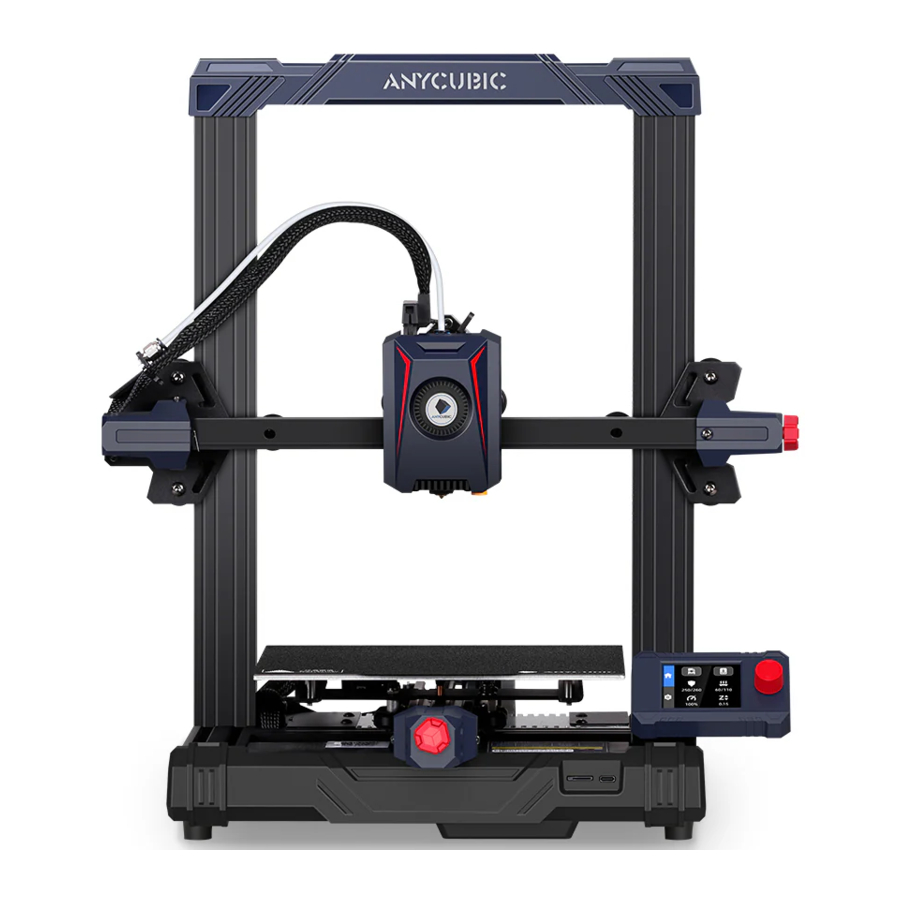
ANYCUBIC Kobra Neo - Handleiding voor vooraf geïnstalleerde 3D-printer
Paklijst

*Let op: de bovenstaande componenten zijn slechts voor referentie. Het daadwerkelijke product kan variëren.
Installatie
- Frame installeren
Opmerking:- Let bij het installeren op de voor- en achterkant van het profiel, zoals weergegeven in de afbeelding.

- Het Z-asprofiel is uitgelijnd met de groef van het aluminium profiel van de basis.
- Let bij het installeren op de voor- en achterkant van het profiel, zoals weergegeven in de afbeelding.
- De eindschakelaar van de X-as installeren

Stappen:- Draai eerst de schroef los die op de linker beugel van de X-as is vergrendeld.
(De positie die in de afbeelding wordt weergegeven) - Installeer de eindschakelmodule van de X-as op de linker beugel van de X-as en draai de losgeschroefde schroeven weer vast.
- Draai eerst de schroef los die op de linker beugel van de X-as is vergrendeld.


Opmerking: let op de bedrading van de eindschakelaar van de X-as, u moet de kabel in de sleuf klemmen en vervolgens de schroef vastdraaien.
- Printkop installeren
Opmerking:- Let op de bedrading van de printkop, zoals aangegeven door de blauwe lijn.

- Let op de bedrading van de printkop, zoals aangegeven door de blauwe lijn.
- Touchscreen installeren.

Stappen:- Gebruik schroeven om het scherm en de basis aan elkaar te bevestigen
- Sluit de display scherm kit aan met de schermkabel.
- Installeer het rek
Stappen:- Gebruik M4X6-schroeven om het materiaalrek te vergrendelen.

- Draai de buis en de eindkap vast.
- Gebruik M4X6-schroeven om het materiaalrek te vergrendelen.
- De kabel vastzetten
Stappen:- Verplaats de printkop naar het uiteinde en zet vervolgens de kabelboom van de printkop vast in de beugel met een R-type kabelklem en één M4-schroef.
Let op de vaste positie van de kabelboom van de printkop. Als de hierboven weergegeven lengte minder dan 26 cm is, kan de kabelboom van de printkop na langdurig gebruik losraken of beschadigd raken.

- Verplaats de printkop naar het uiteinde en zet vervolgens de kabelboom van de printkop vast in de beugel met een R-type kabelklem en één M4-schroef.
- Draadverbinding
Opmerking:
Sluit de kabels aan op de overeenkomstige posities die op het diagram zijn gemarkeerd. Er zijn in totaal 6 aansluitingen.


Controleren voor gebruik
D-vormige wielen
- Y-as: schud het printplatform handmatig. Als het wiebelt, draai dan de twee wielen vast door de excentrische moeren te draaien met een steeksleutel totdat het platform niet wiebelt en soepel langs de Y-as beweegt.

- X-as: schud de printkop handmatig. Als het wiebelt, draai dan het wiel vast door de excentrische moer te draaien met een steeksleutel totdat de printkop niet wiebelt en soepel langs de X-as beweegt.

- Z-as: probeer de Z-aswielen te draaien zonder ze te forceren. Als de wielen vrij draaien, raadpleeg dan de onderstaande stappen om de spanning van de wielen aan te passen.


Stappen:
- Draai de vier schroeven aan kant A en kant B los voordat u gaat verstellen.
- Gebruik een open sleutel om de excentrische kussenkolom van het D-wiel aan de A-kant te draaien totdat het D-wiel niet meer stationair draait en soepel op de Z-as beweegt.
- Na het verstellen de schroeven aan de A-kant vastdraaien.
- Zet op dezelfde manier de twee schroeven aan kant B vast nadat u het D-wiel aan kant B hebt versteld.
- Riemen
Draai de riemspanners aan als de riemen los zitten.


Nivelleren
- Selecteer de juiste spanningsmodus op basis van uw lokale spanningswaarden (~110V of ~220V) voordat u de stekker in het stopcontact steekt. De rode schakelaar bevindt zich in de behuizing van de voeding en 220V is een standaardinstelling.
Pas aan aan het juiste spanningsbereik.


In sommige gevallen is 220V gelabeld als "230" en 110V als "115".
- Nadat de stroom is ingeschakeld, gaat het machinescherm naar de informatie-interface.

- Gebruik de knop om Menu te selecteren op de instellingenpagina, selecteer vervolgens Leveling en selecteer vervolgens Auto Leveling, de machine gaat naar de automatische nivelleringsstatus.
Platform Warm Up - Begin Leveling - End leveling
Opmerking: zorg er voor het nivelleren voor dat het platform en de spuitmond schoon zijn en geen vreemde stoffen bevatten om te voorkomen dat het nivelleringseffect wordt beïnvloed.

- Plaats de filamentrol op het filamentrek.
(Let op de richting van het filament)

- Druk op de extruderhendel om het filament in de filamentinlaat van de printkop te steken.
Opmerking: als het filament niet soepel kan worden ingebracht, knip dan de kop van het filament bij en maak deze recht.

- Gebruik de knop om Menu te selecteren op de instellingenpagina, selecteer vervolgens Prepare en selecteer vervolgens Load Filament. De machine gaat naar de spuitmondverwarmingsstatus. Nadat de verwarming is voltooid, gaat de machine automatisch naar de filamenttoevoerstatus. Nadat het filament soepel is geëxtrudeerd, drukt u op de knop om de toevoer te stoppen en vervolgens de spuitmondresten op te ruimen.


Aanvulling:
Als het geëxtrudeerde filament tijdens het toevoeren niet glad of te dun is, pas dan de extrusiekracht aan door aan de schroef te draaien, zoals hieronder wordt weergegeven.


Als het filament niet wordt geëxtrudeerd of de extrusie niet soepel verloopt, verhoog dan de extrusiekracht door de schroef aan te draaien.

Als het geëxtrudeerde filament te dun is, verlaag dan de extrusiekracht door de schroef los te draaien.
- Z-as compensatie aanpassing
Stappen:- Plaats de meegeleverde geheugenkaart in de geheugenkaartsleuf aan de basis.
(Tip: om de SD-kaart uit te werpen, drukt u erop)

- Selecteer Menu in de hoofdinterface van het scherm en selecteer vervolgens Print om de bestandslijst te openen.
Selecteer het bijbehorende model en druk vervolgens op de knop. - De printer begint met printen wanneer de temperatuur de doelwaarde bereikt.
(Opmerking: het mondstuk begint te verwarmen nadat het verwarmde bed de doeltemperatuur heeft bereikt) - Er kunnen drie soorten resultaten zijn voor de eerste of tweede laag van de testafdruk. Verfijn de hoogte van de Z-as op basis van de hechting tussen het filament en het platform.
- Het mondstuk staat te dicht bij het platform, wat resulteert in onvoldoende extrusie van filament.
![]()
![]()
- De juiste afstand tussen het mondstuk en het platform zorgt voor het beste afdrukeffect.
![]()
![]()
- Het mondstuk staat te hoog en de opening is groot, wat leidt tot een slechte hechting van het filament aan het platform.
![]()
![]()
- Het mondstuk staat te dicht bij het platform, wat resulteert in onvoldoende extrusie van filament.
- Als dit het geval is
![]() , klik dan op "Menu" → "Z Offset" (Z-offset), draai de knop op het scherm naar rechts om de hoogte van de printkop te verhogen en druk op de knop om op te slaan.
, klik dan op "Menu" → "Z Offset" (Z-offset), draai de knop op het scherm naar rechts om de hoogte van de printkop te verhogen en druk op de knop om op te slaan. - Als dit het geval is
![]() , klik dan op "Menu" → "Z Offset" (Z-offset), draai de knop op het scherm naar links om de hoogte van de printkop te verlagen en druk op de knop om op te slaan.
, klik dan op "Menu" → "Z Offset" (Z-offset), draai de knop op het scherm naar links om de hoogte van de printkop te verlagen en druk op de knop om op te slaan. - Pas de Z-ascompensatie aan aan effect 2 en verfijn het daaropvolgende printen op basis van de werkelijke situatie.
- Plaats de meegeleverde geheugenkaart in de geheugenkaartsleuf aan de basis.


 , klik dan op "Menu" → "Z Offset" (Z-offset), draai de knop op het scherm naar rechts om de hoogte van de printkop te verhogen en druk op de knop om op te slaan.
 , klik dan op "Menu" → "Z Offset" (Z-offset), draai de knop op het scherm naar links om de hoogte van de printkop te verlagen en druk op de knop om op te slaan.
Afdrukken
*Nadat de bovenstaande foutopsporing is voltooid, verwijdert u de resten op het warme bed en het mondstuk, waarna u normaal kunt beginnen met afdrukken. Als er zich tijdens het foutopsporingsproces een abnormale situatie voordoet die niet kan worden opgelost, neem dan contact op met de klantenservice of de hulp.
*De bestandsnaam van de GCode mag alleen Engelse letters, een onderstrepingsteken en een spatie bevatten. Bestandsnamen met speciale tekens worden niet herkend door de printer.
*Om ervoor te zorgen dat de printer het GCode-bestand in de geheugenkaart beter herkent, moet u een back-up maken van alle bestanden op de geheugenkaart naar de computer en de geheugenkaart alleen voor het GCode-bestand bewaren. Sla alle GCode-bestanden op in de hoofdmap van de geheugenkaart.
Stappen:
- Plaats de meegeleverde geheugenkaart in de geheugenkaartsleuf aan de basis.
(Tip: om de SD-kaart uit te werpen, drukt u erop) - Selecteer het bijbehorende model en druk vervolgens op de knop. Nadat het mondstuk van de printkop en het warme bed zijn verwarmd tot de doeltemperatuur, gaat de machine automatisch naar de printstatus.
- Er kunnen slechte resultaten optreden bij het afdrukken van de eerste laag, pas de Z-ascompensatiewaarde aan op basis van verschillende afdrukeffecten.
- Het mondstuk en het verwarmde bed zijn nog steeds op hoge temperatuur wanneer het afdrukken is voltooid. Zorg ervoor dat u wacht tot het mondstuk en het verwarmde bed zijn afgekoeld voordat u het model van het printplatform verwijdert.
Opmerking:
Raadpleeg de volledige gebruikershandleiding op de geheugenkaart voor online afdrukken en offline afdrukken.
Model slicen en software gebruiken
- Raadpleeg voor het slicen van modellen en het gebruik van software het tutorialbestand op de geheugenkaart.
Filament verwijderen
Stappen:
- Gebruik de knop om Menu te selecteren op de instellingenpagina, selecteer vervolgens Prepare en selecteer vervolgens Unload Filament.
- De machine gaat naar de verwarmingsstatus, na verwarming gaat de machine automatisch naar de status van het ontladen van filament.
- Nadat het filament omhoog is gekomen, drukt u op de knop om het ontladen van het filament te stoppen.
Let op
- De Anycubic 3D-printer bevat bewegende onderdelen die letsel kunnen veroorzaken.
- De Anycubic 3D-printer mag niet worden blootgesteld aan water of regen.
![]()
De Anycubic 3D-printer genereert een hoge temperatuur. Raak het printgebied NIET aan tijdens het gebruik. Contact met geëxtrudeerde materialen kan brandwonden veroorzaken.- Gebruik hittebestendige handschoenen bij het bedienen van het product.
- In geval van nood, schakel dan onmiddellijk de stroom van de printer uit en neem contact op met de technische ondersteuning.
- De apparatuur is niet geschikt voor gebruik op locaties waar kinderen waarschijnlijk aanwezig zijn.
![brandgevaar]() De zekeringwaarde voor de printer is 250V 10A. Vervang de zekering nooit door een zekering met een hogere stroomsterkte, anders kan dit brand veroorzaken.
De zekeringwaarde voor de printer is 250V 10A. Vervang de zekering nooit door een zekering met een hogere stroomsterkte, anders kan dit brand veroorzaken.- Het stopcontact moet gemakkelijk toegankelijk zijn.
- Als er kleine krasjes op de aluminium balken of lichte oneffenheden op het platform zitten, is dit normaal en heeft dit geen invloed op de printkwaliteit.

 De zekeringwaarde voor de printer is 250V 10A. Vervang de zekering nooit door een zekering met een hogere stroomsterkte, anders kan dit brand veroorzaken.
Als u hulp nodig heeft, neem dan contact op met de technische ondersteuning via support.anycubic.com/en
EC REP
Naam: Pegasus Trading GmbH
Toevoegen: Sperberweg 4G Neuss NRW 41468 Duitsland
Contactpersoon: Wells
Tel: 004916098658323
E-mail: info@apex-ce.com
UK REP
Naam: APEX CE SPECIALISTS LIMITED
Toevoegen: 89 Princess Street, Manchester, M1 4HT, VK
Contactpersoon: Wells
Tel: +441616371080
E-mail: info@apex-ce.com
Referenties

Download handleiding
Hier kunt u de volledige pdf-versie van de handleiding downloaden. Deze kan aanvullende veiligheidsinstructies, garantie-informatie, FCC-regels, enz. bevatten.
Download ANYCUBIC Kobra Neo - Handleiding voor vooraf geïnstalleerde 3D-printer


