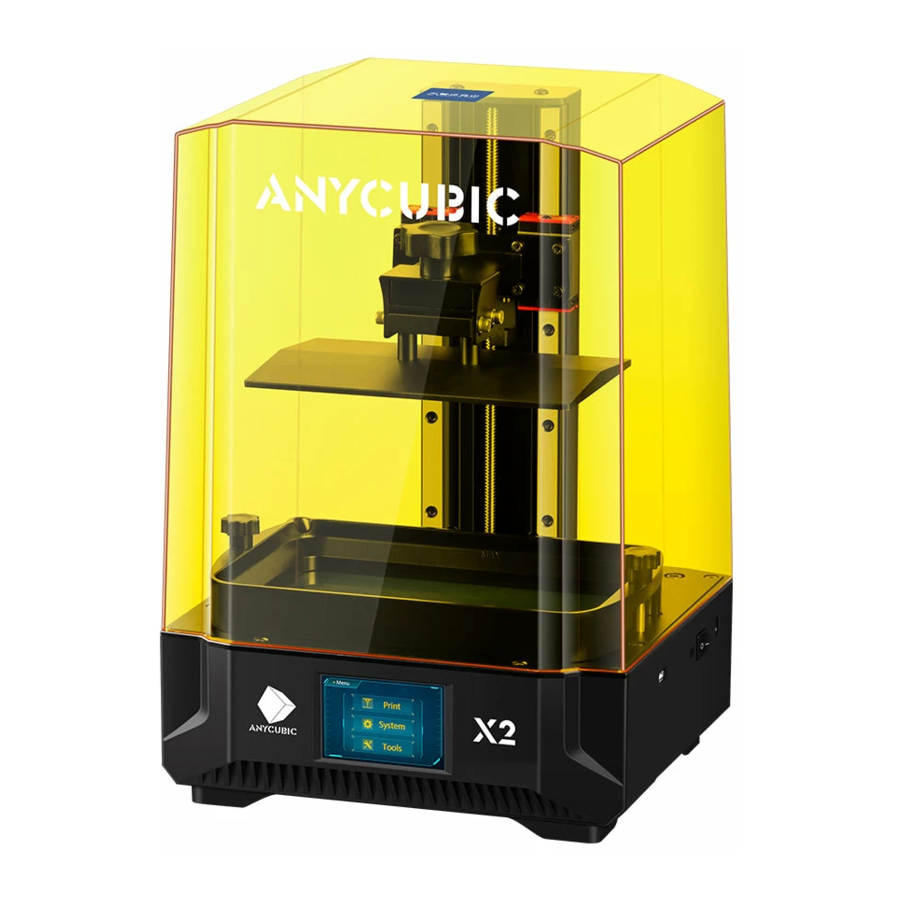
Anycubic Photon Mono X2 Handleiding
- 1 Productoverzicht
- 2 In de doos
- 3 Technische specificaties
- 4 Aanbevolen printparameters
- 5 Menudirectory
- 6 Montage- en nivelleringsinstructies
- 7 Eerste printinstructies
- 8 Resin Exposure Range Finder
- 9 FAQ
- 10 Machineonderhoud
- 11 Veiligheidsinstructies
- 12 Referenties
- 13 Download handleiding
- 14 In andere talen
Ga naar https://support.anycubic.com om contact met ons op te nemen als u vragen hebt. U kunt ook meer informatie vinden op de website, zoals software, video's, modellen.

Productoverzicht

In de doos

Technische specificaties
Besturingssysteem
| Systeem | Photon Mono X2 |
| Bediening | 3,5-inch kleuren-TFT-scherm |
| Software | Anycubic Photon workshop |
| Connectiviteit | USB-stick |
Specificaties
| Techniek | LCD-schaduwmaskering |
| Lichtbron | UV-LED (golflengte 405nm) |
| XY-resolutie | 48um 4096*2560 (4K) |
| Nauwkeurigheid Z-as | 0,01 mm |
| Aanbevolen laagdikte | 0,01 '15mm |
| Aanbevolen printsnelheid | MAX 60 mm/u |
| Nominaal vermogen | 100 W |
Fysieke afmetingen
| Afmeting | 290 mm (L) * 260 mm (B) * 417 mm (H) |
| Bouwvolume | 196,7 mm (L) * 122,8 mm (B) * 200 mm (H) |
| Materialen | 405nm UV-hars |
| Nettogewicht | '7 kg |
Aanbevolen printparameters
| Laagdikte | 0,05 mm |
| Normale belichtingstijd | 2,5 s |
| Uitschakeltijd | 0,5 s |
| Onderste belichtingstijd | 25-40 s |
| Onderste lagen | 5 |
| Z-lift afstand | 8 mm |
| Z-lift snelheid | 2 mm/s |
| Z-terugtreksnelheid | 3 mm/s |
| Anti-alias | 1 |
 Opmerking:
- De aanbevolen printparameters hierboven dienen uitsluitend ter referentie en zijn meer geschikt voor Anycubic-hars.
- Het oppervlak van het printplatform kan na langdurig gebruik versleten zijn. Het wordt aanbevolen om de onderste belichtingstijd op de juiste manier te verlengen om het printsucces te vergroten.
Menudirectory


Montage- en nivelleringsinstructies
- Pak de machine uit en haal de accessoires eruit. Sluit vervolgens het netsnoer aan en zet de printer aan.

- Verhoog de Z-as tot een bepaalde hoogte, zodat het LCD-scherm niet bekrast raakt wanneer het printplatform is geïnstalleerd.


- Trek de beschermfolie eraf voor het nivelleren en printen.


- Draai de vier schroeven op het platform los.


- Installeer het printplatform.


- Plaats een nivelleringspapier op het uithardingsscherm. Klik vervolgens op
![]() op het aanraakscherm. Wacht tot de Z-as daalt en automatisch stopt.
op het aanraakscherm. Wacht tot de Z-as daalt en automatisch stopt.

 op het aanraakscherm. Wacht tot de Z-as daalt en automatisch stopt.
- Gebruik uw vingers om het platform voorzichtig aan te drukken, zodat het gelijkmatig op het uithardingsscherm past. Draai vervolgens de vier schroeven op het platform vast.


- Klik op "Z=0" (Z=0) om de nulpositie op te slaan en klik vervolgens op "Enter" (Enter) in het pop-upvenster. Tot nu toe is het nivelleringsproces voltooid. Klik nogmaals op "Enter" (Enter) en haal het nivelleringspapier eruit.


- Detectie: Verhoog het printplatform totdat het uithardingsscherm volledig kan worden waargenomen. Ga terug naar het menu Tools en klik op "Detection" (Detectie). Stel de testtijd in en klik vervolgens op "Next" (Volgende). Het uithardingsscherm moet een volledig beeld weergeven, zoals hieronder wordt weergegeven.


- Installeer de harsbak.


Eerste printinstructies
- Printen
*Controleer de releasefilm zorgvuldig voor en na elke print. Als de film kapot is, vervang deze dan onmiddellijk om verdere schade aan de machine te voorkomen.
Zorg ervoor dat u maskers en handschoenen draagt (om direct huidcontact met hars te vermijden) en giet de hars langzaam in de bak, waarbij het harsniveau de maximale schaal van de bak niet overschrijdt. Plaats vervolgens de anti-UV-afdekking. Plaats de USB-drive en print het testbestand. De printtijd is alleen ter referentie,

Opmerkingen:
- Het wordt aanbevolen om de USB-drive te gebruiken die we hebben meegeleverd. Gebruik anders de USB-drive waarvan de geheugengrootte niet groter is dan 8G en zorg ervoor dat deze is geformatteerd naar FAT/FAT 32
- De printbestanden moeten in de hoofdmap van de USB-drive worden geplaatst om leesfouten te voorkomen. Klik indien nodig op "Pause" (Pauze) om het printen te pauzeren en wacht tot het platform omhoog komt. Klik vervolgens op "Start" (Start) om het printen te hervatten.
Klik indien nodig op "Pause" (Pauze) om het printen te pauzeren en wacht tot het platform omhoog komt. Klik vervolgens op "Start" (Start) om het printen te hervatten.

- Modellen en resten behandelen
Verwijder na het printen het platform wanneer er geen hars meer van het platform druppelt. Verwijder het model met een metalen schraper en was het vervolgens met 95% alcohol of een ander reinigingsmiddel. Het kan nodig zijn om na te harden om een betere hardheid te bereiken door blootstelling aan zonlicht of een UV-uithardingsmachine. Er kan wat uitgeharde hars in de bak achterblijven. Maak de bak tijdig schoon en filter de resterende hars met een trechter. Anders kan dit schade aan de releasefilm veroorzaken. Als u de hars nu niet gebruikt, is het raadzaam om deze in een luchtdichte container uit de buurt van licht te bewaren.

Resin Exposure Range Finder
"R_E_R_F" is een afkorting van "Resin Exposure Range Finder". Deze functie wordt gebruikt om de optimale belichtingsparameters voor verschillende harsen te achterhalen.
- Importeer het R_E_R_F-bestand dat is opgeslagen op een USB-drive in de slicingssoftware. Er zitten acht modellen in het bestand. De belichtingstijd voor model 1 is gelijk aan "normal exposure time (s)" (normale belichtingstijd (s)) van het bestand, en de belichtingstijd voor andere modellen wordt verhoogd met een stapsgewijze verhoging van 0,25 s.

- Pas de belichtingstijd van de modellen aan de hand van de persoonlijke vereisten aan door "normal exposure time (s)" (normale belichtingstijd (s)) van het bestand te wijzigen. Wanneer de belichtingstijd voor model nr. 1 wordt gewijzigd, wordt de belichtingstijd voor andere modellen verhoogd met een stapsgewijze verhoging van 0,25 s.
- Verwijder en reinig de modellen na het printen. Vergelijk het printeffect van modellen en kies de belichtingstijd van het model die aan uw behoeften voldoet als printparameter. Neem ter illustratie een vergelijking van model A&B.


- Model A heeft meer gaten en minder cilinders. Als u print met de parameter van model A, kunnen meer details van het model worden geprint met een hoog risico op falen.
- Model B heeft minder gaten en meer cilinders. Als u print met de parameter van model B, kan het model succesvol worden geprint, maar met enig detailverlies.
Daarnaast kunt u de bruggen, naalden of andere onderdelen vergelijken om een geschikt model te kiezen en de parameter te vinden. Als geen van hen kan worden gekozen, wordt aangeraden om de "normal exposure time (s)" (normale belichtingstijd (s)) aan te passen.
Let op: WIJZIG de bestandsnaam van "R_E_R_F" NIET, omdat de Anycubic 3D-printer ALLEEN DEZE bestandsnaam kan herkennen om deze functie uit te voeren. Noem ook geen ander bestand als "R_E_R_F".
FAQ
- Model hecht niet aan platform
- De onderste belichtingstijd is onvoldoende, verhoog de belichtingstijd.
- Het contactoppervlak tussen het model en het platform is klein, voeg vlot toe.
- Slechte nivellering.
- Laagscheiding of splijting
- De machine is niet stabiel tijdens het printen.
- De FEP-folie in de bak is niet strak genoeg of moet worden vervangen door een nieuwe.
- Het printplatform of de harsbak is niet vastgedraaid. De liftsnelheid is te hoog.
- Het printobject is hol zonder ponsen.
- Laagverschuiving
- Voeg steunen toe.
- Verlaag de liftsnelheid.
- De printer moet stabiel op de werkbank rusten.
- Flocculen achtergelaten in de harsbak of bevestigd aan modellen
- De belichtingstijd is te lang. Verlaag de normale belichtingstijd en de onderste belichtingstijd.
Machineonderhoud
- Als de Z-as een lawaaierig geluid maakt, breng dan smeermiddel aan op de Z-spindel.
![]()
- Verwijder de uitgeharde hars uit de releasefilm: stel de schermvullende belichting in gedurende 20 seconden en verwijder vervolgens de uitgeharde harsplaat om de film te beschermen. Gebruik GEEN scherpe voorwerpen om de resten op de FEP-film af te schrapen.
![]()
- Wees voorzichtig wanneer u het platform verwijdert. Laat het niet vallen om de machine te beschadigen.
![]()
- Laat geen hars langer dan twee dagen in de harsbak achter wanneer deze niet wordt gebruikt. Filter and en bewaar de hars op de juiste manier.
![]()
- Maak na het printen het platform schoon (veeg af met papieren handdoeken of was met alcohol), en zorg ervoor dat er geen resten achterblijven (filter de resten met een trechter).
- Als de behuizing van de printer bevlekt is met hars, gebruik dan alcohol om deze schoon te maken. Als de platformborgknop of de harsbakschroef bevlekt is met hars, maak deze dan tijdig schoon om te vermijden dat de schroef losraakt. Anders kan dit leiden tot een mislukte print of zelfs schade aan de printer.
- Maak eerst de harsbak schoon voordat u van hars wisselt.


Bedankt voor de aankoop van Anycubic-producten! Bij normaal gebruik en onderhoud hebben de producten een garantieperiode van maximaal een jaar. Ga naar het Anycubic-ondersteuningscentrum (support.anycubic.com/en) om problemen met Anycubic-producten te melden. Ons professionele after-sales serviceteam reageert binnen 24 uur en lost de problemen op.
Veiligheidsinstructies
Volg altijd de veiligheidsinstructies tijdens de montage en het gebruik om onnodige schade aan de 3D-printer of persoonlijk letsel te voorkomen
- Neem eerst contact op met onze klantenservice als u problemen ondervindt na ontvangst van de producten.
- Wees voorzichtig bij het gebruik van de schraper. Richt de schraper nooit op uw handen.
- Schakel in geval van nood onmiddellijk de stroom van de 3D-printer uit en neem contact op met de technische ondersteuning.
- Anycubic 3D-printers bevatten onderdelen die letsel kunnen veroorzaken.
- Het wordt aanbevolen om een veiligheidsbril te gebruiken wanneer u de modellen schuurt om oogcontact met kleine deeltjes te vermijden.
- Houd de Anycubic 3D-printer en de bijbehorende accessoires buiten het bereik van kinderen.
- Dampen of dampen kunnen irriterend zijn bij bedrijfstemperaturen. Gebruik de Anycubic 3D-printer altijd in een open en goed geventileerde ruimte.
- Stel de Anycubic 3D-printer niet bloot aan water of regen.
- Gebruik de Anycubic 3D-printer in een omgeving met een temperatuur van 8C-40C en een luchtvochtigheid van 20%-50%. Voor optimale prestaties mag u dit bereik niet overschrijden. Vermijd ook blootstelling aan direct zonlicht.
- Demonteer de Anycubic 3D-printer niet, neem contact op met de technische ondersteuning als u vragen hebt.
Referenties

Download handleiding
Hier kunt u de volledige pdf-versie van de handleiding downloaden. Deze kan aanvullende veiligheidsinstructies, garantie-informatie, FCC-regels, enz. bevatten.
Download Anycubic Photon Mono X2 Handleiding


