Anycubic Photon Mono M5s Handleiding
- 1 Introductie
- 2 Productoverzicht
- 3 In de doos
- 4 Technische specificatie
- 5 Aanbevolen printparameters
- 6 Menubibliotheek
- 7 Voorbereidingen
- 8 Bestanden uploaden
- 9 Probleemoplossing cloudverbinding
- 10 Printtest
- 11 Harsbelichtingsbereikzoeker
- 12 Onderhoud
- 13 FAQ
- 14 Veiligheidsinstructies
- 15 Referenties
- 16 Download handleiding
- 17 In andere talen
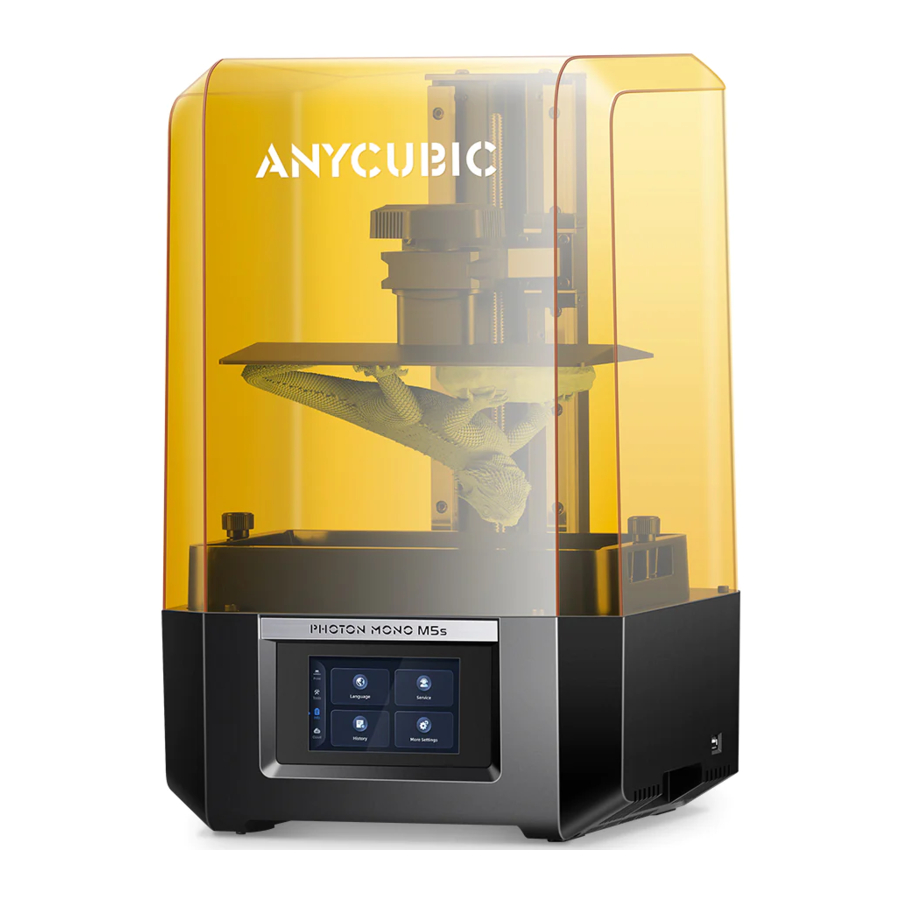
Introductie
Misschien bent u bekend met 3D-printtechnologie of hebt u al eerder Anycubic-printers gekocht. We raden u echter ten zeerste aan deze handleiding zorgvuldig te lezen, omdat de installatietechnieken en voorzorgsmaatregelen u kunnen helpen onnodige schade of frustratie te voorkomen.
Ga naar https://support.anycubic.com om contact met ons op te nemen als u vragen hebt. U kunt ook meer informatie vinden op de website, zoals software, video's, modellen.
Anycubic ondersteuningscentrum

Productoverzicht

In de doos

Technische specificatie
Besturingssysteem
| Systeem | Photon Mono M5s |
| Touchscreen | 4,3-inch resistief scherm |
| Software | Anycubic Photon Workshop (ook compatibel met andere software) |
| Connectiviteit | USB-drive, wifi |
Specificaties
| LCD-scherm | 10,1 inch 12K |
| Lichtbron | Matrix LED-licht |
| XY-resolutie | 11520 *5120 |
| Nauwkeurigheid Z-as | 0,01 mm |
| Aanbevolen laagdikte | 0,01 - 0,15 mm |
Fysieke afmetingen
| Afmeting | 290 mm (L) *270 mm (B) *460 mm (H) |
| Bouwvolume | 218,88 mm (L) *122,88 mm (B) *200 mm (H) |
| Gewicht | 8,9 kg |
Wifi
| Frequentiebereik | 2,4 G (2,400N2,4835 GHz) |
| Werkmodus | AP, STA, AP+STA-modus |
Aanbevolen printparameters
| Parametersgroep |  Standaardhars_Normaal Standaardhars_Normaal |  Standaardhars_Snel Standaardhars_Snel |  Hars met hoge snelheid Hars met hoge snelheid |
| Laagdikte | 0,05 mm | 0,1 mm | 0,1 mm |
| Normale belichtingstijd | 3,6 s | 3,8 s | 1,9 s |
| Uit-tijd | 0,5 s | ||
| Onderste belichtingstijd | 30 s | 30 s | 10 s |
| Onderste lagen | 5 | 4 | 3 |
| Z-hefafstand | 8 mm | 5 mm | 3 mm |
| Z-hefsnelheid | 6 mm/s | 20 mm/s | 20 mm/s |
| Z-terugtreksnelheid | 6 mm/s | 20 mm/s | 20 mm/s |
| Anti-aliasing | 1 | ||
| Let op |
| ||
 kan de printsnelheid aanzienlijk verhogen door middel van casustests. Om het printsucces en de printsnelheid te garanderen, wijzigt u de parameters niet zomaar.
Menubibliotheek
Startmenu


Printen
Printen:

Bestandsdetails:

Tools
Z verplaatsen:

Belichting:

Vat reinigen:

Monitor:

Informatie
Taal:

Service:

Informatie:

Meer instellingen:

Versie:

Upgrade:

Cloud
Cloud:

Netwerkinstellingen:

Voorbereidingen
- Schakel de printer in en wacht tot de automatische apparaatcontrole is voltooid. De printer controleert automatisch de hardware om u te helpen problemen op te lossen en het aantal mislukte prints te verminderen. Als er een fout is, geeft de printer de fout-QR-code weer. Scan de code en volg de instructies.
LCD-schermverbinding
Controleer de verbinding van het LCD-scherm om belichtingsfouten als gevolg van een slechte verbinding te voorkomen.
Krachtdetectie
Controleer of de krachtsensor die de harsvolume- en nivelleringsdetectie beïnvloedt, werkt.
Motorverbinding
Controleer de verbinding van de motor om te controleren of deze correct werkt.
![]()
Als u de automatische apparaatcontrole uitschakelt, controleert de printer de hardwareconditie niet automatisch.


- Verhoog de Z-as met 100 mm.


- Installeer de schermbeschermer.
- Verwijder de beschermfolie. Reinig het LCD-scherm met een gereedschapsset.
![]()
- Verwijder de folie
![]()
![]()
- Lijn de locatiegaten uit met de schroeven en druk de luchtbellen eruit.
![]()
- Verwijder de folie
![]()
![]()
- Verwijder de beschermfolie. Reinig het LCD-scherm met een gereedschapsset.


- Installeer het printplatform.
- Duw het platform op de platformdrager.
![]()
- Draai de knop vast.
![]()
- Duw het platform op de platformdrager.


- Kies een belichtingsafbeelding om te testen.


- Installeer de harsvat.
- Plaats het harsvat met de poten in de locatiegaten.
![]()
- Draai twee knoppen vast.
![]()
- Plaats het harsvat met de poten in de locatiegaten.


Bestanden uploaden
USB
- Gebruik de Anycubic Photon Workshop-software om het 3D-modelbestand te verwerken. Het installatieprogramma en de instructies zijn opgeslagen op de USB-drive.
- Wanneer u de parameters instelt in Anycubic Photon Workshop, zijn er drie groepen parameters die kunnen worden toegepast op de print met verschillende behoeften.
Kies de parametergroep op basis van de persoonlijke vereisten

- Default Resin_Fast
Van toepassing op de Anycubic-hars met een hoge printsnelheid. De laagdikte is 0,1 mm. Het optimaliseren van de Z-as bewegingsbesturing verhoogt de printsnelheid. - High Speed Resin
Van toepassing op de Anycubic high speed resin met de hoogste printsnelheid. De laagdikte is 0,1 mm. Het optimaliseren van de Z-as bewegingsbesturing verhoogt de printsnelheid.
Let op bij het gebruik van de parameters van Default Resin_Fast & High Speed Resin:
- Default Resin_Fast

- De parameters zijn van toepassing op het model waarvan de uitgeholde dikte niet meer dan 2 mm is.
- De parameters moeten werken met de 3e generatie high-speed release film die deze printer biedt om te voorkomen dat het printen mislukt. De film kan worden gebruikt om 30000 lagen te printen.
- Default Resin_Normal
Van toepassing op de Anycubic-hars met een normale printsnelheid. Ook is de intelligente modus beschikbaar voor de parametergroep.
- Intelligente modus
De software kan de normale belichtingstijd instellen door de kenmerken van het model te analyseren om de kans op succesvol printen te vergroten en het printeffect te verbeteren.


- Expertmodus (schakel de intelligente modus uit)
Stel alle slice-parameters in volgens de persoonlijke vereisten.
Als de intelligente modus is ingeschakeld bij het slicen (A), kan de modus worden overgeschakeld naar expert voordat het printen begint. Als de intelligente modus is uitgeschakeld bij het slicen (B), kan de modus niet worden gewijzigd.


- Sla het geslicede bestand op de USB-drive op.
- Plaats vervolgens de USB-drive in de printer.
Let op voor de USB-drive:
- Het wordt aanbevolen om de USB-drive te gebruiken die wij leveren. Als u uw eigen USB-drive gebruikt, zorg er dan voor dat deze is geformatteerd naar FAT/FAT 32 en een geheugengrootte heeft van minder dan 32G.
- Om ervoor te zorgen dat bestanden correct worden gelezen, plaatst u printbestanden in de rootdirectory van de USB-drive.
Cloud
Verbind de printer eerst met de Anycubic-app voor het uploaden en bewaken op afstand.
- Controleer of het de globale server is. Zo niet, klik dan om over te schakelen naar de globale server en wacht tot de printer opnieuw is opgestart.


- Reset WIFI-verbinding.


- Zoek naar "Anycubic" in de App Store of Google Play, of scan de QR-code op de printer, om de Anycubic-app te downloaden. Meld u vervolgens aan en log in.
- Voeg een printer toe in de Anycubic-app.


- Maak verbinding met de hotspot van de printer.


- Ga terug naar de app, verbind de printer met het netwerk.


Let op:
- De locatie en het lokale netwerk moeten tijdens de verbinding worden toegestaan.
- Zorg ervoor dat de verbinding met de hotspot van de printer tot stand is gebracht tijdens de netwerkverbinding om verbindingsfouten te voorkomen.
- De printer is succesvol toegevoegd. Zoek een model of upload de modelbestanden.
- Model zoeken

- Modelbestanden uploaden


Probleemoplossing cloudverbinding
| Problemen | Probleemoplossing | Oplossing |
Kan geen verbinding maken met de hotspot van de printer in de app | Controleer of het de hotspot van de printer is | Zo niet, maak dan opnieuw verbinding met de hotspot van de printer. |
De printer geeft aan dat de WiFi-verbinding is mislukt | Controleer of de WIFI en het bijbehorende wachtwoord correct zijn | Zo niet, klik dan op  in het Cloud-menu op de printer om de WIFI te resetten. Verbind de printer vervolgens opnieuw met het netwerk. in het Cloud-menu op de printer om de WIFI te resetten. Verbind de printer vervolgens opnieuw met het netwerk. |
Controleer of WLAN op de printer de WIFI is | Zo niet, klik dan op in het Cloud-menu op de printer om de WIFI te resetten. Verbind de printer vervolgens opnieuw met het netwerk. | |
| Controleer of het WIFI-netwerk niet beschikbaar is | Maak verbinding met een beschikbaar netwerk. Klik op in Cloudmenuop de printer om de WIFI te resetten. Verbind de printer vervolgens opnieuw met het netwerk. |
Verbindingsstatus

Printtest
Harsvoorbereidingen
*De release film op de harsbak is een verbruiksartikel. Let op de status van de release film op het aanraakscherm en vervang de film tijdig. Controleer de release film zorgvuldig voor en na elke print. Als de film kapot is, vervang deze dan onmiddellijk om verdere schade aan de machine te voorkomen. Giet de hars langzaam in de bak, waarbij het harsniveau de maximale schaal van de bak niet overschrijdt.

Let op: De hoge snelheidsmodus (gesliced bestand) vereist high speed resin! Anders kan het printen mislukken.
Printbestand
USB-drivebestand printen

Printen op afstand

Voor het printen
Voor het printen controleert de printer de hardwareconditie, het harsvolume en de nivellering voor elke printopdracht. Wanneer er een fout is, zal de printer de fout-QR-code weergeven. Scan de code en volg de instructies.

Hars
Controleer of het harsvolume in de bak voldoende is om de printopdracht te voltooien.
Meestal is het vereiste harsvolume iets meer dan het harsvolume dat door de slice-software wordt geschat.
Als er wordt aangegeven dat het harsvolume niet voldoende is, voeg dan hars toe en controleer het opnieuw.
Nivellering
Controleer de nivellering om te voorkomen dat het printen mislukt als gevolg van laagscheiding of andere fouten.
De functie die u niet nodig hebt, kan voor het printen worden uitgeschakeld.

Tijdens het printen
Tijdens het printen bewaakt de printer automatisch de omstandigheden die kunnen leiden tot het mislukken van het printen en geeft hij de foutmelding aan de klanten voor het geval er hars wordt verspild of zelfs de printer wordt beschadigd. Wanneer de printer een abnormale toestand detecteert, pauzeert hij automatisch de printopdracht en geeft hij het foutrapport weer. Controleer het gesliced bestand en het model volgens het rapport.
Detectie van niet-klevende onderkant
Het bewaakt de toestand dat het model niet aan het printplatform kleeft.
Wanneer de printer detecteert dat het model niet aan het platform kleeft, controleer dan de onderste belichtingstijd van het bestand.
De functie die u niet nodig hebt, kan voor het printen worden uitgeschakeld.

Na het printen
- Wanneer het printen is voltooid, kan de hars gedeeltelijk zijn uitgehard in de bak. Stel de bak in op Vat Cleaning (Bak reinigen) en verwijder de resten.


- Voltooien
- Verwijder na het printen het platform wanneer er geen hars meer van het platform druppelt. Verwijder het model met een metalen schraper en was het vervolgens met 95% alcohol of een ander reinigingsmiddel. Het kan nodig zijn om het na te harden om een betere hardheid te bereiken door het direct bloot te stellen aan zonlicht of een UV-uithardingsmachine.
- Na het printen kan er wat uitgeharde hars in de bak achterblijven. Reinig de bak tijdig en filter de resterende hars met een trechter. Anders kan dit schade veroorzaken aan de release film of het LCD-scherm. Als u de hars nu niet gebruikt, wordt aanbevolen om deze in een luchtdichte container, uit de buurt van licht, te bewaren.


Harsbelichtingsbereikzoeker
"R_E_R_F" is een afkorting voor "Resin Exposure Range Finder" (Harsbelichtingsbereikzoeker). Deze functie wordt gebruikt om de optimale belichtingsparameters voor verschillende harsen te achterhalen.
- Importeer het R E R F-bestand dat is opgeslagen op de USB-drive in de slice-software. Er zitten acht modellen in het bestand. De belichtingstijd voor model 1 is gelijk aan "normal exposure time (s)" (normale belichtingstijd (s)) van het bestand, en de belichtingstijd voor andere modellen wordt verhoogd met een increment van 0,25 s.
De nummers op de modellen geven hun volgorde aan


- Pas, afhankelijk van de persoonlijke vereisten, de belichtingstijd van de modellen aan door "normal exposure time (s)" (normale belichtingstijd (s)) van het bestand te wijzigen. Wanneer de belichtingstijd voor Model nr. 1 wordt gewijzigd, wordt de belichtingstijd voor andere modellen verhoogd met een increment van 0,25 s. Wanneer de normale belichtingstijd bijvoorbeeld is ingesteld op 1,5 s, is de belichtingstijd voor Model nr. 1-8: 1,5 / 1,75 / 2 / 2,25 / 2,5 / 2,75 / 3 / 3,25 s.
- Verwijder en reinig na het printen de modellen. Vergelijk het printeffect van modellen en kies de belichtingstijd van het model die aan uw behoeften voldoet als de printparameter. Neem een vergelijking van model A&B als voorbeeld.


- Model A heeft meer gaten en minder cilinders. Als u print met de parameter van model A, kunnen meer details van het model worden geprint met een hoog risico op mislukking.
- Model B heeft minder gaten en meer cilinders. Als u print met de parameter van model B, kan het model succesvol worden geprint, maar met enig verlies van details.
Daarnaast kunt u de bruggen, naalden of andere onderdelen vergelijken om een geschikt model te kiezen en de parameter te vinden. Als geen van hen kan worden gekozen, wordt aangeraden de "normal exposure time (s)" (normale belichtingstijd (s)) aan te passen.
Let op: wijzig de bestandsnaam van "R_E_R_F" NIET, omdat de Anycubic 3D-printer ALLEEN DEZE bestandsnaam kan herkennen om deze functie uit te voeren. Noem ook geen ander bestand "R_E_R_F".
Onderhoud

Scan de QR-code voor de egalisatietutorial
Egaliseren
De printer is ontworpen zodat egaliseren bij het eerste gebruik niet nodig is. Egaliseer de printer echter opnieuw in de volgende scenario's:
- Het printplatform is op de grond gevallen.
- Een nieuw printplatform of LCD-scherm vervangen.
- Het geprinte object blijft aan de harscontainer plakken in plaats van aan het printplatform.
Volg de onderstaande stappen om te installeren en opnieuw te egaliseren.
- Installeer het printplatform.
- Maak de vier egalisatieschroeven los
![]()
- Duw het platform op de platformdrager
![]()
- Draai de knop vast
![]()
- Maak de vier egalisatieschroeven los


- Egaliseren.
- Plaats het egalisatiepapier (meegeleverd) op het LCD-scherm
![]()
- Klik op "Z-axis Home" (Z-as naar begin)
![]()
- Verlaag de Z-as met 1 mm
![]()
- Als het printplatform trilt bij lichte druk, verlaag de Z-as dan telkens met 0,1 mm
![]()
- Verlaag totdat er weerstand is bij het uittrekken van het egalisatiepapier, houd het platform vast en draai de vier schroeven vast
![]()
- Plaats het egalisatiepapier (meegeleverd) op het LCD-scherm


- Controleer of de egalisatie is gelukt. Als het niet overeenkomt met het onderstaande resultaat, maak dan de vier egalisatieschroeven los en volg stap 2 om opnieuw te egaliseren.
- Klik op "Check Leveling" (Controleer egalisatie)
![]()
- Er is een aanzienlijke weerstand wanneer u het egalisatiepapier eruit trekt
![]()
- Klik op "Check Leveling" (Controleer egalisatie)


Onderhoud van de harscontainer
- Verwijder de uitgeharde hars van de loslaatfolie: stel Vat Cleaning (Container reinigen) in en verwijder vervolgens de uitgeharde harsplaat om de folie te beschermen. Gebruik geen scherpe voorwerpen om de resten op de folie af te schrapen.


- Vervanging van de loslaatfolie: De statistieken van printtijden en printlagen worden weergegeven in de Monitor interface. Controleer ze en vervang de loslaatfolie tijdig om printfouten of zelfs schade aan de printer te voorkomen.


- Als u de hars langer dan twee dagen niet gebruikt, bewaar deze dan in een luchtdichte container uit de buurt van licht.
Firmware-upgrade
Controleer of de huidige firmware moet worden bijgewerkt. 'Optimalisatie' laat zien wat er nieuw is in de nieuwste firmware.
- USB-upgrade: bezoek de officiële website om het installatieprogramma te downloaden en op te slaan op een USB-station. Plaats vervolgens het USB-station in de printer om te upgraden.
- OTA-upgrade: als het netwerk is aangesloten, kunt u rechtstreeks upgraden via OTA.


Onderhoud van de Z-as
Als de Z-as een lawaaierig geluid maakt, breng dan smeermiddel aan op de Z-hoofdschroef.

Reinigen
- Reinig het printplatform: reinig het platform met alcohol en een papieren handdoek.
- Bescherm het LCD-scherm: als de hars is uitgehard op de schermbeschermer, vervang deze dan onmiddellijk om het LCD-scherm te beschermen.
- Reinig de behuizing van de printer: reinig de behuizing van de printer met alcohol.
FAQ
Model hecht niet aan platform
- De belichtingstijd van de bodem is onvoldoende. Verhoog de belichtingstijd.
- Het contactoppervlak tussen het model en het platform is klein. Voeg een raft toe.
Laagscheiding of -splitsing
- De machine is niet stabiel tijdens het printen.
- De loslaatfolie is niet strak genoeg of moet worden vervangen.
- Het printplatform of de harscontainer is niet vastgedraaid.
- De liftsnelheid is te hoog.
- Het model is uitgehold zonder te ponsen.
Laagverschuiving
- Voeg ondersteuningen toe.
- Verlaag de liftsnelheid.
Vlokken achtergebleven in de harscontainer of bevestigd aan modellen
- De belichtingstijd is te lang. Verkort de normale belichtingstijd en de belichtingstijd van de bodem.
Onder normaal gebruik en service hebben de producten een garantieperiode van maximaal één jaar. Bezoek het Anycubic support center (support.anycubic.com/en) om problemen met Anycubic producten te melden. Ons professionele after-sales serviceteam zal binnen 24 uur reageren en de problemen oplossen.
Veiligheidsinstructies
Volg altijd de veiligheidsinstructies tijdens de montage en het gebruik om onnodige schade aan de 3D-printer of persoonlijk letsel te voorkomen.
 | Neem contact op met onze klantenservice als u problemen ondervindt na ontvangst van de producten. |
 | Schakel in geval van nood onmiddellijk de stroom van de 3D-printer uit en neem contact op met onze technische ondersteuning. |
 | UV-licht is schadelijk voor de ogen; vermijd direct contact. Draag tijdens het gebruik beschermende uitrusting, zoals een anti-UV-bril en handschoenen. |
 | Anycubic 3D-printers bevatten onderdelen die letsel kunnen veroorzaken. |
 | Wees voorzichtig bij het gebruik van de schraper en zorg ervoor dat de scherpe delen van de machine en het gereedschap van mensen af zijn gericht. |
 | Houd de Anycubic 3D-printer en de bijbehorende accessoires buiten het bereik van kinderen. |
 | Dampen of gassen kunnen irriterend zijn bij bedrijfstemperaturen. Gebruik de Anycubic 3D-printer altijd in een open en goed geventileerde ruimte. |
 | Stel de Anycubic 3D-printer niet bloot aan water of regen. |
 | Gebruik de Anycubic 3D-printer in een omgeving met een temperatuur van 8 °C-40 °C en een luchtvochtigheid van 20%-50%. Overschrijd dit bereik niet voor optimale prestaties. Vermijd ook blootstelling aan direct zonlicht. |
 | Demonteer de Anycubic 3D-printer niet; neem contact op met de technische ondersteuning als u vragen heeft. |
Referenties

Download handleiding
Hier kunt u de volledige pdf-versie van de handleiding downloaden. Deze kan aanvullende veiligheidsinstructies, garantie-informatie, FCC-regels, enz. bevatten.
Download Anycubic Photon Mono M5s Handleiding


