ANYCUBIC Photon Mono X Handleiding
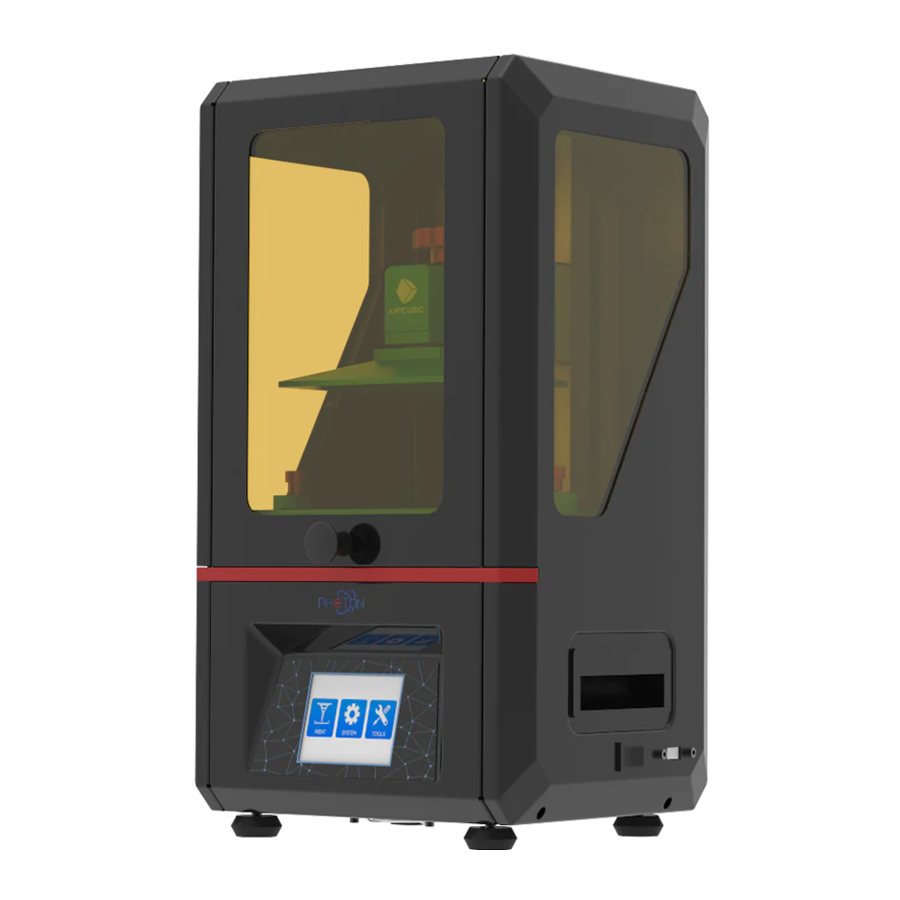
Paklijst

Technische specificaties
| Afdrukken | |
| Systeem | ANYCUBIC Photon |
| Bediening | 2,8-inch kleuren TFT-scherm |
| Software | ANYCUBIC Photon Slicer |
| Connectiviteit | USB-geheugen |
| Specificaties | |
| Techniek | LCD-schaduwmaskering |
| Lichtbron | UV-LED (golflengte 405nm) |
| XY-resolutie | 0,047 mm (2560*1440) |
| Nauwkeurigheid Z-as | 0,00125 mm |
| Aanbevolen laagdikte | 0,01 ~ 0,2 mm |
| Aanbevolen afdruksnelheid | 20 mm/u |
| Nominaal vermogen | 40W |
| Fysieke afmetingen | |
| Afmeting | 220 mm (L) *200 mm (B) *400 mm (H) |
| Bouwvolume | 115 mm (L) *65 mm (B) *155 mm (H) |
| Materialen | 405nm UV-hars |
| Netto gewicht | ~6,6 kg |
Productoverzicht

Menuboom


Instructies voor montage en nivellering
- Pak de machine uit en verwijder de beschermfolie aan de buitenkant.
- Installeer het handvat op de bovenklep, zoals weergegeven in Afb.(1).

- Open de bovenklep, controleer en zorg ervoor dat het 2K LCD-scherm en het platform schoon en stofvrij zijn, zoals weergegeven in Afb.(2). (Installeer het platform en de harsbak pas bij stap 7).

- Steek de stekker in het stopcontact en zet de aan/uit-schakelaar aan.


Volg strikt de volgende stappen voor het nivelleren.
- Zoals weergegeven in Afb.(3), klikt u op het kleurenscherm op "TOOLS" (HULPMIDDELEN) → "MOVE Z" (Z VERPLAATSEN) → "HOME" (HOME). Wacht tot de Z-as daalt en dan stopt deze automatisch.

- Draai de schroef op het platform los, zoals weergegeven in Afb. (4).

- Zoals weergegeven in Afb.(5) en (6), plaatst u een A4-papier op het 2K LCD-scherm en installeert u vervolgens het platform op de platformbeugel (als het niet kan worden geïnstalleerd vanwege de beperkte afstand, klik dan en verhoog de Z-as met "0.1mm" (0,1 mm) of "1mm" (1 mm) op het touchscreen totdat het platform kan worden geïnstalleerd). Draai ten slotte de rode platformfixeerknop aan de bovenkant vast.

- Nadat het platform is geplaatst, als het ver van het 2K LCD-scherm verwijderd is, klik dan en verlaag de Z-as met "0.1mm" (0,1 mm) of "1mm" (1 mm) op het touchscreen totdat u de trekweerstand voelt bij het heen en weer trekken van het A4-papier, zoals weergegeven in Afb.(7). Zorg ervoor dat u elke keer maar één keer klikt, druk niet continu om het risico op impact op het LCD-scherm te vermijden

- Druk nu voorzichtig op de bovenkant van het platform en laat het platform gelijkmatig op het 2K LCD-scherm passen, en gebruik vervolgens de inbussleutel om de platformschroef zo strak mogelijk vast te draaien, zoals weergegeven in Afb.(8).
Let op dat het platform niet mag worden gekanteld in een richting of hoek, anders heeft dit invloed op de afdrukken.
Probeer deze randen (aangegeven door rode lijnen in Afb.8) zo veel mogelijk parallel aan elkaar te houden en gebruik vervolgens het korte handvat van de sleutel om het platform goed vast te draaien.

Afb. (8) - Dubbele controle: klik op het touchscreen en laat de Z-as op en neer gaan, totdat u de weerstand voelt bij het trekken aan het papier op een bepaalde Z-ashoogte. Het doel is om de afstand tussen het 2K LCD-scherm en het platform aan te passen tot ongeveer een vel papier dun.
- Stel ten slotte de huidige Z-hoogte in als de positie waar de eerste laag wordt gestart: klik op "TOOLS" (HULPMIDDELEN) → "Z=0" op het touchscreen en klik vervolgens op "OK" (OK) in het pop-upvenster, zoals weergegeven in Afb.(9). Tot nu toe is het nivelleringsproces voltooid.
Opmerking: (1) het is niet nodig om het platform elke keer te nivelleren, (2) de Z=0-positie verschilt van de standaard Z Home-positie, weergegeven in Afb.(10).

- Functietest van UV-LCD: verhoog het platform geleidelijk met ongeveer 120 mm, klik vervolgens op het scherm op "TOOLS" (HULPMIDDELEN) → "DETECTION" (DETECTIE) → "NEXT" (VOLGENDE) zoals weergegeven in Afb.(11), het 2K LCD-scherm moet een complete rechthoek weergeven zoals weergegeven in Afb.(12). Anders is het UV-licht defect en neem dan contact op met de technische ondersteuning.

- Zorg ervoor dat de harsbak mooi en schoon is en installeer de harsbak totdat deze is uitgelijnd met de twee limietschroeven op het paneel, zoals weergegeven in Afb. (13). Draai ten slotte de rode verstelbare moer aan beide zijden vast om de bak vast te zetten.


Software-installatie
Slicing software-installatie
Slicing software bevindt zich op de SD-kaart: "SD card" (SD-kaart) → "File_English_Photon" → "Photon slicing software". Dubbelklik op "ANYCUBIC Photon SlicerInstall 1.1.9.exe" en volg de installatiehandleiding zoals hieronder weergegeven:

3D-model bewerken in Photon Slicer
Wanneer de software is geïnstalleerd, wordt deze automatisch uitgevoerd. Klik in de menubalk op "File" (Bestand) → "Open file" (Bestand openen) om uw eigen driedimensionale formaatmodel te importeren, d.w.z. een STL-bestand. Of u kunt het Test (PHOTON.photon)-bestand op de SD-kaart invoeren. Klik met de linkermuisknop op het model en het model kan worden bewerkt met "View" (Weergave), "Rotate" (Draaien), "Scale" (Schaal) en "Move" (Verplaatsen).

Andere bewerkingen:
- Positieverandering: klik met de linkermuisknop op het model en houd vast, dan kunt u de modelpositie wijzigen door het rond te slepen.
- In-/uitzoomen: scroll met het muiswiel.
- Kijkhoek wijzigen: klik met de rechtermuisknop op het platform, houd vast en beweeg de muis.
Photon Slicer-instellingen
In de rechterbovenhoek bevinden zich de instellingen "parameters" (parameters), "support" (ondersteuning) en "print size" (afdrukformaat). Raadpleeg de volgende instructies voor die instellingen.
Parameters
Laagdikte: Het wordt aanbevolen om deze in te stellen op 0,05 mm (bereik: 0,01 - 0,2 mm). Hoe dikker de laagdikte, hoe langer de belichtingstijd per laag nodig is.
Normale belichtingstijd: Instelbereik: 6~15s, de belichtingstijd wordt ingesteld op basis van de dikte van elke laag en de detailcomplexiteit van het model.
Uit-tijd: Het UV-lichtinterval tussen elke laag is 3~6s.
Onderste belichtingstijd: Instelbereik: 30~80s, hoe langer de onderste belichtingstijd, hoe gemakkelijker de onderste laag van het model aan het bouwplatform blijft kleven.
Onderste lagen: instelbereik: 3~6.


Support
Het type ondersteuning kan worden onderverdeeld in Light (Licht), Medium (Middel) en Heavy (Zwaar). Elke keuze heeft een bijbehorende parameterinstelling.
Light: Het contactoppervlak tussen de ondersteuning en het model is klein, waardoor de ondersteuning gemakkelijk kan worden verwijderd;
Heavy: Ondersteuning maakt contact met het modelgebied is groot, solide.
Het wordt aanbevolen om eerst "Medium" (Middel) te proberen en de standaardinstellingen te gebruiken.
Raft: Het toevoegen van het raft zorgt ervoor dat de onderkant beter aan het bouwplatform blijft kleven (maar er worden meer materialen gebruikt), de parameters kunnen worden gewijzigd volgens uw eigen vereisten.
Print size
Deze parameter hoeft meestal niet te worden gewijzigd. Maar als het afgedrukte model grote maatfouten heeft langs een bepaalde as (X, Y of Z), kunt u de overeenkomstige waarden voor die as evenredig wijzigen.

De Photon-bestanden slicen en opslaan

Wanneer de instellingen correct zijn, klikt u op het pictogram "Slice" (Slicen) in de linkerbovenhoek (rood vierkant). Sla het op in het USB-geheugen (of SD-kaart met kaartlezer) en begin vervolgens met slicen, klik op "OK" (OK) om het slicen te voltooien; Of klik op "Show preview" (Voorbeeld weergeven) om ook de afdruklagen en andere parameters te controleren.
Eerste afdrukinstructies
Om frustratie de eerste keer te minimaliseren, dient u voor het afdrukken te zorgen dat
- De Z-as goed werkt;
- Het platform goed is uitgelijnd en past op het 2K LCD-scherm;
- Het UV-licht goed functioneert.
Plaats het USB-geheugen (of de SD-kaart met kaartlezer) in de USB-poort. Draag dan maskers en handschoenen, giet de hars langzaam in de vat totdat deze 1/3 van het volume van de vat bereikt. Sluit daarna de deur.

Doe de handschoenen uit, selecteer de "PHOTON.photon"-testbestanden of uw eigen bestanden (zoals weergegeven in Fig. (14)  ) en start het afdrukken. Vermijd tijdens het afdrukken direct zonlicht en houd de printer vlak zonder te schudden.

Als u denkt dat de hars onvoldoende is om een lopende afdruk af te maken (of als u de harskleur wilt wijzigen), kunt u op "Pause" (Pauze) klikken (Fig. (16)), het platform komt omhoog en u kunt de hars langzaam in de vat gieten (of wijzigen). Druk daarna op "Start" (Start) om te hervatten, zoals weergegeven in Fig. (16).
Modellen en resten verwerken
Wacht na het afdrukken tot de hars niet meer van het platform druppelt en schroef het platform vervolgens los en verwijder het. Zoals weergegeven in Afbeelding (17) kan het model voorzichtig worden verwijderd met een schraper. Het verwijderde model moet worden gewassen met ethanol 95vol% concentratie. Het afgedrukte model moet mogelijk worden nagehard om een betere hardheid te bereiken door direct zonlicht of UV-uithardingsbox.


In geval van onvolledige uitharding of mislukte afdrukken, kunnen er onvermijdelijk enkele harsresten in de vat achterblijven. Filter de hars vervolgens met een trechter (weergegeven in Fig. 18) en bewaar de hars in een afgesloten container. Gebruik voor de resten die in de vat of op het platform achterblijven een papieren handdoek of plastic schraper om die voorzichtig te verwijderen.
Zorg er voor elke afdruk voor dat er geen vaste resten in de vat of op het platform achterblijven, anders kan het 2K LCD-scherm tijdens het afdrukken of nivelleren worden beschadigd en breken.

FAQ
-
Model plakt niet aan platform
- De onderste belichtingstijd is onvoldoende, verleng de belichtingstijd.
- Het contactoppervlak tussen het model en het platform is klein, voeg een raft toe.
- Slechte nivellering
-
Laagscheiding of -splitsing
- De machine is niet stabiel tijdens het afdrukken
- FEP-film in de vat is niet strak genoeg of moet worden vervangen door een nieuwe
- Het afdrukplatform of de vat is niet vastgedraaid
Machineonderhoud
- Als de Z-as lawaai maakt, breng dan smeermiddel aan op de Z-leadschroef.
![]()
- Gebruik geen scherpe voorwerpen om de resten op de FEP-film af te schrapen.

- Wees voorzichtig bij het verwijderen van het platform, laat het niet op het 2K LCD-scherm vallen.
![]()
- Laat de hars niet langer dan twee dagen in de vat staan als u deze niet gebruikt. Filter en bewaar de hars op de juiste manier.

- Maak na het afdrukken het platform schoon (veeg schoon met papieren handdoeken of was met alcohol) en zorg ervoor dat er geen resten achterblijven voor de volgende afdruk (filter de resten met een trechter).
- Als de buitenkant van de printer is bevlekt met hars, gebruik dan alcohol om schoon te vegen.
- Om de harskleuren te verwisselen, dient u eerst de originele harsvat te reinigen.


Voorzorgsmaatregelen
Neem eerst contact op met onze klantenservice als u een probleem heeft na ontvangst van de producten.
Houd de ANYCUBIC PHOTON 3D-printer en de bijbehorende accessoires buiten het bereik van kinderen.
Gebruik de machine op kamertemperatuur en vermijd direct zonlicht of een stoffige omgeving.

De ANYCUBIC PHOTON 3D-printer mag niet worden blootgesteld aan water of regen.

Draag handschoenen bij het hanteren van de hars en vermijd direct contact met de huid.

Wees voorzichtig bij het gebruik van de schraper. Richt de schraper nooit op uw hand.
Enkele accessoires in de ANYCUBIC 3D-printer zijn verbruiksartikelen en de garantie kan variëren.
Demonteer de ANYCUBIC PHOTON 3D-printer niet, neem contact op met de technische ondersteuning als u vragen heeft.
Schakel in geval van nood onmiddellijk de stroom van de ANYCUBIC 3D-printer uit en neem contact op met de technische ondersteuning.
Als u vragen heeft, neem dan contact op met de klantenservice support@anycubic3d.com of kijk op de officiële website van ANYCUBIC http://www.anycubic3d.com/en/, we kunnen waarschijnlijk al uw vragen beantwoorden of oplossen!
Ga naar http://www.anycubic3d.com/en/ voor firmware- en slicing-software-updates.
E-mail ons op support@anycubic3d.com of james@anycubic3d.com voor suggesties of vragen.

ANYCUBIC Website

Facebookpagina

YouTube-kanaal
Download handleiding
Hier kunt u de volledige pdf-versie van de handleiding downloaden. Deze kan aanvullende veiligheidsinstructies, garantie-informatie, FCC-regels, enz. bevatten.
Download ANYCUBIC Photon Mono X Handleiding


