ANYCUBIC VYPER, Kobra 2 Max - 3D-printerhandleiding
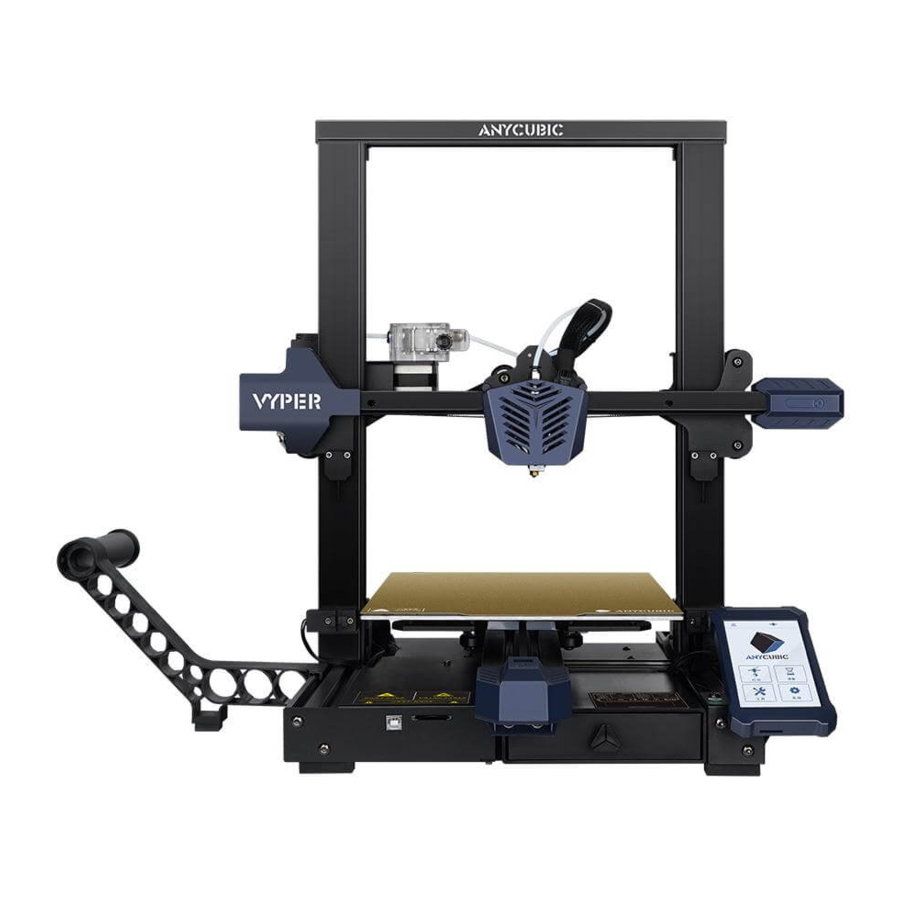
Technische specificaties
| Afdrukken | |
| Technologie | FDM (Fused Deposition Modeling) |
| Bouwgrootte | 245 mm (L) x 245 mm (B) x 260 mm (H) |
| Afdruknauwkeurigheid | +/- 0,1 mm |
| Positioneringsnauwkeurigheid | X/Y/Z 0,0125 / 0,0125 / 0,002 mm |
| Aantal extruders | Enkel |
| Diameter spuitmond | 0,4 mm |
| Afdruksnelheid | 20-100 mm/s (aanbevolen 80 mm/s) |
| Ondersteunde materialen | ABS, PLA, TPU, PETG, hout, enz. |
| Temperatuur | |
| Omgevingstemperatuur tijdens bedrijf | 8C - 40C |
| Operationele extrudertemperatuur | Max 260C |
| Operationele temperatuur printbed | Max 110C |
| Software | |
| Slicing-software | Cura |
| Software-invoerformaten | .STL, .OBJ, .AMF |
| Software-uitvoerformaten | GCode |
| Connectiviteit | Geheugenkaart; Datakabel (alleen ervaren gebruikers) |
| Elektrisch | |
| Stroomtoevoer | 110V / 220 V AC, 50 / 60 Hz |
| Nominaal uitgangsvermogen | 24V/14.6A (350W) |
| Fysieke afmetingen | |
| Printerafmetingen | 508 mm (L) x 457 mm (B) x 516 mm (H) |
| Nettogewicht | ~10 kg |
Paklijst

 Tips: sommige accessoires bevinden zich in de gereedschapskist aan de rechter voorkant van de machinebasis (zie de positie van de gereedschapskist op de volgende pagina). Haal alle accessoires uit de gereedschapskist wanneer u de accessoireslijst controleert.
Productoverzicht

Menuboom

Afdrukken

Voorbereiden

Opmerking: in de meeste gevallen is het niet nodig om "Z-offset" (Z-offset) uit te voeren na automatisch nivelleren.

Hulpmiddelen


Light: Schakel het lampje van de printkop in/uit
Motor: Schakel alle motoren uit (alleen geldig als de machine niet aan het afdrukken is).
Systeem
Language: Taal wijzigen (Engels/Chinees).
Voice: Schermgeluid in-/uitschakelen.
About: Toon de informatie over het product.
Installatie
- Wees voorzichtig tijdens de montage, aangezien sommige onderdelen scherpe randen kunnen hebben.
- Het wordt aangeraden om een vlak bureaublad te gebruiken en de onderdelen op een ordelijke manier te plaatsen voor een snelle montage.
- De kleur van sommige onderdelen kan afwijken van die in de handleiding, maar de montage is hetzelfde.
- De firmware is vooraf geüpload naar het moederbord. Nadat u de montage hebt voltooid, nivelleert u het platform en laadt u de gloeidraad, waarna u de eerste testafdruk kunt starten.
Opmerking: elke printer is geïnspecteerd en getest op afdrukken. Daarom kunnen er in sommige gevallen zeer kleine markeringen achterblijven op de printkop of op het verwarmde bed. Deze hebben geen invloed op de afdrukkwaliteit en betekenen dat de printer op kwaliteit is getest. De aluminium balk heeft lichte krassen of lichte oneffenheden op het platform, wat normaal is als dit de normale afdrukken niet beïnvloedt. Hartelijk dank voor uw begrip.
* Haal gereedschap uit de gereedschapskist aan de rechter voorkant van de machinebasis voor de montage.
- Installeer het frame.


- Installeer het touchscreen.


- Installeer de gloeidraadhouders.


! Let op de routingpositie van de teflonbuis en de printkopkabel.

- Plaats de teflonbuis in de extruder.


- Bedrading: sluit al deze kabels aan op de bijbehorende poorten door middel van het label.


- Gebruik kabelbinders om de printkopkabel en de teflonbuis vast te maken.


Controleer vóór gebruik
- Zorg ervoor dat de 4 kabelbinders hieronder zijn afgeknipt voordat u de machine bedient.

- De D-vormige wielen van de basis kunnen losraken door transport, controleer dit na het uitpakken.
Plaats de basis op een vlak bureaublad. Schud het platform om te bevestigen of het printplatform op en neer schudt. Zo ja, draai dan de zeshoekige pilaren van de D-vormige wielen rechts onder het platform aan.

- Verplaats het platform naar de voorkant om de pilaar A vast te draaien.
- Verplaats het platform naar de achterkant om de pilaar B vast te draaien.


Nivelleren
Het nivelleren van het printplatform is een belangrijke stap bij 3D-printen, die in grote mate bepaalt of het model betrouwbaar aan het printplatform kan worden gehecht. Als de afstand tussen de spuitmond en het printplatform te groot is, hecht het model niet goed aan het printplatform. Als de spuitmond te dicht bij het printplatform staat, belemmert dit de materiaalextrusie en bekrast het het platform. Eenmaal genivelleerd, is het niet nodig om elke keer te nivelleren vóór elke afdruk.
Vyper ondersteunt automatisch nivelleren, wat eenvoudig is om het platform te nivelleren.
* Zorg er vóór het nivelleren voor dat het platform en de spuitmond schoon zijn en vrij van vreemde stoffen om te voorkomen dat het nivelleringseffect wordt beïnvloed.
- Selecteer de juiste spanningsmodus op basis van uw lokale spanningswaarden (N110V of N220V) voordat u de stekker in het stopcontact steekt. De rode schakelaar bevindt zich in de behuizing van de voeding en 220V is een standaardinstelling. Een inbussleutel kan worden gebruikt om de schakelaar te verplaatsen. Controleer ten slotte de bedrading, steek de stekker in het stopcontact en schakel de printer in.

In sommige gevallen is 220V gelabeld als "230", 110 V gelabeld als "115"

- Ga terug naar het hoofdmenu en klik op Prepare → Leveling → Auto-leveling (Voorbereiden → Nivellering → Automatisch nivelleren).
Er verschijnt een pop-upvenster waarin u wordt gevraagd om een hulpmiddel te gebruiken om de spuitmond aan te raken voor kalibratie.
Houd er rekening mee dat u de kalibratie binnen 1 minuut moet uitvoeren.


- Wanneer de kalibratie is gelukt, keert de machine terug naar de uitgangspositie en verwarmt de printkop en het verwarmde bed voor (Als u ze vóór het nivelleren handmatig op de doeltemperatuur verwarmt, wordt het voorverwarmen automatisch overgeslagen) Wanneer de machine de doeltemperatuur bereikt, worden automatisch 16 punten op het platform getest.
* Raak tijdens het nivelleren de spuitmond niet aan om verbranding te voorkomen.
Gloeidraad laden

- Wanneer de spuitmond de doeltemperatuur bereikt, klikt u nogmaals op "Filament In" (Gloeidraad erin). De gloeidraad wordt automatisch door de extruder ingevoerd en door de spuitmond gesmolten. Klik nu op "Stop" (Stoppen). U kunt een pincet gebruiken om het gloeidraadresidu op de spuitmond te verwijderen.


Opmerking: als de gesmolten gloeidraad tijdens het invoeren niet glad of te dun is, past u de extrusiekracht aan door aan de knop te draaien, zoals hieronder wordt weergegeven.
Als de gesmolten gloeidraad niet glad is, verhoogt u de extrusiekracht door met de klok mee te draaien.

Als de gesmolten gloeidraad te dun is, verlaagt u de extrusiekracht door tegen de klok in te draaien.

Opmerking: De beste afstand voor het extruderen van gloeidraad is ongeveer 18 mm. U kunt de afstand van de schroef aanpassen voor de verschillende gloeidraden.

Modellen afdrukken
Nadat het nivelleren en de filamenttoevoer zijn voltooid, kan het afdrukken worden gestart. Een afdrukbaar bestand "owl.gcode" is al in de geheugenkaart geladen en de gebruikers kunnen het direct afdrukken.
* Om ervoor te zorgen dat de printer het GCode-bestand beter herkent in de geheugenkaart, moet u een back-up maken van alle bestanden in de geheugenkaart naar de computer en de geheugenkaart alleen voor de GCode-bestanden bewaren. Sla alle GCode-bestanden op in de hoofdmap van de geheugenkaart.
- Plaats de geheugenkaart in de geheugenkaartsleuf en kies het bestand "owl.gcod e" om af te drukken. (uil, auteur: etotheipi, www.thingiverse.com)
![Geheugenkaart in slot]()

* Vóór het afdrukken begint de nozzle pas op te warmen nadat het verwarmde bed de doeltemperatuur heeft bereikt. Nadat de nozzle en het verwarmde bed zijn opgewarmd tot de doeltemperatuur, begint de printer met afdrukken.
- Er kunnen drie soorten resultaten zijn voor de eerste of tweede laag van de testafdruk:
- De nozzle bevindt zich te dicht bij het platform, wat resulteert in onvoldoende extrusie van filament.
![Nozzle te dicht bij platform]()
- De juiste afstand tussen de nozzle en het platform kan het beste afdrukeffect bereiken.
![Juiste afstand tussen nozzle en platform]()
- De nozzle is te hoog en de opening is groot, wat leidt tot een slechte hechting van filament aan het platform.
![Nozzle te hoog en grote opening]()
- De nozzle bevindt zich te dicht bij het platform, wat resulteert in onvoldoende extrusie van filament.


Het afdrukeffect  en
en  kan worden verbeterd door de Z-offset tijdens het afdrukken aan te passen.
( * In de meeste gevallen is het niet nodig om de Z-offset aan te passen na automatisch nivelleren.)
Hoe de Z-offset aan te passen:
Klik op Settings (Instellingen) op de interface van de afdrukstatus, klik vervolgens op "+" of "—" van de Z-offset om de afstand tussen de nozzle en het afdrukplatform aan te passen en observeer het afdrukeffect.

—: Verklein de afstand tussen de nozzle en het afdrukplatform.
+: Vergroot de afstand tussen de nozzle en het afdrukplatform.
- Het bereik van de Z-offset waarde is -0,5æO,5. (
![informatie]() Opmerking: Minder dan -0,5 kan schade aan machineonderdelen veroorzaken.)
Opmerking: Minder dan -0,5 kan schade aan machineonderdelen veroorzaken.) - Nadat u de offset-instelling hebt aangepast, klikt u op "0K" op de instellingeninterface en de offset is van kracht voor het volgende afdrukken; als u alleen op de knop Terugkeer klikt zonder op "0K" te klikken, is de offset alleen van kracht voor dit afdrukken.
Pas de Z-offset geduldig aan totdat het effect lijkt op  . Als het afdrukeffect na meerdere aanpassingen nog steeds niet goed is, stop dan met afdrukken en nivelleer het platform opnieuw.
- De nozzle en het verwarmde bed hebben nog steeds een hoge temperatuur wanneer het afdrukken is voltooid. Wacht tot de nozzle en het verwarmde bed zijn afgekoeld voordat u het model van het afdrukplatform verwijdert.
Opmerking: Wanneer de omgevingstemperatuur hoger is dan 330C, wordt aanbevolen om de slicing-parameter "wanddikte" van het model te wijzigen in 1,6 mm.
* Tip: Om de geheugenkaart uit te werpen, drukt u erop.
Inleiding tot slicing software
De 3D-printer leest het GCode-bestand en drukt af. Het is noodzakelijk om 3D-bestanden (zoals een stl-bestand) om te zetten in GCode-bestanden zodat de machine ze herkent. Software die 3D-bestanden omzet in GCode-bestanden wordt slicing software genoemd.
Inleiding tot slicing software:
- Cura installatie
- Machine-instellingen
- Het configuratiebestand importeren
- 3D-model manipuleren in Cura
- Slicen en voorbeeld
- Offline en online afdrukken
- Cura installatie
Dubbelklik op Ultimaker_Cura-4.2.1-win64 en volg de onderstaande stappen.
* Ultimaker Cura 4.2.1 wordt hier als voorbeeld gebruikt, raadpleeg de geheugenkaart voor de werkelijke versie.
* Bestandspad: Geheugenkaart → "Files _ English_Vyper"→ "Cura" -9 "Windows" of "Mac".
![Cura installatie]()
![Cura installatie voltooid]()


* Online afdrukken vereist de installatie van een stuurprogramma, zoals hieronder weergegeven. Als u niet online afdrukt, hoeft u het niet te installeren.

- Machine-instellingen
Na voltooiing van de installatie, zal de eerste keer dat de software wordt gestart het volgende welkomstvenster weergeven. Klik op Get started (Aan de slag) om de machine-instellingen te starten.
![Welkomstscherm]()
![Apparaat toevoegen]()
Volgens de wizard hebben we de Anycubic i3 Mega printer geselecteerd. Nu stellen we de parameters van Vyper in op basis van de printer.- Klik op Anycubic i3 Mega→ Manage printers (Printers beheren) in de linkerbovenhoek en hernoem de printer naar Anycubic Vyper.
![Printers beheren]()
- Klik in dezelfde interface die in stap (1) is geopend op Machine Settings (Machine-instellingen) en stel de parameters X (Widch) / Y (Depth) / Z (Height) (X (Breedte) / Y (Diepte) / Z (Hoogte)) van de printer in op respectievelijk 250, 255 en 265, zoals hieronder weergegeven.
![Machine-instellingen]()
- Klik op Anycubic i3 Mega→ Manage printers (Printers beheren) in de linkerbovenhoek en hernoem de printer naar Anycubic Vyper.


- Het configuratiebestand importeren
Na continu testen hebben we gebruikers de voorgestelde afdrukparameters van verschillende filamenten voor Vyper verstrekt, en de gebruiker kan de parameterbestanden rechtstreeks in de software importeren.- Klik op Settings → Configure setting visibility... (Instellingen → Zichtbaarheid instellingen configureren...) en vink vervolgens het vakje Check all (Alles aanvinken) aan om alle instellingen zichtbaar te maken.
![Zichtbaarheid instellingen configureren]()
![Controleer alle instellingen]()
- Klik in dezelfde interface die in stap (1) is geopend op Profiles (Profielen) aan de linkerkant. Klik vervolgens op de knop Import (Importeren) om het gewenste afdrukprofiel te importeren.
* Kies verschillende parameterprofielen op basis van verschillende filamenttypes.
* Profielpad: Geheugenkaart → "Files _ English _Vyper" → "Suggested parameters for Vyper"
![Profiel importeren]()
- Selecteer het profiel dat u zojuist hebt geïmporteerd en klik vervolgens op de knop Activate (Activeren)
![Profiel activeren]()
- Klik op Settings → Configure setting visibility... (Instellingen → Zichtbaarheid instellingen configureren...) en vink vervolgens het vakje Check all (Alles aanvinken) aan om alle instellingen zichtbaar te maken.


* Opmerking: Er kan een interface verschijnen nadat u op de knop Activate (Activeren) hebt geklikt. Controleer in dat geval de waarden van de vermelde parameters. U kunt op Keep (Behouden) klikken om de aangepaste waarden te behouden of op Discard (Negeren) klikken om de waarden in het profiel in te schakelen.

Aanvullende uitleg
- U kunt enkele parameters aanpassen na het importeren van het profiel, maar we raden nog steeds aan om de parameters in het profiel te gebruiken dat we verstrekken.
![Parameters aanpassen]()
- De parameter Build Plate Adhesion→ Build Plate Adhesion Type (Bouwplaat hechting → Bouwplaat hechting type) moet worden ingesteld op "None" (Geen) wanneer u het model met de maximale grootte afdrukt.
![Type bouwplaat hechting]()


- 3D-model manipuleren in Cura
* Modelbestanden kunnen worden gedownload van www.anycubic.com (ANYCUBIC website) en www.thingiverse.com.- Klik op de knop Open bestand in de linkerbovenhoek om het modelbestand te importeren of sleep het bestand rechtstreeks naar de software.
![Bestand openen]()
- Klik met de linkermuisknop op het model om de aanpassingstool aan de linkerkant van de interface te activeren. Kies een van de aanpassingstools en klik en sleep vervolgens de bedieningselementen op het model om het aan te passen.
![Aanpassingstools]()
- Klik op de knop Open bestand in de linkerbovenhoek om het modelbestand te importeren of sleep het bestand rechtstreeks naar de software.


Andere bewerkingen:
- Druk op het muiswiel en beweeg de muis om het platform te verplaatsen.
- Scroll met het muiswiel om in en uit te zoomen op het platform.
- Klik met de rechtermuisknop en beweeg de muis om de kijkhoek te wijzigen.
* Opmerking: Zorg er bij het verplaatsen van het model voor dat het model zich in het afdrukbare gebied bevindt. De kleur van het model in de volgende afbeelding geeft aan dat het model buiten het afdrukbereik valt.

- Slicen en voorbeeld
Nu de configuratie en afdrukinstellingen zijn ingesteld, is het tijd om het model te slicen. Klik op de knop Slice (Slicen) in de rechteronderhoek. Wanneer het proces is voltooid, wordt onmiddellijk een knop Preview (Voorbeeld) weergegeven, klik erop om naar de voorbeeldfase te gaan.
![Model slicen]()
![Voorbeeld]()
Gebruik de laag schuifregelaar en simulatie weergave om belangrijke onderdelen van uw 3D slice te controleren.
![Laag schuifregelaar]()


- Offline en online afdrukken
Er zijn twee bedieningsmodi voor Vyper: offline afdrukken en online afdrukken.
- Offline afdrukken: Plaats de geheugenkaart in de geheugenkaartsleuf, klik op het startmenu "Print" (Afdrukken) om de bestandslijst te openen en een geselecteerd bestand af te drukken (ALLEEN GCode-bestanden).
- Online afdrukken: Installeer het CH340-stuurprogramma om de pc en de machine te overbruggen en installeer Cura om de machine te slicen en te bedienen om af te drukken via een datakabel.
![Online afdrukken]()

Het wordt aangeraden om de modus Offline afdrukken te gebruiken om het lawaaierige signaal via de datakabel te minimaliseren.
- Offline afdrukken (Aanbevolen)
Klik na het slicen op Save to File (Opslaan naar bestand) in de rechteronderhoek. Sla het GCode-bestand op de geheugenkaart op en plaats de geheugenkaart vervolgens in de printer en bedien deze via het touchscreen voor offline afdrukken.
* De GCode-bestandsnaam mag alleen Engelse letters, een underscore en een spatie bevatten. De printer kan de bestandsnaam met speciale tekens niet herkennen. Om ervoor te zorgen dat de printer het GCode-bestand beter herkent in de geheugenkaart, moet u een back-up maken van alle bestanden in de geheugenkaart naar de computer en de geheugenkaart alleen voor het GCode-bestand bewaren. Sla alle GCode-bestanden op in de hoofdmap van de geheugenkaart.
![Opslaan naar bestand]()

- Online afdrukken
Online afdrukken vereist de installatie van een stuurprogramma. En u kunt de printer via Cura bedienen nadat u de datakabel hebt aangesloten.
- Schakel de machine in, sluit de printer (datakabelpoort) en uw pc aan via een datakabel. Het stuurprogramma wordt mogelijk niet automatisch geïnstalleerd, dus het is vereist om dit te controleren. Klik met de rechtermuisknop op "Deze pc"→ "Eigenschappen" →"Apparaatbeheer", als er een uitroepteken is zoals hieronder weergegeven, dan moet het handmatig worden geïnstalleerd.
* Vyper gebruikt een CH340-chip voor communicatie.
* CH340-stuurprogrammabestandspad: "Files_English_Vyper" → "Driver_CH341 Er zijn twee versies, Windows en Mac versie. (CH341-stuurprogrammabestand is geschikt voor CH340-chip).
![Apparaatbeheer]()
- Hier nemen we het Windows pc-systeem als voorbeeld. Dubbelklik op "CH1341SerSetup.exe" en volg de wizard om het te installeren. Als het stuurprogramma automatisch is geïnstalleerd in stap (1), sla deze stap dan over.
* Nadat de installatie is voltooid, raadpleegt u de methode in stap (1) om te zien of het stuurprogramma is geïdentificeerd (geen uitroepteken). - Klik na het slicen op Print via USB (Afdrukken via USB) in de rechteronderhoek om naar de monitorfase te gaan. Na ongeveer tien seconden wachten, wordt het bedieningspaneel aan de rechterkant van de interface weergegeven. En het afdrukplatform wordt verwarmd om af te drukken.
* Als de printer niet goed is aangesloten, is de Monitor interface leeg. Sluit de datakabel opnieuw aan om opnieuw verbinding te maken.
* Koppel de datalijn tijdens het afdrukken niet los, anders wordt het afdrukken onderbroken.
* In geval van abnormaal geluid tijdens het afdrukken, kunt u de stroom van de machine direct uitschakelen. Raadpleeg het hoofdstuk Probleemoplossing voor meer details of neem contact op met de klantenservice.
![Afdrukken via USB]()


Hervatten na stroomuitval
In het geval van een stroomstoring tijdens het printen, slaat de machine automatisch de printstatus op. Na het opnieuw opstarten ziet u de onderstaande interface. Klik op "Continue" (Doorgaan) om uw print te hervatten of op "Cancel" (Annuleren) om deze te annuleren.

Tips: Het wordt aanbevolen om het model achteraan op het platform te plaatsen in slicingssoftware (bijv. Cura). Tijdens "RESUME" (HERVATTEN) zal de machine namelijk eerst home uitvoeren en kan deze het onafgewerkte object raken/storen als het model vooraan is geplaatst.

Veiligheidsinstructies
Om onnodige schade aan de printer of persoonlijk letsel te voorkomen, dient u altijd de veiligheidsinstructies op te volgen bij het monteren en gebruiken van de machine.
- Neem eerst contact op met onze klantenservice als u een probleem heeft na ontvangst van de producten.
- Wees voorzichtig bij het gebruik van de schraper. Richt de schraper nooit op uw hand.
- In geval van nood dient u onmiddellijk de stroom van de ANYCUBIC 3D-printer uit te schakelen en contact op te nemen met de technische ondersteuning.
- De ANYCUBIC 3D-printer bevat snel bewegende onderdelen die letsel kunnen veroorzaken.
- Het wordt aanbevolen om een veiligheidsbril te dragen bij het reinigen/schuren van de geprinte modellen om kleine deeltjes in de ogen te voorkomen.
- Houd de 3D-printer en de accessoires buiten het bereik van kinderen.
- Dampen of gassen kunnen irriterend zijn bij bedrijfstemperatuur.
- Gebruik de ANYCUBIC 3D-printer altijd in een open en goed geventileerde ruimte.
- De ANYCUBIC 3D-printer mag niet worden blootgesteld aan water of regen.
- De ANYCUBIC 3D-printer is ontworpen voor gebruik binnen een omgevingstemperatuur van 80 °C tot 400 °C en een luchtvochtigheid van 20% tot 50%. Werken buiten deze limieten kan leiden tot een lage printkwaliteit.
- Demonteer de ANYCUBIC 3D-printer niet. Neem contact op met de technische ondersteuning als u vragen heeft.
![]()

Referenties
![www.anycubic.com]() Anycubic 3D-printer | Voor de vrijheid om te maken
Anycubic 3D-printer | Voor de vrijheid om te maken![www.thingiverse.com]() Thingiverse - Digitale ontwerpen voor fysieke objecten
Thingiverse - Digitale ontwerpen voor fysieke objecten


Download handleiding
Hier kunt u de volledige pdf-versie van de handleiding downloaden. Deze kan aanvullende veiligheidsinstructies, garantie-informatie, FCC-regels, enz. bevatten.
Download ANYCUBIC VYPER, Kobra 2 Max - 3D-printerhandleiding


