Anycubic Photon M3 Plus Handleiding
- 1 Technische specificatie
- 2 Paklijst
- 3 Productoverzicht
- 4 Menuoverzicht
- 5 Instructies voor montage en nivellering
- 6 Instructies voor automatische toevoer
- 7 Probleemoplossing
- 8 Eerste printinstructies
- 9 Overzicht van slicing-software
- 10 Anycubic Cloud
- 11 Veelgestelde vragen
- 12 Machineonderhoud
- 13 Veiligheidsinstructies
- 14 Referenties
- 15 Download handleiding
- 16 In andere talen
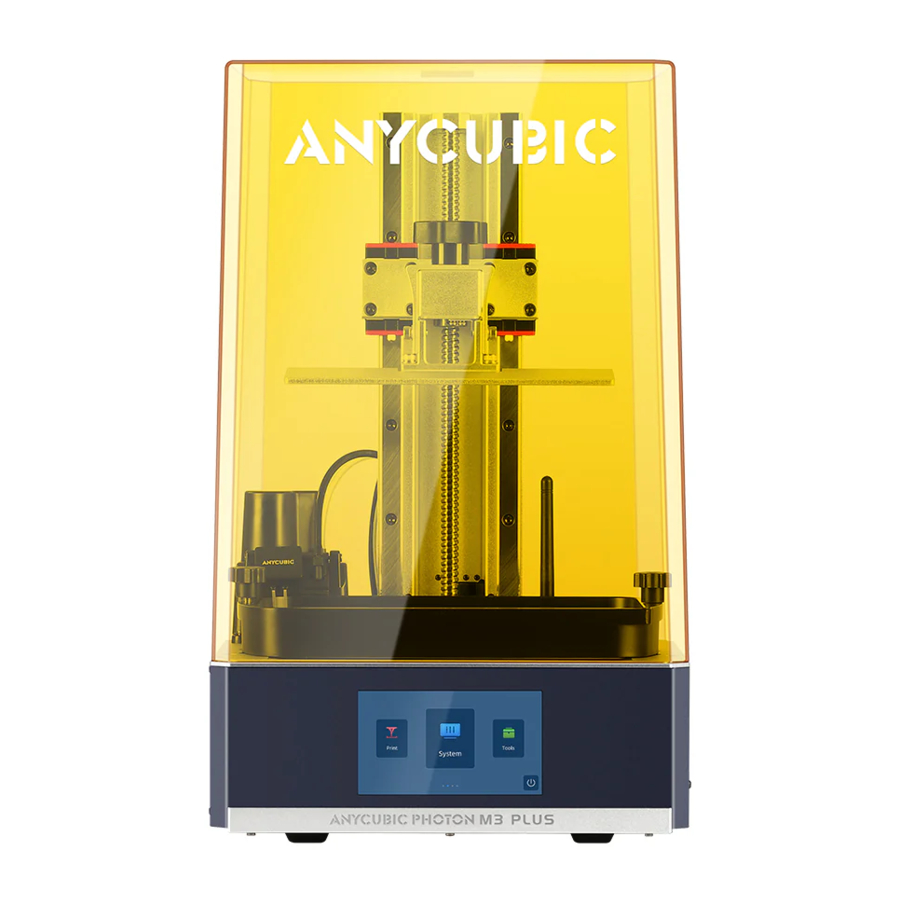
Technische specificatie
| Afdrukken | |
| Model | Anycubic Photon M3 Plus |
| Bediening | 5-inch capacitief aanraakscherm |
| Software | Anycubic Photon workshop |
| Connectiviteit | USB-geheugenstick, Anycubic Cloud |
| Specificaties | |
| Techniek | LCD-schaduwmaskering |
| Lichtbron | UV-LED (golflengte 405nm) |
| XY-resolutie | 34.4μm 5760*3600 (6K) |
| Nauwkeurigheid Z-as | 0.01 mm |
| Aanbevolen laagdikte | 0.01 ~ 0.15mm |
| Aanbevolen afdruksnelheid | MAX 100mm/u |
| Nominaal vermogen | 120W |
| Fysieke afmetingen | |
| Afmeting | 360mm (L) *290mm (B) *475mm (H) |
| Bouwvolume | 197mm (L) *122mm (B) *245mm (H) |
| Materialen | 405nm UV-hars |
| Netto gewicht | ~12 kg |
| Aanbevolen afdrukparameters | |
| Laagdikte | 0.05 mm |
| Normale belichtingstijd | 1.5 s |
| Uit-tijd | 0.5 s |
| Onderste belichtingstijd | 23 s |
| Onderste lagen | 6 |
| Z-lift afstand | 6 mm |
| Z-lift snelheid | 6 mm/s |
| Z-terugtreksnelheid | 6 mm/s |
| Anti-alias | 1 |
Opmerking:
De aanbevolen afdrukparameters hierboven zijn alleen ter referentie en zijn meer geschikt voor Anycubic-hars.
Paklijst

Productoverzicht


Automatische toevoereenheid
Menuoverzicht

Afdrukken

Systeem


Hulpmiddelen


Cloud

Instructies voor montage en nivellering
- Pak de machine uit en haal de accessoires eruit. Ga naar stap 7 als u de automatische toevoereenheid niet eerst wilt installeren.
- Draai de machine om. Verwijder de zwarte vierkante afdekking op de basis en haal de draad eronder uit.

- Sluit de draad aan op de harssensor en installeer vervolgens de sensor en de harsopvangbeugel.

- Steek het dopgedeelte in de Anycubic 1kg harsfles en draai deze vast.

- Steek twee buizen van onder naar boven door het begrenzingsgat aan de achterkant van de machine. Sluit poorten II aan op de toevoerleiding (zwart) en sluit poorten I aan op de luchtleiding (transparant). Volg deze verbindingswijze volledig om schade aan de automatische toevoereenheid te voorkomen. Sluit vervolgens de draad van het dopgedeelte aan op de machine.

- Plaats de harsfles op de beugel.
TIPS: Wanneer u de hars vervangt, wordt aangeraden de dop vast te draaien door de fles te draaien om verstopping veroorzaakt door het draaien van de buizen te voorkomen.
![]()
- Draai de machine terug naar de voorkant. Steek vervolgens het netsnoer in het stopcontact en zet de printer aan.

- Verhoog de Z-as tot een bepaalde hoogte om ervoor te zorgen dat het uithardingsscherm niet bekrast raakt wanneer het afdrukplatform is geïnstalleerd.

- Scheur de beschermfolie eraf voordat u nivelleert en afdrukt.

- Draai de vier schroeven op het afdrukplatform los.

- Installeer en bevestig het afdrukplatform.

- Plaats het nivelleerpapier op het uithardingsscherm. Klik vervolgens op het aanraakscherm. Wacht tot de Z-as daalt.

- Druk zachtjes op de bovenkant van het platform en draai vervolgens de vier schroeven vast om het platform vast te zetten.

- Klik ten slotte op "Z=O" en bevestig om de nulpositie op te slaan. Klik op "Enter" (Enter) en de Z-as gaat automatisch omhoog. Haal vervolgens het papier eruit.

- Verhoog het afdrukplatform totdat het uithardingsscherm volledig kan worden waargenomen. Keer terug naar het menu Hulpmiddelen en klik op "Exposure" (Belichting). Selecteer een afbeelding, stel de testtijd in en klik vervolgens op "Next" (Volgende). De bijbehorende afbeelding moet volledig op het uithardingsscherm worden weergegeven.

- Installeer de harscontainer met beide naalden erin geplaatst.

- Installeer de wifi-antenne.


Instructies voor automatische toevoer
Zorg ervoor dat de automatische toevoereenheid is geïnstalleerd en dat er voldoende hars in de fles zit om af te drukken. De functie is alleen bedoeld als aanvulling, giet hars in de harscontainer voordat u gaat afdrukken.

Klik op "Tools" (Hulpmiddelen) → "Auto-feed" (Automatische toevoer) → "Feed in" (Invoeren). Het voert automatisch in als er voldoende hars in de container zit tijdens het afdrukken. Klik op "feeding speed" (toevoersnelheid) om de snelheid in te stellen.
- Automatische toevoer werkt alleen wanneer de machine aan het afdrukken is.
- De eenheid voert normaal gesproken om de vijf minuten uit.
- Groen licht geeft aan dat de eenheid van stroom is voorzien.
- Rood licht geeft aan dat hars niet wordt gedetecteerd door naalden. Wanneer naalden hars detecteren, gaat het licht uit.


Als het onvoldoende hars in de fles wordt gedetecteerd tijdens het afdrukken, piept de machine om te waarschuwen en de automatische toevoerfunctie uit te schakelen. Voeg eerst hars toe of vervang deze en klik op de automatische toevoerknop om deze indien nodig in te schakelen.
Let op:
- Als u geen Anycubic-hars gebruikt, wordt aangeraden te controleren of het rode lampje normaal uitgaat wanneer de hars beide naalden bereikt voordat u gaat afdrukken. Zo niet, dan kan de hars niet automatisch worden toegevoerd.
- Om hars te besparen, giet u de resterende hars die buiten het bereik van de buizen ligt in de harscontainer.
- Schud of draai de harsfles NIET krachtig om wanneer het dopgedeelte is geïnstalleerd. Als de binnenkant van de dop bevlekt is met hars, maak deze dan onmiddellijk schoon om storingen of schade aan de automatische toevoereenheid te voorkomen.
Probleemoplossing
| Problemen | Probleemoplossing | Oplossing | |
Voert niet in tijdens het printen | Rood licht is uit | De hars in het vat bereikt beide naalden | Wacht tot er onvoldoende hars is. |
| De hars in het vat bereikt beide naalden niet | Het aan/uit-lampje (groen) is uit, sluit de draad opnieuw aan onder de detectie-eenheid. | ||
| Twee naalden raken elkaar. Neem contact op met de technische ondersteuning. | |||
| Er komt op abnormale wijze hars in de luchtpijp terecht, waardoor de eenheid defect raakt. Een vervanging is nodig. | |||
| Rood licht brandt | Wachtstatus | Het voert normaal gesproken elke vijf minuten. Wacht op de volgende invoer. | |
| Invoerstatus | De verkeerde aansluiting van de luchtpijp en de toevoerpijp veroorzaakt een storing in de automatische toevoereenheid. Een vervanging is nodig. | ||
| De machine geeft aan dat er onvoldoende hars in de fles zit en schakelt de automatische toevoerfunctie uit | Er is onvoldoende hars in de fles | Voeg hars toe aan de fles | |
| Er zit voldoende hars in de fles, maar de machine geeft de status Geen hars weer | De twee schroeven op de dop zijn losgedraaid | Draai de schroeven vast | |
| De draad die de dop en de machine verbindt, is losgekoppeld | Sluit de draad aan op de machine | ||
| Er is niets mis met de schroeven en de draad | De hars kan niet worden gebruikt voor automatische toevoer | ||
Consistente toevoer veroorzaakt overloop van hars | Het rode lampje gaat niet uit wanneer de hars beide naalden bereikt | De hars kan niet worden gebruikt voor de automatische toevoereenheid | |
| De laagste punten van de naalden zijn omhoog gekomen | Controleer of u de montage-instructies volledig hebt gevolgd | ||
| Twee naalden zijn vervormd. Neem contact op met de technische ondersteuning. | |||
*Neem contact op met de technische ondersteuning als de bovenstaande probleemoplossing uw probleem niet kan oplossen.
Eerste printinstructies
Afdrukken
*Controleer de FEP-film zorgvuldig voor en na elke afdruk. Als de FEP-film kapot is, vervang deze dan onmiddellijk om verdere schade aan de machine te voorkomen.

Draag maskers en handschoenen (om direct huidcontact met hars te vermijden) en giet de hars langzaam in het vat. De hars mag de maximale schaal van het vat niet overschrijden. Plaats vervolgens de deksel en de kant met de sticker moet naar achteren wijzen. Plaats de USB-stick in de USB-poort en print het testbestand erop. Of verbind de machine met Anycubic Cloud en bedien het printen op afstand. De afdruktijd op het scherm is slechts ter referentie, we garanderen niet dat dit de werkelijke afdruktijd is.
Opmerkingen:
- Het wordt aanbevolen om de door ons geleverde USB-drive te gebruiken. Gebruik anders de USB-drive waarvan de geheugengrootte niet groter is dan 8G en zorg ervoor dat deze is geformatteerd naar FAT/FAT 32.
- De printbestanden moeten in de hoofdmap van de USB-drive worden geplaatst om leesfouten te voorkomen.

Klik indien nodig op "Pause" (Pauze) om het afdrukken te pauzeren en wacht tot het platform automatisch omhoog komt. Klik vervolgens op "Start" (Start) om het afdrukken te hervatten.
Bestandslijst

De bestandslijst bestaat uit de USB-driverbestandslijst en de lokale bestandslijst. De printbestanden die op afstand vanaf Anycubic Cloud worden verzonden, worden opgeslagen in de lokale bestandslijst.
De eerste twee mapniveaus kunnen worden gecontroleerd. Plaats bijvoorbeeld een USB-drive en selecteer vervolgens een USB-drivebestand om het eerste mapniveau te openen. En klik op het bestandspictogram om het tweede mapniveau te openen.
Machine-instellingen

Klik op Settings (Instellingen) in de Tools-interface om de machine-instellingen aan te passen aan de persoonlijke eisen.
Door detection: (Deurdetectie:) De functie is standaard uitgeschakeld. Als deze functie is ingeschakeld, kan de printer detecteren of de kap erop zit of niet. Het printen wordt gepauzeerd wanneer de kap wordt verwijderd en wordt hervat wanneer de kap wordt teruggeplaatst.
UV power: (UV-vermogen:) Stel het UV-vermogen in om de belichtingsintensiteit aan te passen. De standaardwaarde is 80%. Het bereik is
Fan power: (Ventilatorvermogen:) Stel het ventilatorvermogen in om de windkracht van de ventilator aan te passen. De standaardwaarde is 80%. Het bereik is
Modellen en resten hanteren
Wacht na het printen tot de hars niet meer van het platform druipt en draai het platform vervolgens los en verwijder het. Het model kan voorzichtig worden verwijderd met een schraper. Het verwijderde model moet worden gewassen met ethanol met een concentratie van 95 vol%. Het geprinte model moet mogelijk worden nabehandeld om een betere hardheid te bereiken door direct zonlicht of een UV-uithardingsbox.


Onvermijdelijk, in het geval van onvolledige uitharding of mislukte prints, kan er wat uitgeharde hars in het vat achterblijven. Het wordt aanbevolen om de hars te filteren met een trechter en de vloeistof vervolgens in een afgesloten container te bewaren. De resten op het platform of in het vat kunnen worden weggeveegd met een papieren handdoek.
Zorg er voor elke print voor dat er geen vaste resten in het vat of op het platform zitten, anders kan de FEP-film tijdens het printen worden geplet en gebroken.
Uitschakelen

Als u de 3D-printer na het printen volledig wilt uitschakelen, klikt u op het pictogram in het hoofdmenu om af te sluiten, schakelt u vervolgens de aan/uit-schakelaar uit en koppelt u het netsnoer los. Anders kan dit leiden tot gegevensverlies en storingen.
Overzicht van slicing-software
De 3D-printer leest het geslicede bestand en print modellen. Het is noodzakelijk om 3D-bestanden (stl./obj.) om te zetten in geslicede bestanden zodat de machine ze kan herkennen. Software die dit proces realiseert, wordt slicing-software genoemd, bijvoorbeeld Anycubic Photon Workshop.
Anycubic Photon Workshop kan worden gebruikt om een gesliced bestand te exporteren. U moet eerst Anycubic Photon M3 Plus selecteren als machinetype, vervolgens het model bewerken en de parameters instellen. Exporteer ten slotte het geslicede bestand (.pwmb).
De instructie van Anycubic Photon Workshop is opgeslagen in het USB-geheugen, het wordt aanbevolen om deze zorgvuldig te lezen als het de eerste keer is dat u Anycubic Photon Workshop gebruikt.
Anycubic Cloud
- Verbind Anycubic Photon M3 Plus met Anycubic Cloud om het printen via WIFI en Ethernet te uploaden en te beheren.
- Verbinding maken met Ethernet: Steek het ene uiteinde van de netwerkkabel in de netwerkpoort.

- Verbinding maken met WIFI: Installeer eerst de antenne. Klik op "Cloud" → "WLAN", schakel in om naar beschikbare netwerken te zoeken en selecteer er een. Voer vervolgens het wachtwoord in en klik op OK om verbinding te maken.

- Verbinding maken met Ethernet: Steek het ene uiteinde van de netwerkkabel in de netwerkpoort.
- Om de applicatie te downloaden, zoekt u naar "Anycubic Cloud" in de App Store of Google Play. Meld u aan en log in op Anycubic Cloud. Selecteer vervolgens de "Global" (Globale) server in de Cloud-interface op de printer.


- Open Anycubic Cloud - workbench 3D printers, klik op "Add Printers" (Printers toevoegen). Open de Cloud-interface op de printer, controleer Machine CN en voer deze in de interface "Add Printers" (Printers toevoegen) in Anycubic Cloud; of klik op het pictogram "
![]() " en scan vervolgens de QR-code met uw smartphone. Bevestig ten slotte om printers toe te voegen.
" en scan vervolgens de QR-code met uw smartphone. Bevestig ten slotte om printers toe te voegen.

- Wanneer de printer succesvol is toegevoegd, kunt u het printen op afstand bedienen. Indien nodig kunt u een extra camera-unit installeren om het printen in realtime te volgen.
 " en scan vervolgens de QR-code met uw smartphone. Bevestig ten slotte om printers toe te voegen.
Veelgestelde vragen
-
Model hecht niet aan platform
- De belichtingstijd van de onderkant is onvoldoende, verleng de belichtingstijd.
- Het contactoppervlak tussen het model en het platform is klein, voeg een vlotter toe.
- Slechte nivellering.
-
Laagscheiding of splijten
- De machine is niet stabiel tijdens het printen.
- De FEP-film in het vat is niet strak genoeg of moet worden vervangen door een nieuwe.
- Het printplatform of het harshars is niet vastgedraaid.
- De liftsnelheid is te hoog.
- Het printobject is uitgehold zonder te ponsen.
-
Laagverschuiving
- Voeg ondersteuning toe.
- Verlaag de liftsnelheid.
-
Vlokken achtergebleven in het harsvat
- De belichtingstijd is te lang. Verlaag de normale belichtingstijd en de belichtingstijd van de onderkant.
Machineonderhoud
- Als de Z-as een lawaaierig geluid maakt, breng dan smeermiddel aan op de Z-spindel.
![]()
- Maak de resten die op de FEP-film zijn uitgehard schoon wanneer het printen mislukt: Stel een schermvullende belichting in gedurende 20 seconden en verwijder vervolgens de uitgeharde harsplaat om de film te beschermen. Gebruik geen scherpe voorwerpen om de resten op de FEP-film af te schrapen.

- Wees voorzichtig bij het verwijderen van het platform en laat het niet op het uithardingsscherm vallen.
![]()
- Laat de hars niet langer dan twee dagen in het vat staan als u deze niet gebruikt. Filter en bewaar de hars op de juiste manier.
![]()
- Firmware-update: Klik op "System" (Systeem) → "lnformation" (Informatie) → "Version check" (Versiecontrole) om te controleren of de huidige firmware kan worden bijgewerkt. Om de firmware bij te werken, kunt u het nieuwste firmwarebestand naar de USB-driver kopiëren en vervolgens op de knop Local upgrade (Lokale upgrade) klikken. Wanneer de nieuwste versie wordt gedetecteerd door OTA en de upgradeknop van OTA upgrade oplicht, kunt u op de knop klikken om direct te upgraden.

- Maak na het printen het platform schoon (veeg af met papieren handdoeken of was met alcohol) en zorg ervoor dat er geen resten achterblijven voor de volgende print (filter de resten met een trechter).
- Als de buitenkant van de printer met hars is bevlekt, gebruik dan alcohol om deze schoon te maken.
- Om van harskleur te wisselen, maak eerst het originele harsvat schoon.


Veiligheidsinstructies
Volg altijd de veiligheidsinstructies tijdens de montage en het gebruik, om onnodige schade aan de 3D-printer of persoonlijk letsel te voorkomen
Neem eerst contact op met onze klantenservice als u een probleem heeft na ontvangst van de producten.

Wees voorzichtig bij het gebruik van de schraper. Richt de schraper nooit op uw handen.

In geval van nood, schakel dan onmiddellijk de stroom van de 3D-printer uit en neem contact op met de technische ondersteuning.

ANYCUBIC 3D-printer bevat bewegende delen die letsel kunnen veroorzaken.

Het wordt aanbevolen om een veiligheidsbril te dragen bij het schoonmaken/schuren van de gedrukte modellen om te voorkomen dat kleine deeltjes in contact komen

Houd de ANYCUBIC: 3D-printer en de accessoires buiten het bereik van kinderen.

Dampen of gassen kunnen irriterend zijn bij bedrijfstemperatuur. Gebruik de ANY 3D-printer altijd in een open en goed geventileerde ruimte.

ANYCUBIC 3D-printer mag niet worden blootgesteld aan water of regen.

ANYCUBIC 3D-printer is ontworpen om te worden gebruikt binnen een omgevingstemperatuur van 8°C-40°C, en een vochtigheid van 20%-50%. Werken buiten die limieten kan resulteren in afdrukken van lage kwaliteit.
Demonteer de ANYCUBIC 3D-printer niet, neem contact op met de technische ondersteuning als u vragen heeft.
Ga naar https://support.anycubic.com om contact met ons op te nemen als u vragen heeft. U kunt ook meer informatie krijgen, zoals software, video's en modellen van de website.

Anycubic supportcenter
Referenties


Download handleiding
Hier kunt u de volledige pdf-versie van de handleiding downloaden. Deze kan aanvullende veiligheidsinstructies, garantie-informatie, FCC-regels, enz. bevatten.
Download Anycubic Photon M3 Plus Handleiding


