Zoom V3 Handleiding
Inhoud
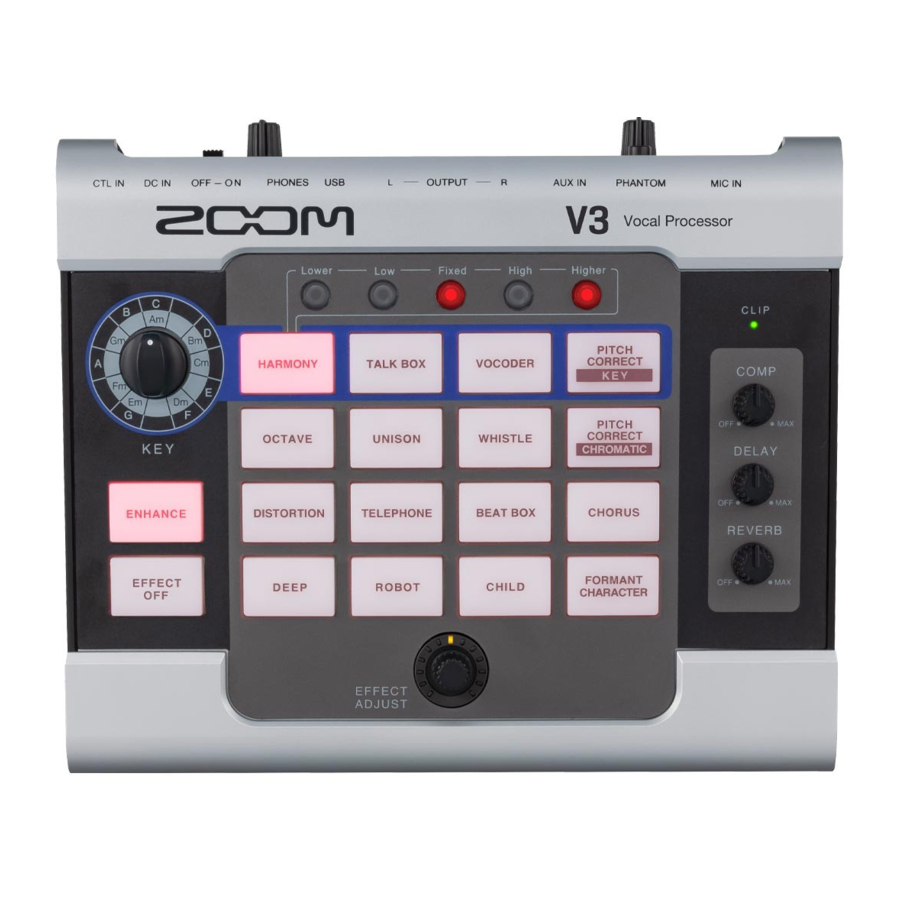
Inleiding
- Benodigdheden
![]()
- Firmware-updateproces

- Download het firmware-updatebestand.
- Pak het ZIP-bestand uit.
- Update de firmware.
- Controleer of de firmware correct is bijgewerkt.
Deze handleiding legt uit hoe je de firmware bijwerkt naar versie 1.10 als voorbeeld.
Het firmware-updatebestand installeren
- Download het firmware-updatebestand.
Download het ZIP-bestand dat het firmware-updatebestand bevat van de V3-downloadpagina.


ZIP-bestanden uitpakken
- Op Windows
- Pak het ZIP-bestand uit.
Selecteer de map die het gedownloade ZIP-bestand bevat. Klik op ① "Hulpprogramma's voor gecomprimeerde mappen" gevolgd door ② "Alles uitpakken". Hiermee wordt het ZIP-bestand uitgepakt.

- Pak het ZIP-bestand uit.

- Op Mac
- Pak het bestand uit.
Na het downloaden opent u de map ① "Downloads", die standaard aan de rechterkant van het Dock verschijnt.
Klik vervolgens op ②. Gedownloade bestanden worden weergegeven.

- Pak het bestand uit.

Update de firmware
De volgende procedures zijn hetzelfde op zowel Windows als Mac.
Voor deze uitleg gebruiken we Windows-schermen in voorbeelden. Ze kunnen er enigszins anders uitzien, afhankelijk van het besturingssysteem en de versie ervan.
- Gebruik een USB-kabel om de V3 met de computer te verbinden.

- Terwijl u
![]() ,
,![]() ingedrukt houdt, zet u
ingedrukt houdt, zet u ![]() op ON (aan).
op ON (aan).
Dit schakelt de V3 in, en![]() lichten oranje op.
lichten oranje op.
OPMERKING
Het standaard Windows-stuurprogramma is nodig voor Windows-firmware-updates. Als de gebruikte USB-poort verschilt van de poort die werd gebruikt toen het standaardstuurprogramma eerder werd geïnstalleerd, wordt "Apparaat instellen" weergegeven.
Na korte tijd is de installatie van het standaardstuurprogramma voltooid.

- Start de firmware-update-applicatie.
Dubbelklik op het pictogram "ZOOM V3 System v1.10 Updater" om te starten. Vervolgens verschijnt het als volgt.

- Selecteer "ZOOM V3" op [MIDI IN] en [MIDI OUT].
Klik met een V3 op de velden "MIDI IN" en "MIDI OUT" om lijsten met MIDI-apparaten te openen en selecteer "ZOOM V3" voor beide.
Als er niets in de velden wordt weergegeven, klikt u op de knop [Rescan Device] (Apparaat opnieuw scannen). - Klik op de knop [Execute] (Uitvoeren) om de firmware-update te starten.
De voortgang wordt weergegeven totdat de update is voltooid. Vervolgens verschijnt "Version update completed." (Versie-update voltooid.).
OPMERKING
Schakel de stroom niet uit en koppel de USB-kabel niet los terwijl de firmware wordt bijgewerkt.
In het onwaarschijnlijke geval dat een firmware-update mislukt, voert u de procedures vanaf het begin uit om de firmware opnieuw bij te werken.

- Wanneer de firmware-update is voltooid, klikt u op de knop [Exit] (Afsluiten) om de firmware-update-applicatie te sluiten.
- Zet
![]() op OFF (uit).
op OFF (uit).

 ,
, ingedrukt houdt, zet u
  op ON (aan).
 lichten oranje op.


 op OFF (uit).
De firmwareversie controleren
- Gebruik een USB-kabel om de V3 met de computer te verbinden.
- Terwijl u
![]() ,
,![]() ingedrukt houdt, zet u
ingedrukt houdt, zet u ![]() op ON (aan).
op ON (aan). - Start de firmware-update-applicatie.
- Klik op de knop [Version Check] (Versie controleren).
- Controleer de firmwareversies.


Download handleiding
Hier kunt u de volledige pdf-versie van de handleiding downloaden. Deze kan aanvullende veiligheidsinstructies, garantie-informatie, FCC-regels, enz. bevatten.


