ZOOM H2essential Handleiding
- 1 microSD-kaarten plaatsen
- 2 De stroom inschakelen
- 3 Instellingen maken wanneer deze voor het eerst wordt ingeschakeld
- 4 Voorbereiden op opname
- 5 Opname
- 6 Opnamen afspelen
- 7 Online hulp openen (2D-code)
- 8 Functies van onderdelen
- 9 Overige functies
-
10
Probleemoplossing
- 10.1 Er komt geen geluid uit of het volume is erg laag
- 10.2 Het afgeluisterde geluid is vervormd
- 10.3 "INPUT OVERLOAD!" verschijnt
- 10.4 Opnemen is niet mogelijk
- 10.5 Het opgenomen geluid hapert
- 10.6 Wordt niet door de computer herkend wanneer aangesloten
- 10.7 Datum en tijd worden regelmatig opnieuw ingesteld
- 10.8 Bediening is niet mogelijk
- 11 Referenties
- 12 Download handleiding
- 13 In andere talen
microSD-kaarten plaatsen

Ondersteunde opnamemedia:
microSDHC-geheugenkaarten
microSDXC-geheugenkaarten
We raden aan om microSD-kaarten te gebruiken waarvan is bevestigd dat ze met dit product werken. Zie de ZOOM-website (zoomcorp.com/help/h2essential) voor informatie over microSD-kaarten waarvan is bevestigd dat ze met dit apparaat werken.
- Schakel altijd de stroom uit voordat u een microSD-kaart plaatst of verwijdert.
- Om een microSD-kaart te verwijderen, duwt u deze verder in de sleuf en trekt u hem er vervolgens uit.
Zorg ervoor dat de microSD-kaart er niet uitspringt.
De stroom inschakelen

Druk en schuif omlaag om te openen

Volg deze voorzorgsmaatregelen bij het gebruik van batterijen om lekken te voorkomen.
- Gebruik geen batterijen als de afdekkingen loslaten of de buitenkant beschadigd is.
![]()
- Gebruik geen batterijen van verschillende typen of gemaakt door verschillende fabrikanten door elkaar.
![]()
- Gebruik geen nieuwe en oude batterijen samen.
![]()
- Verwijder lege batterijen zo snel mogelijk.
Verwijder batterijen wanneer u ze lange tijd niet gebruikt.
![]()


Een speciale AC-adapter (ZOOM AD-17) of een in de handel verkrijgbare draagbare USB-batterij kan ook worden gebruikt.

Instellingen maken wanneer deze voor het eerst wordt ingeschakeld
Toegankelijkheidsinstelling
Gebruik  om een instellingsitem te selecteren en druk op
  om te bevestigen.

Er is een functie opgenomen die het instellen van audiogids en pieptonen mogelijk maakt om gebruikers met een visuele beperking te helpen.
Taalinstelling
Gebruik om de taal te selecteren en druk op  om te bevestigen.

Datumformaat instellen
Het jaar, de maand en de dag worden in de hier ingestelde volgorde gebruikt in de bestandsnamen van de opname.

Datum- en tijdinstellingen
- Selecteer een instellingsitem en druk op
![]() om te bevestigen.
om te bevestigen.

- Wijzig de waarde en druk op
![]() om te bevestigen.
om te bevestigen.

- Nadat u alle items hebt ingesteld, selecteert u "OK" en drukt u op
![]() om de datum en tijd in te stellen.
om de datum en tijd in te stellen.


Batterijtype instellen
Stel het gebruikte batterijtype correct in, zodat de hoeveelheid resterende batterijlading nauwkeurig kan worden weergegeven.

We raden aan om SD-kaarttests uit te voeren op microSD-kaarten na aankoop of na gebruik met een ander apparaat.

Een snelle test kan de prestaties van een microSD-kaart in korte tijd controleren (ongeveer 30 seconden), ongeacht de capaciteit. Een volledige test controleert de volledige microSD-kaart, dus de benodigde tijd is afhankelijk van de capaciteit (ongeveer 15 uur voor 64 GB).
Nadat de instelling is voltooid, wordt het startscherm geopend.
Overzicht startscherm

Houd  ingedrukt wanneer het startscherm is geopend om het geleidegeluid direct in/uit te schakelen.
De knop kan in de meeste gevallen worden ingedrukt wanneer het menuscherm of het afspeelscherm is geopend om snel terug te keren naar het startscherm.
Voorbereiden op opname
Een hoofdtelefoon aansluiten en het volume aanpassen

De opname-oriëntatie en het microfoonopnamepatroon instellen
Nadat u  en
en  hebt gebruikt om de opname-oriëntatie in te stellen, gebruikt u
  om het microfoonopnamepatroon in te stellen.

Microfoons aansluiten die plug-invoeding vereisen
De MIC/LINE IN (REAR)-aansluiting kan worden gebruikt voor opname.

- Plug-invoeding instellen


Ruisonderdrukking door wind en plopgeluiden

De monitoringmix aanpassen

Pas de monitoringbalans aan en bevestig.
- Deze instellingen hebben geen invloed op de niveaus van opgenomen bestanden.
Ze hebben alleen invloed op het afspelen van opgenomen bestanden op de H2essential. - Niveaus kunnen tijdens het afspelen opnieuw worden aangepast met de mixer.
Opname
De indicator licht rood op en de opname start.

Druk nogmaals op  om de opname te stoppen.

Schuif  naar HOLD om verkeerde bediening tijdens de opname te voorkomen.
Bewerkingen tijdens de opname

 | Dit voegt een markering toe voor cueing tijdens het afspelen. |
 | Dit stopt de opname en verplaatst het bestand naar de prullenbak. |
 | Dit pauzeert en hervat de opname. Er worden markeringen toegevoegd wanneer de opname is gepauzeerd. |
 | Dit stopt de opname. |
Opnamen afspelen

Dit start het afspelen.
Bewerkingen tijdens het afspelen

 | Open het afspeelscherm, exporteer bestanden en gebruik A-B herhaal afspelen, bijvoorbeeld. |
 | Verplaats de afspeelpositie van het bestand naar achteren/voren. |
 | Verplaats het bestand naar de prullenbak. |
 | Stop het afspelen. |
 | Ga naar het vorige bestand, het begin van het bestand of de vorige markering. Houd ingedrukt om achteruit te zoeken. |
 | Start en pauzeer het afspelen. |
 | Ga naar het volgende bestand of de volgende markering. Houd ingedrukt om vooruit te zoeken. |
Online hulp openen (2D-code)
Selecteer het menu-item Help om een 2D-code weer te geven.
Scan het met een smartphone om toegang te krijgen tot gedetailleerde documenten over het product.

zoomcorp.com/help/h2essential
Functies van onderdelen
Achterkant (kant van het scherm)

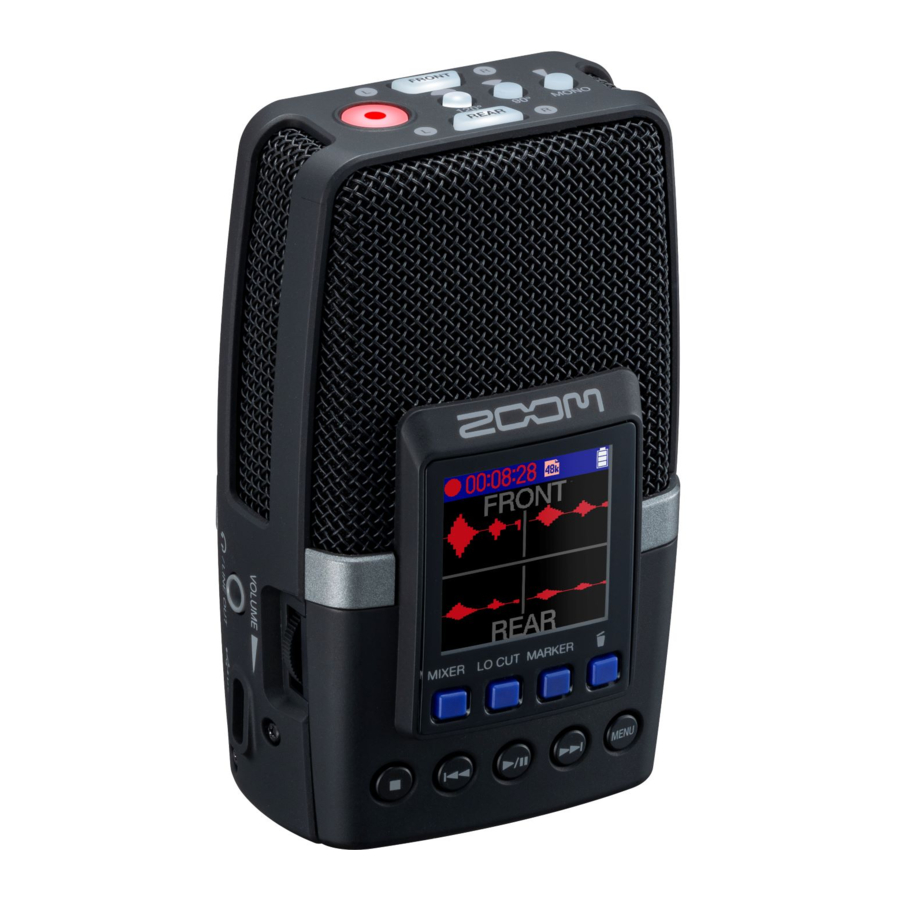
 Ingebouwde microfoons
Met behulp van drie microfooncapsules kan deze microfoon hypercardioïde en MS-stereo (90º/120º) oppikpatronen bereiken in zowel de voor- als de achterrichting.
 Luidspreker
Geluid wordt hier uitgevoerd tijdens het afspelen van bestanden.
Als een hoofdtelefoon is aangesloten op de PHONE/LINE OUT-aansluiting, wordt er geen geluid uit de luidspreker uitgevoerd.
 Scherm
Hier worden verschillende soorten informatie weergegeven.
 Bedieningsknoppen
Wanneer het startscherm is geopend, gebruikt u deze om de monitoringbalans aan te passen, de lage-tonenfunctie in te stellen, markeringen toe te voegen aan opgenomen bestanden en bestanden naar de prullenbak te verplaatsen. Wanneer het startscherm niet is geopend, hebben deze functies die worden weergegeven door pictogrammen onder aan het scherm.
 MENU button
Druk hierop om het menuscherm te openen.
 Overige knoppen
| STOP button | Dit stopt het opnemen en afspelen. |
| REW button | Druk tijdens het afspelen of wanneer gepauzeerd om naar het vorige bestand, het begin van het bestand of de vorige markering te gaan. Houd ingedrukt om achteruit te zoeken. |
| PLAY/PAUSE button | Dit start en pauzeert het afspelen van opgenomen bestanden. |
| FF button | Druk tijdens het afspelen of wanneer gepauzeerd om naar het volgende bestand of de volgende markering te gaan. Houd ingedrukt om vooruit te zoeken. |
Voorkant (kant van de batterij)

Batterijklep
Open dit bij het plaatsen of verwijderen van AA-batterijen.
Linkerkant

 VOLUME dial
Gebruik dit om het volume van de luidspreker en de hoofdtelefoon aan te passen.
 PHONE/LINE OUT jack
Dit voert geluid uit naar een hoofdtelefoon of een aangesloten apparaat.
 USB port (Type-C)
Sluit dit aan op een computer, smartphone of tablet om de functies voor audio-interface en bestandsoverdracht te gebruiken.
Dit ondersteunt de werking op USB-busvoeding.
Gebruik een USB-kabel die gegevensoverdracht ondersteunt.
Rechterkant

Strap hole
Gebruik dit om een riem te bevestigen.
 POWER/HOLD switch
Gebruik dit om de stroom in/uit te schakelen en om de knopbediening uit te schakelen.
MIC/LINE IN (REAR) jack
Hier kan een externe microfoon of apparaat op lijnniveau worden aangesloten en opgenomen. Dit ondersteunt ook microfoons die gebruikmaken van plug-in power.
 REMOTE connector
Sluit hier een ZOOM BTA-1 of andere speciale adapter aan. Dit maakt draadloze bediening van de H2essential vanaf een iPhone/iPad mogelijk met behulp van de ZOOM Handy Control & Sync-app.
Bovenkant

REC button
Dit start de opname.
De indicator licht op tijdens de opname.
FRONT button
Druk hierop om de opname naar voren in te schakelen. De FRONT button gaat branden wanneer deze is ingeschakeld.
REAR button
Druk hierop om de opname naar achteren in te schakelen. De REAR button gaat branden wanneer deze is ingeschakeld.
Wanneer een externe microfoon is aangesloten op de MIC/LINE IN-aansluiting, kan REAR-opname niet worden ingeschakeld.
 Knoppen voor selectie van oppikpatroon
Deze bepalen of tracks in mono of stereo worden opgenomen en de stereobreedte.
Selecteer een van de volgende opties. De geselecteerde knop licht op.
- MONO: Mono (hypercardioïde patroon)
- 90º: Stereo (90º MS-stereo)
- 120º: Stereo (120º MS-stereo)
Onderkant

Draad voor statiefbevestiging
Gebruik dit voor montage op een statief.
microSD card slot
Plaats hier een microSD-kaart.
Overige functies
USB-functies
Audio-interface
Aangesloten op een computer, smartphone of tablet, kan dit worden gebruikt als een 2-in/2-uit of 4-in/2-uit audio-interface.
Er moet een stuurprogramma worden geïnstalleerd om verbinding te maken met Windows-computers. Het nieuwste stuurprogramma is te vinden op de ZOOM-website (zoomcorp.com/help/h2essential).
Bestandsoverdracht
Door verbinding te maken met een computer, smartphone of tablet, kunnen bestanden op de microSD-kaart worden gecontroleerd en verplaatst.

Draadloze bediening vanaf een iPhone/iPad
Door een BTA-1 of andere speciale draadloze adapter aan te sluiten en de ZOOM Handy Control & Sync-app te gebruiken, kan de H2essential vanaf een iPhone/iPad worden bediend.

Probleemoplossing
Er komt geen geluid uit of het volume is erg laag
- Controleer de hoofdtelefoon- en LINE OUT-aansluitingen.
- Controleer of het volume van de hoofdtelefoon en het lijnuitgangsniveau niet te laag zijn.
- Controleer de microfoonrichting of de volume-instelling van de aangesloten apparatuur.
- Controleer de mixerinstellingen.
Het afgeluisterde geluid is vervormd
- Gebruik
![]() om het volume aan te passen.
om het volume aan te passen. - Controleer de mixerinstellingen.
 om het volume aan te passen.
"INPUT OVERLOAD!" verschijnt
- Het ingangsgeluid is te luid. Vergroot de afstand tussen de microfoon en de geluidsbron.
- Wind kan ook harde geluiden veroorzaken. We raden aan de Lo Cut-instelling te gebruiken om ruis te verminderen als er bijvoorbeeld buiten of als de microfoon zich in de buurt van de mond van een spreker bevindt direct lucht op de microfoon wordt geblazen.
Opnemen is niet mogelijk
- Controleer of er voldoende ruimte op de microSD-kaart is.
- Controleer of er een microSD-kaart correct in de kaartsleuf is geplaatst.
Het opgenomen geluid hapert
- Test de microSD-kaart.
- Raadpleeg de bedieningshandleiding voor meer informatie.
- Gebruik de H2essential om de microSD-kaart te formatteren. We raden aan microSD-kaarten te gebruiken waarvan is bevestigd dat ze met dit product werken. Zie de ZOOM-website (zoomcorp.com/help/h2essential) voor informatie over microSD-kaarten waarvan is bevestigd dat ze met dit apparaat werken.
Wordt niet door de computer herkend wanneer aangesloten
- Gebruik een USB-kabel die gegevensoverdracht ondersteunt.
Datum en tijd worden regelmatig opnieuw ingesteld
- Als er gedurende lange tijd geen stroom wordt geleverd door een AC-adapter of batterijen, worden de datum- en tijdinstellingen opnieuw ingesteld.
Als het scherm Datum/tijd instellen tijdens het opstarten verschijnt, stel ze dan opnieuw in.
Bediening is niet mogelijk
- Controleer of
![]() niet op HOLD is ingesteld.
niet op HOLD is ingesteld.
 niet op HOLD is ingesteld.
Referenties

Download handleiding
Hier kunt u de volledige pdf-versie van de handleiding downloaden. Deze kan aanvullende veiligheidsinstructies, garantie-informatie, FCC-regels, enz. bevatten.
Download ZOOM H2essential Handleiding


