ZOOM R4 Handleiding
microSD-kaarten plaatsen

- Schakel altijd de stroom uit voordat u een microSD-kaart plaatst of verwijdert.
- Om een microSD-kaart te verwijderen, duwt u deze verder in de sleuf en trekt u hem er vervolgens uit.
Ondersteunde opnamemedia:
microSDHC: 4 GB – 32 GB
microSDXC: 64 GB – 1 TB
De stroom inschakelen

Instellingen maken wanneer voor het eerst wordt ingeschakeld
De datum en tijd instellen
- Gebruik
![]() om een instellingsitem te selecteren en druk op
om een instellingsitem te selecteren en druk op ![]() om te bevestigen.
om te bevestigen.

- Gebruik
![]() om de datum/tijd te wijzigen en druk op
om de datum/tijd te wijzigen en druk op ![]() om te bevestigen.
om te bevestigen.

- Nadat u alle items hebt ingesteld, selecteert u "OK" en drukt u op
![]() om het instellen van de datum en tijd te voltooien.
om het instellen van de datum en tijd te voltooien.

 om een instellingsitem te selecteren en druk op
  om te bevestigen.
 om te bevestigen.

Het batterijtype instellen
Gebruik in deze instructies de knoppen  volgens het scherm om te selecteren en te bevestigen (uit te voeren).


Nadat het instellen is voltooid, wordt het startscherm geopend.

Opnemen
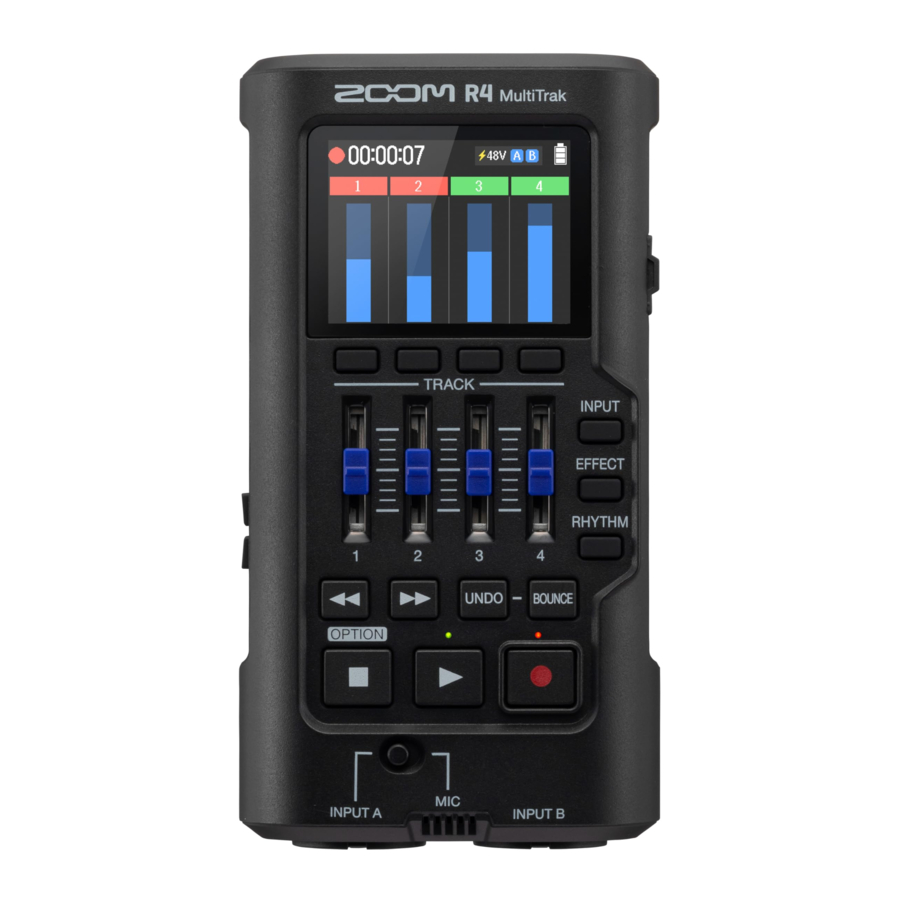
Gitaar en microfoons aansluiten

Tracks selecteren voor opname

- Druk op
![]() om door de invoerbronnen te bladeren die aan de track kunnen worden toegewezen.
om door de invoerbronnen te bladeren die aan de track kunnen worden toegewezen.
Druk op![]() om terug te keren naar het startscherm.
om terug te keren naar het startscherm.


 om door de invoerbronnen te bladeren die aan de track kunnen worden toegewezen.
 om terug te keren naar het startscherm.
| Invoerbron | Uitleg |
| - | Gebruik wanneer er niets is aangesloten (wanneer u niet opneemt) |
| INPUT A | Gebruik bij het aansluiten van gitaren of dynamische microfoons |
INPUT A  | Gebruik bij het aansluiten van condensatormicrofoons |
| INPUT B | Gebruik bij het aansluiten van gitaren of dynamische microfoons |
| INPUT B | Gebruik bij het aansluiten van condensatormicrofoons |
| MIC | Gebruik voor de ingebouwde microfoon |
- Fantoomvoeding wordt geleverd als INPUT A
![]() of INPUT B
of INPUT B ![]() is geselecteerd.
is geselecteerd. - Lever geen fantoomvoeding aan apparaten die er niet mee compatibel zijn. Dit kan het apparaat beschadigen.
Het volume aanpassen
- Gebruik de faders om de trackniveaus aan te passen

- Sluit een hoofdtelefoon aan en pas het volume aan


Effecten instellen
- Effecten kunnen worden toegepast op INPUT A of de ingebouwde microfoon en worden opgenomen.

- Druk op
![]() om terug te keren naar het startscherm.
om terug te keren naar het startscherm.


 om terug te keren naar het startscherm.
Het ritme instellen

- Druk op
![]() om terug te keren naar het startscherm.
om terug te keren naar het startscherm.


 om terug te keren naar het startscherm.
| Item | Uitleg |
| Ritme | Dit schakelt het ritme in/uit. |
| Patroon | Dit selecteert het ritmetype. |
| Tempo | Dit stelt het tempo in. |
| Volume | Dit past het volume aan. |
| Pre Count | Dit schakelt de precount in/uit. |
Opnemen

| Bedieningsknop | Bewerking tijdens opname | Bewerking wanneer gestopt |
 | Opname stoppen | Naar begin verplaatsen |
 | Opname stoppen (Afspeeltijd hervatten) | Opname hervatten |
Gebruik dezelfde procedures om extra tracks op te nemen.
Opnamen afspelen

| Bedieningsknop | Bewerking tijdens het afspelen | Bewerking wanneer gestopt |
 | Ingedrukt houden om achteruit/vooruit te zoeken | Afspeelpositie vooruit/achteruit verplaatsen |
 | Afspeeltijd stoppen | Naar begin verplaatsen |
 | Afspeeltijd stoppen | Afspeeltijd hervatten |
De mix aanpassen en bouncing
De mix aanpassen
EQ en panning aanpassen

- Druk op
![]() om terug te keren naar het startscherm.
om terug te keren naar het startscherm.


 om terug te keren naar het startscherm.
| Item | Uitleg |
| Hoog | Dit versterkt of verzwakt hoge frequenties. |
| Midden | Dit versterkt of verzwakt middenfrequenties. |
| Laag | Dit versterkt of verzwakt lage frequenties. |
| Pan | Dit stelt de linker-rechter geluidspositie in. |
| Echo | Dit past echo's aan. |
| Reverb | Dit past galmen en reflecties aan. |
Gebruik faders om de trackniveaus aan te passen

Gebruik tijdens het luisteren naar het afspelen de faders om de balans aan te passen.
Tracks bouncing
Tracks 1–4 kunnen worden gecombineerd in een BOUNCE-track. Er zijn opties voor Quick Bounce en Real Time Bounce beschikbaar.
| Item | Uitleg |
| Quick Bounce | Dit kan tracks 1–4 snel combineren in de BOUNCE-track. |
| Real Time Bounce | Hiermee kunnen faders worden gebruikt om niveaus aan te passen tijdens het bouncing van tracks 1–4 naar de BOUNCE-track. |

- Druk op
![]() om te annuleren tijdens het bouncing.
om te annuleren tijdens het bouncing. - Tijdens een Real Time Bounce, door op
![]() ,
, ![]() of
of ![]() te drukken, wordt de opname tot dat moment naar de BOUNCE-track gebounced.
te drukken, wordt de opname tot dat moment naar de BOUNCE-track gebounced. - Om een bounce terug te zetten naar de vorige status (de originele opnamen herstellen naar tracks 1–4), drukt u op. De functie
![]() kan alleen worden gebruikt op de meest recente bounce.
kan alleen worden gebruikt op de meest recente bounce.
 om te annuleren tijdens het bouncing.
  ,
,  of
of  te drukken, wordt de opname tot dat moment naar de BOUNCE-track gebounced.
  kan alleen worden gebruikt op de meest recente bounce.
 Namen van onderdelen

Andere functies
| USB-audio-interface | Aangesloten op een computer, smartphone of tablet kan dit worden gebruikt als een 2-in/2-uit audio-interface. |
| USB-bestandsoverdracht | Door verbinding te maken met een computer kunnen gegevens op de microSD-kaart worden gecontroleerd en gekopieerd. |
| Online help (2D-code) | Gedetailleerde documenten met betrekking tot het product kunnen worden bekeken door de 2D-code met een smartphone te lezen. |
Probleemoplossing
Er wordt geen geluid uitgevoerd of het volume is erg laag
- Controleer de hoofdtelefoonaansluiting.
- Controleer of het hoofdtelefoonvolume niet is verlaagd.
- Controleer de richting van de microfoon of de volume-instellingen van de aangesloten apparatuur.
Bewaakt geluid is vervormd
- Pas het volume aan.
Ingebouwde microfoongeluid is vervormd
- Gebruik de R4 verder weg van de geluidsbron.
INPUT A/B-geluid is vervormd
- Pas de volumes van aangesloten apparaten aan.
Opnemen is niet mogelijk
- Controleer of de microSD-kaart open ruimte heeft.
- Controleer of een microSD-kaart correct in de kaartsleuf is geplaatst.
Het opgenomen geluid valt weg
- Test de microSD-kaart.
- Zie de bedieningshandleiding voor meer informatie.
- Gebruik de R4 om de microSD-kaart te formatteren.
- We raden aan om microSD-kaarten te gebruiken waarvan is bevestigd dat ze met deze recorder werken.
Zie de ZOOM-website (zoomcorp.com) voor informatie over microSD-kaarten waarvan is bevestigd dat ze met dit apparaat werken.
Niet herkend door de computer wanneer aangesloten
- Gebruik een USB-kabel die gegevensoverdracht ondersteunt.
Datum en tijd worden regelmatig opnieuw ingesteld
- Als er gedurende lange tijd geen stroom wordt geleverd door een AC-adapter of batterijen, worden de datum- en tijdinstellingen opnieuw ingesteld. Als het scherm Datum/Tijd instellen verschijnt tijdens het opstarten, stelt u deze opnieuw in.
ZOOM CORPORATION
4-4-3 Kanda-surugadai, Chiyoda-ku, Tokyo 101-0062 Japan
zoomcorp.com
Referenties

Download handleiding
Hier kunt u de volledige pdf-versie van de handleiding downloaden. Deze kan aanvullende veiligheidsinstructies, garantie-informatie, FCC-regels, enz. bevatten.


