ZOOM L6 Handleiding
- 1 microSD-kaarten plaatsen
- 2 De stroom inschakelen
- 3 Verbindingen maken
- 4 Niveaus/toon en pannen aanpassen
- 5 Interne effecten gebruiken
- 6 Soundpads gebruiken
- 7 Scènes gebruiken
- 8 Opname stoppen en starten
- 9 Afspeelt starten en stoppen
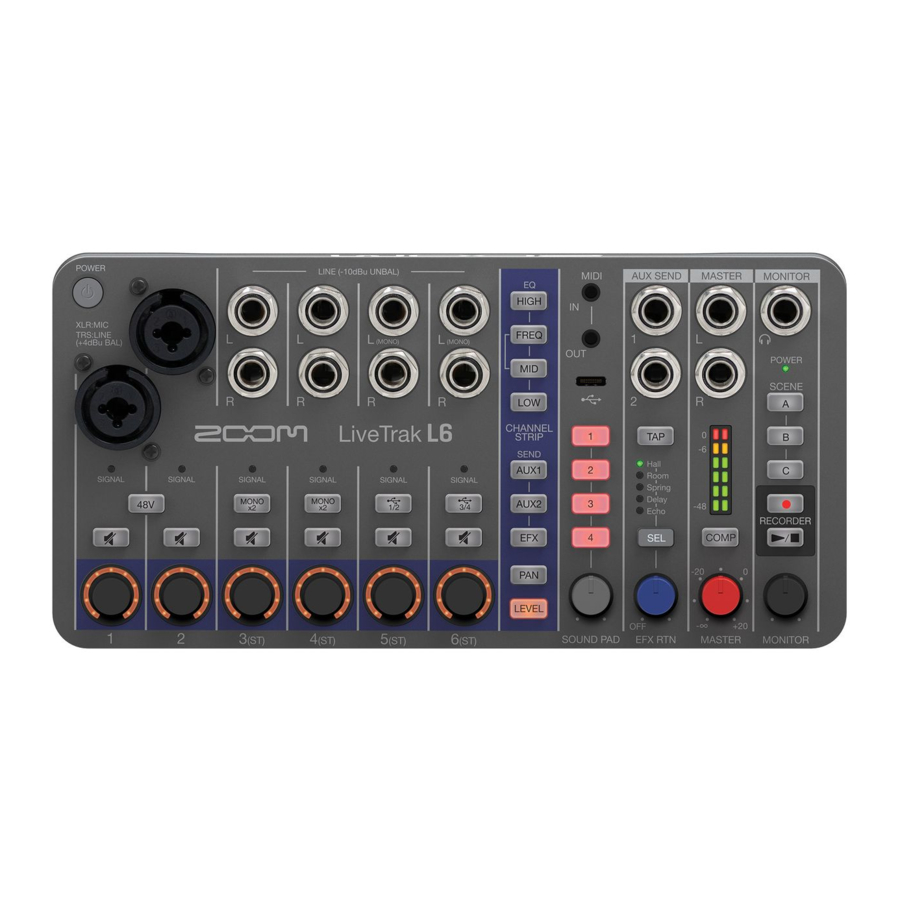
- 10 Functies van onderdelen
- 11 Andere functies
- 12 Voorzorgsmaatregelen bij het gebruik van batterijen
-
13
Probleemoplossing
- 13.1 Het afgeluisterde geluid is vervormd
- 13.2 Opgenomen audio is te luid/te zacht of stil
- 13.3 Opnemen is niet mogelijk
- 13.4 Het opgenomen geluid hapert
- 13.5 Niet herkend door de computer wanneer aangesloten
- 13.6 Datum en tijd worden regelmatig opnieuw ingesteld
- 13.7 Het send-effect werkt niet
- 13.8 SOUND PAD-functies kunnen niet worden gebruikt
- 14 Referenties
- 15 Download handleiding
- 16 In andere talen
microSD-kaarten plaatsen

Ondersteunde opnamemedia:
microSDHC-geheugenkaarten
microSDXC-geheugenkaarten
We raden aan om microSD-kaarten te gebruiken waarvan is bevestigd dat ze werken met deze recorder.
Zie de ZOOM-website (zoomcorp.com/help/l6) voor informatie over microSD-kaarten waarvan is bevestigd dat ze met dit apparaat werken
- Schakel altijd de stroom uit voordat u een microSD-kaart plaatst of verwijdert.
- Om een microSD-kaart te verwijderen, duwt u deze verder in de sleuf en trekt u hem er vervolgens uit.
Pas op dat de microSD-kaart er niet uit vliegt
De stroom inschakelen
Een AC-adapter aansluiten

De stroom wordt automatisch uitgeschakeld als de L6 10 uur niet wordt gebruikt.
Als u de stroom altijd ingeschakeld wilt houden, gebruikt u de L6 Editor-app om de automatische stroombesparingsfunctie (Auto Power Off) uit te schakelen. ( → "L6 Editor-applicatie voor computers")
Een draagbare batterij of 4 AA-batterijen (alkaline, lithium of oplaadbare NiMH) kunnen ook worden gebruikt.
Opstarten
De microSD-kaart formatteren tijdens het opstarten
Formatteer microSD-kaarten altijd om hun prestaties te maximaliseren na aankoop of na gebruik met een ander apparaat.
Terwijl u op  drukt, houdt u
  ingedrukt.


Hiermee wordt de microSD-kaart geformatteerd.
Alle gegevens die eerder op een microSD-kaart zijn opgeslagen, worden verwijderd wanneer deze wordt geformatteerd.
Opstarten zonder de microSD-kaart te formatteren

Houd ingedrukt.
Verbindingen maken
Microfoons en instrumenten aansluiten

- Wanneer u condensatormicrofoons aansluit, drukt u op
![]() om fantoomvoeding te leveren.
om fantoomvoeding te leveren. - Lever geen fantoomvoeding aan apparaten die er niet compatibel mee zijn. Dit kan het apparaat beschadigen.
 om fantoomvoeding te leveren.
 Aangedreven monitoren en hoofdtelefoons aansluiten

Om ruis en storingen te voorkomen, sluit u aangedreven monitoren aan voordat u de stroom inschakelt.
Niveaus/toon en pannen aanpassen
Niveau/toon en pannen voor elk kanaal aanpassen

Uitgangsniveaus aanpassen

Pas de MASTER- en MONITOR-uitgangsniveaus (hoofdtelefoon) aan.
Druk op  om deze te laten oplichten, waardoor de geluidsdrukniveau van de MASTER L/R-uitgangsjacken wordt verhoogd en clipping wordt voorkomen
Interne effecten gebruiken
Stel vooraf de niveaus in die vanaf elk kanaal naar het effect worden verzonden.
Het tempo dat wordt gebruikt voor Delay Echo kan worden ingesteld door herhaaldelijk op  te drukken met een regelmatig interval.

- Druk om een effect te selecteren.
- Draai om het niveau aan te passen.
Soundpads gebruiken
Druk op SOUND PAD  om geluiden af te spelen die aan de pads zijn toegewezen.
De L6 kan worden gebruikt om geluiden op te nemen op .
Geluiden opnemen op soundpads
- Terwijl u op
![]() drukt, drukt u op
drukt, drukt u op ![]() .
.
De knop knippert snel en het MASTER-uitgangsgeluid wordt opgenomen.

- Druk op de knipperende
![]() .
.
Hiermee stopt de opname.

 drukt, drukt u op

Soundpads afspelen

- Draai om het niveau aan te passen.
- Druk om het geluid af te spelen.
Het geluid begint te spelen en de knop knippert langzaam. Loop playback wordt standaard gebruikt. - Druk nogmaals om het geluid te stoppen.
Door de L6 op een computer aan te sluiten en de L6 Editor-app te gebruiken, kunnen geluidsbestanden worden toegewezen aan de soundpads en kunnen afspeelmethoden en niveaus voor elk van deze worden ingesteld.
Scènes gebruiken
L6-mixerinstellingen kunnen worden opgeslagen als scènes op SCENE  om op elk gewenst moment op te roepen.
Scènes opslaan

De knop knippert als de mixerinstellingen worden gewijzigd nadat een scène is geselecteerd.
Scènes oproepen

Druk kort op een knop waarop instellingen zijn opgeslagen (zwak verlicht).
Opname stoppen en starten
Gebruik de L6 Editor-app om de datum en tijd van de L6 in te stellen. (→ "L6 Editor-applicatie voor computers")
De datum en tijd die op deze manier zijn ingesteld, worden toegevoegd aan de naam van de map waarin opnamebestanden worden opgeslagen.

- Hiermee start de opname.
- Hiermee eindigt de opname.
Afspeelt starten en stoppen

- Druk hierop om het afspelen van het meest recent opgenomen bestand vanaf het begin te starten.
- Hiermee stopt het afspelen.
Functies van onderdelen
Ingangssectie

- Aan/uit-schakelaar
Hiermee schakelt u de stroom in/uit. - INPUT 1- en 2-aansluitingen
Sluit hier microfoons en instrumenten op aan. Deze ondersteunen XLR- en 1/4-inch telefoonstekkers (TRS).
![]()
![]()
- GND
- HOT
- COLD
- INPUT 3- en 4-aansluitingen
Sluit hier bijvoorbeeld synthesizers, samplers en effecten aan. Deze ondersteunen 1/4-inch telefoonstekkers (ongebalanceerde TS).
![]()
- INPUT 5- en 6-aansluitingen
Sluit hier bijvoorbeeld synthesizers, samplers en effecten aan. Deze ondersteunen 1/4-inch telefoonstekkers (ongebalanceerde TS). Wanneer u mono-apparaten aansluit, sluit u ze aan op de L (MONO)-aansluitingen.
![]()


Kanaalsectie

- SIGNAL-indicator
Deze brandt groen wanneer een signaal wordt ingevoerd en rood wanneer een signaal clipt. - Mute-knop
Druk hierop om deze te laten oplichten en dat kanaal te dempen. - Kanaalencoder
Gebruik deze om het niveau, de toon en de panning van het kanaal aan te passen, samen met het effect en de AUX send-niveaus.
Aangepaste niveaus worden weergegeven door indicatoren rond de encoder. - 48V-schakelaar
Druk hierop om deze te laten oplichten en +48 V fantoomvoeding te leveren aan de INPUT 1- en 2-aansluitingen (XLR). - MONO-knoppen
Druk hierop om de invoer van 2 monosignalen op die kanalen in te schakelen.
Niveau-, toon- en panninginstellingen, evenals effect send-niveaus, worden gedeeld door beide mono-ingangen. - USB 1/2- en 3/4-knoppen
Wanneer deze als audio-interface wordt gebruikt, drukt u hierop om ze te laten oplichten en audio in te voeren vanaf kanalen 1/2 of 3/4 van de computer of smartphone.
Wanneer deze brandt, kan er geen audio worden ingevoerd via die ingang (5 of 6). - HIGH/MID/LOW-knoppen
Druk op een van deze om deze te laten oplichten, waardoor aanpassing van de hoge/middelhoge/lage frequentie boost/cut mogelijk is. - FREQ-knop
Druk hierop om deze te laten oplichten, waardoor aanpassing van de middenfrequentieband die wordt versterkt of verlaagd (100 Hz – 8 kHz) mogelijk is. - AUX1- en AUX2-knoppen
Druk op een van deze om deze te laten oplichten, waardoor aanpassing van de hoeveelheid die naar de AUX SEND 1/2-aansluiting wordt gestuurd mogelijk is. - EFX-knop
Druk hierop om deze te laten oplichten, waardoor aanpassing van de hoeveelheid die naar het interne effect wordt gestuurd mogelijk is. - PAN-knop
Druk hierop om deze te laten oplichten, waardoor aanpassing van de linker-rechter stereopositie van het kanaal mogelijk is. - LEVEL-knop
Druk hierop om deze te laten oplichten, waardoor aanpassing van het kanaalniveau mogelijk is.
MIDI/USB-sectie

- MIDI IN/OUT-aansluitingen
Gebruik 3,5mm TRS-kabels om MIDI-apparaten aan te sluiten.
De L6 kan worden gebruikt als een USB MIDI-interface voor een computer, smartphone of tablet, waardoor een MIDI-apparaat kan worden bediend. Bovendien kan een MIDI-apparaat worden gebruikt om de L6 te bedienen. - USB-poort (Type-C)
Aangesloten op een computer, smartphone of tablet zijn de volgende toepassingen mogelijk.- De L6 Editor-computertoepassing kan worden gebruikt om gedetailleerde L6-instellingen te maken en bestanden over te zetten.
- De L6 kan worden gebruikt als een audio-interface.
- De L6 kan worden gebruikt als een USB MIDI-interface.
- MIDI-functies kunnen worden gebruikt om de L6 te bedienen.
Dit ondersteunt werking met USB-busvoeding.
SOUND PAD-sectie

- SOUND PAD 1 – 4-knoppen
Audiobestanden kunnen aan de pads worden toegewezen en afgespeeld door erop te drukken. - SOUND PAD-knop
Gebruik deze om het volume van SOUND PAD 1 – 4 aan te passen.
EFX-sectie

- TAP-knop
Wanneer het interne effect "Delay" of "Echo" is geselecteerd, stelt u door hierop te tikken de vertragingstijd in op het getikte tempo.
![]() knippert op het ingestelde tempo van de vertragingstijd.
knippert op het ingestelde tempo van de vertragingstijd. - Indicatoren voor interne effecten
De indicator brandt voor het geselecteerde interne effect. - SEL-knop
Gebruik deze om het interne effect te selecteren. Door hierop te drukken, worden de interne effecten doorlopen. - EFX RTN-knop
Hiermee past u het volume van het interne effect aan.
 knippert op het ingestelde tempo van de vertragingstijd.
Uitgangssectie

- AUX SEND 1/2-aansluitingen
Hier kunnen bijvoorbeeld externe effecten worden aangesloten. Dit ondersteunt TRS-stekkers.
![]()
- MASTER L/R-uitgangsaansluitingen
Sluit deze bijvoorbeeld aan op een PA-systeem of actieve monitoren om het stereogeluid dat op de L6 is gemixt uit te voeren. Dit ondersteunt TRS-stekkers.
![]()
- MONITOR-uitgangsaansluiting
Sluit hier een hoofdtelefoon aan om het stereogeluid dat op de L6 is gemixt te monitoren.


Mastersectie

- Master-niveaumeters
Deze geven de niveaus weer die worden uitgevoerd vanaf de MASTER L/R-uitgangsaansluitingen in een bereik van −48 dB tot 0 dB. - COMP-knop
Druk hierop om deze te laten oplichten, waardoor de geluidsdruk die wordt uitgevoerd vanaf de MASTER L/R-uitgangsaansluitingen toeneemt en clipping wordt voorkomen. - MASTER-knop
Hiermee past u de audioniveaus aan die worden uitgevoerd vanaf de MASTER L/R-uitgangsaansluitingen in een bereik van −∞ tot +20 dB. - Stroomindicator
Deze brandt wanneer de stroom is ingeschakeld. Als u batterijen gebruikt, geeft dit de resterende batterijlading weer. - Knoppen voor scèneselectie
Gebruik deze om L6-mixerinstellingen op te slaan en terug te roepen. - REC-knop
Hiermee start en stopt u de opname. - PLAY/STOP-knop
Hiermee start/stopt u het afspelen van het meest recent opgenomen bestand. - MONITOR-knop
Gebruik deze om het volume van de audio-uitvoer van de MONITOR-uitgangsaansluiting aan te passen.
Rechterkant

- microSD-kaartsleuf
Plaats hier een microSD-kaart. - USB-stroompoort (Type-C)
Een AC-adapter (AD-17) of draagbare batterij kan worden aangesloten op deze USB-stroompoort.
Onderkant

- Openingen voor het aansluiten van een Eurorack-adapter (ERL-6)
- Batterijklep
Open dit bij het plaatsen of verwijderen van AA-batterijen.
Andere functies
L6 Editor-toepassing voor computers
Deze app kan worden gebruikt om verschillende L6-instellingen te maken, waaronder voor de sound pads, datum en tijd en Auto Power Off-functie. Het kan ook worden gebruikt om bestanden naar de computer over te zetten. Zie de bedieningshandleiding voor meer informatie.

Sommige instellingen kunnen alleen op de L6 zelf worden gemaakt. Zie de bedieningshandleiding voor meer informatie.
Het apparaat bedienen met MIDI
MIDI-besturingsnummers kunnen worden toegewezen aan de L6-parameters.
De L6 kan worden bediend met bewerkingen met behulp van de overeenkomstige MIDI-besturingsnummers op MIDI-apparaten, waaronder MIDI-controllers en keyboards, en in DAW's en andere software. Zie de bedieningshandleiding voor meer informatie.

Voorzorgsmaatregelen bij het gebruik van batterijen
Neem de volgende voorzorgsmaatregelen om lekkage te voorkomen bij het gebruik van batterijen.

Gebruik geen batterijen als de omhulsels loskomen of de buitenkant beschadigd is.

Meng geen batterijen van verschillende types of gemaakt door verschillende fabrikanten.

Gebruik geen nieuwe en oude batterijen samen.

Verwijder lege batterijen zo snel mogelijk.
Verwijder batterijen wanneer u ze lange tijd niet gebruikt.
Probleemoplossing
Er wordt geen geluid uitgevoerd of het volume is erg laag
- Controleer de hoofdtelefoon- en luidsprekeraansluitingen.
- Controleer of de uitvoerniveaus niet te laag zijn voor MONITOR, MASTER en elk van de sporen.
- Controleer de richting van de microfoon of de volume-instellingen van de aangesloten apparatuur.
- Controleer of de
![]() knoppen niet oplichten.
knoppen niet oplichten. - Als u een condensatormicrofoon gebruikt, controleer dan of
![]() aan staat.
aan staat.
 knoppen niet oplichten.
 aan staat.
Het afgeluisterde geluid is vervormd
- Gebruik
![]() om het volume aan te passen.
om het volume aan te passen.
 om het volume aan te passen.
Opgenomen audio is te luid/te zacht of stil
- Het invoeraudiosignaal is mogelijk te luid. Vergroot de afstand tussen microfoons en geluidsbronnen.
- Als u een condensatormicrofoon gebruikt, controleer dan of
![]() aan staat.
aan staat.
Opnemen is niet mogelijk
- Controleer of de microSD-kaart voldoende vrije ruimte heeft.
- Controleer of een microSD-kaart correct in de kaartsleuf is geplaatst.
Het opgenomen geluid hapert
- Gebruik de L6 om de microSD-kaart te formatteren.
- We raden aan microSD-kaarten te gebruiken waarvan is bevestigd dat ze met deze recorder werken. Zie de ZOOM-website (zoomcorp.com/help/l6) voor informatie over microSD-kaarten waarvan is bevestigd dat ze met dit apparaat werken.
Niet herkend door de computer wanneer aangesloten
- Gebruik een USB-kabel die gegevensoverdracht ondersteunt.
Datum en tijd worden regelmatig opnieuw ingesteld
- Als er gedurende lange tijd geen stroom wordt geleverd door een AC-adapter of batterijen, worden de datum- en tijdinstellingen opnieuw ingesteld.
Sluit de L6 opnieuw aan op een computer met behulp van een USB-kabel (Type-C) en start ZOOM L6 Editor om de datum en tijd te laten ophalen.
Het send-effect werkt niet
- Gebruik
![]() om het volume van het interne effect aan te passen.
om het volume van het interne effect aan te passen.
 om het volume van het interne effect aan te passen.
SOUND PAD-functies kunnen niet worden gebruikt
- Controleer of audiobestanden zijn toegewezen aan de soundpads.
ZOOM CORPORATION
4-4-3 Kanda-surugadai, Chiyoda-ku, Tokyo 101-0062 Japan
zoomcorp.com
Referenties

Download handleiding
Hier kunt u de volledige pdf-versie van de handleiding downloaden. Deze kan aanvullende veiligheidsinstructies, garantie-informatie, FCC-regels, enz. bevatten.


