Zoom PodTrak P4 Handleiding
- 1 Functies van onderdelen
- 2 Batterijen plaatsen
- 3 Aansluitvoorbeelden
- 4 Gebruiksvoorbeelden
- 5 Uitleg van termen
- 6 Signaalstroom
- 7 Home Screen
- 8 Basishandelingen MENU
- 9 Voorbereidingen treffen
- 10 Opnemen
- 11 Opnamen afspelen
- 12 Bestanden overzetten naar een computer, smartphone of tablet
- 13 SOUND PAD-functies gebruiken
- 14 Overige functies en instellingen
- 15 Belangrijkste specificaties
- 16 Referenties
- 17 Download handleiding
- 18 In andere talen
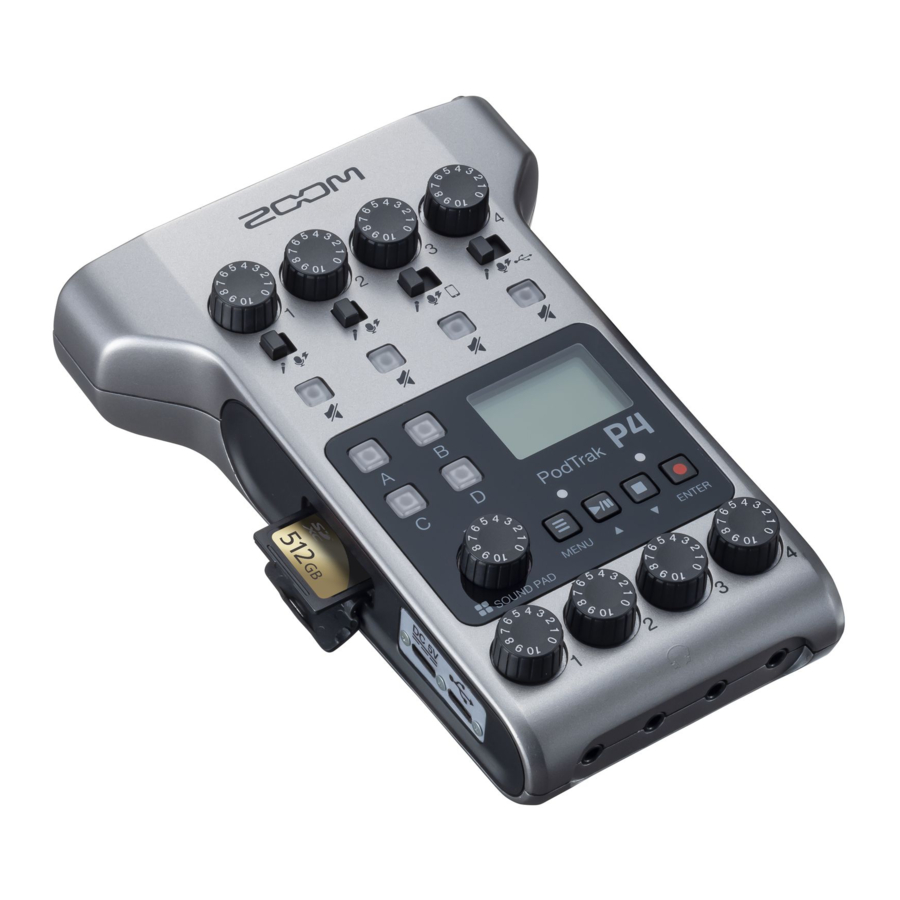
Functies van onderdelen
Bovenkant/Achterkant/Voorkant

Links/Rechts

Batterijen plaatsen
Om de P4 op batterijen te laten werken, opent u het batterijvak aan de onderkant en plaatst u twee AA-batterijen.

 OPMERKING
- Gebruik slechts één type batterij (alkaline, NiMH of lithium) tegelijk.
- Stel het type gebruikte batterij correct in, zodat de hoeveelheid resterende batterijlading nauwkeurig kan worden weergegeven.
- De batterijlading kan worden gecontroleerd op het Home Screen.
Aansluitvoorbeelden

Gebruiksvoorbeelden
Gebruik op locatie
Door de P4 met batterijen of een draagbare batterij te gebruiken, kan audio op locatie worden opgenomen. De opgenomen audio wordt opgeslagen op een SD-kaart en kan worden overgebracht naar een computer voor bewerking en distributie.

Gebruik voor live streaming
Door een P4 op een computer aan te sluiten, kunt u deze gebruiken om audio in realtime te streamen.

Uitleg van termen
USB-audio-return
Wanneer de P4 is aangesloten als een audio-interface, is dit het signaal dat van de computer wordt uitgevoerd. Achtergrondmuziek kan tijdens het podcasten vanaf een computer worden afgespeeld.
SOUND PAD-knoppen
Aan deze knoppen kunnen audiobestanden worden toegewezen. Druk op een knop om het toegewezen bestand af te spelen. Deze zijn handig om openings- en sluitmuziek af te spelen, evenals interviews die van tevoren zijn opgenomen.
USB Mix Minus
Wanneer de P4 als audio-interface wordt gebruikt, kunnen signalen die via USB worden ingevoerd, worden ingesteld om niet terug naar USB te worden uitgevoerd. Bij het opnemen tijdens het bellen via de computer kan dit feedback naar de persoon aan de andere kant voorkomen.
Signaalstroom

Home Screen
Dit scherm verschijnt op het display wanneer de P4 wordt ingeschakeld.
Dit toont de P4-condities, inclusief opnamestatus en ingangsniveaus.

Basishandelingen MENU
Gebruik het MENU-scherm om instellingen te maken, onder andere voor opname en de SOUND PAD-knoppen.

In deze Quick Guide worden MENU-itemnamen weergegeven met grijze achtergronden en wordt de procedure voor het selecteren van items op het MENU-scherm met behulp van  en
en  als volgt afgekort.
Voorbeeldprocedure: Selecteer Settings (Instellingen) op het MENU-scherm
Voorbeeld van uitleg in "Andere functies en instellingen": MENU screen > Settings (Instellingen) > Battery (Batterij)
TIP
- Druk op
![]() om terug te keren naar het vorige scherm.
om terug te keren naar het vorige scherm. - Om terug te keren naar het Home Screen, drukt u herhaaldelijk op
![]() totdat het verschijnt.
totdat het verschijnt.
 om terug te keren naar het vorige scherm.
Voorbereidingen treffen
SD-kaarten plaatsen

Open met de stroom uit de SD-kaartsleufklep en steek een SD-kaart helemaal in de sleuf.
Om een SD-kaart te verwijderen, duwt u deze verder in de sleuf en trekt u hem er vervolgens uit.
OPMERKING
- Schakel de schrijfbeveiliging op de SD-kaart uit voordat u deze plaatst.
- Het plaatsen of verwijderen van een SD-kaart terwijl de stroom is ingeschakeld, kan leiden tot gegevensverlies.
- Zorg er bij het plaatsen van een SD-kaart voor dat u het juiste uiteinde met de bovenkant naar boven plaatst, zoals weergegeven.
- Als er geen SD-kaart is geplaatst, is opnemen en afspelen niet mogelijk.
- Voordat SD-kaarten worden gebruikt die net zijn gekocht of die op een computer zijn geformatteerd, moeten ze door de P4 worden geformatteerd.
De stroom inschakelen
1. Druk op  totdat "ZOOM" op het display verschijnt. Dit schakelt de stroom in en opent het Home Screen. Om de stroom uit te schakelen, drukt u op totdat "Goodbye! See You!" op het display verschijnt.

OPMERKING
De stroom wordt automatisch uitgeschakeld als het apparaat 10 uur niet wordt gebruikt. Om de stroom te allen tijde ingeschakeld te houden, stelt u de Auto Power Off-functie in op Off.
TIP
Bediening is mogelijk met behulp van stroom die wordt geleverd via de USB-poort van de voeding door een speciale AC-adapter (ZOOM AD-17) of draagbare batterij erop aan te sluiten.
De datum en tijd instellen
De eerste keer dat de stroom na aankoop wordt ingeschakeld, verschijnt het scherm Set Date/Time (Datum/tijd instellen) op het display. Gebruik  om het jaar, de maand, de dag, het uur of de minuut te selecteren, gebruik
  om de waarden te wijzigen en gebruik
  om dit te bevestigen. Herhaal dit vervolgens voor elk item.

TIP
De datum- en tijdinstelling kan later worden gewijzigd via MENU screen > Settings (Instellingen) > Set Date/Time (Datum/tijd instellen).
Microfoons aansluiten

OPMERKING
Wanneer een INPUT SELECT-schakelaar is ingesteld op  , wordt +48 V fantoomvoeding geleverd aan die ingang. Wanneer u een apparaat aansluit dat niet compatibel is met fantoomvoeding, stel de INPUT SELECT-schakelaar dan niet in op . Als u dit wel doet, kan het apparaat beschadigd raken.
Koptelefoons aansluiten

Smartphones aansluiten
Bij het podcasten kan de stem van een gast die via de telefoon deelneemt, worden ingevoerd op kanaal 3. Door een 4-contact mini-plugkabel te gebruiken, kan een signaal vanaf een smartphone worden ingevoerd en kan tegelijkertijd een monosignaal ernaar worden teruggestuurd. Aangezien dit uitgangssignaal niet het geluid van kanaal 3 bevat, zullen gasten die via de telefoon deelnemen geen echo hebben.

Een computer, smartphone of tablet aansluiten via USB
Met behulp van de audio-interfacefunctie kunnen muziek, interviews en andere audio die op een computer, smartphone of tablet wordt afgespeeld, via kanaal 4 worden ingevoerd. Geluid dat via de P4 wordt ingevoerd en geluid dat wordt afgespeeld met SOUND PAD-knoppen, kan ook rechtstreeks live worden gestreamd.
Opnamebestanden op SD-kaarten kunnen ook worden overgebracht voor bewerking.

Opnemen
Ingangsniveaus aanpassen

TIP
Wanneer smartphone- of USB-audioretoursignalen worden ingevoerd (INPUT SELECT-schakelaars staan op  of
of  ), is de invoer in stereo en worden stereo-niveaumeters weergegeven.
Microfooninstellingen maken (Mic Settings)
De functies Lo Cut en Limiter kunnen voor elke ingang aan/uit worden gezet. De fabrieksinstelling is voor alles aan.
- Selecteer Mic Settings (Microfooninstellingen) in het MENU-scherm.
- Selecteer een instelling
- Lo Cut: Dit kan lage frequenties afsnijden om het geluid van airconditioning, wind, stemplopjes en andere ruis te verminderen.
- Limiter: Dit kan vervorming voorkomen door ingangssignalen met overdreven hoge niveaus te verminderen.
- Selecteer de microfoon (Mic 1–Mic 4) waarvoor u deze functie wilt inschakelen.
De instelling Lo Cut of Limiter is ingeschakeld voor de microfoons met vinkjes.

Opnemen

De ingangssignalen van elk kanaal, de geluiden (stereo) die worden afgespeeld door op SOUND PAD-knoppen te drukken, en het masterkanaalsignaal (stereo) kunnen tegelijkertijd als afzonderlijke bestanden op de SD-kaart worden opgenomen.
- Druk op
![]() wanneer het Home Screen (startscherm) is geopend. De opname start en de REC-indicator licht rood op. Druk tijdens het opnemen op
wanneer het Home Screen (startscherm) is geopend. De opname start en de REC-indicator licht rood op. Druk tijdens het opnemen op ![]() om de opname te pauzeren (REC-indicator knippert). Druk nogmaals op
om de opname te pauzeren (REC-indicator knippert). Druk nogmaals op ![]() om de opname te hervatten.
om de opname te hervatten. - Druk op
![]() of
of ![]() . De opname stopt.
. De opname stopt.
 wanneer het Home Screen (startscherm) is geopend. De opname start en de REC-indicator licht rood op. Druk tijdens het opnemen op
  om de opname te pauzeren (REC-indicator knippert). Druk nogmaals op
  of
of TIP
- Wanneer de INPUT SELECT-schakelaar van kanaal 3 op
![]() staat of de INPUT SELECT-schakelaar van kanaal 4 op
staat of de INPUT SELECT-schakelaar van kanaal 4 op ![]() , nemen die kanalen in stereo op.
, nemen die kanalen in stereo op. - Als u een kanaal niet wilt opnemen of de ingang tijdelijk wilt uitschakelen, drukt u op
![]() om het te dempen.
om het te dempen.
 staat of de INPUT SELECT-schakelaar van kanaal 4 op
  , nemen die kanalen in stereo op.
 om het te dempen.
Opnamen afspelen
Opgenomen bestanden kunnen worden afgespeeld.
- Druk op
![]() wanneer het Home Screen (startscherm) is geopend. Het meest recent opgenomen bestand wordt afgespeeld en de PLAY-indicator licht groen op.
wanneer het Home Screen (startscherm) is geopend. Het meest recent opgenomen bestand wordt afgespeeld en de PLAY-indicator licht groen op.

 wanneer het Home Screen (startscherm) is geopend. Het meest recent opgenomen bestand wordt afgespeeld en de PLAY-indicator licht groen op.
- Pauzeren: Druk op
![]() om het afspelen afwisselend te starten/pauzeren. Het afspelen stopt aan het einde van het bestand.
om het afspelen afwisselend te starten/pauzeren. Het afspelen stopt aan het einde van het bestand. - Achteruit zoeken: Houd
![]() ingedrukt.
ingedrukt. - Vooruit zoeken: Houd
![]() ingedrukt.
ingedrukt. - Cue: Druk op
![]() om terug te keren naar het begin van het bestand.
om terug te keren naar het begin van het bestand. - Afspelen stoppen: Druk op
![]() om het afspelen te stoppen en terug te keren naar het HOME-scherm.
om het afspelen te stoppen en terug te keren naar het HOME-scherm.
 om het afspelen afwisselend te starten/pauzeren. Het afspelen stopt aan het einde van het bestand.
 ingedrukt.
 ingedrukt.
 om terug te keren naar het begin van het bestand.
 om het afspelen te stoppen en terug te keren naar het HOME-scherm.
TIP
Bestanden kunnen ook worden geselecteerd en afgespeeld met behulp van MENU-scherm > Files (Bestanden) > bestand selecteren > Play (Afspelen).
Bestanden overzetten naar een computer, smartphone of tablet
Opgenomen bestanden kunnen worden overgezet naar computers, smartphones en tablets.
- Selecteer File Transfer (Bestandsoverdracht) in het MENU-scherm.
- Gebruik een USB-kabel om de P4 te verbinden met een computer, smartphone of tablet.
- Zet de benodigde bestanden over.
P4-map en bestandsstructuur
Bij het opnemen met de P4 worden mappen en bestanden op de volgende manier op SD-kaarten gemaakt.

SOUND PAD-functies gebruiken
Audiobestanden kunnen worden toegewezen aan de SOUND PAD-knoppen. Druk op een ervan om het toegewezen bestand af te spelen. Deze zijn handig om openings- en sluitmuziek af te spelen, evenals interviews die van tevoren zijn opgenomen. Het volume en de afspeelmethode kunnen voor elke pad worden ingesteld.
Audiobestanden toewijzen aan SOUND PAD-knoppen
Ingebouwde geluiden en audiobestanden die op een SD-kaart zijn opgeslagen, kunnen worden toegewezen aan SOUND PAD-knoppen.
- Selecteer Sound Pad (Geluidspad) in het MENU-scherm.
- Selecteer de SOUND PAD (A–D) waaraan u een audiobestand wilt toewijzen.
- Selecteer Sound Assign (Geluid toewijzen). De ingebouwde geluidsbronnen of de audiobestanden die op de SD-kaart zijn opgeslagen, worden in de lijst weergegeven.
- Selecteer het audiobestand dat u wilt toewijzen.
OPMERKING
Om een bestand op een SD-kaart aan een SOUND PAD toe te wijzen, gebruikt u van tevoren een computer om het audiobestand op de kaart op te slaan in een andere directory dan de mappen P4_Multitrack en P4_Settings.
SOUND PAD-knoppen afspelen

Wanneer een SOUND PAD-knop wordt afgespeeld, wordt de bestandsnaam twee seconden op het display weergegeven nadat het afspelen is gestart.
Afspeelmethoden en volumes voor elke SOUND PAD wijzigen
- Selecteer Sound Pad (Geluidspad) in het MENU-scherm.
- Selecteer de SOUND PAD (A–D) waarvoor u instellingen wilt wijzigen.
- Wijzig de instellingen.
Play Mode (afspeelmethode die wordt gebruikt wanneer op een SOUND PAD-knop wordt gedrukt)
- One Shot: Elke keer dat u drukt, wordt het bestand eenmaal van begin tot eind afgespeeld.
- Pause: Elke keer dat u drukt, wordt afwisselend afgespeeld en gepauzeerd. Het afspelen stopt aan het einde van het bestand. Houd ingedrukt (gedurende 2 seconden) wanneer gepauzeerd om terug te keren naar het begin van het bestand.
- Loop: Elke keer dat u drukt, wordt afwisselend afgespeeld en gepauzeerd. Het afspelen wordt herhaald totdat het wordt gestopt.
- Hold: Tijdens het indrukken wordt het afspelen herhaald. Wanneer losgelaten, stopt het afspelen.
Level (volume-instelling)
- −48dB–+10dB (30 stappen): Pas het volume aan.
TIP
Wanneer een instelling wordt gewijzigd, wordt de gewijzigde status opgeslagen.
Overige functies en instellingen
Bestandsnamen wijzigen
MENU-scherm > Bestanden > selecteer de bestandsnaam die u wilt wijzigen > Naam wijzigen > voer de bestandsnaam in
Bestanden verwijderen
MENU-scherm > Bestanden > selecteer het te verwijderen bestand > Verwijderen > Uitvoeren (Annuleren: annuleren)
Gebruiken als audio-interface
De P4 kan worden gebruikt als een 2-in/2-uit audio-interface.
Aansluitingen
Sluit de P4 aan op een computer, smartphone of tablet.
Ingangsinstellingen
USB-audio wordt in stereo ingevoerd op INPUT 4. Zet de INPUT SELECT-schakelaar 4 op  , en gebruik de INPUT 4-knop om het volume aan te passen.
USB Mix Minus-instellingen
MENU-scherm > Instellingen > USB Mix Minus
- Off: Geluid van USB-ingang wordt ook via USB uitgevoerd.
- On: Geluid van USB-ingang wordt niet via USB uitgevoerd.
De datum en tijd wijzigen
MENU-scherm > Instellingen > Datum/tijd instellen > wijzig de datum en tijd > bevestig met OK
Het type gebruikte batterijen instellen
MENU-scherm > Instellingen > Batterij
- Alkaline: Alkalinebatterijen
- Ni-MH: Nikkel-metaalhydridebatterijen
- Lithium: Lithiumbatterijen
Het contrast van het display aanpassen
MENU-scherm > Instellingen > LCD-contrast > pas het contrast aan (1–10)
De functie Auto Power Off instellen
MENU-scherm > Instellingen > Auto Power Off
- On: De stroom wordt automatisch uitgeschakeld als deze 10 uur niet wordt gebruikt.
- Off: De stroom wordt niet automatisch uitgeschakeld.
SD-kaarten testen
MENU-scherm > Instellingen > SD-kaart > Kaarttest
- Snelle test: Voer een korte test uit
- Volledige test: Voer een volledige test uit
(Uitvoeren: uitvoeren, Annuleren: annuleren)
SD-kaarten formatteren
MENU-scherm > Instellingen > SD-kaart > Formatteren > Uitvoeren (of Annuleren om te annuleren)
OPMERKING
Houd er rekening mee dat alle eerder op de SD-kaart opgeslagen gegevens worden verwijderd wanneer deze wordt geformatteerd.
Fabrieksinstellingen herstellen
MENU-scherm > Instellingen > Fabrieksreset > Uitvoeren (of Annuleren om te annuleren)
OPMERKING
Een fabrieksreset overschrijft alle instellingen met de fabrieksinstellingen. Wees zeker voordat u deze functie gebruikt.
Belangrijkste specificaties
| Aantal ingangskanalen | 4 (mono/stereo) | |
| Aantal uitgangskanalen | 1 (koptelefoon × 4) | |
| Connectoren | MIC | XLR-aansluitingen (2: HOT) |
| Smartphone-aansluiting | TRRS-minijack (4 contacten, TIP: L, RING1: R, RING2: GND, SLEEVE: MIC) | |
| USB | USB Type-C (audio-interface en massaopslagfuncties) Opmerking: Gebruik een USB-kabel die gegevensoverdracht ondersteunt. USB-busvoeding wordt ondersteund. | |
| DC 5 V | USB Type-C (voor stroomvoorziening) | |
| Koptelefoon 3,5 mm stereo mini | ||
| Fantoomvoeding | +48 V | |
| Recorder | Formaten | WAV 44,1 kHz, 16-bit, mono/stereo |
| Opnamemedia | 4 GB−32 GB SDHC-compatibele kaarten (klasse 10 of hoger) 64 GB−512 GB SDXC-compatibele kaarten (klasse 10 of hoger) | |
| Audio-interface | 44,1 kHz, 16-bit, 2-in/2-uit | |
| Stroom | 2 AA-batterijen (alkaline, NiMH of lithium)
| |
| Geschatte continue gebruiksduur op batterijen | Opname van 44,1 kHz/16-bit/4-kanaals audio op SD-kaart (wanneer 48 V is uitgeschakeld en de hoofdtelefoonimpedantie 63 Ω is) Alkalinebatterijen: ongeveer 4 uur NiMH-batterijen (1900 mAh): ongeveer 4,5 uur Lithiumbatterijen: ongeveer 9 uur
| |
| Externe afmetingen | 112 mm (B) × 155 mm (D) × 47 mm (H) | |
| Gewicht (alleen unit) | 290 g | |
ZOOM CORPORATION
4-4-3 Kanda-surugadai, Chiyoda-ku, Tokio 101-0062 Japan
Referenties

Download handleiding
Hier kunt u de volledige pdf-versie van de handleiding downloaden. Deze kan aanvullende veiligheidsinstructies, garantie-informatie, FCC-regels, enz. bevatten.
Download Zoom PodTrak P4 Handleiding


