ZOOM H4essential handleiding
- 1 microSD-kaarten plaatsen
- 2 De stroom inschakelen
- 3 Instellingen configureren wanneer het apparaat voor het eerst wordt ingeschakeld
- 4 Voorbereiden om op te nemen met de XY-microfoon
- 5 Voorbereiden om op te nemen met ingangen 1–2
- 6 Opnemen
- 7 Opnamen afspelen
- 8 Online hulp openen
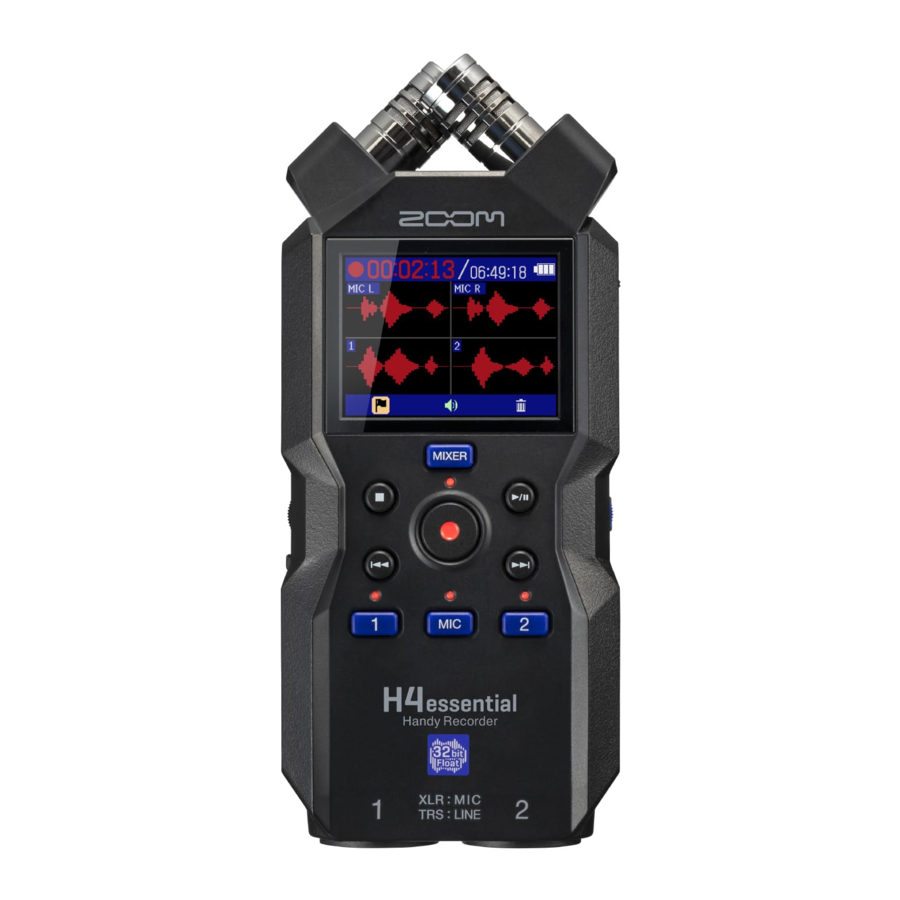
- 9 Functies van onderdelen
-
10
Probleemoplossing
- 10.1 Het geluid dat wordt beluisterd is vervormd
- 10.2 MIC INPUT OVERLOAD of INPUT 1/2 OVERLOAD verschijnt
- 10.3 Opnemen is niet mogelijk
- 10.4 Het opgenomen geluid valt weg
- 10.5 Wordt niet herkend door de computer wanneer aangesloten
- 10.6 Datum en tijd worden regelmatig opnieuw ingesteld
- 10.7 Bediening is niet mogelijk
- 11 Referenties
- 12 Download handleiding
- 13 In andere talen
microSD-kaarten plaatsen

Ondersteunde opnamemedia:
microSDHC: 4 GB – 32 GB
microSDXC: 64 GB – 1 TB
We raden aan om microSD-kaarten te gebruiken waarvan is bevestigd dat ze met dit product werken. Zie de ZOOM-website (zoomcorp.com) voor informatie over microSD-kaarten waarvan is bevestigd dat ze met dit apparaat werken.
- Schakel altijd de stroom uit voordat u een microSD-kaart plaatst of verwijdert.
- Om een microSD-kaart te verwijderen, duwt u deze verder in de sleuf en trekt u deze er vervolgens uit.
De stroom inschakelen

De stroom kan ook worden geleverd via de USB (Type-C)-poort door een in de handel verkrijgbare draagbare batterij of een speciale AC-adapter (AD-17) aan te sluiten.
Instellingen configureren wanneer het apparaat voor het eerst wordt ingeschakeld

Gebruik  (selecteren) en
  (bevestigen/uitvoeren) aan de hand van het scherm.
Toegankelijkheidsinstelling
Er is een functie opgenomen die audiogidsen en pieptonen kan inschakelen om het gebruik door mensen met een visuele beperking te ondersteunen.

Taalinstelling

Druk op  om terug te keren naar het vorige scherm.
Datumformaat instellen
Het jaar, de maand en de dag worden in de hier ingestelde volgorde gebruikt in de bestandsnamen van opnamen.

Datum- en tijdinstellingen
- Selecteer een instellingsitem en bevestig.

- Wijzig de waarde en bevestig.

- Nadat u alle items hebt ingesteld, selecteert u "OK" om het instellen van de datum en tijd te voltooien.


Batterijtype instellen

We raden aan om SD-kaarttests uit te voeren op microSD-kaarten nadat u ze nieuw hebt gekocht of ze met een ander apparaat hebt gebruikt.

Nadat de instellingen zijn voltooid, wordt het startscherm geopend.

Voorbereiden om op te nemen met de XY-microfoon
- Tracks inschakelen
De indicator licht rood op en geeft aan dat deze klaar is om op te nemen.

- Een hoofdtelefoon aansluiten en het volume aanpassen

- Geluid van wind en plopgeluiden verminderen
![]() kan worden ingedrukt om snel terug te keren naar het startscherm (vanaf de meeste schermen).
kan worden ingedrukt om snel terug te keren naar het startscherm (vanaf de meeste schermen).

- Tip om de geluidskwaliteit van de opname te verbeteren
Als de H4essential direct op een tafel wordt geplaatst, kan gereflecteerd geluid de opname verstoren en de helderheid verminderen. We raden aan om bijvoorbeeld een statief te gebruiken om het van de tafel te verwijderen. Het plaatsen van bijvoorbeeld een zakdoek kan ook effectief zijn bij het verminderen van geluid dat wordt gereflecteerd door een tafel.

- Externe microfoons gebruiken
Een externe microfoon of apparaat op lijnniveau kan ook worden aangesloten op de MIC/LINE IN-aansluiting en worden opgenomen. Dit kan ook plug-invoeding leveren aan microfoons die dit gebruiken.


 kan worden ingedrukt om snel terug te keren naar het startscherm (vanaf de meeste schermen).


Voorbereiden om op te nemen met ingangen 1–2
Dynamische/condensatormicrofoons aansluiten


Schakel fantoomvoeding in voor ingangen waarop condensatormicrofoons zijn aangesloten.

Wanneer u een XLR-stekker loskoppelt, trekt u eraan terwijl u op  op de connector drukt.
Draadloze microfoons aansluiten
Als de uitgangsaansluiting van de ontvanger stereo mini is, gebruikt u een adapter voor XLR-conversie.

Mixers en andere apparatuur op lijnniveau aansluiten

Gebruik een kabel of adapter zodat een TRS-stekker wordt gebruikt om verbinding te maken met de H4essential.
Wanneer stereo-linked, worden tracks opgenomen als een stereobestand met track 1 op L en track 2 op R.

De monitoringmix aanpassen

- Selecteer een track en bevestig.

- Pas de monitoringbalans aan en bevestig.
Druk op![]() om terug te keren naar het startscherm.
om terug te keren naar het startscherm.


 om terug te keren naar het startscherm.
Opnemen

- De indicator licht rood op en de opname begint.
- Dit beëindigt de opname.
Schuif  naar HOLD tijdens het opnemen om onbedoelde bediening te voorkomen
- Het opnamescherm gebruiken


 MARK MARK | Hiermee voegt u een markering toe voor cueing tijdens het afspelen. |
 OUTPUT OUTPUT | Gebruik dit om het lijnuitgangsniveau in te stellen. |
 TRASH TRASH | Dit stopt de opname en verplaatst het bestand naar de prullenbak. |
Opnamen afspelen

- Het afspeelscherm gebruiken


 FILE LIST FILE LIST | Dit opent het scherm FILE LIST. |
 AB REPEAT AB REPEAT | Gebruik dit voor herhaald afspelen van een opgegeven bereik (A–B). |
 OUTPUT OUTPUT | Gebruik dit om het lijnuitgangsniveau in te stellen. Gebruik dit ook om de audio te normaliseren en de afspeelsnelheid in te stellen. |
 EXPORT EXPORT | Gebruik dit om bestanden te converteren en exporteren. |
 TRASH TRASH | Dit verplaatst het bestand naar de prullenbak. |
Online hulp openen

Selecteer Help in het menu SYSTEM om een 2D-code weer te geven.

Scan het met een smartphone om gedetailleerde documenten over het product te openen.
zoomcorp.com/help/h4essential
Functies van onderdelen
Bovenkant

- Ingebouwde XY-microfoon
Deze stereomicrofoon heeft twee kruisende directionele microfoons. Deze microfoon kan driedimensionaal geluid opnemen met natuurlijke diepte en breedte. - Display
Dit toont verschillende soorten informatie. - MIXER button
Dit opent het Mixerscherm. - Transport buttons
STOP button: Dit stopt de opname of het afspelen.
PLAY/PAUSE button: Dit start/pauzeert het afspelen van opgenomen bestanden.
REC button/Indicator: Dit start de opname. De indicator licht op tijdens de opname.
REW button: Dit springt naar het vorige bestand. Houd dit ingedrukt om achteruit te zoeken.
FF button: Dit springt naar het volgende bestand. Houd ingedrukt om vooruit te zoeken. - Track buttons/Status indicator
Druk op een track button en de statusindicator licht rood op om die track in te schakelen voor opname.
Linkerkant

- MIC/LINE IN jack
Als hier een externe microfoon is aangesloten, kan deze worden gebruikt om op te nemen in plaats van de XY-microfoon. Dit kan ook plug-in voeding leveren aan microfoons die dit nodig hebben. - PHONE/LINE OUT jack
Dit voert geluid uit naar een hoofdtelefoon of een aangesloten apparaat. - VOLUME dial
Gebruik dit om het volume van de hoofdtelefoon of het externe apparaat aan te passen. - microSD card slot
Plaats hier een microSD-kaart.
Rechterkant

- Select dial
Gebruik dit om menu-items te selecteren. - ENTER button
Druk hierop om menu-items te bevestigen. - USB port (Type-C)
Sluit dit aan op een computer, smartphone of tablet om de functies voor bestandsoverdracht en audio-interface te gebruiken.
Dit ondersteunt de werking op USB-busvoeding.
Gebruik een USB-kabel die gegevensoverdracht ondersteunt. - REMOTE connector
Sluit hier een ZOOM BTA-1 of andere speciale adapter aan.
Dit maakt het gebruik van de H4essential Control smartphone/tablet-app mogelijk om de H4essential draadloos te bedienen. - POWER/HOLD switch
Gebruik dit om de stroom aan/uit te zetten en om de bediening van de buttons uit te schakelen.
Voorkant

- INPUT 1, INPUT 2 jacks
Sluit hier microfoons en instrumenten op aan. Deze ondersteunen XLR- en 1/4-inch telefoonstekkers (TRS).
Onderkant

- Speaker
Geluid wordt hier uitgevoerd tijdens het afspelen van bestanden. - Tripod mounting threads
Gebruik deze bij het aansluiten van een statief. - Battery cover
Open dit bij het plaatsen en verwijderen van AA-batterijen.
Probleemoplossing
Er komt geen geluid uit of het volume is erg laag
- Controleer de hoofdtelefoon- en LINE OUT-aansluitingen.
- Controleer of het volume van de hoofdtelefoon en het line-uitgangsniveau niet te laag zijn.
- Controleer de richting van de microfoon of de volume-instellingen van de aangesloten apparatuur.
- Controleer de mixerinstellingen.
Het geluid dat wordt beluisterd is vervormd
- Gebruik
![]() om het volume aan te passen.
om het volume aan te passen.
 om het volume aan te passen.
MIC INPUT OVERLOAD of INPUT 1/2 OVERLOAD verschijnt
- Het ingangsgeluid is te luid. Vergroot de afstand tussen de microfoon en de geluidsbron.
- Wind kan ook luide geluiden veroorzaken. We raden aan de Lo Cut-instelling te gebruiken om ruis te verminderen als er direct lucht in een microfoon wordt geblazen, bijvoorbeeld bij opnamen buitenshuis of wanneer een microfoon zich in de buurt van de mond van een spreker bevindt.
Opnemen is niet mogelijk
- Controleer of de microSD-kaart voldoende vrije ruimte heeft.
- Controleer of een microSD-kaart correct in de kaartslot is geplaatst.
Het opgenomen geluid valt weg
- Test de microSD-kaart. Zie de Gebruiksaanwijzing voor meer informatie.
- Gebruik de H4essential om de microSD-kaart te formatteren.
- We raden aan om microSD-kaarten te gebruiken waarvan is bevestigd dat ze met dit product werken. Zie de ZOOM-website (zoomcorp.com) voor informatie over microSD-kaarten waarvan is bevestigd dat ze met dit apparaat werken.
Wordt niet herkend door de computer wanneer aangesloten
- Gebruik een USB-kabel die gegevensoverdracht ondersteunt.
Datum en tijd worden regelmatig opnieuw ingesteld
- Als er lange tijd geen stroom wordt geleverd door een AC-adapter of batterijen, worden de datum- en tijdinstellingen opnieuw ingesteld.
Als het scherm Datum/tijd instellen tijdens het opstarten verschijnt, stel deze dan opnieuw in.
Bediening is niet mogelijk
- Controleer of
![]() niet op HOLD staat ingesteld.
niet op HOLD staat ingesteld.
 niet op HOLD staat ingesteld.
ZOOM CORPORATION
4-4-3 Kanda-surugadai, Chiyoda-ku, Tokyo 101-0062 Japan
zoomcorp.com
Referenties

Download handleiding
Hier kunt u de volledige pdf-versie van de handleiding downloaden. Deze kan aanvullende veiligheidsinstructies, garantie-informatie, FCC-regels, enz. bevatten.
Download ZOOM H4essential handleiding


