Numark Mixdeck Express Handleiding
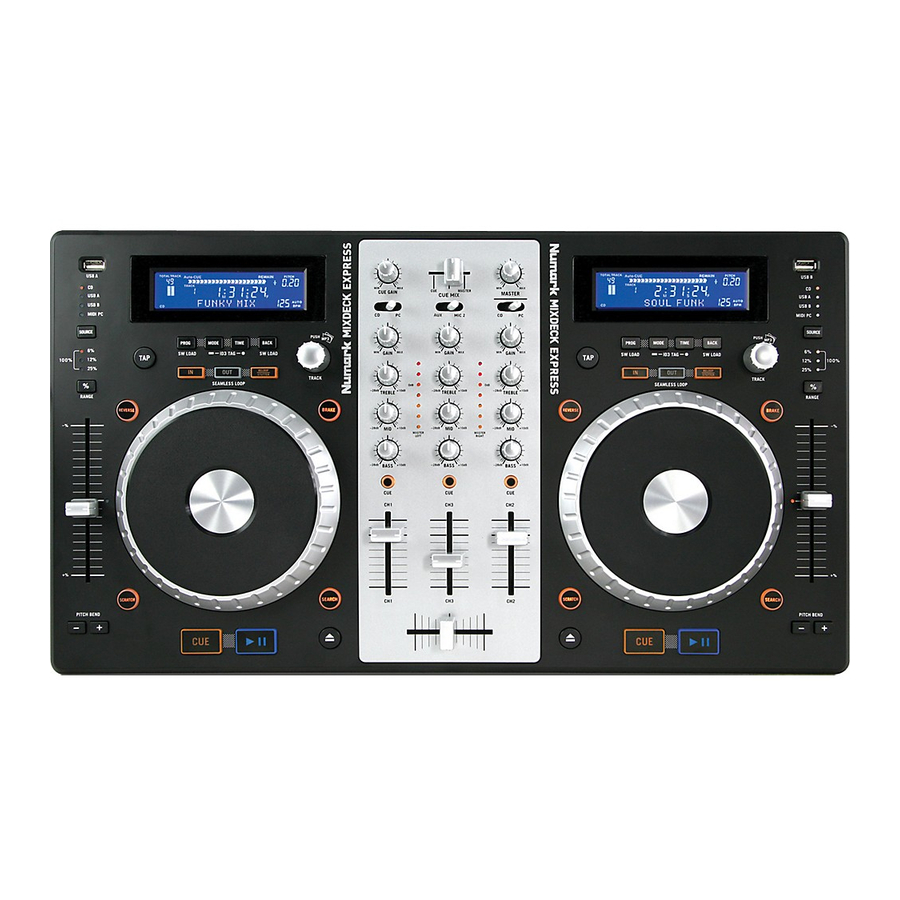
Introductie
Inhoud van de doos
Mixdeck Express
Stroomkabel
USB-kabel
Software Download Kaart
Gebruikershandleiding
Veiligheids- & Garantie-informatieboekje
Ondersteuning
Voor de meest recente informatie over dit product (systeemvereisten, compatibiliteitsinformatie, enz.) en productregistratie, bezoek numark.com.
Voor aanvullende productondersteuning, bezoek numark.com/support.
Snel aan de slag
- Zorg ervoor dat alle items die in de sectie Box Contents (Inhoud van de doos) worden vermeld, in de doos zijn opgenomen.
- LEES HET VEILIGHEIDS- & GARANTIE-INFORMATIEBOEKJE VOORDAT U HET PRODUCT GEBRUIKT.
- Bestudeer het aansluitschema in deze handleiding.
- Plaats de mixer op een geschikte positie voor gebruik.
- Zorg ervoor dat alle apparaten zijn uitgeschakeld en dat alle faders en gain-knoppen op "zero" (nul) staan.
- Sluit alle stereo-ingangsbronnen aan zoals aangegeven in het diagram.
- Sluit de stereo-uitgangen aan op eindversterker(s), tapedecks en/of andere audiobronnen.
- Steek alle apparaten in het stopcontact.
- Schakel alles in de volgende volgorde in:
- Audio-ingangsbronnen (d.w.z. draaitafels, CD-spelers, enz.)
- Mixer
- Als laatste, alle versterkers of uitvoerapparaten
- Schakel bij het uitschakelen deze bewerking altijd in omgekeerde volgorde uit:
- Versterkers
- Mixer
- Als laatste, alle invoerapparaten
Aansluitschema
Hier is een voorbeeld van hoe u uw Mixdeck Express in uw setup kunt gebruiken. Items die niet worden vermeld in Introduction > Box Contents (Introductie > Inhoud van de doos) worden apart verkocht.

Features
Achter- en voorpaneel

- POWER BUTTON (Aan/uit-knop) – Druk hierop om het apparaat aan en uit te zetten.
- POWER IN – Gebruik de meegeleverde stroomadapter om de mixer aan te sluiten op een stopcontact. Sluit, terwijl de stroom is uitgeschakeld, eerst de voeding aan op de mixer en sluit vervolgens de voeding aan op een stopcontact.
- USB SLAVE – Verbind de Mixdeck Express met een computer via deze USB-aansluiting, waarna uw Mixdeck Express kan worden gebruikt als een softwarecontrollerapparaat met behulp van het USB MIDI-protocol. U kunt Mixdeck Express ook gebruiken als de geluidskaart van uw computer. (Vergeet niet om Mixdeck Express te selecteren als het afspeelapparaat in de geluidsinstellingen van uw computer. U kunt Mixdeck Express als geluidskaart gebruiken, met of zonder deze te gebruiken als softwarecontroller.)
Note: The mixer controls do not have any MIDI function. - MASTER OUTPUT (BALANCED) – Sluit deze lage-impedantie XLR-uitgang aan op een PA-systeem of actieve monitoren. Het niveau van deze uitgang wordt geregeld met de MASTER VOLUME op het bovenpaneel.
- MASTER OUTPUT (RCA) – Gebruik standaard RCA-kabels om deze uitgang aan te sluiten op een luidspreker- of versterkersysteem. Het niveau van deze uitgang wordt geregeld door de MASTER VOLUME op het bovenpaneel.
- AUX INPUTS (RCA) – Sluit audiobronnen aan op deze ingangen. Deze ingangen accepteren zowel lijn- als phono-niveau signalen.
- LINE | PHONO SWITCH – Zet deze schakelaar in de juiste stand, afhankelijk van het apparaat dat is aangesloten op de AUX INPUTS. Als u draaitafels op phono-niveau gebruikt, zet u deze schakelaar op "PHONO" (PHONO) om de extra versterking te bieden die nodig is voor signalen op phono-niveau. Als u een apparaat op lijnniveau gebruikt, zoals een CD-speler of sampler, zet u deze schakelaar op "LINE" (LIJN).
- GROUNDING TERMINAL – Als u draaitafels op phono-niveau met een aardingsdraad gebruikt, sluit u de aardingsdraad aan op deze aansluitingen. Als u een lage "hum" (brom) of "buzz" (zoem) ervaart, kan dit betekenen dat uw draaitafels niet geaard zijn.
Note: Some turntables have a grounding wire built into the RCA connection and, therefore, nothing needs to be connected to the grounding terminal. - MIC 2 INPUT – Sluit een 1/4" microfoon aan op deze ingang.
- STEREO / MONO – Past de programma-mix aan voor stereo- of monobewerking.
- HEADPHONES – Sluit uw 1/4" of 1/8" hoofdtelefoon aan op deze uitgang voor cueing en mixmonitoring. De bedieningselementen voor de hoofdtelefoonuitgang bevinden zich op het bovenpaneel.
- MIC INPUT – Sluit een 1/4" microfoon aan op deze ingang.
- MIC GAIN – Past het audioniveau van het microfoonsignaal aan.
- MIC BASS – Past de lage (bas) frequenties van het microfoonkanaal aan.
- MIC TREBLE – Past de hoge (hoge tonen) frequenties van het microfoonkanaal aan.
Tip: If you experience feedback when using a microphone at loud levels, try turning down the high frequencies.
Mixer

Note: The mixer controls do not have any MIDI function.
- MASTER VOLUME – Past het uitvoervolume van de Program-mix aan.
- CHANNEL GAIN – Past het pre-fader en pre-EQ versterkingsniveau van het kanaal aan.
- CHANNEL TREBLE – Past de hoge (hoge tonen) frequenties van het bijbehorende kanaal aan.
- CHANNEL MID – Past de middenfrequenties van het bijbehorende kanaal aan.
- CHANNEL BASS – Past de lage (bas) frequenties van het bijbehorende kanaal aan.
- INPUT SELECTOR – Selecteert de ingangsbron die naar het bijbehorende kanaal moet worden gerouteerd. De ingangsaansluitingen bevinden zich op het achterpaneel (plus de USB-poort op het bovenpaneel).
- CUE – Druk op deze knop om het pre-fader signaal van dit kanaal naar het Cue Channel te sturen voor monitoring. Wanneer ingeschakeld, zal de knop oplichten.
- CHANNEL FADER – Past het audioniveau op het bijbehorende kanaal aan.
- CROSSFADER – Mengt audio die wordt afgespeeld tussen kanalen 1 en 2. Als u dit naar links schuift, wordt kanaal 1 afgespeeld en als u naar rechts schuift, wordt kanaal 2 afgespeeld.
Note: The crossfader is user-replaceable if it should ever wear out. Simply remove the facepanel, then remove the screws holding it in position. Replace the fader with a quality authorized replacement from your local Numark retailer only. - CUE SLIDER – Bekijkt een voorbeeld van de audio die wordt afgespeeld op kanalen 1 en 2. Als u dit naar links schuift, wordt kanaal 1 afgespeeld. Als u naar rechts schuift, wordt kanaal 2 afgespeeld.
- CUE GAIN – Past het niveau van de hoofdtelefoonaudio aan.
- LED METERS – Bewaakt het audioniveau van de Program-mix.
Deck

- EJECT – Druk op deze knop om de CD uit te werpen. Als er momenteel een CD wordt afgespeeld, heeft deze knop geen effect.
- USB – Sluit uw favoriete USB-opslagapparaat aan op deze connector zodat de Mixdeck Express uw muziekbestanden kan lezen en afspelen. De Mixdeck Express ondersteunt alleen het MP3-formaat, dus zorg ervoor dat uw audiobestanden als MP3's zijn gecodeerd als u ze met de Mixdeck Express wilt gebruiken.
Opmerking: Mixdeck Express ondersteunt de bestandssystemen HFS+, FAT en NTFS. HFS+ GUID Partition Table wordt momenteel niet ondersteund. - SOURCE – Druk op de knop SOURCE om te kiezen welke audiobron u wilt afspelen; CD, USB A, USB B, of u kunt de Mixdeck Express gebruiken als een USB MIDI-controller. Deze knop werkt niet als de Mixdeck Express momenteel aan het afspelen is.
- TRACK KNOB – Wordt gebruikt om van track naar track te springen, voor mappen navigatie en als een "enter"-knop.
- BACK – Wanneer u navigeert op een CD of apparaat met mappen, brengt deze knop u terug naar het vorige niveau (map).
- PLAY / PAUSE (Afspelen/Pauzeren) – Start of hervat het afspelen als de Deck is gepauzeerd. Pauzeert het afspelen als de Deck aan het afspelen is.
- CUE – Keert terug en pauzeert de muziek op het laatst ingestelde cue point. Het cue point is de laatste plaats waar de unit werd gepauzeerd en vervolgens op PLAY (Afspelen) werd gedrukt. Als u een tweede keer drukt en vasthoudt, wordt dit punt tijdelijk afgespeeld. U kunt het cue point eenvoudig bewerken door aan het wiel te draaien. Terwijl u aan het wiel draait, klinkt de muziek. Door het wiel te stoppen en op PLAY (Afspelen) te drukken, wordt een nieuw punt ingesteld.
- JOG WHEEL – Het jog wheel heeft vele functies, afhankelijk van de huidige modus.
- Als een track niet wordt afgespeeld, zoekt het JOG WHEEL langzaam door de frames van een track. Om een nieuw cue point in te stellen, draait u aan het JOG WHEEL en start u het afspelen wanneer u de juiste positie hebt bepaald. Druk op CUE om terug te keren naar dat cue point.
- Als een track wordt afgespeeld, buigt het JOG WHEEL tijdelijk de pitch van de track. Door het JOG WHEEL met de klok mee te draaien, wordt het tijdelijk versneld, terwijl het tegen de klok in draaien het vertraagt. Dit is een handig hulpmiddel voor beatmatching.
- Wanneer de knop SEARCH (Zoeken) is geactiveerd, scant het draaien aan het JOG WHEEL snel door de track.
- Wanneer de knop SCRATCH (Scratch) is geactiveerd, zal het draaien aan het JOG WHEEL over de audio van de track "scratchen", als een naald op een plaat.
- SCRATCH (Scratch) – Schakelt de scratch-modus in of uit. Als de scratch-modus is ingeschakeld, licht de knop op en scratcht het middelste deel van het jog wheel als een draaitafel wanneer u eraan draait. Als de scratch-modus is uitgeschakeld, buigt het middelste deel van het jog wheel de pitch wanneer u eraan draait.
- SEARCH (Zoeken) – Wanneer de zoekmodus is ingeschakeld, kunt u met het midden van het jog wheel snel door de huidige track scannen. Als u het wiel 10 seconden niet aanraakt, verlaat u automatisch de zoekmodus.
- REVERSE (Omkeren) – Druk op deze knop om het afspelen van de track om te keren (de knop licht op). Druk er nogmaals op om terug te keren naar normaal afspelen.
- BRAKE (Remmen) – Druk op deze knop om het remmen te activeren (de knop licht op). Wanneer het remmen is geactiveerd, vertraagt het afspelen voordat het stopt wanneer de track wordt gepauzeerd, waardoor het effect van het stoppen van de motor van een draaitafel wordt gesimuleerd. Pas de remtijd aan door BRAKE (Remmen) ingedrukt te houden (wanneer het remmen is geactiveerd) en aan het JOG WHEEL te draaien.
- TAP – Door op deze knop te drukken in de maat van de beat, kan de ingebouwde BPM-teller het juiste tempo detecteren. Als u de knop 2 seconden ingedrukt houdt, wordt de BPM-teller gereset en opnieuw berekend.
- PITCH – De pitch-knop regelt het bereik van de pitch-fader. Druk op de pitch-knop en laat deze los om door de pitch-fader instellingen van +/- 6%, 12%, 25% en 100% te bladeren. U kunt de pitch-fader ook uitschakelen door nogmaals op de pitch-knop te drukken na het selecteren van 100%.
- PITCH FADER – Dit regelt de snelheid van de muziek. Naar de "+" bewegen versnelt de muziek, terwijl naar de "-" bewegen het vertraagt. Het percentage pitch-aanpassing wordt weergegeven op het display.
- PITCH BEND (Pitch Buigen) – Hiermee kunt u kortstondig de snelheid van de muziek sneller of langzamer aanpassen zolang de knop wordt ingedrukt. Handig voor snelle snelheidsaanpassingen om de beats van twee nummers te matchen die misschien hetzelfde tempo hebben, maar beats hebben die op iets andere momenten raken.
- LOOP IN / OUT / RELOOP – Deze knoppen worden gebruikt om uw begin- en eindpunten van de loop te definiëren (LOOP IN en LOOP OUT) of om uw loop opnieuw af te spelen of te herstarten (RELOOP). Raadpleeg het loopgedeelte van deze handleiding voor meer informatie over deze functie.
- PROG (Programma) – Deze knop helpt u bij het maken van een programma – een reeks tracks die continu worden afgespeeld:
Een programma maken:- Druk op PROGRAM (Programma). "P–##" knippert op het LCD ("##" geeft aan welk nummer die track in het programma inneemt – "P– 01," "P– 02," enz.)
- Draai aan de TRACK KNOB (Track Knop) om een track te selecteren en druk vervolgens op de TRACK KNOB (Track Knop) om deze in het programma in te voeren. Herhaal dit proces om meer nummers aan het programma toe te voegen.
- Als u klaar bent, drukt u op PLAY (Afspelen) om het programma af te spelen of drukt u op PROGRAM (Programma) om af te sluiten en terug te keren naar de normale afspeelmodus. (Wanneer een programma is opgeslagen, wordt "PROG" weergegeven op het LCD.)
Het programma afspelen:- Met een opgeslagen programma, drukt u op PROGRAM (Programma). "P–##" knippert op het LCD. Het totale aantal tracks in het programma wordt links van het LCD weergegeven (als "P##").
- Druk op PLAY (Afspelen) om de eerste track van het programma af te spelen. Bij het afspelen van een programma knippert "PROG" op het LCD.
Een programma verwijderen:- Druk op PROGRAM (Programma). "P– ##" knippert op het LCD.
- Houd PROGRAM (Programma) ingedrukt. "PROG" verdwijnt van het LCD en u keert terug naar de eerste afspeelbare track op uw CD/apparaat.
U kunt PROG (Programma) ingedrukt houden en aan de TRACK KNOB (Track Knop) draaien om fader start te activeren/deactiveren.
"FADER OFF" (Fader Uit): Fader start is gedeactiveerd. Beide decks moeten hierop ingesteld staan om fader start te deactiveren.
"FADER PAU" (Fader Pauze): Het bewegen van de crossfader naar een deck start het afspelen op dat deck terwijl het afspelen op het andere deck wordt gepauzeerd. Wanneer de crossfader terug naar het andere deck wordt bewogen, wordt het afspelen vanaf dat punt hervat.
"FADER CUE" (Fader Cue): Het bewegen van de crossfader naar een deck start het afspelen op dat deck terwijl het tegenoverliggende deck terugkeert naar het laatst ingestelde cue point. Wanneer de crossfader terug naar het andere deck wordt bewogen, wordt het afspelen vanaf dat cue point hervat. Elk deck moet op "FADER CUE" (Fader Cue) staan om deze functie op dat deck in te schakelen.
- TIME (Tijd) – Schakelt het display om de verstreken tijd, de resterende tijd van het huidige nummer of de resterende tijd van een volledige audio CD weer te geven.
Om ID3-tag informatie te bekijken bij het afspelen van MP3's, houdt u (PLAY) MODE (Afspelen Modus) ingedrukt en drukt u op TIME (Tijd). - (PLAY) MODE ((Afspelen) Modus) – Er zijn twee afspeelmodi:
Auto-Cue: Speelt het geselecteerde nummer af, pauzeert en cue't vervolgens de volgende track.
Continuous (Continu): Speelt alle nummers op de CD in volgorde af en herhaalt vervolgens aan het begin.
Activeer of deactiveer Relay Play door MODE (Modus) ingedrukt te houden en aan de TRACK KNOB (Track Knop) te draaien. Wanneer geactiveerd, zorgt Relay Play ervoor dat het tegenoverliggende deck begint te spelen wanneer het momenteel afspelende deck stopt. Het afspelen wisselt tussen de twee decks totdat een van de decks het einde van zijn schijf bereikt of totdat Relay Play is gedeactiveerd. - LCD DISPLAY (LCD Scherm) – Alle informatie en functies worden hier weergegeven.
LCD

- PLAY / PAUSE (Afspelen / Pauzeren) – Dit wordt weergegeven wanneer de unit aan het afspelen of gepauzeerd is.
- CUE – Brandt continu wanneer de unit is gepauzeerd op een cue point.
- CD / USB / PC – Geeft aan of u tracks afspeelt van een geladen CD (CD) of een aangesloten USB-apparaat (USB). U kunt de Mixdeck Express ook via USB aansluiten op een computer om de CD-decks van de Mixdeck Express te gebruiken als controllers voor softwareprogramma's die compatibel zijn met het USB MIDI-protocol (PC).
- TRACK / FOLDER NUMBER (Track / Map Nummer) – Toont het huidige track- of mapnummer. Bij het bekijken of afspelen van een programma staat er een "P" voor het nummer ("P01," "P02," enz.), wat het nummer van die track in het programma aangeeft.
- TOTAL TRACK (Totaal Aantal Tracks) – Geeft het totale aantal tracks weer dat beschikbaar is op de CD of het USB-apparaat. (In de Mapweergave wordt het totale aantal mappen weergegeven dat beschikbaar is op het USB-apparaat.)
- MINUTES (Minuten) – Toont de verstreken of resterende minuten, afhankelijk van de modusinstelling.
- SECONDS (Seconden) – Toont de verstreken of resterende seconden, afhankelijk van de modusinstelling.
- FRAMES (Frames) – De CD-speler verdeelt een seconde in 75 frames voor nauwkeurige cueing. Dit toont de verstreken of resterende frames, afhankelijk van de modusinstelling.
- TIME MODE (Tijd Modus) – Geeft aan of de tijd die op het LCD wordt weergegeven de verstreken tijd voor de track, de resterende tijd voor de track of de totale resterende tijd voor de hele CD is.
- TIME BAR (Tijdbalk) – Toont de resterende of verstreken tijd, afhankelijk van de instelling van de knop TIME (Tijd).
- PLAY MODE (Afspeel Modus) – Toont wanneer de unit is ingesteld op Auto-Cue Mode (de deck stopt aan het einde van elke track) of Continuous Play Mode (de hele schijf wordt zonder onderbreking afgespeeld). Deze functie wordt geregeld door de knop MODE (Modus).
- RELOOP – Geeft aan wanneer een loop is geprogrammeerd.
- BPM – Geeft het tempo weer in BPM (beats per minuut) van de huidige track. Wanneer "AUTO BPM" wordt weergegeven, is het een tempo dat automatisch is gedetecteerd.
- PITCH – Toont de procentuele verandering in pitch.
- PROG – Geeft aan dat een programma wordt afgespeeld.
- TEXT DISPLAY (Tekstweergave) – Geeft de mapnaam of bestandsnaam weer bij het navigeren door MP3's.
Looping
De Mixdeck Express heeft een naadloze looping-functie, wat betekent dat als je een loop definieert, er geen vertraging is wanneer de muziek terugloopt naar het begin. Met deze looping-functie kun je zeer creatief zijn met je mixen, waardoor je gewenste secties van een nummer zo lang kunt verlengen als je wilt, of on the fly remixes kunt maken!
Er zijn drie knoppen die worden gebruikt voor looping:
LOOP IN: Dit is het punt waar je een loop wilt laten beginnen. Standaard wordt automatisch een "loop in"-punt (loop in punt) ingesteld aan het begin van het nummer. Om een nieuw "loop in"-punt (loop in punt) te definiëren, druk je op de LOOP IN-knop wanneer het nummer het gewenste punt bereikt waar je een loop wilt laten beginnen. De LOOP IN-knop licht op, wat aangeeft dat er een nieuw "loop in"-punt (loop in punt) is ingesteld. De RELOOP/STUTTER-knop zal ook oplichten, wat aangeeft dat je er nu op kunt drukken om direct terug te gaan naar het "loop in"-punt (loop in punt) en te beginnen met spelen. Als je het "loop in"-punt (loop in punt) wilt wijzigen, druk je gewoon nogmaals op de LOOP IN-knop.
LOOP OUT: Stelt het eindpunt van de loop in. De eerste keer dat je op LOOP OUT drukt terwijl een nummer speelt, knippert de LOOP OUT-knop en begint het nummer in een naadloze loop te spelen, beginnend vanaf het "loop in"-punt (loop in punt) en eindigend op het "loop out"-punt (loop uit punt). Om de loop los te laten, of te beëindigen, druk je een tweede keer op LOOP OUT en het afspelen gaat verder wanneer het nummer het eerder ingestelde loop out-punt passeert. De LOOP OUT-knop brandt dan continu, wat aangeeft dat de loop nu in het geheugen zit voor herhalingsdoeleinden.
RELOOP / STUTTER: Herhaalt het afspelen of "stottert" (als er herhaaldelijk op wordt getikt) vanaf het loop in-punt. Als er eerder een loop is ingesteld, speelt en herhaalt deze die loop, totdat de loop wordt losgelaten door op de LOOP OUT-knop te drukken.
Druk op LOOP IN om het begin van de loop in te stellen en druk vervolgens op LOOP OUT om het eindpunt van de loop in te stellen. Zodra je op LOOP OUT drukt, zal de Mixdeck Express loopen tussen deze twee punten. Als je nogmaals op LOOP OUT drukt, verlaat de Mixdeck Express de loop en speelt normaal verder.

Als je op LOOP IN drukt, maar dan besluit dat je een ander "loop in"-punt (loop in punt) wilt instellen, druk je gewoon nogmaals op LOOP IN. Druk vervolgens op LOOP OUT om te beginnen met loopen tussen de IN- en OUT-punten.

Het "loop in"-punt (loop in punt) kan ook worden gebruikt als een manier om het afspelen te "stotteren" vanaf een bepaald punt in een nummer. Druk gewoon op LOOP IN om het "stotterpunt" (stotterpunt) in te stellen en druk vervolgens op RELOOP om het afspelen vanaf het stotterpunt te starten. Elke keer dat je op RELOOP drukt, springt de Mixdeck Express terug naar het stotterpunt en speelt vanaf dat punt.

USB Master Mode
Door een USB-apparaat voor massaopslag, zoals een USB-harde schijf, een USB-stick of een draagbare mediaspeler, aan te sluiten op de MASTER USB-connector aan de bovenkant van de Mixdeck Express, kun je je muziekbestanden openen, afspelen en scratchen op dezelfde manier als waarop je een normale audio-cd zou afspelen.
Note: Mixdeck Express ondersteunt de bestandssystemen HFS+, FAT en NTFS. HFS+ GUID-partitietabel wordt momenteel niet ondersteund.
Om toegang te krijgen tot je USB-apparaat:
- Zorg er eerst voor dat het is aangesloten op de USB MASTER-connector op het bovenpaneel van de Mixdeck Express.
- Druk op de SOURCE-knop (Bron-knop) om te kiezen welke bron je wilt afspelen: USB A of USB B.
- Druk op de TRACK-knop (Track-knop).
- Nadat de Mixdeck Express eerst de partitiestructuur (max. 9 partities) heeft geanalyseerd en vervolgens de mappenstructuur (max. 999 mappen) van het USB-apparaat heeft geanalyseerd, kun je door je USB-apparaat navigeren door de onderstaande instructies te volgen.
USB-apparaat voor massaopslag
Om toegang te krijgen tot bestanden op een USB-apparaat voor massaopslag, gebruik je de TRACK-knop (Track-knop) om te kiezen welke map je wilt openen en druk je vervolgens op de knop om die map te openen. Je kunt vervolgens de TRACK-knop (Track-knop) gebruiken om naar een ander mapniveau te navigeren of een audiobestand te kiezen in de huidige map die je wilt afspelen.
Hint: Om een grote muziekcollectie te organiseren, kun je overwegen om voor elke artiest een aparte map te maken.
Let op:
- Omdat niet alle MP3-apparaten USB-apparaten voor massaopslag zijn, is niet elke speler compatibel met de Mixdeck Express.
- Als er geen MP3-bestanden staan in een map die je op je externe apparaat bekijkt, geeft de Mixdeck Express "No MP3 files in this folder, PLS try another one." ("Geen MP3-bestanden in deze map, probeer een andere.").
Tips voor het gebruik van USB-apparaten met je Mixdeck Express
- Wanneer je een USB-apparaat loskoppelt van de Mixdeck Express, zorg er dan altijd voor dat je de SOURCE-knop (Bron-knop) gebruikt om over te schakelen naar CD/MP3-modus voordat je de verbinding verbreekt. Zorg ervoor dat de letters "USB" niet knipperen op het display wanneer je een USB-apparaat loskoppelt.
- Het loskoppelen van een USB-apparaat terwijl de Mixdeck Express in USB MASTER-modus staat, kan er mogelijk toe leiden dat de gegevens op het USB-apparaat beschadigd raken en onleesbaar worden.
- Opmerking: er is een limiet van 999 nummers per map of afspeellijst. Gebruik meerdere mappen of afspeellijsten om grote aantallen nummers te scheiden.
- We raden het gebruik van MP3-bestanden van meer dan 300 MB af, omdat dit de prestaties van de Mixdeck Express kan beïnvloeden.
- Voor HD's met een grote capaciteit kan de Mixdeck Express maximaal 9 schijfpartities lezen. Elke partitie is beperkt tot 999 mappen en elke map is beperkt tot 999 nummers.
USB MIDI Mode
Je kunt de Mixdeck Express ook via USB op een computer aansluiten om de CD-decks van de Mixdeck Express te gebruiken als controllers voor softwareprogramma's die compatibel zijn met het USB MIDI-protocol. Neem contact op met de fabrikant van je software om te achterhalen of je software een USB MIDI-controller ondersteunt.
Note: De mixerbedieningen hebben geen MIDI-functie.
Om de USB MIDI-modus te activeren, sluit je een USB-kabel aan van de Mixdeck Express USB SLAVE-connector op een USB-poort op je computer. Druk vervolgens op SOURCE (Bron) om "MIDI-PC" te selecteren en druk op de TRACK KNOB (Track-knop).
Serato DJ Intro Map
Als uw Mixdeck Express werd geleverd met Serato DJ Intro (of als u deze versie al bezit), raadpleeg dan deze bedieningskaart om te zien welke softwarefuncties kunnen worden bediend door Mixdeck Express. (Let op: De mixerbedieningen hebben geen MIDI-functie.)

- Play/Pause (Afspelen/Pauze)
- Cue
- Scratch Mode
- Search Mode (Zoekmodus)
- Reverse (Omgekeerd)
- Jog Wheel
- Pitch Fader
- Pitch Bend
- Pitch Range
- Play Mode (Afspeelmodus)
- Time Display (Tijdsweergave)
- Browser Back (Browser terug)
- Loop In
- Loop Out
- Reloop
- Track Select (Push to enter) (Nummer selecteren (Druk om te activeren))

Referenties


Download handleiding
Hier kunt u de volledige pdf-versie van de handleiding downloaden. Deze kan aanvullende veiligheidsinstructies, garantie-informatie, FCC-regels, enz. bevatten.
Download Numark Mixdeck Express Handleiding


