Numark Mixtrack Quad - Handleiding 4-kanaals DJ-controller
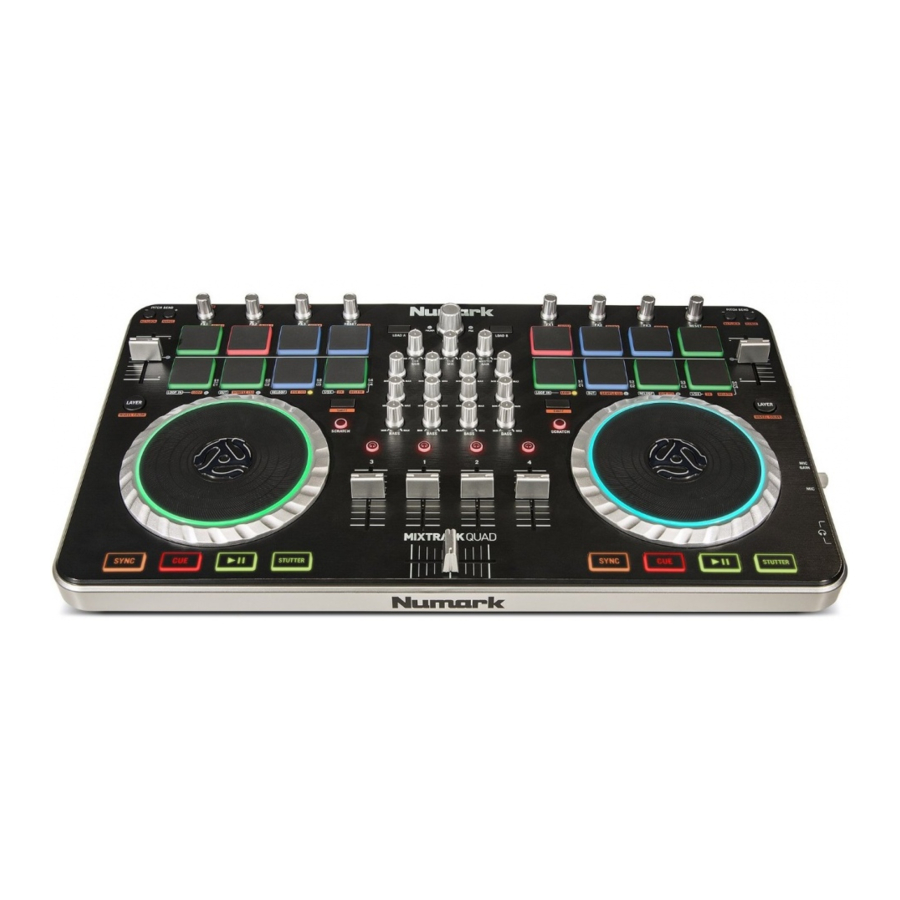
INHOUD VAN DE DOOS
- Mixtrack Quad
- USB-kabel
- Software-cd
- Gebruikershandleiding
- Handleiding veiligheid en garantie
REGISTRATIE
Ga naar www.numark.com om je Mixtrack Quad te registreren. Door je product te registreren, kunnen we je op de hoogte houden van nieuwe productontwikkelingen en je technische ondersteuning van wereldklasse bieden als je problemen ondervindt.
FUNCTIES
- 16 rubberen drumpads met achtergrondverlichting met Loop Mode, Sample Mode en Hot Cue Mode
- Platters verlicht met RGB-leds
- Aanraakgeactiveerde, verlichte platters voor nauwkeurig scratchen en bediening
- Volledige mixersectie met een crossfader, 3-bands EQ en bedieningselementen voor muziekbibliotheeknavigatie
- 16 speciale effectbedieningen om flanger, phaser, echo en meer toe te voegen en te manipuleren
- Ingebouwd audiosysteem voor hoofdtelefoon cueing, microfooningang en PA-systeemuitgang
- Pitch- en synchronisatiebedieningen voor naadloos en eenvoudig mixen
- VirtualDJ LE-software inbegrepen
- Standaard-MIDI voor gebruik met de meeste populaire DJ-software
- Class-compliant met zowel Mac als pc; geen stuurprogramma vereist
- USB-voeding; geen stroomadapter vereist
AANSLUITDIAGRAM

APPARAATINSTALLATIE
- Plaats Mixtrack Quad op een vlakke, stabiele ondergrond.
- Zorg ervoor dat alle apparaten zijn uitgeschakeld en dat alle faders en versterkingsknoppen op "nul" staan.
- Als je een microfoon gebruikt, sluit deze dan aan op de microfooningang van de Mixtrack Quad.
- Sluit de uitgangen van de Mixtrack Quad aan op eindversterkers, tapedecks en/of andere audiobronnen.
- Sluit alle apparaten aan op het stopcontact.
- Schakel bij het inschakelen van alles de apparaten in de volgende volgorde in:
- Je computer
- Alle versterkers, luidsprekers of uitvoerapparaten
- Zoek de meegeleverde VirtualDJ LE-softwareschijf en installeer de software.
- Open je softwareprogramma en laad muziek naar de decks.
- Begin met DJ'en!
- Schakel bij het uitschakelen van alles de apparaten in de volgende volgorde uit:
- Alle versterkers, luidsprekers of uitvoerapparaten
- Je computer
APPARAAT- EN VIRTUALDJ LE-INSTALLATIE
WINDOWS
Voordat je de Mixtrack Quad met je computer kunt gaan gebruiken, moet je de VirtualDJ LE-software installeren:
- Plaats de installatieschijf in het CD-ROM-station van je computer. (Gratis updates voor de VirtualDJ LE-software zijn online beschikbaar op www.virtualdj.com. We raden aan om de website te controleren op de nieuwste versie van VirtualDJ LE voordat je deze op je computer installeert.)
- Open de cd om de inhoud te bekijken.
- Open de map met de titel "PC".
- Dubbelklik op het VirtualDJ-installatiebestand (.msi).
- Selecteer de gewenste taal en druk op "OK" als je klaar bent.
- Lees het informatiescherm en druk op "Next" (Volgende).
- Lees de gebruikersovereenkomst, selecteer "I accept the agreement" (Ik accepteer de overeenkomst) en klik op "Next" (Volgende).
- Je wordt gevraagd om een locatie te kiezen om te installeren. (We raden de meeste gebruikers aan om de standaardlocatie te gebruiken.) Zodra je de locatie hebt geselecteerd, klik je op "Next" (Volgende).
- De installatieprocedure begint. Volg de instructies op het scherm.
- Zodra de installatie is voltooid, klik je op "Finish" (Voltooien).
Om Mixtrack Quad te gaan gebruiken:
- Sluit Mixtrack Quad aan op een beschikbare USB-poort op je computer. (Gebruik indien mogelijk een USB-poort op het achterpaneel van je computer.)
- Open VirtualDJ LE door te dubbelklikken op het pictogram op het bureaublad van je computer (als je een snelkoppeling op het bureaublad hebt gemaakt) of door naar Start
![]() All Programs
All Programs ![]() VirtualDJ. te gaan.
VirtualDJ. te gaan.
 All Programs
 Voor meer informatie over het gebruik van VirtualDJ LE, raadpleeg je de VirtualDJ-handleiding.
MAC
Voordat je de Mixtrack Quad met je computer kunt gaan gebruiken, moet je de VirtualDJ LE-software installeren:
- Plaats de installatieschijf in het CD-ROM-station van je computer. (Gratis updates voor de VirtualDJ LE-software zijn online beschikbaar op www.virtualdj.com. We raden aan om de website te controleren op de nieuwste versie van VirtualDJ LE voordat je deze op je computer installeert.)
- Open de cd om de inhoud te bekijken.
- Open de map met de titel "Mac".
- Dubbelklik op het VirtualDJ-installatiebestand (.pkg).
- Zodra je het welkomstscherm van het installatieprogramma ziet, klik je op "Continue" (Doorgaan).
- Lees de gebruikersovereenkomst, selecteer "I accept the agreement" (Ik accepteer de overeenkomst), klik vervolgens op "Continue" (Doorgaan) en vervolgens op "Agree" (Akkoord).
- Je wordt gevraagd om een locatie te kiezen om te installeren. Standaard wordt je harde schijf geselecteerd. (We raden de meeste gebruikers aan om deze te gebruiken.) Zodra je de locatie hebt geselecteerd, klik je op "Install" (Installeren) om de installatie te starten.
- Voer je wachtwoord in en klik op "OK".
- Zodra de installatie is voltooid, klik je op "Close" (Sluiten).
Om Mixtrack Quad te gaan gebruiken:
- Sluit Mixtrack Quad aan op een beschikbare USB-poort op je computer. (Gebruik indien mogelijk een USB-poort op het achterpaneel van je computer.)
- Open VirtualDJ LE door naar Applications
![]() VirtualDJ. te gaan.
VirtualDJ. te gaan.
Voor meer informatie over het gebruik van VirtualDJ LE, raadpleeg je de VirtualDJ-handleiding.
BOVENPANEEL

- Browser – Druk op de browserknop om mappen te openen en te schakelen tussen de map- en de bestandsweergave.
- Load – Druk op een van deze knoppen terwijl een track is geselecteerd om deze toe te wijzen aan een deck in de software.
- Shift – Houd deze knop ingedrukt om toegang te krijgen tot de secundaire functies van bepaalde knoppen (beschreven in de volgende secties).
- Play/Pause – Start en pauzeert de weergave.
- Headphone Cue – Stuurt pre-fader audio naar het cue-kanaal voor bewaking via de hoofdtelefoon.
- Cue (Transport Control) – Stelt het hoofd-cuepunt in de huidige track in en roept het terug. Houd deze knop ingedrukt om tijdelijk vanaf dit Cue Point af te spelen. De track wordt afgespeeld zolang de knop ingedrukt wordt gehouden en keert terug naar het cuepunt zodra deze wordt losgelaten.
- Platter/Jog Wheel – Dit capacitieve, aanraakgevoelige jogwiel regelt de audio wanneer het wiel wordt aangeraakt en bewogen. Wanneer de Scratch-knop inactief is, gebruikt u het wiel om de toonhoogte van de track te buigen. Wanneer de Scratch-knop actief is, gebruikt u het wiel om de audio te grijpen en te bewegen, waardoor de track "gescratcht" wordt zoals u dat met een vinylplaat zou doen. U kunt ook het niet-aanraakgevoelige buitenste wiel vastpakken om de toonhoogte van de track te buigen.
- Scratch – Regelt het gedrag van de platters. Wanneer inactief, zal het bewegen van de platter de toonhoogte van de track buigen. Wanneer actief, zal het bewegen van de platter de track "scratchen". Druk op Shift + Pitch Bend - om de Slip Mode te activeren.
- Pitch Fader – Regelt het tempo (snelheid) van de individuele decks.
- Pitch Bend - – Houd ingedrukt om de snelheid van de track tijdelijk te verlagen. Druk op Shift + Pitch Bend - om de Keylock in te stellen.
- Pitch Bend + – Houd ingedrukt om de snelheid van de track tijdelijk te verhogen. Druk op Shift + Pitch Bend + om het Key Range in te stellen.
- Sync – Schakelt BPM-synchronisatie (Sync Mode) in tussen decks voor de softwaretracks. Om de BPM handmatig aan te passen en de Sync Mode te verlaten, beweegt u de pitchfader van het deck dat u wilt aanpassen.
- Layer – Schakelt de besturing van het hardwaredeck tussen de twee decks in de software. Het linkerdeck van Mixtrack Quad kan Deck 1 of Deck 3 van VirtualDJ besturen, terwijl het rechterdeck Deck 2 en Deck 4 selecteert. De LED's onder de platter veranderen van kleur om aan te geven welke layer het deck momenteel bestuurt. Druk op Shift + Layer om de Color Selection mode te activeren. Zie de sectie Color Selection Mode voor meer informatie.
- FX Control – Past de effectparameter in de software aan van het laatst geactiveerde effect. Houd Shift + FX Control ingedrukt om het effect te selecteren.
- Filter Adjust – Past de hoeveelheid van het filter aan. Draai de knop naar links om een low-pass filter toe te passen en draai de knop naar rechts om een high-pass filter toe te passen.
- Loop In – Druk op deze pad om het begin van een loop in te stellen wanneer u in Looping Mode bent. Nadat een Loop Out-punt is ingesteld, drukt u nogmaals op deze pad om de weergavemarkering terug te laten keren naar het Loop In-punt.
Als u op Shift + Loop In drukt, wordt de huidige Pad Mode ingesteld als "Looping Mode". Zie de sectie Pad Mode Commands voor informatie over de extra functies van deze pad. - Loop Out – Druk op deze pad om het einde van een loop in te stellen wanneer u in Looping Mode bent. Nadat een Loop Out-punt is ingesteld, drukt u nogmaals op deze pad om de loop te verlaten. Als u op Shift + Loop Out drukt, wordt de huidige pad mode ingesteld op "Sample (S)" Mode. Zie de sectie Pad Mode Commands voor informatie over de extra functies van deze pad.
- Reloop – Roept de laatst ingestelde loop terug. Wanneer u zich in een loop bevindt, drukt u op deze pad om de loop uit te schakelen. Als er geen loop is ingesteld, maakt deze knop een loop vanaf het begin van het nummer of waar Loop In werd ingedrukt. Als u op Shift + Reloop drukt, wordt de huidige pad mode ingesteld op "Hot Cue Mode". Zie de sectie Pad Mode Commands voor informatie over de extra functies van deze pad.
- Loop x1/2 – Druk op deze pad om de lengte van de huidige loop te halveren wanneer u in Looping Mode bent. Als er geen loop wordt afgespeeld, stelt dit de autoloop-lengte in. Druk op Shift + Loop 1/2 om de looplengte te verdubbelen. Zie de sectie Pad Mode Commands voor informatie over de extra functies van deze pad.
- FX1 On/Off – Schakelt FX1 in en uit per deck. Wanneer u in Slip Mode bent, voert deze pad een kortstondige 1/16 beat loop roll uit. Druk op Shift + FX1 om een autoloop van 1 beat in te stellen en af te spelen.
- FX2 On/Off – Schakelt FX2 in en uit per deck. Wanneer u in Slip Mode bent, voert deze pad een kortstondige 1/8 beat loop roll uit. Druk op Shift + FX2 om een autoloop van 2 beats in te stellen en af te spelen.
- FX3 On/Off – Schakelt FX3 in en uit per deck. Wanneer u in Slip Mode bent, voert deze pad een kortstondige 1/4 beat loop roll uit. Druk op Shift + FX3 om een autoloop van 4 beats in te stellen en af te spelen.
- Filter Reset – Druk op deze pad om het filter terug te zetten naar de "0"-positie. Wanneer u in Slip Mode bent, voert deze pad een kortstondige 1/2 loop roll uit. Druk op Shift + Filter Reset om een autoloop van 16 beats in te stellen en af te spelen.
- Channel Volume – Past het volume van de individuele kanalen in de software aan.
- Master Volume – Past het volume aan van de master mix die uit de software komt.
Let op: Dit heeft geen invloed op het microfoonvolume. Gebruik de Mic Gain-knop om het microfoonvolume te regelen. - Crossfader – Regelt de overgang tussen twee decks.
- High EQ – Regelt de hoge tonen voor de individuele kanalen.
- Mid EQ – Regelt de middentonen voor de individuele kanalen.
- Low EQ – Regelt de lage tonen voor de individuele kanalen.
- Cue Gain – Past het volume aan voor headphone cueing in de software.
- Cue Mix – Past de audio-uitvoer van de software aan naar de hoofdtelefoon, waarbij wordt gemixt tussen de cue-uitvoer en de master mix-uitvoer.
- Stutter – Druk op deze knop terwijl de muziek speelt om terug te springen naar het laatst ingestelde cue-punt, waardoor een "stutter"-effect ontstaat.
COMBINATIESETS
Shift + Pitch Bend - = Activeert of deactiveert Keylock, waardoor u het tempo van de track kunt wijzigen zonder de originele toonsoort van het nummer te wijzigen (0% pitch).
Shift + Pitch Bend + = Past het bereik van de pitchfader in de software aan.
Shift + FX Control = Selecteert het effect.
Shift + FX1 = Stelt het afspelen van een autoloop van 1 beat in en start dit.
Shift + FX2 = Stelt het afspelen van een autoloop van 2 beats in en start dit.
Shift + FX3 = Stelt het afspelen van een autoloop van 4 beats in en start dit.
Shift + Filter Reset = Stelt het afspelen van een autoloop van 16 beats in en start dit.
Shift + Layer = Activeert de Color Selection Mode.
Shift + Scratch Button = Activeert de Slip Mode. Als u zich in de Slip Mode bevindt en u scratcht, cuepunten activeert of loops activeert, springt de weergavemarkering naar waar u zou zijn als u de track niet had beïnvloed.
PAD MODE-OPDRACHTEN
De onderste rij pads heeft verschillende functies, afhankelijk van hun mode: Looping Mode, Sample Mode of Hot Cue Mode. Om een mode te selecteren, houdt u de Shift-knop ingedrukt en drukt u op een van de onderste pads. Een LED onder de padsectie geeft de momenteel geselecteerde mode aan.
Looping Mode: Druk op Shift + Loop In om de onderste 4 pads toe te wijzen aan de onderstaande functies:
- Loop In – Stelt het begin van een loop in. Nadat een Loop Out-punt is ingesteld, drukt u nogmaals op deze pad om de weergavemarkering terug te laten keren naar het Loop In-punt.
- Loop Out – Stelt het eindpunt voor de loop in. Nadat een Loop In-punt is ingesteld, drukt u nogmaals op deze pad om de loop te verlaten.
- Reloop – Als er geen loop is ingesteld, maakt deze pad een loop vanaf het begin van het nummer of waar Loop In werd ingedrukt. Houd er rekening mee dat als u op Reloop drukt zonder eerst een looppunt in te stellen, er een loop wordt gemaakt met een looplengte van de autoloop-lengte.
- Loop x1/2 – Halveert de huidige loop. Druk op Shift + Loop x1/2 om de lengte van de huidige loop te verdubbelen.
Sample Mode: Druk op Shift + Loop Out om de onderste 4 pads toe te wijzen aan de onderstaande functies:
- Sample 1 (S1) – Speelt het sample af dat is toegewezen aan Sample Pad 1.
- Sample 2 (S2) – Speelt het sample af dat is toegewezen aan Sample Pad 2.
- Sample 3 (S3) – Speelt het sample af dat is toegewezen aan Sample Pad 3.
- Sample 4 (S4) – Speelt het sample af dat is toegewezen aan Sample Pad 4.
Hot Cue Mode: Druk op Shift + Reloop om de onderste 4 pads toe te wijzen aan de onderstaande functies:
- Cue 1 (C1) – Als er nog geen cuepunt is ingesteld voor de geladen track, markeert deze knop Cue Point 1. Als er al een cuepunt is ingesteld, springt deze knop naar Cue Point 1.
- Cue 2 (C2) – Als er nog geen cuepunt op de geladen track is geplaatst, markeert deze knop Cue Point 2. Als er al een cuepunt is ingesteld, springt deze knop naar Cue Point 2.
- Cue 3 (C3) – Als er nog geen cuepunt op de geladen track is geplaatst, markeert deze knop Cue Point 3. Als er al een cuepunt is ingesteld, springt deze knop naar Cue Point 3.
- Cue 4 (C4) – Als er nog geen cuepunt op de geladen track is geplaatst, markeert deze knop Cue Point 4. Als er al een cuepunt is ingesteld, springt deze knop naar Cue Point 4.
Shift + Cue 4 activeert de Cue Delete Mode. Pads met ingestelde cuepunten knipperen en wanneer erop wordt gedrukt, wordt het cuepunt verwijderd. Verlaat de Cue Delete Mode door nogmaals op Shift + Cue 4 te drukken.
COLOR SELECTION MODE
Met de Color Selection Mode kunt u de kleur van de LED-ringen op de platters aanpassen. Om deze mode te activeren, volgt u de onderstaande stappen:
- Druk voor het specifieke deck op Shift + Layer. De 16 vooraf bepaalde kleuren worden weergegeven over de 16 pads.
Let op: Mixtrack Quad hervat de besturing van de software pas nadat een kleur is geselecteerd. - Selecteer de kleur voor het deck door op een van de gekleurde pads te drukken. De pads en platters keren dan terug naar de normale functie, maar nemen nu de geselecteerde kleur aan.
ZIJPANEEL

- Hoofdtelefoonuitgang – Sluit een hoofdtelefoon aan op deze 1/4" en 1/8" jacks om het signaal te monitoren. Het hoofdtelefoonvolume wordt geregeld met de Cue Gain-knop.
- Microfoondoorvoer-ingang – Sluit een standaard dynamische microfoon aan op deze 1/4" jack.
- Mic Gain – Past het niveau voor de microfooningang aan. Let op: het Master Volume heeft geen invloed op het microfoonvolume.
ACHTERPANEEL

- Master-uitgang (RCA) – Gebruik standaard RCA-kabels om deze uitgang aan te sluiten op een luidspreker- of versterkersysteem. De Master-uitgang stuurt het audiosignaal dat van de computer komt, evenals het microfoonsignaal van Mixtrack Quad, uit.
- USB-poort – Verzendt USB MIDI-gegevens om de software te bedienen.
Referenties


Download handleiding
Hier kunt u de volledige pdf-versie van de handleiding downloaden. Deze kan aanvullende veiligheidsinstructies, garantie-informatie, FCC-regels, enz. bevatten.
Download Numark Mixtrack Quad - Handleiding 4-kanaals DJ-controller


