Numark Mixdeck Quad - Handleiding universeel DJ-systeem
- 1 INHOUD VAN DE VERPAKKING
- 2 SYSTEEMEISEN
- 3 REGISTRATIE
- 4 ALGEMENE REGELS
- 5 AANSLUITSCHEMA
- 6 DE SOFTWARE INSTALLEREN
- 7 ANDERE SOFTWAREPROGRAMMA'S GEBRUIKEN
- 8 COMPATIBELE iOS-APPARATEN
- 9 INSTALLATIE MET iOS-APPARATEN
- 10 INSTALLATIE MET USB
- 11 DECKFUNCTIES
- 12 VOORPANEEL
- 13 ACHTERPANEEL
- 14 MIXER PANEEL
- 15 LCD-FUNCTIES
- 16 PARAMETER KNOB-FUNCTIES
- 17 MULTI-MODE TRIGGER KNOPPEN
- 18 LOOPING
- 19 EFFECTEN
- 20 USB-MASTERMODUS
- 21 USB-MIDI-MODUS
- 22 UNIT-FIRMWARE / SOFTWARE
- 23 Referenties
- 24 Download handleiding
- 25 In andere talen
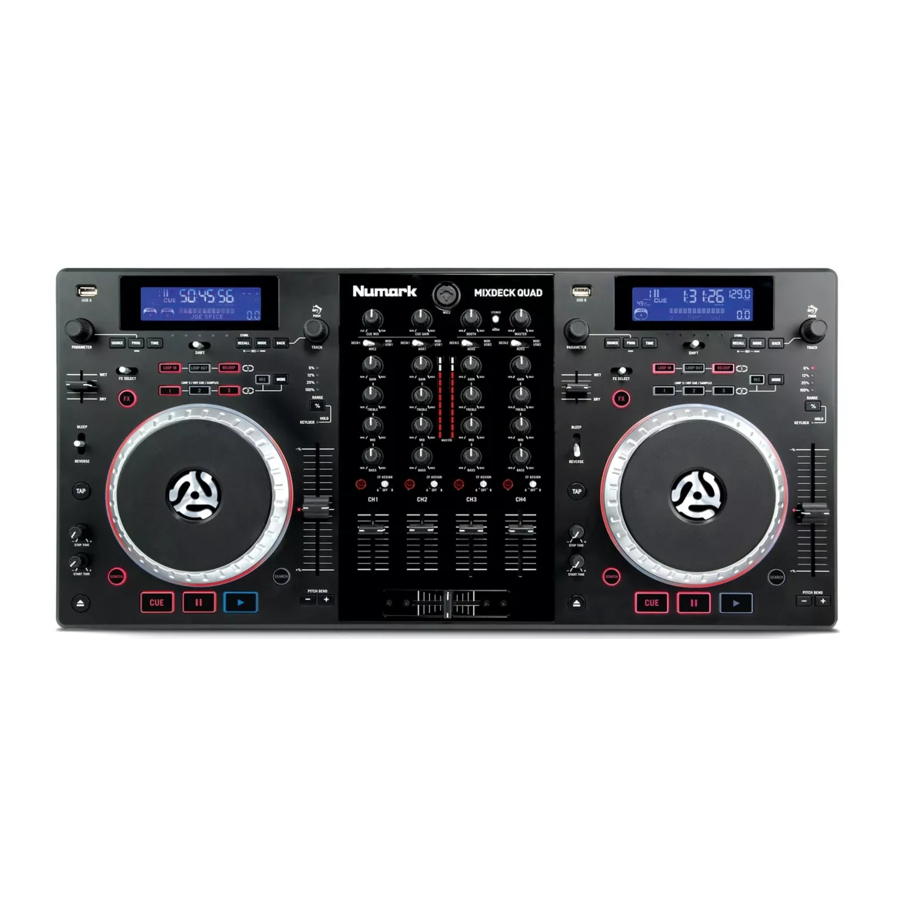
INHOUD VAN DE VERPAKKING
- MIXDECK QUAD
- USB-kabel
- 30-pins kabel
- Voedingsadapter
- Software-cd
- Snelstartgids
- Boekje met veiligheids- en garantie-informatie
SYSTEEMEISEN
Windows:
Besturingssysteem:
- Windows XP (nieuwste Service Pack, 32-bits)
- Windows Vista (nieuwste Service Pack, 32-/64-bits)
- Windows 7 (nieuwste Service Pack, 32-/64-bits)
Processor:
- Intel Pentium 4 2,4 GHz
- Intel Core Duo
2 GB RAM
500 MB vrije ruimte op de harde schijf
Beschikbare USB-poort
Cd-romstation
Mac:
Besturingssysteem:
- OS X 10.6 (nieuwste update)
- OS X 10.7
Processor:
- Intel Core Duo
2 GB RAM
500 MB vrije ruimte op de harde schijf
Beschikbare USB-poort
Cd-romstation
REGISTRATIE
Ga naar http://www.numark.com om uw MIXDECK QUAD te registreren. Door uw product te registreren, kunnen we u op de hoogte houden van nieuwe productontwikkelingen en u technische ondersteuning van wereldklasse bieden, mocht u problemen ondervinden.
ALGEMENE REGELS
- Zorg ervoor dat alle items die worden vermeld in de sectie INHOUD VAN DE VERPAKKING, zich in de doos bevinden.
- LEES HET BOEKJE MET VEILIGHEIDS- EN GARANTIE-INFORMATIE VOOR GEBRUIK VAN HET PRODUCT.
- Bestudeer het aansluitschema in deze handleiding.
- Plaats de mixer op een geschikte positie voor bediening.
- Zorg ervoor dat alle apparaten zijn uitgeschakeld en dat alle faders en gain-knoppen op "nul" staan.
- Sluit alle stereo-ingangsbronnen aan zoals aangegeven in het schema.
- Sluit de stereo-uitgangen aan op de eindversterker(s), tapedecks en/of andere audiobronnen.
- Sluit alle apparaten aan op de netvoeding.
- Schakel alles in in de volgende volgorde:
- Audio-ingangsbronnen (d.w.z. draaitafels, cd-spelers, enz.)
- Mixer
- Als laatste, alle versterkers of uitvoerapparaten
- Bij het uitschakelen, draai deze handeling altijd om door uit te schakelen:
- Versterkers
- Mixer
- Als laatste, alle invoerapparaten
AANSLUITSCHEMA

DE SOFTWARE INSTALLEREN
WINDOWS
Opmerking: ASIO4ALL is niet vereist bij het gebruik van Serato DJ Intro.
Voordat u MIXDECK QUAD met uw computer kunt gebruiken, installeert u de Serato DJ Intro-software:
- Plaats de installatie-cd in het cd-romstation van uw computer. (Gratis updates voor de Serato DJ Intro-software zijn online beschikbaar op http://www.serato.com. We raden u aan om de website te controleren op de nieuwste update van Serato DJ Intro voordat u deze op uw computer installeert.)
- Er zou automatisch een pop-upscherm moeten verschijnen. Klik op Run Installer (Installatie uitvoeren) om het installatieproces te starten.
- Volg de instructies op het scherm om de software te installeren.
Om te beginnen met het gebruik van MIXDECK QUAD:
- Sluit MIXDECK QUAD aan op een beschikbare USB-poort op uw computer. (Gebruik indien mogelijk een USB-poort op het achterpaneel van uw computer.)
- Open Serato DJ Intro door te dubbelklikken op het pictogram op het bureaublad van uw computer (als u een bureaubladsnelkoppeling hebt gemaakt) of door naar:
Windows XP: Start Menu![]() Programs
Programs ![]() Serato DJ Intro
Serato DJ Intro
Windows Vista & Windows 7: Windows Menu![]() All Programs
All Programs ![]() Serato
Serato ![]() Serato DJ
Serato DJ ![]() Serato DJ Intro
Serato DJ Intro
 Programs
 Raadpleeg de handleiding op de cd voor meer informatie over het gebruik van Serato DJ Intro.
MAC
Voordat u MIXDECK QUAD met uw computer kunt gebruiken, moet u de Serato DJ Intro-software installeren:
- Plaats de meegeleverde cd in het cd-romstation van uw computer. (Gratis updates voor de Serato DJ Intro-software zijn online beschikbaar op http://www.serato.com. We raden u aan om de website te controleren op de nieuwste update van Serato DJ Intro voordat u deze op uw computer installeert.)
- Er zou automatisch een pop-upscherm moeten verschijnen. Dubbelklik op het .dmg-bestand om het installatieproces te starten.
- Volg de instructies op het scherm om de software te installeren.
Om te beginnen met het gebruik van MIXDECK QUAD:
- Sluit MIXDECK QUAD aan op een beschikbare USB-poort op uw computer. (Gebruik indien mogelijk een USB-poort op het achterpaneel van uw computer.)
- Open Serato DJ Intro door naar Applications
![]() Serato DJ Intro te gaan.
Serato DJ Intro te gaan.
Raadpleeg de handleiding op de cd voor meer informatie over het gebruik van Serato DJ Intro.
ANDERE SOFTWAREPROGRAMMA'S GEBRUIKEN
Als u andere softwareprogramma's gebruikt met MIXDECK QUAD en u te veel latentie ervaart na het aanpassen van uw softwarelatentie-instellingen, raden we het gratis ASIO4ALL-stuurprogramma (Audio Stream Input/Output) voor pc aan op www.asio4all.com. ASIO-stuurprogramma's presteren over het algemeen beter en met een lagere latentie, omdat ze een efficiëntere communicatie creëren tussen audioapparaten en software.
COMPATIBELE iOS-APPARATEN
MIXDECK QUAD is compatibel met de volgende iOS-apparaten (niet inbegrepen):
- iPhone 4S
- iPhone 4
- iPad 2
- iPad
- iPod touch (4e generatie)
Opmerking: het dock van MIXDECK QUAD laadt een aangesloten en compatibel iOS-apparaat op.
INSTALLATIE MET iOS-APPARATEN
Om audio af te spelen vanuit een standaard app voor mediaspelers:
- Zet de iOS AUDIO-schakelaar op het achterpaneel van MIXDECK QUAD op AUX 3.
- Zet de ingangskeuzeschakelaar van kanaal 4 van MIXDECK QUAD op Aux 3.
- Gebruik de kanaal 4-regelaars van MIXDECK QUAD om de audio te regelen die vanaf uw iOS-apparaat wordt verzonden.
Om een DJ-app met 2 decks te bedienen met MIXDECK QUAD:
- Zet de iOS AUDIO-schakelaar op het achterpaneel van MIXDECK QUAD op PGM/CUE MONO.
- Zet twee van de ingangskeuzeschakelaars van MIXDECK QUAD op MIDI USB1 en MIDI USB2.
- Zet de bron van die decks op MIXDECK QUAD op "USB-MIDI".
- Gebruik die kanaalfaders en deckregelaars op MIXDECK QUAD om de linker- en rechterdecks in de app te bedienen.
Opmerking: een app kan twee of vier decks hebben. Zet slechts zoveel ingangskeuzeschakelaars van MIXDECK QUAD op MIDI USB1 en MIDI USB2 als er decks in uw software-app zijn. Als uw software bijvoorbeeld slechts twee decks heeft, zet dan slechts twee van de ingangskeuzeschakelaars van MIXDECK QUAD op MIDI USB1 en MIDI USB2.
Opmerking: aangezien sommige apps mogelijk slechts bepaalde kanalen op MIXDECK QUAD ondersteunen, moet u ervoor zorgen dat de kanalen die u hebt geselecteerd correct communiceren met de app. Een app kan u bijvoorbeeld toestaan om alleen de kanalen 2 en 3 op MIXDECK QUAD (zoals Algoriddim djay) te gebruiken om de app te bedienen.
Opmerking: alleen iOS 5 of hoger ondersteunt Core MIDI. Dit betekent dat MIXDECK QUAD Algoriddim djay alleen bestuurt als uw iOS-apparaat iOS 5 of hoger gebruikt. Apparaten met iOS 4 kunnen alleen worden gebruikt met de iOS AUDIO SWITCH ingesteld op AUX 3.
INSTALLATIE MET USB
Om audio af te spelen vanaf een programma dat geen softwaremixer heeft:
- Zet de USB AUDIO-schakelaar op het achterpaneel van MIXDECK QUAD op USB 1/2.
- Zet de ingangskeuzeschakelaars op het bovenpaneel van MIXDECK QUAD:
- Als de software een standaard mediaspeler is (bijv. iTunes, Windows Media Player, enz.), zet dan een van de ingangskeuzeschakelaars van MIXDECK QUAD op MIDI USB1.
- Als de software een DJ-softwareprogramma met twee decks is (bijv. Serato DJ Intro), zet dan twee van de ingangskeuzeschakelaars van MIXDECK QUAD op MIDI USB1 en MIDI USB2.
- Gebruik de kanaalregelaars van MIXDECK QUAD om de audio te regelen die vanaf uw computer wordt verzonden.
Om een DJ-programma met 2 decks te bedienen dat een softwaremixer heeft (bijv. Algoriddim djay):
- Zet de USB AUDIO-schakelaar op het achterpaneel van MIXDECK QUAD op PGM/CUE.
- Zet twee van de ingangskeuzeschakelaars op het bovenpaneel van MIXDECK QUAD op MIDI USB1 en MIDI USB2.
- Gebruik de mixer van MIXDECK QUAD om de mixer van het DJ-programma te bedienen.
Opmerking: een programma kan twee of vier decks hebben. Zet slechts zoveel ingangskeuzeschakelaars van MIXDECK QUAD op MIDI USB1 en MIDI USB2 als er decks in uw software zijn. Als uw software bijvoorbeeld slechts twee decks heeft, zet dan slechts twee van de ingangskeuzeschakelaars van MIXDECK QUAD op MIDI USB1 en MIDI USB2.
Opmerking: aangezien sommige programma's mogelijk slechts bepaalde kanalen op MIXDECK QUAD ondersteunen, moet u ervoor zorgen dat de kanalen die u hebt geselecteerd correct communiceren met het programma. Een programma kan u bijvoorbeeld toestaan om alleen de kanalen 2 en 3 op MIXDECK QUAD te gebruiken om de software te bedienen.
DECKFUNCTIES

- EJECT (UITWERPEN) – Druk op deze knop om de cd uit te werpen. Als er momenteel een cd wordt afgespeeld, heeft deze knop geen effect.
- USB – Sluit uw favoriete USB-opslagapparaat aan op deze connector zodat de MIXDECK QUAD uw muziekbestanden kan lezen en afspelen. De MIXDECK QUAD ondersteunt alleen de MP3-indeling, dus zorg ervoor dat uw audiobestanden als MP3's zijn gecodeerd als u ze wilt gebruiken met de MIXDECK QUAD.
Opmerking: MIXDECK QUAD ondersteunt de bestandssystemen HFS+, FAT en NTFS. HFS+ GUID Partition Table wordt momenteel niet ondersteund. - SOURCE (BRON) – Druk op de knop SOURCE (BRON) en draai aan de PARAMETER-knop om te kiezen welke audiobron u wilt afspelen: CD, USB, USB-MIDI (bij gebruik van MIXDECK QUAD als een USB MIDI-controller voor externe software). Deze knop functioneert niet als de MIXDECK QUAD momenteel wordt afgespeeld.
- TRACK KNOB (TRACK-KNOP) – Wordt gebruikt om van track naar track te springen, voor mapnavigatie en als een "enter"-knop.
- BACK (TERUG) – Wanneer u navigeert door een cd of apparaat met mappen, brengt deze knop u terug naar het vorige niveau (map).
- PLAY (AFSPELEN) – Start de muziek. De muziek begint te spelen vanaf het cuepoint of het laatste punt van pauze. Door op deze knop te drukken terwijl de unit speelt, wordt het nummer opnieuw gestart vanaf het laatst ingestelde cuepoint, dat kan worden gebruikt om een "stutter"-effect te creëren.
- PAUSE (PAUZE) – Stopt de muziek tijdens het afspelen. Als u hierna op play (afspelen) drukt, wordt er een nieuw cuepoint ingesteld. Als u de knop ingedrukt houdt terwijl u de muziek scratcht of stottert, stopt de muziek op de huidige positie, zodat u een loop in of cuepoint kunt vastleggen.
- CUE – Keert terug en pauzeert de muziek op het laatst ingestelde cuepoint. Het cuepoint is de laatste plaats waar de unit werd gepauzeerd en vervolgens op play (afspelen) werd gedrukt. Als u een tweede keer drukt, kan dit punt tijdelijk worden afgespeeld. U kunt het cuepoint eenvoudig bewerken door aan het wiel te draaien. Terwijl u aan het wiel draait, is de muziek te horen. Door het wiel te stoppen en op play (afspelen) te drukken, wordt er een nieuw punt ingesteld.
- JOG WHEEL – Het jogwheel heeft veel functies, afhankelijk van de huidige modus.
- Als een track niet speelt, zoekt het JOG WHEEL langzaam door de frames van een track. Om een nieuw cuepoint in te stellen, draait u aan het JOG WHEEL en start u de weergave wanneer u de juiste positie hebt bepaald. Druk op CUE om terug te keren naar dat cuepoint.
- Als er een track wordt afgespeeld, buigt het JOG WHEEL tijdelijk de pitch van de track. Door het JOG WHEEL met de klok mee te draaien, wordt het tijdelijk versneld, terwijl het tegen de klok in draaien het vertraagt. Dit is een handig hulpmiddel voor beatmatching.
- Wanneer de SEARCH-knop is geactiveerd, scant het draaien van het JOG WHEEL snel door de track.
- Wanneer de SCRATCH-knop is geactiveerd, zal het draaien van het JOG WHEEL over de audio van de track "scratchen", als een naald op een plaat.
- SCRATCH – Schakelt de scratchmodus in of uit. Als de scratchmodus is ingeschakeld, licht de knop op en scratcht het middelste deel van het jogwheel als een draaitafel wanneer u eraan draait. Als de scratchmodus is uitgeschakeld, buigt het middelste deel van het jogwheel de toonhoogte wanneer u eraan draait.
Om de scratchmodus of -stijl te wijzigen, houdt u SCRATCH ingedrukt en draait u aan de PARAMETER-knop. - SEARCH (ZOEKEN) – Wanneer de zoekmodus is ingeschakeld, kunt u met het midden van het jogwheel snel door de huidige track scannen. Als u het wiel 8 seconden niet aanraakt, verlaat u automatisch de zoekmodus. De zoeksnelheid kan worden aangepast door de SEARCH-knop ingedrukt te houden en aan de PARAMETER-knop te draaien.
Om aan te passen hoe snel SEARCH door uw tracks scant, houdt u SEARCH ingedrukt en draait u aan de PARAMETER-knop. - STOP / START TIME (STOP / STARTTIJD) – Gebruik deze knoppen om de snelheid aan te passen waarmee de muziek start wanneer u op play (afspelen) drukt (START TIME) of de snelheid waarmee de muziek stopt wanneer u op pause (pauze) drukt (STOP TIME).
- TAP – Als u op deze knop drukt in de maat van de beat, kan de ingebouwde BPM-teller het juiste tempo detecteren. Als u de knop 2 seconden ingedrukt houdt, wordt de BPM-teller gereset en opnieuw berekend.
- RANGE/KEY LOCK/% (BEREIK/TOONHOOGTEVERGRENDELING/%) – De pitch-knop regelt het bereik van de pitchfader en schakelt de toonhoogtevergrendelingsmodus in en uit. Druk op de pitch-knop en laat deze los om te schakelen tussen de pitchfader-instellingen van +/- 6%, 12%, 25% en 100%. U kunt de pitchfader ook uitschakelen door nogmaals op de pitch-knop te drukken na het selecteren van 100%.
De andere functie van deze knop is key lock (toonhoogtevergrendeling). Om de modus key lock (toonhoogtevergrendeling) in te schakelen, houdt u de pitch-knop twee seconden ingedrukt. Met deze functie kunt u de snelheid van het nummer wijzigen zonder de toonhoogte te wijzigen. De toonhoogte van het nummer wordt vergrendeld op de positie waar de pitchfader zich bevindt wanneer key lock (toonhoogtevergrendeling) is ingeschakeld. Om de toonhoogte van een nummer handmatig te wijzigen, houdt u PITCH / KEY LOCK ingedrukt en draait u aan de PARAMETER-knop. - PITCH FADER – Dit regelt de snelheid van de muziek. Naar de "+" bewegen versnelt de muziek, terwijl naar de "-" bewegen het vertraagt. Het percentage pitchaanpassing wordt weergegeven op het display.
- PITCH BEND – Hiermee kunt u kortstondig de snelheid van de muziek sneller of langzamer aanpassen zolang de knop ingedrukt wordt gehouden. Handig voor snelle snelheidsaanpassingen om de beats van twee nummers die misschien hetzelfde tempo hebben, maar beats hebben die op iets andere tijdstippen raken, op elkaar af te stemmen.
- BLEEP / REVERSE SWITCH (BLEEP / REVERSE-SCHAKELAAR) – Gebruik dit als u een cd achterwaarts wilt afspelen. De "Bleep"-modus speelt de muziek achterwaarts uit de buffer af, terwijl de cd-timer blijft doorlopen. Wanneer u de schakelaar loslaat, blijft de cd afspelen waar deze zou zijn geweest als u de schakelaar niet had ingeschakeld. De "Reverse"-modus speelt de muziek achterwaarts af en de cd-tijd telt ook achterwaarts.
- LOOP IN / OUT / RELOOP – Deze knoppen worden gebruikt om uw begin- en eindpunten van de loop te definiëren (LOOP IN en LOOP OUT) of om uw loop opnieuw af te spelen of te herstarten (RELOOP). Zie het looping-gedeelte van deze handleiding voor meer informatie over deze functie.
- TRIGGER BUTTONS (TRIGGER-KNOPPEN) – Deze knoppen kunnen worden gebruikt voor 3 mogelijke functies, gekozen door de REC-knop ingedrukt te houden en aan de PARAMETER-knop te draaien. Zie het gedeelte "Multi Mode Trigger Buttons" verderop in deze handleiding voor meer informatie.
- SHIFT – Gebruikt met de looping-functie, kunt u met de shift-schakelaar uw loop halveren of verdubbelen. Als Smart Loop is ingeschakeld, bent u beperkt tot een minimale lengte van 1 beat.
- REC – Deze knop wordt gebruikt in combinatie met de 3 toewijsbare TRIGGER BUTTONS om samples op te nemen en hot startpunten in te stellen. In combinatie met de parameterknop kunt u hiermee de modus instellen voor de drie multi-mode trigger-knoppen.
Om een modus te kiezen, houdt u de REC-knop ingedrukt en terwijl u REC ingedrukt blijft houden, houdt u de gewenste TRIGGER BUTTON ingedrukt en draait u aan de PARAMETER-knop om de optie te selecteren die u wilt wijzigen. Zie het gedeelte "Multi Mode Trigger Buttons" verderop in deze handleiding voor meer informatie. - (BUTTON) MODE ((KNOP) MODUS) – Deze knop wordt gebruikt om de functie van de 3 toewijsbare knoppen te wijzigen. Door op deze knop te drukken, schakelt u tussen LOOP-2, HOT CUE en SAMPLES. Zie het gedeelte "Multi Mode Trigger Buttons" verderop in deze handleiding voor meer informatie.
- FX – Door op deze knop te drukken, wordt de effectmodus in- of uitgeschakeld. Als de knop brandt, is de effectmodus ingeschakeld.
- FX SELECT – Gebruik deze tuimelschakelaar om te kiezen welk effect u wilt gebruiken. Er zijn zes verschillende effecten beschikbaar. Zie het effectengedeelte in deze handleiding voor meer informatie.
- WET / DRY FADER – Gebruik dit om aan te passen hoeveel van het effect in de hoofdmix wordt gemixt. De 0%- of "droge" kant van de fader geeft u minder van de effectmuziek en meer van de originele muziek, terwijl de 100%- of "natte" kant meer van de effectmuziek en minder van de originele muziek toevoegt.
- PARAMETER – Deze knop heeft meerdere toepassingen, afhankelijk van wat u doet wanneer u eraan draait.
Standaard past het draaien aan deze knop een parameter aan van het effect dat u momenteel hebt gekozen met de FX SELECT-schakelaar. Zie het effectengedeelte verderop in deze handleiding voor meer informatie.
Andere instellingen kunnen worden aangepast door een geschikte knop ingedrukt te houden terwijl u aan de PARAMETER-knop draait. - PROG (Programma) – Deze knop helpt u een programma te maken – een reeks tracks die continu worden afgespeeld. Om een programma te maken, drukt u op PROGRAM wanneer de cd-speler is gepauzeerd. Om een track in het programma in te voeren, gebruikt u de TRACK KNOB om de gewenste track te selecteren en drukt u vervolgens op PROGRAM om deze in te voeren. Herhaal dit proces voor elke track die u wilt invoeren (in de volgorde waarin u ze wilt afspelen). Wanneer u klaar bent, drukt u op PLAY / PAUSE om het programma te starten. De tracks worden afgespeeld in de volgorde waarin u ze hebt ingevoerd. Om uw programma te annuleren terwijl het wordt afgespeeld, houdt u PROGRAM drie seconden ingedrukt.
Als u de PROG-knop ingedrukt houdt en aan de PARAMETER-knop draait, komt u in een lijst met menu-opties. Zie het gedeelte "Parameter Knob Features" in deze handleiding voor meer informatie. - TIME (TIJD) – Schakelt de weergave om om de verstreken tijd, de resterende tijd op het huidige nummer of de resterende tijd van een volledige audio-cd weer te geven.
- RECALL / STORE (OPROEPEN / OPSLAAN) – Als u de RECALL-knop 2 seconden ingedrukt houdt, kunnen cuepoints worden opgeslagen. Er kunnen meer dan één cue-set per cd worden opgeslagen. Cue-sets worden per cd opeenvolgend genummerd.
Wanneer een cd met opgeslagen cuepoints wordt geplaatst, geeft het display aan dat er "Cue Points Available" (Cuepoints beschikbaar) zijn. Om uw opgeslagen cuepoints op te roepen, drukt u op de RECALL-knop en laat u deze los. Als er meer dan één set cuepoints op een cd is opgeslagen, kunt u met de PARAMETER-knop door uw opgeslagen cue-sets bladeren. - (PLAY) MODE ((AFSPELEN) MODUS) – Er zijn vier afspeelmodi:
Single: Speelt het geselecteerde nummer af, pauzeert en cue vervolgens de volgende track.
SingleReplay: Herhaalt het huidige nummer totdat het handmatig wordt gestopt.
Random: Speelt alle nummers op de cd in een willekeurige volgorde af.
Continuous: Speelt alle nummers op de cd in volgorde af en herhaalt vervolgens aan het begin.
Om bestandsnamen of ID3-taginformatie weer te geven bij het afspelen van MP3's, houdt u RECALL / STORE ingedrukt en drukt u op (PLAY) MODE. - LCD DISPLAY (LCD-SCHERM) – Alle informatie en functies worden hier weergegeven. Cd-tekst (indien beschikbaar), ID3-taginformatie en effectinstellingen worden hier allemaal weergegeven.
VOORPANEEL

- HEADPHONES (HOOFDTELEFOON) – Sluit uw 1/4" of 1/8" hoofdtelefoon aan op deze uitgang voor cueing en mix monitoring. De hoofdtelefoonuitgangsbediening bevindt zich op het bovenpaneel.
- MIC INPUT (MICROFOONINGANG) – Sluit een 1/4" microfoon aan op deze ingang.
- MIC GAIN (MICROFOONVERSTERKING) – Past het audioniveau van het microfoonsignaal aan.
- MIC BASS (MICROFOONBASS) – Past de lage (bas) frequenties van het microfoonkanaal aan.
- MIC TREBLE (MICROFOONHOOG) – Past de hoge (hoge tonen) frequenties van het microfoonkanaal aan.
Tip: Als u feedback ervaart bij het gebruik van een microfoon op luide niveaus, probeer dan de hoge frequenties lager te zetten. - CROSSFADER (CF) SLOPE (CROSSFADER (CF) HELLING) – Past de helling van de crossfadercurve aan. Klap de schakelaar naar links voor een vloeiende fade (mixen) of naar rechts voor een scherpe cut (scratchen).
- CROSSFADER (CF) MODE (CROSSFADER (CF) MODUS) – Keert de toewijzing van CF Assign A en B op de CROSSFADER om.
ACHTERPANEEL

- POWER BUTTON (AAN/UIT-KNOP) – Druk hierop om de unit aan en uit te zetten.
- POWER IN (VOEDING IN) – Gebruik de meegeleverde voedingsadapter om de mixer op een stopcontact aan te sluiten. Terwijl de stroom is uitgeschakeld, sluit u eerst de voeding aan op de mixer en sluit u vervolgens de voeding aan op een stopcontact.
- USB SLAVE – Sluit de MIXDECK QUAD via deze USB-aansluiting aan op een computer en uw MIXDECK QUAD kan worden gebruikt als een softwarecontrollerapparaat met behulp van het USB MIDI-protocol. U kunt MIXDECK QUAD ook gebruiken als de geluidskaart van uw computer. (Vergeet niet om MIXDECK QUAD te selecteren als het afspeelapparaat in de geluidsinstellingen van uw computer. U kunt MIXDECK QUAD als geluidskaart gebruiken met of zonder het te gebruiken als een softwarecontroller.)
- DECK 1 OUTPUT (RCA) (DECK 1 UITGANG (RCA)) – Om MIXDECK QUAD te gebruiken met timecoded cd's, gebruikt u standaard RCA-kabels om deze uitgang aan te sluiten op de interface voor uw digitale DJ-software.
- DECK 2 OUTPUT (RCA) (DECK 2 UITGANG (RCA)) – Om MIXDECK QUAD te gebruiken met timecoded cd's, gebruikt u standaard RCA-kabels om deze uitgang aan te sluiten op de interface voor uw digitale DJ-software.
- GROUNDING TERMINAL (AARDINGSAANSLUITING) – Als u draaitafels op phono-niveau gebruikt met een aardingsdraad, sluit u de aardingsdraad aan op deze aansluitingen. Als u een lage "brom" of "buzz" ervaart, kan dit betekenen dat uw draaitafels niet geaard zijn.
Opmerking: Sommige draaitafels hebben een aardingsdraad ingebouwd in de RCA-aansluiting en daarom hoeft er niets op de aardingsaansluiting te worden aangesloten. - LINE | PHONO SWITCH (LIJN | PHONO-SCHAKELAAR) – Zet deze schakelaar in de juiste positie, afhankelijk van het apparaat dat is aangesloten op de AUX INPUTS. Als u draaitafels op phono-niveau gebruikt, zet u deze schakelaar op "PHONO" om de extra versterking te leveren die nodig is voor signalen op phono-niveau. Als u een apparaat op lijnniveau gebruikt, zoals een cd-speler of sampler, zet u deze schakelaar op "LINE".
- RECORD OUTPUT (RCA) (OPNAME-UITGANG (RCA)) – Gebruik standaard RCA-kabels om deze uitgang aan te sluiten op een opnameapparaat, zoals een cd-recorder of tapedeck. Het niveau van deze uitgang is gebaseerd op pre-master niveaus.
- BOOTH OUTPUT (RCA) (BOOTH-UITGANG (RCA)) – Gebruik standaard RCA-kabels om deze uitgang aan te sluiten op een booth-monitoringsysteem. Het niveau van deze uitgang wordt geregeld door de BOOTH VOLUME op het bovenpaneel.
- MASTER OUTPUT (RCA) (MASTER-UITGANG (RCA)) – Gebruik standaard RCA-kabels om deze uitgang aan te sluiten op een luidspreker- of versterkersysteem. Het niveau van deze uitgang wordt geregeld door de MASTER VOLUME op het bovenpaneel.
- MASTER OUTPUT (BALANCED) (MASTER-UITGANG (GEBALANCEERD)) – Sluit deze laagohmige XLR-uitgang aan op een PA-systeem of actieve monitoren. Het niveau van deze uitgang wordt geregeld met de MASTER VOLUME op het bovenpaneel.
- USB AUDIO SWITCH (USB-AUDIOSCHAKELAAR) – Selecteer om audio te routeren vanaf PGM/CUE of USB1/USB2. (zie het gedeelte SETUP WITH USB voor meer details).
- iOS AUDIO SWITCH (iOS-AUDIOSCHAKELAAR) – Selecteer om audio te routeren vanaf PGM/CUE MONO of AUX 3 (zie het gedeelte SETUP WITH iOS DEVICES voor meer details).
- AUX 3 – Deze 30-pins poort ontvangt audio van een iOS-apparaat, levert stroom aan een iOS-apparaat en ondersteunt Core MIDI voor alle bedieningselementen en parameters van compatibele iPad-apps, zoals Algoriddim djay. Raadpleeg het gedeelte SETUP WITH iOS DEVICES van deze handleiding om deze functie te gebruiken.
Opmerking: Alleen iOS 5 of hoger ondersteunt Core MIDI. Dit betekent dat MIXDECK QUAD alleen Algoriddim djay bestuurt als uw iOS-apparaat iOS 5 of hoger gebruikt. Apparaten met iOS 4 kunnen alleen worden gebruikt met de iOS AUDIO SWITCH ingesteld op AUX 3
MIXER PANEEL

- MIC INPUT – Deze ingang accepteert 1/4" en XLR-aansluitingen. Het signaal van deze ingang kan naar een kanaal worden gestuurd met behulp van de CROSSFADER ASSIGN-functie.
- CUE MIX – Draai om te mixen tussen Cue en Program in het hoofdtelefoonkanaal. Helemaal links hoor je alleen kanalen die naar CUE zijn gerouteerd. Helemaal rechts hoor je alleen de Program-mix.
- CUE GAIN – Past het niveau van de hoofdtelefoon-audio aan.
- BOOTH VOLUME – Past het Booth-uitgangsniveau aan.
- STEREO/MONO SWITCH – Selecteert of de audio-uitgang in stereo of mono is.
- MASTER VOLUME – Past het uitgangsvolume van de Master-mix aan.
- INPUT SELECTOR – Selecteert de invoerbron die naar het bijbehorende kanaal moet worden gerouteerd. Invoeraansluitingen bevinden zich op het achterpaneel (plus de microfooningang op het bovenpaneel).
- CHANNEL GAIN – Past het pre-fader en pre-EQ-versterkingsniveau van het kanaal aan.
- CHANNEL TREBLE – Past de hoge (treble) frequenties van het bijbehorende kanaal aan.
- LED METERS – Bewaakt het audioniveau van de Master-mix.
- CHANNEL MID – Past de middenfrequenties van het bijbehorende kanaal aan.
- CHANNEL BASS – Past de lage (bass) frequenties van het bijbehorende kanaal aan.
- CROSSFADER ASSIGN – Wijst een deck toe aan de linker- of rechterkant van de crossfader.
- CHANNEL FADER – Past het audioniveau op het bijbehorende kanaal aan.
- CROSSFADER – Mengt audio die is toegewezen aan de crossfader.
Schuif deze om Deck A te horen en schuif deze naar rechts om Deck B te horen.
LCD-FUNCTIES

- PLAY / PAUSE – Dit geeft aan wanneer de unit speelt of is gepauzeerd.
- CUE – Knippert wanneer de unit een cue-punt instelt. Brandt continu wanneer de unit is gepauzeerd op een cue-punt.
- TRACK NUMBER – Toont het huidige tracknummer.
- TOTAL TRACKS – Toont het totale aantal tracks op de CD.
- MP3 – Geeft aan wanneer er MP3's aanwezig zijn op de schijf of het aangesloten USB-apparaat.
- MINUTES – Toont de verstreken of resterende minuten, afhankelijk van de modusinstelling.
- SECONDS – Toont de verstreken of resterende seconden, afhankelijk van de modusinstelling.
- FRAMES – De CD-speler verdeelt een seconde in 75 frames voor nauwkeurig cueën. Dit toont de verstreken of resterende frames, afhankelijk van de modus Geeft aan of de tijd die op het LCD-scherm wordt weergegeven de verstreken tijd voor de track is, de resterende tijd voor de track of de totale resterende tijd voor de hele CD.
- TIME MODE – Geeft aan of de tijd die op het LCD-scherm wordt weergegeven de verstreken tijd voor de track is, de resterende tijd voor de track of de totale resterende tijd voor de hele CD.
- BPM – Het tempo, dat wordt aangegeven in BPM (beats per minute).
- PITCH (%) – Toont de procentuele verandering in toonhoogte.
- RANGE (KEY LOCK) – Geeft aan wanneer de Key Lock Mode is ingeschakeld. Het nummer naast het vergrendelingspictogram geeft aan hoe ver de huidige toonsoort van de track verwijderd is van de oorspronkelijke toonsoort (in halve tonen).
- LOOP – Geeft aan wanneer een loop is geprogrammeerd. Wanneer de indicator knippert, wordt er momenteel een loop afgespeeld.
- TEXT DISPLAY – Geeft mapnamen, CD-informatie en MP3-taginformatie weer.
PARAMETER KNOB-FUNCTIES
SCRATCH
Door de SCRATCH-knop ingedrukt te houden en aan de PARAMETER-knop te draaien, kunt u de gewenste scratch-modus kiezen:
Vinyl: In deze modus kunt u het JOG WHEEL gebruiken om te scratchen, net zoals u dat met een vinylplaat zou doen. Wanneer u op het JOG WHEEL drukt, stopt de muziek waar deze is totdat het wiel wordt losgelaten.
Forward: Wanneer u het JOG WHEEL gebruikt om te scratchen, zijn alleen de voorwaartse bewegingen te horen. Dit simuleert het gebruik van een crossfader om de backspins weg te snijden.
Bleep: Hiermee kunt u een scratch "invoegen" terwijl de muziek verdergaat. Zodra u klaar bent met scratchen, zal de muziek verder spelen waar deze zou zijn geweest als u niet had gescratcht.
Bleep Forward: In wezen een combinatie van Bleep en Forward Scratch Modes. Hiermee kunt u een scratch "invoegen", maar alleen de voorwaartse beweging van de draaitafel afspelen.
PITCH
Door de PITCH-knop ingedrukt te houden en aan de PARAMETER-knop te draaien, kunt u de toonsoort van het huidige nummer veranderen van "L" (lagere toonsoort) naar "H" (hogere toonsoort) in stappen van 40 halve tonen (waarbij 0 geen toonsoortverandering is).
SEARCH
De zoeksnelheid kan worden aangepast door SEARCH ingedrukt te houden en aan de PARAMETER-knop te draaien. Opties op basis van 1 wielomwenteling zijn 15 seconden, 30 seconden en 1 minuut.
PROGRAMMA / PARAMETER OPTIES
Door de PROGRAM-knop ingedrukt te houden en aan de PARAMETER-knop te draaien, komt u bij de volgende menu-opties. Door op de PARAMETER-knop te drukken, kunt u de parameters wijzigen voor de menu-optie die u hebt geselecteerd:
Scratch Delay (Aan, Uit): Activeert een lichte vertraging bij het loslaten van de draaitafel in Scratch Mode.
Power On Play (Aan, Uit): Indien ingeschakeld, zorgt deze optie ervoor dat de CD-speler begint te spelen zodra de stroom wordt ingeschakeld.
Memo All Clear (Nee, Ja): Verwijdert alle opgeslagen cue-punten en loop-puntinformatie.
Sleep Mode (Aan, Uit): Wanneer de slaapmodus is ingeschakeld, gaat de unit na een paar minuten inactiviteit in een "slaapstand"
Preset Clear (Ja, Nee): Reset alle globale parameters naar hun standaardinstellingen.
Version Number: Wanneer op de PARAMETER-knop wordt gedrukt, worden de versienummers van het besturingssysteem weergegeven zolang de PROG-knop wordt ingedrukt.
Power On Demo (Aan, Uit): Wanneer deze optie is ingeschakeld, gaat de unit in een "demo-modus" waarbij de draaitafel-LED's in een patroon oplichten zodra de unit wordt ingeschakeld.
MULTI-MODE TRIGGER KNOPPEN

Door op de cirkelvormige MODE-knop te drukken, kunt u de gewenste modus kiezen voor de drie triggerknoppen die hierboven worden weergegeven.
Er zijn drie modi beschikbaar:
| LOOP-2: | In deze modus fungeren de drie TRIGGER KNOPPEN als een andere set loopknoppen die zich op dezelfde manier gedragen als de knoppen erboven. Dit geeft u de mogelijkheid om twee volledig afzonderlijke sets looppunten in te stellen. Zie het volgende hoofdstuk voor meer informatie over looping. |
| HOT CUE: | In deze modus kunt u maximaal drie "hot cue points" instellen. Deze zijn vergelijkbaar met gewone cue points, behalve dat wanneer de TRIGGER KNOPPEN worden ingedrukt, de unit direct naar het gedefinieerde punt springt en begint te spelen. Om een hot cue point te definiëren, moet u zich in de hot cue modus bevinden door op de MODE-knop te drukken totdat "Mode: Hot CUE" wordt weergegeven in het onderste deel van het scherm. Druk op REC om de opname in te schakelen en druk vervolgens op de gewenste TRIGGER KNOP. Het punt waarop u zich op de CD bevindt op het moment dat u op de TRIGGER KNOP drukt, is het punt dat wordt opgenomen op de TRIGGER KNOP. Om direct te beginnen met afspelen vanaf uw hot cue point, drukt u gewoon nogmaals op dezelfde TRIGGER KNOP. |
| SAMPLE: | De derde modus is de sample-modus. In de sample-modus kunt u een audio sample van maximaal 5 seconden lang opnemen op elk van de 3 TRIGGER KNOPPEN. Er zijn ook drie afspeelopties die u kunt kiezen voor elk van de drie sample TRIGGER KNOPPEN. Om een modus te kiezen, houdt u de REC-knop ingedrukt en houdt u, terwijl u REC ingedrukt houdt, de gewenste TRIGGER KNOP ingedrukt en draait u aan de PARAMETER-knop om de optie te selecteren die u wilt wijzigen. Om de geselecteerde optie te wijzigen, drukt u op de PARAMETER-knop en laat u deze los en draait u vervolgens aan de knop naar de gewenste instelling. Druk op de PARAMETER-knop om die optie te vergrendelen. De drie afspeelopties zijn: |
LOOPING
De MIXDECK QUAD heeft een naadloze looping-functie, wat betekent dat als u een loop definieert, er geen vertraging is wanneer de muziek terugloopt naar het begin. Met deze looping-functie kunt u heel creatief zijn met uw mixen, waardoor u de gewenste secties van een nummer zo lang kunt verlengen als u wilt, of on the fly remixes kunt maken!
Er zijn drie knoppen die worden gebruikt voor looping:
LOOP IN: Dit is het punt waar u een loop wilt laten beginnen. Standaard wordt er automatisch een "loop in"-punt ingesteld aan het begin van het nummer. Om een nieuw "loop in"-punt te definiëren, drukt u op de LOOP IN-knop wanneer het nummer het gewenste punt bereikt waar u een loop wilt laten beginnen. De LOOP IN-knop licht op, wat aangeeft dat er een nieuw "loop in"-punt is ingesteld. De RELOOP/STUTTER-knop licht ook op, wat aangeeft dat u er nu op kunt drukken om direct terug te gaan naar het "loop in"-punt en te beginnen met afspelen. Als u het "loop in"-punt wilt wijzigen, drukt u gewoon nogmaals op de LOOP IN-knop.
LOOP OUT: Stelt het eindpunt van de loop in. De eerste keer dat u op LOOP OUT drukt terwijl een nummer wordt afgespeeld, knippert de LOOP OUT-knop en begint het nummer in een naadloze loop te spelen, beginnend vanaf het "loop in"-punt en eindigend bij het "loop out"-punt. Om de loop los te laten of te beëindigen, drukt u een tweede keer op LOOP OUT en het afspelen gaat verder wanneer het nummer het eerder ingestelde loop out-punt passeert. De LOOP OUT-knop brandt dan continu, wat aangeeft dat de loop nu in het geheugen is opgeslagen voor herhalingsdoeleinden.
RELOOP / STUTTER: Herhaalt het afspelen of "stottert" (indien herhaaldelijk ingedrukt) vanaf het loop in-punt. Als er eerder een loop is ingesteld, speelt en herhaalt deze die loop, totdat de loop wordt losgelaten door op de LOOP OUT-knop te drukken.
SHIFT: Past de lengte van de loop aan in stappen van halve lengte of dubbele lengte. Beweeg de shift-schakelaar naar rechts om de lengte van de loop te vergroten of naar links om de loop te verkorten.
Hint: de toewijsbare 1-2-3 TRIGGER KNOPPEN kunnen worden gebruikt als een tweede set loopknoppen. Lees het voorgaande hoofdstuk voor meer informatie over deze multi-mode triggerknoppen.

Druk op LOOP IN om het begin van de loop in te stellen en druk vervolgens op LOOP OUT om het eindpunt van de loop in te stellen. Zodra u op LOOP OUT drukt, zal de MIXDECK QUAD loopen tussen deze twee punten. Als u nogmaals op LOOP OUT drukt, verlaat de MIXDECK QUAD de loop en gaat het normaal verder met afspelen.

Als u op LOOP IN drukt, maar dan besluit dat u een ander "loop in"-punt wilt instellen, drukt u gewoon nogmaals op LOOP IN. Druk vervolgens op LOOP OUT om te beginnen met loopen tussen de IN- en OUT-punten.

Het "loop in"-punt kan ook worden gebruikt als een manier om het afspelen vanaf een bepaald punt in een nummer te laten "stotteren". Druk gewoon op LOOP IN om het "stotterpunt" in te stellen en druk vervolgens op RELOOP om het afspelen vanaf het stotterpunt te beginnen. Elke keer dat u op RELOOP drukt, springt de MIXDECK QUAD terug naar het stotterpunt en speelt vanaf dat punt.
EFFECTEN
Gebruik de FX SELECT-schakelaar om het gewenste effect te kiezen. Druk op de knop EFFECTS om het effect in en uit te schakelen. Je kunt de WET/DRY-fader gebruiken om de aanwezigheid van het effect in de mix aan te passen. De meeste effecten kunnen worden gesynchroniseerd met een verhouding van de BPM-teller door de PARAMETER-knop ingedrukt te houden terwijl je eraan draait, of handmatig worden bediend door aan de PARAMETER-knop te draaien zonder deze ingedrukt te houden.
Er zijn zes effecten beschikbaar:
| FILTER: | Een isolatie (banddoorlaat) filter waarmee je slechts een specifieke frequentie van de muziek kunt afspelen. Door aan de PARAMETER-knop te draaien, wordt de filterfrequentie verplaatst. Als je de PARAMETER-knop indrukt terwijl je eraan draait, wordt de frequentie grofweg aangepast. Als je alleen aan de PARAMETER-knop draait zonder deze ingedrukt te houden, wordt de filterfrequentie fijn afgesteld. |
| ECHO: | Creëert een vertragingseffect. De snelheid kan worden aangepast met de PARAMETER-knop. Als je de PARAMETER-knop ingedrukt houdt terwijl je eraan draait, kun je het effect synchroniseren met een verhouding van de BPM-teller. |
| CHOP: | Simuleert het in- en uitschakelen van een mute-knop op het ritme van de muziek. De snelheid van het effect wordt geregeld door aan de PARAMETER-knop te draaien en kan ook worden gesynchroniseerd met een verhouding van de BPM-teller door de PARAMETER-knop in te drukken terwijl je eraan draait. |
| PAN: | Afwisselend het rechter- en vervolgens het linkerspeakerkanaal afspelen op basis van het tempo van de BPM-teller of de handmatig geselecteerde snelheid. Om de snelheid in te stellen, draai je aan de PARAMETER-knop. Je kunt de snelheid synchroniseren met een verhouding van de BPM-teller door de PARAMETER-knop in te drukken terwijl je eraan draait. |
| PHASER: | Veegeffect voor faseschakelaar. Het is vergelijkbaar met het flange-effect, behalve dat het flange-effect een meer uitgesproken harmonisch geluid heeft, dat doet denken aan een overvliegende straalmotor. Een faseschakelaar is enharmonisch en heeft een meer "swooshing" geluid. De snelheid van het effect wordt geregeld door aan de PARAMETER-knop te draaien en kan ook worden gesynchroniseerd met een verhouding van de BPM-teller door op de knop te drukken terwijl je eraan draait. |
| FLANGER: | Veegeffect met een meer uitgesproken harmonisch geluid dan de phaser, dat doet denken aan een overvliegende straalmotor. De snelheid van het effect wordt geregeld door aan de PARAMETER-knop te draaien en kan ook worden gesynchroniseerd met een verhouding van de BPM-teller door op de knop te drukken terwijl je eraan draait. |
Wet/Dry-fader
Naast de PARAMETER-knop is er ook een WET/DRY-fader waarmee je de balans kunt aanpassen tussen audio met en zonder effect. Als je de fader van DRY naar WET beweegt, krijg je steeds meer van het effectgeluid.
USB-MASTERMODUS
Door een USB-apparaat voor massaopslag, zoals een USB-harde schijf, een USB-stick of een draagbare mediaspeler, aan te sluiten op de MASTER USB-connector aan de bovenkant van de MIXDECK QUAD, kun je je muziekbestanden op dezelfde manier benaderen, afspelen en scratchen als je een normale audio-cd zou afspelen.
Opmerking: MIXDECK QUAD ondersteunt de bestandssystemen HFS+, FAT en NTFS. HFS+ GUID-partitietabel wordt momenteel niet ondersteund.
Om toegang te krijgen tot je USB-apparaat:
- Zorg er eerst voor dat deze is aangesloten op de USB MASTER-connector op het bovenpaneel van de MIXDECK QUAD.
- Druk op de SOURCE-knop en laat deze weer los.
- Draai aan de PARAMETER-knop totdat het display "USB-MASTER" (USB-MASTER) aangeeft en druk vervolgens op de PARAMETER-knop.
- Nadat de MIXDECK QUAD eerst de partitiestructuur (max. 9 partities) en vervolgens de mappenstructuur (max. 999 mappen) van het USB-apparaat heeft geanalyseerd, kun je door je USB-apparaat navigeren door de onderstaande instructies te volgen.
USB-apparaat voor massaopslag
Om toegang te krijgen tot bestanden op een USB-apparaat voor massaopslag, gebruik je de TRACK-knop om te kiezen welke map je wilt openen en druk je vervolgens op de knop om die map te openen. Je kunt vervolgens de TRACK-knop gebruiken om naar een ander mapniveau te navigeren of een audiobestand in de huidige map te kiezen dat je wilt afspelen.
Hint: Om een grote muziekcollectie te organiseren, kun je overwegen om voor elke artiest een aparte map te maken.
Let op:
- Omdat niet alle MP3-apparaten een USB-apparaat voor massaopslag zijn, is niet elke speler compatibel met de MIXDECK QUAD.
- Als er geen MP3-bestanden in een map staan die je op je externe apparaat bekijkt, geeft de MIXDECK QUAD het bericht "No MP3 files in this folder, PLS try another one." ("Geen MP3-bestanden in deze map, probeer een andere.").
- Om de MP3-weergavemodus te wijzigen, houd je de RECALL / STORE-knop ingedrukt en druk je op de (PLAY) MODE-knop om te schakelen tussen bestandsnaam, ID3-songtitel, ID3-albumtitel en ID3-artiestennaam.
Tips voor het gebruik van USB-apparaten met je apparaat
- Wanneer je een USB-apparaat loskoppelt van de MIXDECK QUAD, zorg er dan altijd voor dat je de SOURCE-knop gebruikt om over te schakelen naar de CD/MP3-modus voordat je het loskoppelt. Zorg ervoor dat de letters "HD" niet knipperen op het display wanneer je een USB-apparaat loskoppelt.
- Het loskoppelen van een USB-apparaat terwijl de MIXDECK QUAD in de USB MASTER-modus staat, kan er mogelijk voor zorgen dat de gegevens op het USB-apparaat beschadigd en onleesbaar worden.
- Opmerking: er is een limiet van 999 nummers per map of afspeellijst. Gebruik meerdere mappen of afspeellijsten om grote aantallen nummers te scheiden.
- We raden af om MP3-bestanden van meer dan 300 MB te gebruiken, omdat dit de prestaties van de MIXDECK QUAD kan beïnvloeden.
- Voor HD's met een grote capaciteit kan de MIXDECK QUAD maximaal 9 schijfpartities lezen. Elke partitie is beperkt tot 999 mappen en elke map is beperkt tot 999 nummers.
USB-MIDI-MODUS
Je kunt de MIXDECK QUAD ook via USB op een computer aansluiten om de CD-decks van de MIXDECK QUAD te gebruiken als controllers voor softwareprogramma's die compatibel zijn met het USB-MIDI-protocol. Neem contact op met de fabrikant van je software om na te gaan of je software een USB-MIDI-controller ondersteunt.
Om de USB-MIDI-modus te activeren, sluit je een USB-kabel aan van de MIXDECK QUAD USB SLAVE-connector op een USB-poort op je computer. Druk vervolgens op SOURCE en draai aan de parameterknop om "USB-MIDI" te selecteren.
Opmerking: Voordat je de MIXDECK QUAD op je computer aansluit, plaats je de meegeleverde cd in je computer om de nodige drivers te installeren
UNIT-FIRMWARE / SOFTWARE
MIXDECK QUAD werkt het beste met de nieuwste firmware en software geïnstalleerd. We raden je ten zeerste aan om meteen te controleren op updates en om dit regelmatig te blijven doen, zodat je niets van al het moois mist! Bezoek www.numark.com voor de laatste updates.
Referenties
Numark
Serato | The world’s best DJ and music production software
 ASIO4ALL Official Home – Universal Windows ASIO Driver


Download handleiding
Hier kunt u de volledige pdf-versie van de handleiding downloaden. Deze kan aanvullende veiligheidsinstructies, garantie-informatie, FCC-regels, enz. bevatten.
Download Numark Mixdeck Quad - Handleiding universeel DJ-systeem


