Numark NS4FX - Deck DJ Controller Handleiding
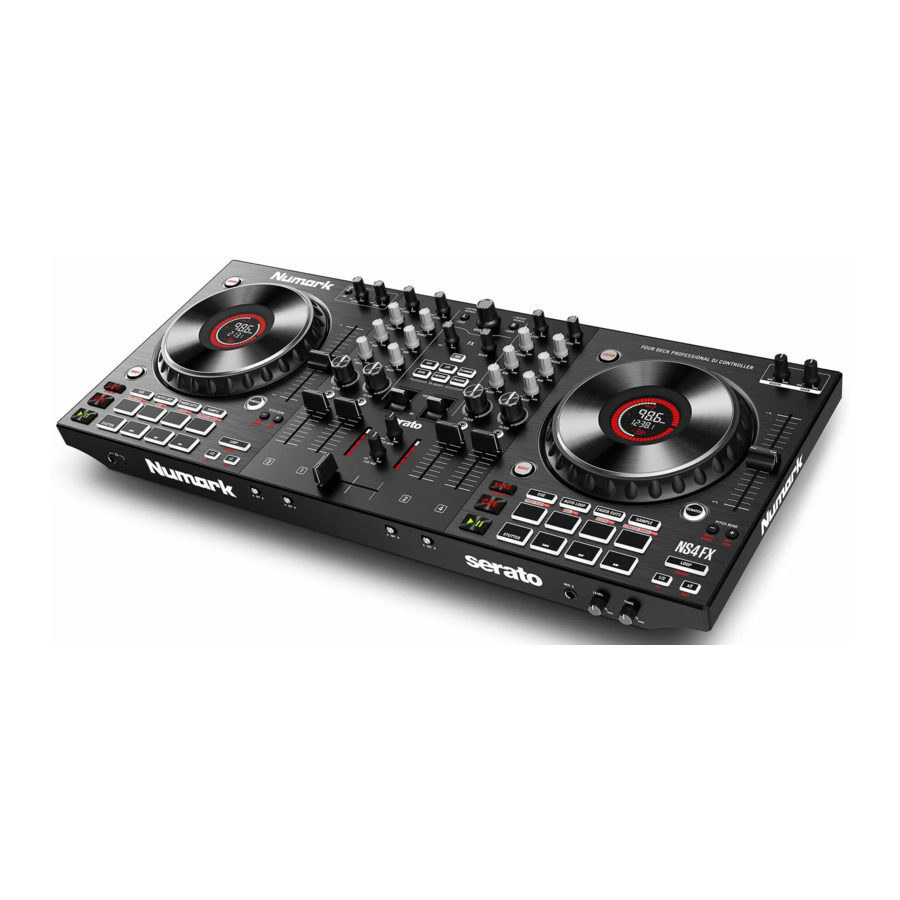
Inleiding
Hartelijk dank voor de aankoop van de NS4 FX. Bij Numark weten we hoe serieus muziek voor je is. Daarom ontwerpen we onze apparatuur met maar één ding in gedachten: je prestaties zo goed mogelijk maken. We zijn vereerd en enthousiast om een rol te spelen in je muzikale en creatieve DJ-reis!
Inhoud van de doos
- NS4 FX
- Stroomadapter
- USB-kabel
- Software Downloadkaart
- Gebruikershandleiding
- Handleiding veiligheid & garantie
Ondersteuning
Voor de meest recente informatie over dit product (systeemvereisten, compatibiliteitsinformatie, enz.) en productregistratie ga je naar numark.com.
Ga voor extra productondersteuning naar numark.com/support.
Productregistratie
Je product kan exclusieve software en/of promoties bevatten die alleen toegankelijk zijn door je nieuwe product te registreren op de Numark-website.
Om de geschiktheid te controleren en toegang te krijgen tot de beschikbare inhoud, registreer je je product aan de hand van de onderstaande instructies.
- Ga naarnumark.com.
- Klik op "Mijn account" om toegang te krijgen tot je bestaande account of om een nieuw account aan te maken.
- Zodra je bent aangemeld, klik je op "Een product registreren".
- Vul het formulier in en klik op "Registratie indienen".
- Na een succesvolle registratie worden alle toepasselijke softwaredownloads, exclusieve inhoud en promotionele aanbiedingen in je account weergegeven.
Installatie
- Plaats de NS4 FX op een vlakke, stabiele ondergrond.
- Zorg ervoor dat alle apparaten zijn uitgeschakeld en dat alle faders en gainknoppen op "nul" staan.
- Sluit eventuele invoerapparaten (microfoons, cd-spelers, enz.) aan op de microfoon- of aux-ingangen van de NS4 FX.
- Sluit de hoofd- en boothuitgangen van de NS4 FX (indien gebruikt) aan op eindversterkers of luidsprekers en sluit een hoofdtelefoon aan op de hoofdtelefoonuitgangen.
- Steek alle apparaten in het stopcontact en sluit de USB-poort van de NS4 FX aan op een USB-poort van een computer met behulp van de meegeleverde USB-kabel.
- Schakel bij het inschakelen van alles je apparaten in de volgende volgorde in:
- Alle invoerbronnen,
- je computer en NS4 FX,
- eventuele versterkers, luidsprekers of uitvoerapparaten.
- Zoek de installatiekaart voor Serato DJ Lite in de doos om de software te downloaden en te installeren.
- Open je softwareprogramma en laad muziek naar de decks.
- Begin met DJ'en!
- Schakel bij het uitschakelen van alles je apparaten in de volgende volgorde uit:
- Alle invoerbronnen,
- je computer en NS4 FX,
- eventuele versterkers, luidsprekers of uitvoerapparaten.
Aansluitschema
Artikelen die niet worden vermeld onder Inleiding > Inhoud van de doos worden afzonderlijk verkocht.

Functies
Bovenpaneel

- Browse Knob: Draai aan deze knop om door mappen en tracks te bladeren. Druk op de knop om te schakelen tussen de Crates en Library. Houd Shift ingedrukt en draai aan de knop om snel door tracks en mappen te scrollen.
- Load: Druk op een van deze knoppen terwijl een track is geselecteerd om deze toe te wijzen aan het actieve linker- of rechterdeck. Dubbelklik snel op een Load-knop om dezelfde track toe te wijzen aan beide actieve decks.
- Level: Past het pre-fader, pre-EQ audioniveau van het corresponderende kanaal aan.
- Treble EQ: Regelt de hoge frequenties voor de individuele kanalen.
- Mid EQ: Regelt de middelhoge frequenties voor de individuele kanalen.
- Bass EQ: Regelt de lage frequenties voor de individuele kanalen.
- Filter: Past de hoeveelheid van het filtereffect aan. Door aan de knop naar links en rechts te draaien, produceert u respectievelijk een laagdoorlaatfilter en een hoogdoorlaatfilter.
- Headphone Cue: Stuurt pre-fader audio naar het cue-kanaal voor hoofdtelefoonmonitoring.
- Channel Fader: Past het volume van de individuele kanalen in de software aan.
- Main Output LEDs: Geeft het audioniveau weer dat naar de Main Output gaat.
- Crossfader: Regelt de overgang tussen de twee decks.
- Cue Gain: Past het volume aan voor hoofdtelefoon cueing.
- Cue Mix: Past de audio-uitvoer naar de hoofdtelefoon aan, waarbij wordt gemixt tussen de cue-uitvoer en de mastermix-uitvoer.
- FX Wet/Dry Knob: Draai aan deze knop om de wet/dry-mix van de effecten aan te passen.
- Beats Multiplier: Verhoogt en verlaagt de snelheid van de effecten naar de beat. Bij gebruik van een op tijd gebaseerd effect past deze knop de tijdsindeling aan.
- Tap BPM: Druk 4 of meer keer op deze knop om handmatig een nieuwe BPM in te voeren. De software negeert de BPM van de track en volgt uw handmatig ingevoerde tempo. Druk op Shift en deze knop om het tempo terug te zetten naar de standaard BPM van de track.
- Software FX: Druk op een van deze knoppen om een software-effect te selecteren.
- HPF (High-pass filter)
- LPF (Low-pass filter)
- Flanger
- Echo
- Reverb
- Phaser
- FX On / Off / Hold: Duw de tuimelschakelaar omhoog om de FX in de aan-stand te vergrendelen. Duw de tuimelschakelaar omlaag om de FX kortstondig in te schakelen. Wanneer de tuimelschakelaar in de middelste stand staat, is de FX uitgeschakeld.
- Layer: Druk op deze knop om te selecteren welke Layer in de software wordt bestuurd door dat hardware Deck. Deck A kan Layer 1 of 3 besturen; Deck B kan Layer 2 of 4 besturen.
- Platter/Jog Wheel: Dit capacitieve, aanraakgevoelige jogwheel regelt de audio wanneer het wiel wordt aangeraakt en bewogen. Wanneer de knop Scratch niet actief is, gebruikt u het jogwheel om de toonhoogte van de track te buigen. Wanneer de knop Scratch actief is, gebruikt u het jogwheel om de audio te grijpen en te verplaatsen, waarbij u de track "scratcht" zoals u dat met een vinylplaat zou doen. U kunt ook het niet-aanraakgevoelige buitenste wiel vastpakken om de toonhoogte van de track te buigen.
Druk op Shift en beweeg het wiel om snel door de track-audio te zoeken. - Display: Gebruik dit scherm om informatie over de huidige track te bekijken. Zie Functies > Display voor meer informatie.
- Shift: Hiermee kunnen meerdere besturingsopdrachten worden geactiveerd wanneer deze eerst samen met andere knoppen worden ingedrukt.
- Scratch: Druk op deze knop om de scratch-functie voor het jogwheel in te schakelen.
- Pitch Fader: Dit regelt de snelheid van de muziek. Bewegen in de richting van de "+" versnelt de muziek, terwijl bewegen in de richting van de "–" de muziek vertraagt.
- Pitch Bend Down: Houd ingedrukt om de snelheid van de track kortstondig te verlagen.
Houd Shift en deze knop ingedrukt om het pitchfaderbereik aan te passen. - Pitch Bend Up: Houd ingedrukt om de snelheid van de track kortstondig te verhogen.
Houd Shift en deze knop ingedrukt om Keylock te activeren of deactiveren. - Sync: Druk op deze knop om het tempo van het corresponderende Deck automatisch aan te passen aan het tempo van het tegenoverliggende Deck.
Druk op Shift en druk op deze knop om Sync te deactiveren. - Cue (Transport Control): Stelt het hoofd-cuepunt in de huidige track in en roept het terug. Houd de Cue-knop ingedrukt voor tijdelijke weergave van het cuepunt. De track wordt afgespeeld zolang de knop wordt ingedrukt en keert terug naar het cuepunt zodra deze wordt losgelaten.
Druk op Shift + Cue om de afspeelkop terug te zetten naar het begin van de track. - Play/Pause: Start en onderbreekt de weergave.
- Performance Pads: Deze pads hebben verschillende functies op elk deck, afhankelijk van de huidige padmodus. Zie Bediening > Performance Pad-modi om te leren hoe u de pads in elke modus gebruikt, zoals hieronder beschreven.
Met Serato DJ Lite wordt de onderste rij pads gebruikt om Stutter, Previous Track, Search Backward en Search Forward te activeren:- Stutter: Herhaalt of "stottert" de sample wanneer de pad herhaaldelijk wordt aangetikt.
- Previous Track: Gaat naar de vorige track.
- Search Backward: Zoekt achterwaarts door de huidige track.
- Search Forward: Zoekt voorwaarts door de huidige track.
Met Serato DJ Pro kunnen de onderste vier pads ook worden gebruikt voor de geselecteerde padmodus.
- Cue / Pitch Play: Druk op deze knop om de Cue-modus te openen. Druk een tweede keer op de knop om de Pitch Play-modus te openen.
Opmerking: De Serato Pitch N Time-plugin (niet inbegrepen) is vereist om de Pitch Play-modus te gebruiken. - Auto Loop / Roll: Druk op deze knop om de Auto Loop-modus te openen. Druk een tweede keer op de knop om de Roll-modus te openen (alleen Serato DJ Pro).
- Fader Cuts / Slicer: Druk op deze knop om de Fader Cuts-modus te openen. Druk een tweede keer op de knop om de Slicer-modus te openen (alleen Serato DJ Pro).
- Sampler / Scratch Banks: Druk op deze knop om de Sampler-modus te openen. Druk een tweede keer op de knop om de Scratch Banks-modus te openen (alleen Serato DJ Pro).
- Loop On/Off: Druk op deze knop om auto loop aan/uit te activeren. Houd Shift ingedrukt en druk op deze knop om een reloop te activeren.
- Loop 1/2: Druk op deze knop wanneer een loop actief is om de loopgrootte te halveren. Houd Shift ingedrukt en druk op deze knop om het Loop In-punt in te stellen.
- Loop x2: Druk op deze knop wanneer een loop actief is om de loopgrootte te verdubbelen. Houd Shift ingedrukt en druk op deze knop om het Loop Out-punt in te stellen.
- Mic 1/Line Switch: Zet deze schakelaar in de juiste positie, afhankelijk van het apparaat dat is aangesloten op de Mic 1 Input. Als u een microfoon gebruikt die is aangesloten op de Mic 1 Input, zet u de schakelaar op Mic 1. Als u een apparaat zoals een cd-speler of sampler gebruikt dat is aangesloten op de Aux Input, zet u de schakelaar op Line.
- Mic 1/Line Level: Draai aan deze knop om het niveau voor de Mic 1 Input of Aux Input aan te passen.
- Mic 1/Line Tone: Draai aan deze knop om de toon van de Mic 1 Input of Aux Input aan te passen. Draai naar links om de Low-frequentietoon te verhogen, of draai naar rechts om de High-frequentietoon te verhogen.
- Booth Volume: Draai aan deze knop om het uitvoervolume van de Booth Output-mix aan te passen.
- Main Volume: Draai aan deze knop om het uitvoervolume van de Main Output-mix aan te passen.
Display

- Active Deck: Geeft het momenteel actieve deck aan.
- Platter Position: Geeft de huidige trackpositie weer.
- BPM: Geeft de huidige BPM voor de geselecteerde track weer.
- Keylock: Dit pictogram licht op wanneer Keylock actief is voor het huidige deck.
- Pitch Range: Toont het huidige pitchbereik.
- Pitch: Toont de huidige pitch van de track.
- Pitch Adjust: Geeft de richting aan waarin de Pitch Fader moet worden bewogen om de BPM van de huidige track overeen te laten komen met de track op het tegenoverliggende deck.
- Time Remaining: Geeft de verstreken tijd of de resterende tijd voor de huidige track weer.
- Time Bars: Biedt een visuele referentie voor de resterende tijd op het geselecteerde nummer. Wanneer het nummer bijna voorbij is, knipperen deze segmenten om een waarschuwing te geven.
Voorpaneel

- Headphone Outputs: Sluit een hoofdtelefoon aan op deze 1/4" (6,35 mm) en 1/8" (3,5 mm) jacks voor het monitoren van het signaal. Het hoofdtelefoonvolume wordt geregeld met de Cue Gain-knop.
- Crossfader Assign: Gebruik deze schakelaars om de audio die op het corresponderende kanaal wordt afgespeeld naar een van beide zijden van de crossfader te leiden (A of B), of om de crossfader te omzeilen en de audio rechtstreeks naar de Program Mix te sturen (midden, Off).
- Mic 2 Input: Sluit een standaard dynamische microfoon aan op deze 1/4" (6,35 mm) jack.
- Mic 2 Level: Past het volumeniveau van de Mic 2 Input aan.
- Mic 2 Tone: Draai aan deze knop om de toon van de Mic 2 Input aan te passen. Draai naar links om de Low-frequentietoon te verhogen, of draai naar rechts om de High-frequentietoon te verhogen.
Achterpaneel

- Power Button: Druk op deze knop om NS4 FX in en uit te schakelen. Schakel NS4 FX in nadat alle invoerapparaten zijn aangesloten en voordat u versterkers inschakelt. Schakel versterkers uit voordat u NS4 FX uitschakelt.
- Power Input: Gebruik de meegeleverde voedingsadapter (12 V DC, 2 A, center-positief) om NS4 FX aan te sluiten op een stopcontact. Terwijl de stroom is uitgeschakeld, steekt u de kabel eerst in NS4 FX en steekt u de kabel vervolgens in een stopcontact.
- Cable Restraint: U kunt kabels aan deze bevestiging vastmaken om te voorkomen dat ze per ongeluk worden losgekoppeld.
- USB: Gebruik een standaard USB-kabel (meegeleverd) om elke USB-poort aan te sluiten op een beschikbare USB-poort op een computer. Deze poort verzendt USB MIDI-gegevens om verschillende softwareparameters te regelen.
- Main Output (XLR): Gebruik standaard XLR-kabels om deze uitgang aan te sluiten op een PA-systeem of actieve monitoren. Het niveau van deze uitgang wordt geregeld met de Main-knop op het bovenpaneel.
- Booth Output (RCA): Gebruik standaard RCA-kabels om deze uitgang aan te sluiten op een booth-monitoringsysteem. Het niveau van deze uitgang wordt geregeld met de Booth-knop op het bovenpaneel.
- Aux Input: Sluit een line-level apparaat aan op deze RCA-ingangen. Gebruik de Mic 1/Line-bedieningselementen op het bovenpaneel om deze ingang te selecteren en het niveau en de toon aan te passen.
- Mic 1 Input: Sluit een standaard dynamische microfoon aan op deze 1/4" (6,35 mm) ingang. Gebruik de Mic 1/Line-bedieningselementen op het bovenpaneel om deze ingang te selecteren en het niveau en de toon aan te passen.
Werking
Performance Pad Modi
Met de meegeleverde Serato DJ Lite kan de bovenste rij pads worden gebruikt om de functies van de vier belangrijkste pad modi uit te voeren die hieronder worden beschreven: Cue, Auto Loop, Fader Cuts en Sample. De onderste vier pads worden gebruikt voor de functies Stutter, Previous Track, Search Backward en Search Forward.
Als u Serato DJ Pro en/of het Serato Pitch 'n Time DJ Expansion Pack (apart verkrijgbaar) wilt gebruiken, zijn maximaal vier extra pad modi beschikbaar: Pitch Play, Roll, Slicer en Scratch Bank. U kunt ook alle acht performance pads gebruiken voor een van de hieronder vermelde pad mode functies.
Cue
In de Cue mode wijst elke pad een hot cue punt toe of brengt de track terug naar dat hot cue punt.
Om de Cue mode te openen, drukt u op Cue (Cue).
Om een hot cue punt toe te wijzen, drukt u op een pad op het gewenste punt in uw track. De pad licht op wanneer deze is toegewezen (met de bijbehorende kleur, indien beschikbaar).
Om naar een hot cue punt te springen, drukt u op een verlichte Pad (verlichte pad).
Om een toegewezen hot cue punt te verwijderen, drukt u op Shift (Shift) en de bijbehorende pad.
Pitch Play
In de Pitch Play mode speelt elke pad de track af vanaf een hot cue punt met een andere transpositie (aanpasbaar in halve tonen). Het Serato Pitch 'n Time DJ Expansion Pack (apart verkrijgbaar) moet zijn geïnstalleerd om deze mode te kunnen gebruiken. Zie de Cue mode om te leren hoe u hot cue punten toewijst.
Om de Pitch Play Mode te openen, drukt u een tweede keer op Cue (Cue).
Shift (Shift) en een zwak verlichte Pad (zwak verlichte Pad).
Om de track af te spelen vanaf het hot cue punt, drukt u op een verlichte Pad (verlichte Pad). Elke pad komt overeen met een specifieke transpositie (in halve tonen), afhankelijk van het huidige transpositiebereik (zie de diagrammen hier). De pad zonder transpositie (de originele toonhoogte) zal wit oplichten. De onderste vier pads zijn alleen beschikbaar met Serato DJ Pro.
Up

Middle

Down

Auto Loop
In de Auto Loop mode activeert of deactiveert elke pad een auto-loop van een andere lengte. Het loop grid van de software bepaalt de grootte van de loop.
Om de Auto Loop mode te openen, drukt u op Auto Loop (Auto Loop).
Om een auto loop in te stellen, drukt u op een pad voor de gewenste looplengte.
Roll
In de Roll mode (alleen Serato DJ Pro) activeert elke pad een kortstondige loop roll. Het loslaten van de pad stopt de loop roll en hervat de normale weergave waar de playhead zou zijn als u de loop roll niet had geactiveerd (d.w.z. alsof de track de hele tijd vooruit was afgespeeld).
Om de Roll Mode te openen, drukt u een tweede keer op Auto Loop (Auto Loop).
Om een loop roll te activeren, houdt u een pad ingedrukt.
Fader Cuts
In de Fader Cuts mode dempen en activeren de pads het audiosignaal van de deck op een manier die crossfader bewegingen naar die deck emuleert.
Om de Fader Cuts mode te openen, drukt u op Fader Cuts (Fader Cuts).
Om een fader cut uit te voeren, drukt u op een pad. De onderste vier pads zijn alleen beschikbaar met Serato DJ Pro.
Slicer

Uw track moet een ingestelde beatgrid hebben om deze mode te laten werken.
In de Slicer mode (alleen Serato DJ Pro) vertegenwoordigen de acht pads acht opeenvolgende beats —"slices"—in de beatgrid. De momenteel afgespeelde slice wordt weergegeven door de momenteel verlichte pad; het licht "beweegt door de pads" terwijl het door elke acht-slice frase gaat. U kunt op een pad drukken om die slice af te spelen. Wanneer u de pad loslaat, hervat de track de normale weergave vanaf waar deze zou zijn geweest als u er nooit op had gedrukt (d.w.z. alsof de track de hele tijd vooruit was afgespeeld).
Om de Slicer mode te openen, drukt u een tweede keer op Fader Cuts (Fader Cuts). De deck verlaat de Slicer mode als u een andere track naar de deck laadt of de Grid Edit mode inschakelt.
Om een slice af te spelen, drukt u op de bijbehorende Pad (Pad).
Sampler
In de Sampler mode activeert elke pad een sample, die u in de software kunt toewijzen.
Om de Sample mode te openen, drukt u op Sample (Sample).
Om een sample af te spelen, drukt u op een pad.
Om de weergave te stoppen, of om een sample te laden als de slot leeg is, drukt u op Shift (Shift) en een pad.
Scratch Banks
In de Scratch Banks mode (alleen Serato DJ Pro) laadt elke pad een nummer naar de geselecteerde deck. U kunt het nummer toewijzen en het startpunt instellen in de software. Dit is handig voor het voorbereiden en uitvoeren van song samples voor scratching.
Om de Scratch Banks Mode te openen, drukt u een tweede keer op Sampler (Sampler).
Referenties


Download handleiding
Hier kunt u de volledige pdf-versie van de handleiding downloaden. Deze kan aanvullende veiligheidsinstructies, garantie-informatie, FCC-regels, enz. bevatten.
Download Numark NS4FX - Deck DJ Controller Handleiding


