Numark Mixtrack Pro - Handleiding DJ-controller
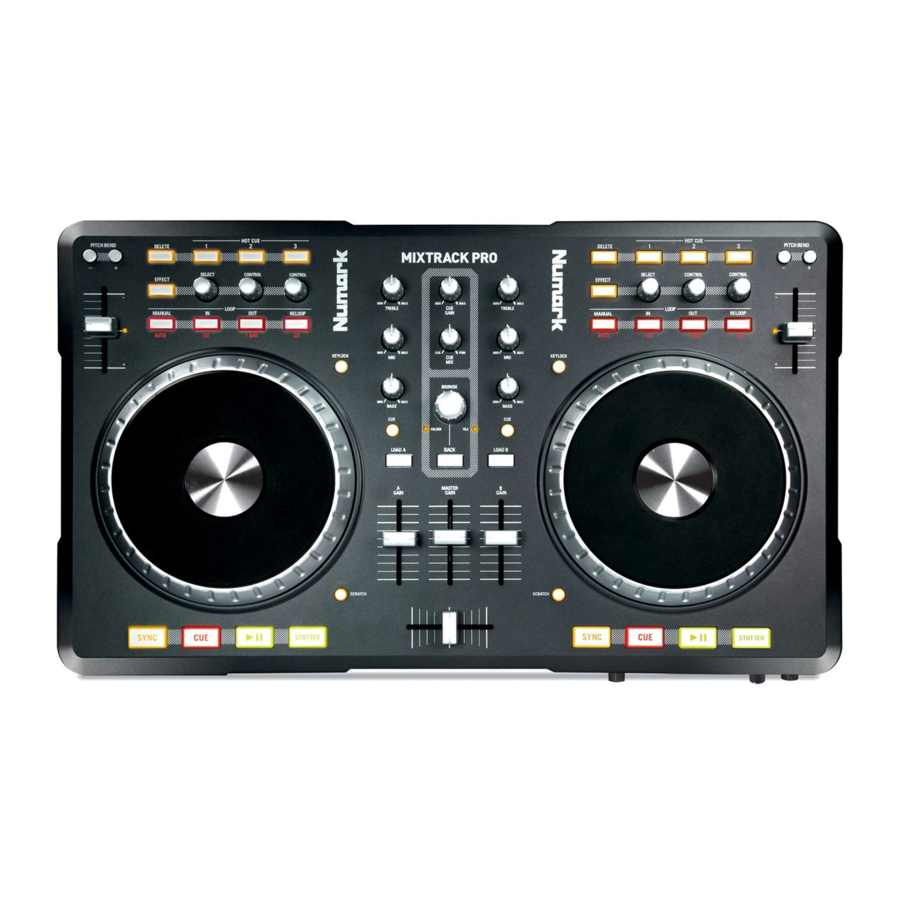
INHOUD VAN DE DOOS
- MIXTRACK PRO
- USB-kabel
- Software-cd
- Snelstartgids
- Veiligheids- en garantie-informatieboekje
REGISTRATIE
Ga naar http://www.numark.com om uw MIXTRACK PRO te registreren. Door uw product te registreren, kunnen we u op de hoogte houden van nieuwe productontwikkelingen en u technische ondersteuning van wereldklasse bieden, mocht u problemen ondervinden.
APPARAAT- EN VirtualDJ-INSTELLINGEN
WINDOWS
- Plaats de installatie-cd in de cd-romspeler van uw computer.
- Open de cd om de inhoud te bekijken.
- Open de map met de titel "PC".
- Dubbelklik op "Setup.exe".
- Selecteer de gewenste taal en druk vervolgens op "OK".
- Lees het informatiescherm en druk vervolgens op "Next" (Volgende).
- Lees de gebruikersovereenkomst, selecteer "I accept the agreement" (Ik ga akkoord met de overeenkomst) en klik vervolgens op "Next" (Volgende).
- U wordt gevraagd een locatie te kiezen om te installeren. (We raden aan om voor de meeste gebruikers de standaardlocatie te gebruiken.) Nadat u de locatie hebt geselecteerd, klikt u op "Next" (Volgende).
- De installatieprocedure begint. Volg de instructies op het scherm.
- Zodra de installatie is voltooid, klikt u op "Finish" (Voltooien).
MIXTRACK PRO gebruiken:
- Sluit MIXTRACK PRO aan op een beschikbare USB-poort op uw computer. (Gebruik indien mogelijk een USB-poort op het achterpaneel van uw computer.)
- Open VirtualDJ LE door te dubbelklikken op het pictogram op het bureaublad van uw computer (als u een snelkoppeling op het bureaublad hebt gemaakt) of door naar Start
![]() All Programs
All Programs ![]() Virtual DJ te gaan.
Virtual DJ te gaan.
 All Programs
 Raadpleeg de handleiding op de cd in de map "Manual" (Handleiding) voor meer informatie over het gebruik van VirtualDJ.
MAC
- Plaats de installatie-cd in de cd-romspeler van uw computer.
- Open de cd om de inhoud te bekijken.
- Open de map met de titel "Mac".
- Dubbelklik op "Setup.mpkg".
- Zodra u het welkomstscherm van het installatieprogramma ziet, klikt u op "Continue" (Doorgaan).
- Lees de gebruikersovereenkomst, selecteer "I accept the agreement" (Ik ga akkoord met de overeenkomst), klik vervolgens op "Continue" (Doorgaan) en vervolgens op "Agree" (Akkoord).
- U wordt gevraagd een locatie te kiezen om te installeren. Standaard wordt uw harde schijf geselecteerd. (We raden aan om dit voor de meeste gebruikers te gebruiken.) Nadat u de locatie hebt geselecteerd, klikt u op "Install" (Installeren) om de installatie te starten.
- Voer uw wachtwoord in en klik op "OK".
- Zodra de installatie is voltooid, klikt u op "Close" (Sluiten).
MIXTRACK PRO gebruiken:
- Sluit MIXTRACK PRO aan op een beschikbare USB-poort op uw computer. (Gebruik indien mogelijk een USB-poort op het achterpaneel van uw computer.)
- Open VirtualDJ LE door naar Programs
![]() Virtual DJ te gaan.
Virtual DJ te gaan.
Raadpleeg de handleiding op de cd in de map "Manual" (Handleiding) voor meer informatie over het gebruik van VirtualDJ.
FUNCTIES

- USB – Deze USB-aansluiting verzendt en ontvangt besturingsinformatie van/naar een aangesloten computer.
- CHANNEL TREBLE – Past de hoge (treble) frequenties van het bijbehorende kanaal aan.
- CHANNEL MID – Past de middelhoge frequenties van het bijbehorende kanaal aan.
- CHANNEL BASS – Past de lage (bass) frequenties van het bijbehorende kanaal aan.
- CUE – Stuurt pre-fader audio naar het Cue-kanaal voor monitoring via een hoofdtelefoon.
- CUE GAIN – Past het audioniveau van het Cue-kanaal aan.
- CUE MIX – Draai om te mixen tussen Cue en Program in het hoofdtelefoonkanaal. Wanneer helemaal naar links gedraaid, zijn alleen kanalen die naar CUE zijn gerouteerd hoorbaar. Wanneer helemaal naar rechts gedraaid, is alleen de Program-mix hoorbaar.
- BROWSE KNOB – Draai aan deze knop om door lijsten met nummers en mappen in de software te bladeren. Wanneer een map is geselecteerd, druk dan op de knop om deze te openen. (Druk op BACK (TERUG) om naar het vorige niveau te gaan.) Als een map momenteel is geselecteerd, licht de FOLDER (MAP)-LED op. Als een nummer momenteel is geselecteerd, licht de FILE (BESTAND)-LED op.
- BACK – Deze knop brengt je terug naar het vorige niveau (map).
- LOAD A / LOAD B – Druk op een van deze knoppen terwijl een nummer is geselecteerd om het respectievelijk aan Deck A of Deck B toe te wijzen.
- CHANNEL FADER – Past het audioniveau op het bijbehorende kanaal aan.
- MASTER FADER – Past het uitgangsvolume van de Program-mix aan.
- CROSSFADER – Mengt audio tussen Decks A en B. Door deze naar links te schuiven wordt Deck A afgespeeld en door deze naar rechts te schuiven wordt Deck B afgespeeld.
- JOG WHEEL – Wanneer het deck speelt, zal de JOG WHEEL de toonhoogte van het nummer buigen. Wanneer de SCRATCH-knop is ingeschakeld, zal de JOG WHEEL het geselecteerde nummer scratchen. Wanneer het deck niet speelt, zal het draaien aan de JOG WHEEL door het nummer scannen.
- SCRATCH – Schakelt Scratch Mode in of uit. Als Scratch Mode is ingeschakeld, zal de knop oplichten en de JOG WHEEL zal scratchen als een draaitafel wanneer je eraan draait. De LED licht op om aan te geven dat Scratch Mode is ingeschakeld.
- PLAY / PAUSE – Start of hervat het afspelen als het Deck is gepauzeerd. Pauzeert het afspelen als het Deck speelt.
- STUTTER – Druk op deze knop terwijl de muziek speelt om terug te springen naar het laatst ingestelde cue-punt, waardoor een "stutter"-effect ontstaat.
- CUE – De CUE-knop keert terug en pauzeert het nummer op het laatst ingestelde cue-punt. Voor tijdelijk afspelen van het cue-punt kun je de CUE-knop ingedrukt houden. Het nummer zal afspelen zolang de knop ingedrukt wordt gehouden en zal terugkeren naar het cue-punt zodra deze is losgelaten.
Je kunt CUE en PLAY / PAUSE gelijktijdig ingedrukt houden om het afspelen vanaf het cue-punt te starten. Laat beide knoppen los om het afspelen te laten doorgaan. - SYNC – Stemt automatisch het tempo van het bijbehorende Deck af op het tempo van het andere Deck.
- PITCH FADER – Regelt de afspeelsnelheid van het nummer. Een LED naast de fader licht op wanneer deze op 0% is ingesteld.
- PITCH BEND (+ / –) – Druk op een van deze knoppen of houd deze ingedrukt om tijdelijk de afspeelsnelheid van het nummer aan te passen. Wanneer losgelaten, keert het afspelen van het nummer terug naar de snelheid die is ingesteld met de PITCH FADER.
- KEYLOCK – Met deze functie kun je de snelheid van het nummer veranderen zonder de toonsoort te veranderen. De toonsoort van het nummer wordt vergrendeld op de positie van de pitchfader wanneer Keylock is ingeschakeld.
- HOT CUE BUTTONS (1-3) – Wijs een Cue Point toe of breng het nummer terug naar dat Cue Point. Wanneer een HOT CUE BUTTON niet oplicht, kun je een Cue Point toewijzen door erop te drukken op het gewenste punt in je nummer. Zodra het is toegewezen, licht de HOT CUE BUTTON op. Om terug te keren naar dat Cue Point, druk je er gewoon op.
- DELETE – Druk hierop om Delete Cue Mode (Cue-verwijderingsmodus) in te schakelen, zodat je toegewezen Cue Points van de HOT CUE BUTTONS kunt wissen. Wanneer de DELETE-knop oplicht, bevindt deze zich in Delete Cue Mode (Cue-verwijderingsmodus). Je kunt dan op een rode HOT CUE BUTTON drukken om de toegewezen Cue Point te verwijderen.
- EFFECT ON / OFF – Druk op deze knop om het effect te activeren of deactiveren. De LED van de knop licht op wanneer het effect is ingeschakeld.
- EFFECT SELECT – Draai aan deze knop om een effect te selecteren dat op het kanaal moet worden toegepast, dat in de software wordt weergegeven. Je kunt ook op de knop drukken om automatisch naar het volgende effect te gaan.
- EFFECT CONTROL – Draai aan deze knop om de parameter van het effect aan te passen, dat in de software wordt weergegeven.
- MODE – Druk hierop om te schakelen tussen Manual Mode (Handmatige modus) en Autoloop Mode (Automatische loopmodus), die de functies van de LOOP CONTROL-knoppen wijzigt.
Manual Mode (Handmatige modus):
- IN – Druk hierop om een "Loop In"-punt in te stellen waar je loop begint.
- OUT – Druk hierop om een "Loop Out"-punt in te stellen waar je loop eindigt.
- RELOOP – Druk hierop om naar het begin van de loop te springen en deze in te schakelen. Als het Deck al loopt wanneer je erop drukt, springt de audiopointer naar het begin van de loop en gaat verder. (Als er geen loop is ingesteld, gebeurt er niets.)
Autoloop Mode (Automatische loopmodus):
- 1/2 X – Druk hierop om de lengte van de loop te halveren.
- 1 BAR – Druk hierop om automatisch een loop van 1 maat in te stellen en deze in te schakelen.
- 2 X – Druk hierop om de lengte van de loop te verdubbelen.
- OUTPUT 1 (RCA) – Deze stereo RCA-aansluiting voert de Master Mix van je computer uit. Gebruik een stereo RCA-kabel om deze uitgang aan te sluiten op een actieve luidspreker of versterkersysteem.
- OUTPUT 2 (RCA) – Deze stereo RCA-aansluiting voert het Cue-kanaal van je computer uit voor monitoring. Houd er rekening mee dat het Cue-kanaal ook wordt uitgevoerd via de HEADPHONES-uitgang op het voorpaneel.
Let op: Als je VirtualDJ Pro gebruikt, kun je het Cue-kanaal toewijzen aan OUTPUT 2 of de linker- en rechterkanalen van de Master Mix respectievelijk splitsen naar OUTPUT 1 en OUTPUT 2. - HEADPHONES – Deze stereo 1/4"-uitgang voert het signaal uit dat naar het Cue-kanaal wordt gerouteerd.
- MIC GAIN – Deze knop regelt het microfoonniveau dat naar de Master Mix wordt gestuurd.
- MIC THROUGH – Dit is een 1/4" microfooningang. Het signaal van deze ingang wordt rechtstreeks naar de Master Mix gestuurd.
APPARAAT- EN SERATO DJ INTRO-INSTALLATIE
WINDOWS
Voordat u MIXTRACK PRO met uw computer kunt gebruiken, moet u de Serato DJ Intro-software installeren:
- Plaats de installatieschijf in de CD-ROM-drive van uw computer. (Gratis updates voor de Serato DJ Intro-software zijn online beschikbaar op http://www.serato.com. We raden aan om de website te controleren op de nieuwste update van Serato DJ Intro voordat u deze op uw computer installeert.)
- Er zou automatisch een pop-up scherm moeten verschijnen. Klik op Run Installer (Installatie uitvoeren) om het installatieproces te starten.
- Volg de instructies op het scherm om de software te installeren.
Om MIXTRACK PRO te gaan gebruiken:
- Sluit MIXTRACK PRO aan op een beschikbare USB-poort op uw computer. (Gebruik indien mogelijk een USB-poort op het achterpaneel van uw computer.)
- Open Serato DJ Intro door te dubbelklikken op het pictogram op het bureaublad van uw computer (als u een snelkoppeling op het bureaublad hebt gemaakt) of ga naar:
Windows XP: Start Menu (Startmenu)![]() Programs (Programma's)
Programs (Programma's) ![]() Serato DJ Intro
Serato DJ Intro
Windows Vista & Windows 7: Windows Menu (Windows-menu)![]() All Programs (Alle programma's)
All Programs (Alle programma's) ![]() Serato
Serato ![]() Serato DJ
Serato DJ ![]() Serato DJ Intro
Serato DJ Intro
 Programs (Programma's)
 Raadpleeg de handleiding op de cd voor meer informatie over het gebruik van Serato DJ Intro.
MAC
- Plaats de schijf in de CD-ROM-drive van uw computer.
- Er zou automatisch een pop-up scherm moeten verschijnen. Dubbelklik op het .dmg bestand om het installatieproces te starten.
- Volg de instructies op het scherm om de software te installeren.
Om MIXTRACK PRO te gaan gebruiken:
- Sluit MIXTRACK PRO aan op een beschikbare USB-poort op uw computer. (Gebruik indien mogelijk een USB-poort op het achterpaneel van uw computer.)
- Open Serato DJ Intro door naar Programs (Programma's)
![]() Serato
Serato ![]() DJ Intro te gaan.
DJ Intro te gaan.
Raadpleeg de handleiding op de cd voor meer informatie over het gebruik van Serato DJ Intro.
SERATO DJ INTRO-MAP

Raadpleeg deze besturingskaart om te zien welke softwarefuncties kunnen worden bediend door MIXTRACK PRO.
- PITCH BEND
- PITCH FADER
- DELETE
- HOT CUES
- EFFECT AAN / UIT
- EFFECT SELECTEREN
- EFFECTPARAMETER
- BEATS VERMENIGVULDIGER
- LOOP IN
- LOOP UIT
- AUTOLOOP
- AFSPELEN / PAUZE
- STOTTER
- CUE
- SYNC
Referenties


Download handleiding
Hier kunt u de volledige pdf-versie van de handleiding downloaden. Deze kan aanvullende veiligheidsinstructies, garantie-informatie, FCC-regels, enz. bevatten.
Download Numark Mixtrack Pro - Handleiding DJ-controller


