Numark Mixstream Pro - Standalone DJ Controller Handleiding
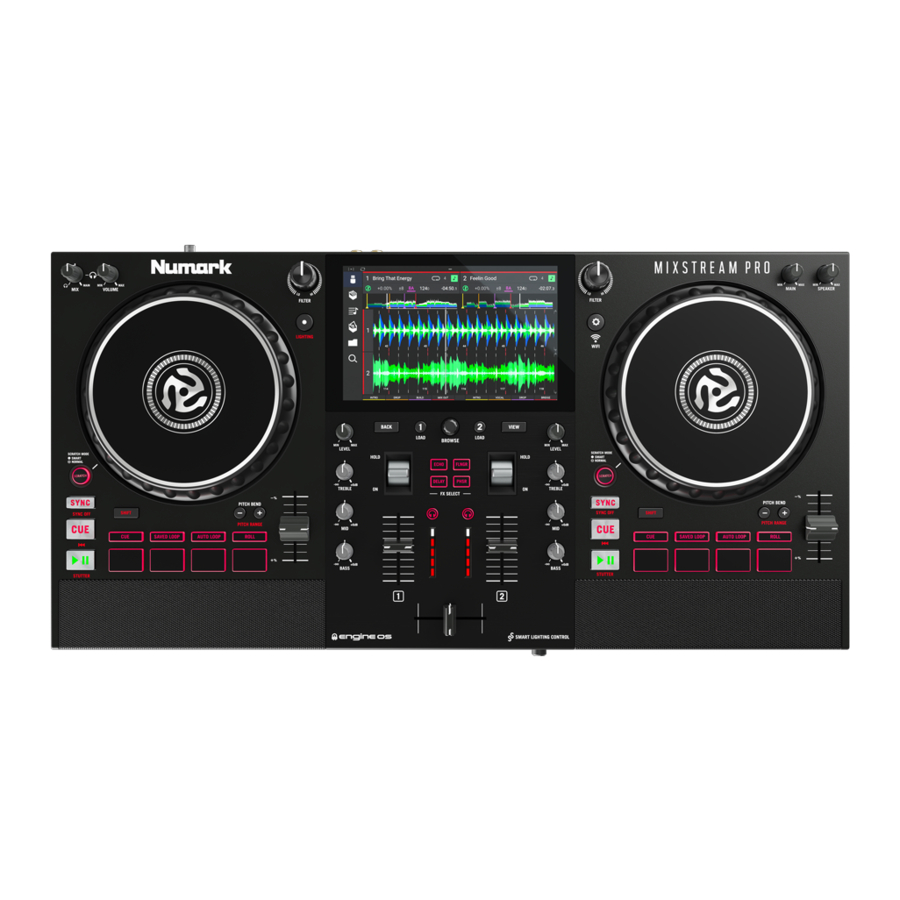
Inhoud van de doos
Mixstream Pro
Stroomvoorziening
USB-kabel
Engine DJ Software Downloadkaart
Schoonmaakdoekje voor display
Snelstartgids
Handleiding Veiligheid & Garantie
Productregistratie
Uw product kan exclusieve software en/of promoties bevatten die alleen toegankelijk zijn door uw nieuwe product te registreren op de Numark website.
Om de geschiktheid te controleren en toegang te krijgen tot de beschikbare inhoud, registreert u uw product door de onderstaande instructies te volgen.
- Ga naar numark.com.
- Klik op "My Account" om toegang te krijgen tot uw bestaande account of om een nieuw account aan te maken.
- Eenmaal aangemeld, klik op "Register A Product".
- Vul het formulier in en klik op "Submit Registration".
- Na succesvolle registratie worden alle toepasselijke softwaredownloads, exclusieve content en promotionele aanbiedingen in uw account weergegeven.
Installatie
Artikelen die niet vermeld staan onder de Inhoud van de doos worden afzonderlijk verkocht.

Af en toe kunnen we de firmware van Mixstream Pro updaten om nieuwe, opwindende functies en verbeteringen toe te voegen. Ga naar numark.com om te controleren op beschikbare firmware- en documentatie-updates, vooral nadat u uw software hebt bijgewerkt (firmware-updates kunnen nieuwe softwarefuncties aanpakken). U kunt ook rechtstreeks vanaf uw apparaat controleren op updates met een geldige internetverbinding door naar het menu Control Center > Settings > About/Update te gaan.

- Ga naar numark.com en log in op uw account. (Maak een account aan als dit uw eerste Numark product is.)
- Download en installeer in uw account de nieuwste firmwareversie van Engine DJ. Dubbelklik op het .exe-installatiebestand (Windows) of .dmg-installatiebestand (macOS) dat u hebt gedownload en volg de instructies op het scherm om Engine DJ te installeren.
- Breng uw muziek over naar een media-apparaat om te gebruiken met Mixstream Pro.
- Sluit invoerbronnen (microfoons, cd-spelers, enz.) aan op Mixstream Pro.
- Sluit uitvoerapparaten (hoofdtelefoons, eindversterkers, luidsprekers, enz.) aan op Mixstream Pro.
- Sluit alle apparaten aan op stroombronnen en schakel de apparaten in de juiste volgorde in:
- Schakel bij het starten van een sessie
- invoerbronnen,
- Mixstream Pro,
- uitvoerapparaten.
- Schakel bij het beëindigen van een sessie
- uitvoerapparaten,
- Mixstream Pro,
- invoerbronnen.
- Schakel bij het starten van een sessie
- Om Engine OS te gebruiken (standalone weergave): Plaats een USB-flashdrive of SD-kaart (met een door Engine geconfigureerde muziekbibliotheek) in de USB port (USB-poort) of SD Card Slot (SD-kaartsleuf) van Mixstream Pro. U kunt ook beginnen met de demo-tracks die vooraf op Mixstream Pro zijn geladen, of een van de partnerstreaming- of clouddiensten gebruiken.
Functies
Bovenpaneel

- Touchscreen: dit full-color multi-touchdisplay toont informatie die relevant is voor de huidige werking van de Mixstream Pro. Raak het touchscreen aan (en gebruik de hardwarebediening) om de Mixstream Pro-interface te bedienen.
- Bladerknop: draai aan deze knop om door lijsten te navigeren. Druk op de knop om vooruit te gaan in het touchscreen of om een nummer te selecteren dat op een van beide decks moet worden geladen.
Houd Shift ingedrukt en druk op deze knop om het geselecteerde nummer in de lijst Voorbereiden te laden. - Load 1: druk op deze knop om het geselecteerde nummer in Deck 1 te laden. Dubbeldruk snel op deze knop om het nummer dat momenteel op Deck 2 wordt afgespeeld direct naar Deck 1 te kopiëren.
- Load 2: druk op deze knop om het geselecteerde nummer in Deck 2 te laden. Dubbeldruk snel op deze knop om het nummer dat momenteel op Deck 1 wordt afgespeeld direct naar Deck 2 te kopiëren.
- Back: druk op deze knop om terug te gaan in het touchscreen.
- View: druk op deze knop om te schakelen tussen de Library- en Performance-weergave. Dubbeldruk op deze knop om het Engine Lighting-menu te openen, waarmee u aangesloten verlichtingsapparaten zoals DMX-armaturen en Smart Lights kunt bedienen met SoundSwitch om uw muziek en verlichting naadloos te synchroniseren. Zie soundswitch.com voor meer informatie.
Houd Shift ingedrukt en druk op de knop View om te schakelen tussen horizontale en verticale golfvormweergaven in de Performance-weergave. - Source / Lighting: druk op deze knop om het menu Source te openen. Houd Shift ingedrukt en druk op deze knop om het Engine Lighting-menu te openen.
- Control Center: druk op deze knop om het menu Control Center te openen, waar u snel veelgebruikte instellingen kunt aanpassen en naar andere pagina's kunt navigeren, zoals het Wi-Fi-verbindingsmenu. Zie de Gebruikershandleiding voor meer informatie.
- Shift: houd deze knop ingedrukt om toegang te krijgen tot de secundaire functies van andere bedieningselementen.
- Channel Level: draai aan deze knop om het niveau van het pre-fader, pre-EQ audiosignaal voor het kanaal aan te passen.
- Channel EQ: draai aan deze knoppen om de hoge, middelhoge en lage frequenties voor het kanaal te versterken of te verlagen.
- Filter: draai aan deze knop om een filter op het kanaal toe te passen. Begin in de middelste (12:00) positie en draai de knop tegen de klok in om een laagdoorlaatfilter toe te passen, of draai hem met de klok mee om een hoogdoorlaatfilter toe te passen.
- FX Select: druk op deze knoppen om het geselecteerde effect in of uit te schakelen: Echo, Delay, Flanger of Phaser.
- Effects Toggle: verplaats deze schakelaar van u af om het geselecteerde effect te activeren — de schakelaar vergrendelt in die positie. Trek de schakelaar terug naar de middelste positie om de effecten te deactiveren.
Trek en houd deze schakelaar naar u toe om het geselecteerde effect kortstondig te activeren en laat de schakelaar los om het effect te deactiveren — de schakelaar keert terug naar de middelste positie. - Channel Fader: gebruik deze fader om het volume van het kanaal aan te passen.
- Crossfader: gebruik de crossfader om tussen Deck 1 en Deck 2 te mixen.
- Main Level Meters: deze LED's geven het audiosignaalniveau van de hoofdmix weer (verzonden via de Main Outputs).
- Headphone Preview: druk op deze knop om een voorbeeld van het kanaal in de hoofdtelefoon te beluisteren. Gebruik de knop Headphone Mix om de mix tussen het pre-fader signaal van het kanaal en het cue-kanaal van de hoofdtelefoon aan te passen.
- Headphone Mix: draai aan deze knop om de mix van de pre-fader en masterkanalen in de hoofdtelefoon aan te passen.
- Headphone Volume: past het volume aan voor het cueën via de hoofdtelefoon.
- Platter: deze capacitieve, aanraakgevoelige platter regelt de afspeelkop van de audio wanneer het wiel wordt aangeraakt en bewogen.
- Smart Scratch: wanneer deze knop is ingeschakeld, is de Smart Scratch-modus actief. In deze modus gaat de tijdlijn van het nummer door (de onderste helft van de golfvorm in het display blijft vooruit bewegen) wanneer u de platter gebruikt om het nummer te "scratchen". Wanneer u de platter loslaat, wordt het nummer hervat vanaf het punt waar het zou zijn geweest als u de platter nooit had bewogen.
Wanneer Smart Scratch is ingeschakeld, houdt u Shift ingedrukt en drukt u op deze knop om de jogmodus in te schakelen. In deze modus raakt u de platter aan en beweegt u deze om de snelheid van het nummer tijdelijk aan te passen.
Druk nogmaals op deze knop om Smart Scratch uit te schakelen en de vinylmodus voor de platter in te schakelen. U kunt de platter gebruiken om het nummer te "scratchen" zoals u dat zou doen met een vinylplaat.
Opmerking: Smart Scratch is standaard ingeschakeld en kan worden aangepast in het menu Instellingen.
Houd Smart Scratch ingedrukt om de Grid Edit-modus te openen/verlaten. - Sync / Sync Off: druk op deze knop om de synchronisatie te activeren.
Houd Shift ingedrukt en druk op deze knop om Sync te deactiveren. U kunt Sync ook instellen om te deactiveren zonder Shift te gebruiken door de instelling Sync Button Action in het menu Gebruikersprofiel te wijzigen. - Cue / Previous: wanneer het deck is gepauzeerd, kunt u een tijdelijk cue-punt instellen door de platter te bewegen om de afspeelkop op de gewenste locatie te plaatsen en vervolgens op de Cue Button te drukken.
Tijdens het afspelen kunt u op de Cue Button drukken om terug te keren naar dit tijdelijke cue-punt. (Als u geen tijdelijk cue-punt hebt ingesteld, keert deze terug naar het begin van het nummer.)
Als het deck is gepauzeerd, kunt u de Cue Button ingedrukt houden om het nummer vanaf het tijdelijke cue-punt af te spelen. Als u de Cue Button loslaat, keert het nummer terug naar het tijdelijke cue-punt en wordt het gepauzeerd. Om het afspelen voort te zetten zonder terug te keren naar het tijdelijke cue-punt, houdt u de Cue Button ingedrukt, houdt u vervolgens de Play Button ingedrukt en laat u beide knoppen los.
Houd Shift ingedrukt en druk vervolgens op deze knop om terug te keren naar het begin van het nummer. - Play/Pause: deze knop pauzeert of hervat het afspelen.
Houd Shift ingedrukt en druk vervolgens op deze knop om het nummer vanaf het eerste cue-punt te "stotteren". - Pitch Fader: beweeg deze fader om de snelheid (pitch) van het nummer aan te passen.
Houd Shift ingedrukt en druk vervolgens op een van de Pitch Bend-knoppen om het totale bereik aan te passen. - Pitch Bend –/+: houd een van deze knoppen ingedrukt om de snelheid van het nummer kortstondig te verlagen of te verhogen (respectievelijk).
Houd Shift ingedrukt en druk vervolgens op een van deze knoppen om het bereik van de pitch fader in te stellen. - Performance Pads: deze pads hebben verschillende functies op elk deck, afhankelijk van de huidige padmodus. Zie de volledige Gebruikershandleiding voor meer informatie.
- Cue: druk op deze knop om de Cue-modus te openen. Druk nogmaals op de knop om een tweede bank met cues te openen. Om een cue aan een pad toe te wijzen, drukt u op een pad op de gewenste locatie in het nummer. Om een cue van een pad te wissen, drukt u op Shift en het gewenste pad.
- Saved Loop: druk op deze knop om de Saved Loop-modus te openen. Druk nogmaals op de knop om een tweede bank met opgeslagen loops te openen. Om een loop aan een pad toe te wijzen en te activeren, drukt u op een pad om een Loop In-punt op de huidige locatie te creëren en drukt u er vervolgens nogmaals op om het Loop Out-punt op een andere locatie te creëren. Om een loop te deactiveren of opnieuw te activeren, drukt u op de bijbehorende pad. Om een loop te verwijderen, drukt u op Shift en het gewenste pad.
- Auto Loop: druk op deze knop om de Auto Loop-modus te openen. Druk nogmaals op de knop om een tweede bank met automatische looplengtes te openen. Om een automatische loop te activeren, drukt u op een pad. Om een automatische loop te deactiveren, drukt u nogmaals op de pad.
- Roll: druk op deze knop om de Roll-modus te openen. Druk nogmaals op de knop om een tweede bank met rollengtes te openen. Om een roll te activeren, drukt u op een pad.
- Speakers: deze luidsprekers spelen dezelfde huidige audio af als de Main Outputs. Gebruik de knop Speaker Level om het volume van de luidsprekers aan te passen.
- Main Level: draai aan deze knop om het volume van de Main Outputs aan te passen.
- Speaker Level: draai aan deze knop om het volume van de luidsprekers aan te passen.
Voorpaneel

- Headphones (1/4", 1/8") (6,35 mm, 3,5 mm): sluit uw 1/4" of 1/8" (6,35 mm of 3,5 mm) hoofdtelefoon aan op deze uitgang voor cueing en mixmonitoring. Het hoofdtelefoonvolume wordt geregeld met de knop Cue Gain.
- Mic Input (1/4" / 6,35 mm): gebruik een standaard 1/4" (6,35 mm) kabel (niet meegeleverd) om een standaard dynamische microfoon op deze ingang aan te sluiten.
- Mic Level: draai aan deze knop om het volume van de microfooningang aan te passen. U kunt de microfoonverzwakking en -routering aanpassen in het menu Instellingen.
Achterpaneel

- Main Outputs (XLR, balanced): gebruik standaard XLR-kabels om deze uitgangen aan te sluiten op luidsprekers of een versterkersysteem. Gebruik de knop Main op het bovenpaneel om het volume te regelen.
- Main Outputs (RCA, unbalanced): gebruik standaard RCA-kabels om deze uitgangen aan te sluiten op luidsprekers of een versterkersysteem. Gebruik de knop Main op het bovenpaneel om het volume te regelen.
- SD Card Slot: plaats een standaard SD-kaart in deze sleuf. U kunt het touchscreen gebruiken om nummers van uw SD-kaart te selecteren en te laden.
- USB-A Ports: sluit een standaard USB-drive aan op deze USB-poorten. Wanneer u een USB-drive als bron selecteert, kunt u het touchscreen gebruiken om nummers van uw USB-drive te selecteren en te laden. U kunt ook een toetsenbord op deze poorten aansluiten om eenvoudig door uw bibliotheek te zoeken.
Opmerking: hoewel Mixstream Pro nummers kan afspelen die nog niet zijn geanalyseerd, kunnen de functies het meest effectief werken als ze vooraf zijn geanalyseerd. We raden aan om de Engine DJ-software te gebruiken om uw muziekbibliotheek op uw SD-kaart of USB-flashdrive te configureren voordat u verbinding maakt met Mixstream Pro. Zie de volledige Gebruikershandleiding voor meer informatie. - PC USB-B Port: gebruik een standaard USB-kabel (meegeleverd) om deze USB-poort aan te sluiten op een beschikbare USB-poort op uw computer.
- Power Adapter Restraint: bevestig de kabel van de voedingsadapter aan deze bevestiging om te voorkomen dat deze per ongeluk wordt losgekoppeld.
- Power Input: gebruik de meegeleverde voedingsadapter om het apparaat van stroom te voorzien.
- Power Button: druk op deze knop om Mixstream Pro in te schakelen. Schakel Mixstream Pro pas in nadat u al uw invoerapparaten hebt aangesloten en voordat u uw versterkers en luidsprekers inschakelt.
Om Mixstream Pro uit te schakelen, drukt u op deze knop en volgt u de aanwijzingen op het touchscreen. Schakel uw versterkers en luidsprekers uit voordat u Mixstream Pro uitschakelt. - Vent: zorg ervoor dat dit ventilatiegat vrij is tijdens het gebruik van Mixstream Pro.
Mixen en beatmatchen met behulp van Sync
Hieronder volgt een voorbeeld van het mixen van nummers met behulp van de Sync-functie op Mixstream Pro:
- Plaats een USB-station of SD-kaart met nummers in de betreffende poort op het achterpaneel. Je kunt ook beginnen met de demo-nummers die vooraf op Mixstream Pro zijn geladen.
![USB-drive of SD-kaart plaatsen]()
- Begin met de Level (Niveau) en EQ-knoppen op Mixstream Pro in de 12-uurspositie. Je kunt deze aanpassen nadat de nummers zijn geladen.
![Level- en EQ-knoppen]()
- Druk op de Source (Bron)-knop om beschikbare bronnen te bekijken, inclusief aangesloten media-apparaten en streamingdiensten. Tik om de gewenste bron te selecteren.
![Bronknop]()
Als je een partner-streaming- of cloudservice wilt gebruiken:- Zorg er eerst voor dat je verbonden bent met wifi. Druk op de Control Center (Bedieningspaneel)-knop om het bedieningspaneel te openen en tik vervolgens op Wi-Fi om het menu voor netwerkinstellingen te openen. Zoek je lokale netwerk en tik om verbinding te maken. Als er een wachtwoord is, wordt je gevraagd om dit in te voeren.
- Open vervolgens het bedieningspaneel opnieuw en tik op Source (Bron) om het bronmenu te openen. Tik om de gewenste streaming- of cloudservice onder aan het scherm te selecteren. Je wordt gevraagd om inloggegevens in te voeren of een webbrowser of mobiel apparaat te gebruiken om Mixstream Pro op je account te activeren.
- Druk op de View (Weergave)-knop om de Bibliotheekweergave te openen om door de inhoud van je apparaat of de verbonden bibliotheek van de streamingdienst te bladeren. In de Bibliotheekweergave kun je:
![Bibliotheekweergave]()
Een lijst omhoog of omlaag vegen om erdoorheen te bladeren (bijv. je lijst met afspeellijsten of je lijst met nummers).
De schuifbalk tikken en slepen om snel door nummers te bladeren.
Een pictogram of item in een lijst tikken om het te selecteren (bijv. de pictogrammen voor Afspeellijsten, Voorbereidingslijst, Geschiedenis, Bestanden of Zoeken aan de linkerkant van de Bibliotheek).
Je vinger op een nummer tikken en vasthouden om het informatievenster weer te geven. Tik ergens in het informatievenster om het te sluiten.
Op de nummerafbeelding tikken om een voorbeeld van het nummer te bekijken. Tik nogmaals om het voorbeeld te stoppen. Tik tijdens het bekijken langs de nummervermelding om door het nummer te scrubben.
Het zoekveld tikken en het toetsenbord gebruiken dat in het scherm verschijnt om je nummers op trefwoord te doorzoeken. - Draai aan de Browse (Bladeren)-knop om door de geselecteerde muziekbibliotheek te scrollen.
![Bladerknop]()
- Laad nummers met een vergelijkbare BPM op Decks 1 en 2 door op de Load 1 (Laad 1) en Load 2 (Laad 2)-knoppen te drukken.
![Laadknop]()
- Beweeg de crossfader op Mixstream Pro helemaal naar links om de audio van Deck 1 naar de hoofdoutputs en luidsprekers te sturen.
![Crossfader]()
- Speel het nummer af dat op Deck 1 is geladen.
![Nummer afspelen]()
- Verhoog de Channel Fader (Kanaalfader) voor Deck 1 zodat je publiek het nummer kan horen.
![Kanaalfader]()
- Nu je een nummer afspeelt, kun je een voorbeeld van het volgende nummer bekijken en je klaarmaken om het te mixen. Druk eerst op de Sync (Sync)-knop op Deck 1 om het de primaire BPM-bron te maken.
![Sync-knop]()
- Druk op de Headphone Preview (Koptelefoonvoorbeeld)-knop op Deck 2.
![Koptelefoonvoorbeeldknop]()
- Speel het nummer af dat op Deck 2 is geladen, zodat je er een voorbeeld van kunt bekijken in je koptelefoon.
![Nummer afspelen]()
- Pas de Headphone Volume (Koptelefoonvolume)-knop aan om het volume in je koptelefoon harder te zetten en pas de Headphone Mix (Koptelefoonmix)-knop aan, zodat je beide nummers kunt horen spelen.
![Koptelefoonvolume- en mixknop]()
- Druk op Sync (Sync) op Deck 2 om de BPM aan te passen aan Deck 1.
![Sync-knop]()
- Terwijl het nummer wordt afgespeeld, druk je op de Cue (Cue)-knop om terug te keren naar het begin van het nummer.
![Cue-knop]()
- Haal de Channel Fader (Kanaalfader) voor Deck 2 omhoog, zodat je publiek het nummer kan horen.
![Kanaalfader]()
- Als je klaar bent om in het nieuwe nummer te mixen, speel je het nummer af dat op Deck 2 is geladen.
![Nummer afspelen]()
- Beweeg de crossfader op Mixstream Pro naar rechts om van Deck 1 naar Deck 2 te crossfaden.
![Crossfader]()
Je kunt dit proces nu herhalen om nieuwe nummers als een pro te blijven mixen!


Ondersteuning
Voor de meest recente informatie over dit product (documentatie, technische specificaties, systeemvereisten, compatibiliteitsinformatie, enz.) en productregistratie, ga je naar numark.com.
Ga voor aanvullende productondersteuning naar numark.com/support.
Referenties


Download handleiding
Hier kunt u de volledige pdf-versie van de handleiding downloaden. Deze kan aanvullende veiligheidsinstructies, garantie-informatie, FCC-regels, enz. bevatten.
Download Numark Mixstream Pro - Standalone DJ Controller Handleiding


