Numark MixTrack Pro FX - Handleiding DJ-controller
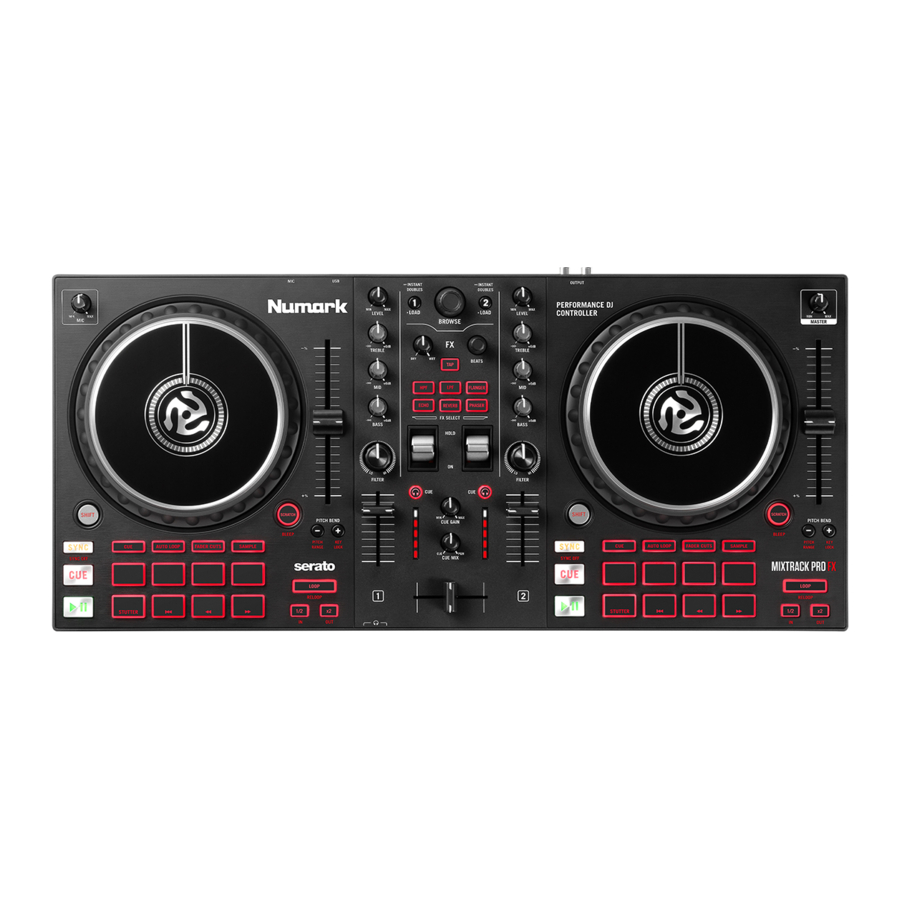
Inleiding
Inhoud van de doos
MixTrack Pro FX
USB-kabel
Software downloadkaart
Gebruikershandleiding
Handleiding Veiligheid & Garantie
Ondersteuning
Ga voor de meest recente informatie over dit product (systeemvereisten, compatibiliteitsinformatie, enz.) en productregistratie naar numark.com. Ga voor aanvullende productondersteuning naar numark.com.
Ga voor aanvullende productondersteuning naar numark.com/support.
Installatie
- Plaats MixTrack Pro FX op een vlakke, stabiele ondergrond.
- Zorg ervoor dat alle apparaten zijn uitgeschakeld en dat alle faders en gain-knoppen op "nul" staan.
- Als u een microfoon gebruikt, sluit deze dan aan op de microfooningang van de MixTrack Pro FX.
- Sluit de uitgangen van de MixTrack Pro FX aan op eindversterkers, tapedecks en/of andere audiobronnen.
- Sluit alle apparaten aan op de wisselstroom en sluit de USB-poort van de MixTrack Pro FX aan op de USB-poort van een computer met behulp van de meegeleverde USB-kabel.
- Schakel bij het inschakelen van alles uw apparaten in de volgende volgorde in:
- (1) Uw computer,
- (2) alle versterkers, luidsprekers of uitvoerapparaten
- Zoek de Sera to DJ Lite-installatiekaart in de doos om de software te downloaden en te installeren.
- Open uw softwareprogramma en laad muziek naar de decks.
- Begin met DJ'en!
- Schakel bij het uitschakelen van alles uw apparaten in de volgende volgorde uit:
- (1) Alle versterkers, luidsprekers of uitvoerapparaten,
- (2) uw computer
Aansluitschema
Items die niet worden vermeld onder Inleiding > Inhoud van de doos worden afzonderlijk verkocht.

Functies
Bovenpaneel

- Browse Knob (Bladerknop): Draai aan deze knop om door mappen en nummers te bladeren. Druk op de knop om te schakelen tussen Crates en Library. Houd Shift ingedrukt en draai aan de knop om snel door nummers en mappen te scrollen.
- Master Gain (Masterversterking): Past het mastervolume in de software aan.
![waarschuwing]() Opmerking: Deze regelaar heeft geen invloed op het microfoonvolume, dat wordt opgeteld bij de uiteindelijke uitvoer van de Master Gain naar de Master Output. Gebruik de Mic Gain-knop om het microfoonvolume te regelen.
Opmerking: Deze regelaar heeft geen invloed op het microfoonvolume, dat wordt opgeteld bij de uiteindelijke uitvoer van de Master Gain naar de Master Output. Gebruik de Mic Gain-knop om het microfoonvolume te regelen. - Mic Gain (Microfoonversterking): Past het niveau aan voor de microfooningang.
- Cue Mix (Cue-mix): Past de audio-uitvoer naar de hoofdtelefoon aan en mixt tussen de cue-uitvoer en de master-mix-uitvoer.
- Cue Gain (Cue-versterking): Past het volume aan voor het cueën via de hoofdtelefoon.
- Master Output LEDs (Masteruitvoer-LED's): Geeft het audioniveau weer dat naar de Master Output gaat.
- Load (Laden): Druk op een van deze knoppen terwijl een nummer is geselecteerd om het respectievelijk aan Deck 1 of 2 toe te wijzen. Druk snel twee keer op een Load-knop om hetzelfde nummer aan beide decks toe te wijzen.
- Level (Niveau): Past het pre-fader, pre-EQ-audioniveau van het overeenkomstige kanaal aan.
- High EQ (Hoge EQ): Regelt de hoge frequenties voor de afzonderlijke kanalen.
- Mid EQ (Midden EQ): Regelt de middenfrequenties voor de afzonderlijke kanalen.
- Low EQ (Lage EQ): Regelt de lage frequenties voor de afzonderlijke kanalen.
- Filter: Past de hoeveelheid van het filtereffect aan. Door aan de knop naar links en rechts te draaien, wordt respectievelijk een laagdoorlaatfilter en een hoogdoorlaatfilter geproduceerd.
- Cue/PFL: Stuurt pre-fader audio naar het cue-kanaal voor monitoring via de hoofdtelefoon.
- Channel Fader (Kanaalfader): Past het volume van de afzonderlijke kanalen in de software aan.
- Crossfader: Regelt de overgang tussen de twee decks.
- Pitch Bend Down (Pitch Bend Omlaag): Houd ingedrukt om de snelheid van het nummer tijdelijk te verlagen.
Houd Shift ingedrukt en deze knop om het pitchbereik aan te passen. - Pitch Bend Up (Pitch Bend Omhoog): Houd ingedrukt om de snelheid van het nummer tijdelijk te verhogen.
Houd Shift ingedrukt en deze knop om Keylock te activeren. - Pitch Fader: Hiermee regelt u de snelheid van de muziek. Naar de "+" bewegen versnelt de muziek, terwijl naar de "–" bewegen de muziek vertraagt.
- Beats Multiplier (Beatvermenigvuldiger): Verhoogt en verlaagt de snelheid van de effecten naar de beat. Bij gebruik van een op tijd gebaseerd effect past deze knop de tijdsindeling aan.
- FX Wet/Dry Knob (FX Nat/Droog-knop): Draai aan deze knop om de nat/droog-mix van de effecten aan te passen.
- Software FX: Druk op een van deze knoppen om een software-effect te selecteren.
- HPF (High-passfilter)
- LPF (Low-passfilter)
- Flanger
- Echo
- Reverb
- Phaser
- FX On/Off (FX Aan/Uit): Duw omhoog op de tuimelschakelaar om de FX in de aan-stand te vergrendelen (vergrendelen). Duw omlaag op de tuimelschakelaar om de FX kortstondig in te schakelen. Wanneer de tuimelschakelaar in de middelste stand staat, is de FX uitgeschakeld.
- Tap BPM: Druk hier 4 keer of vaker op om handmatig een nieuwe BPM in te voeren. De software negeert de BPM van het nummer en volgt uw handmatig ingevoerde tempo.
Druk op Shift en deze knop om het tempo terug te zetten op de standaard BPM van het nummer. - Platter/Jog Wheel (Draaitafel/Jogwiel): Dit capacitieve, aanraakgevoelige jogwiel regelt de audio wanneer het wiel wordt aangeraakt en bewogen. Wanneer de Scratch-knop niet actief is, gebruikt u het jogwiel om de toonhoogte van het nummer te verbuigen. Wanneer de Scratch-knop actief is, gebruikt u het jogwiel om de audio vast te pakken en te verplaatsen, waarbij u het nummer "scratcht" zoals u zou doen met een vinylplaat. U kunt ook het niet-aanraakgevoelige buitenste wiel vastpakken om de toonhoogte van het nummer te verbuigen.
Druk op Shift en beweeg het wiel om snel door de audio te zoeken. - Scratch: Druk op deze knop om de scratch-functie voor het jogwiel in te schakelen.
Houd Shift ingedrukt en druk op deze knop om het nummer kortstondig te censureren. - Shift: Hiermee kunnen meerdere bedieningsopdrachten worden geactiveerd wanneer deze eerst samen met andere knoppen worden ingedrukt.
- Sync: Druk op deze knop om het tempo van het bijbehorende deck automatisch aan te passen aan het tempo van het tegenoverliggende deck.
Druk op Shift en druk op deze knop om Sync te deactiveren. - Cue (Transport Control) (Cue (Transportbediening)): Stelt het hoofd-cuepunt in het huidige nummer in en roept het op. Houd de Cue-knop ingedrukt voor tijdelijke weergave van het cuepunt. Het nummer wordt afgespeeld zolang de knop ingedrukt wordt gehouden en keert terug naar het cuepunt zodra deze wordt losgelaten.
Druk op Shift + Cue om de afspeelkop terug te brengen naar het begin van het nummer. - Play/Pause (Afspelen/Pauze): Start en onderbreekt de weergave.
- Cue: In deze padmodus wijst elke pad een Hot Cue Point toe of brengt het nummer terug naar dat Hot Cue Point. Wanneer een pad niet is verlicht, kunt u een Hot Cue Point toewijzen door erop te drukken op het gewenste punt in uw nummer.
- Auto Loop: In deze padmodus activeert elke pad een automatische loop van een andere lengte. Zie Bediening > Performance Pad Modes (Performance Pad-modi) voor meer informatie.
- Fader Cuts: In deze padmodus worden de bovenste 4 performancepads gebruikt om transformatie-effecten uit te voeren voor cuts bij het scratchen. Zie Bediening > Performance Pad Modes (Performance Pad-modi) voor meer informatie.
- Sampler: In deze padmodus activeert elke pad een sample in de software. Zie Bediening > Performance Pad Modes (Performance Pad-modi) voor meer informatie.
- Performance Pads (Performancepads): De bovenste rij pads wordt gebruikt om looppunten of samples te activeren, afhankelijk van de padmodusinstelling.
Zie Bediening > Performance Pad Modes (Performance Pad-modi) voor meer informatie.
De onderste rij pads wordt gebruikt om Stutter, Previous Track, Search Backward en Search Forward te activeren:- Stutter: Herhaalt of "stottert" de sample wanneer de pad herhaaldelijk wordt aangetikt.
- Previous Track: Gaat naar het vorige nummer.
- Search Backward: Zoekt achterwaarts door het huidige nummer.
- Search Forward: Zoekt voorwaarts door het huidige nummer.
- Loop On/Off (Loop Aan/Uit): Druk hierop om de automatische loop in/uit te schakelen. Houd Shift ingedrukt en druk op deze knop om een re-loop te activeren.
- Loop 1/2: Druk op deze knop wanneer een loop actief is om de loopgrootte met de helft te verkleinen. Houd Shift ingedrukt en druk op deze knop om het Loop In-punt in te stellen.
- Loop x2: Druk op deze knop wanneer een loop actief is om de loopgrootte te verdubbelen. Houd Shift ingedrukt en druk op deze knop om het Loop Out-punt in te stellen.
 Opmerking:
 Voorpaneel
- Headphone Output (Hoofdtelefoonuitgang): Sluit een hoofdtelefoon aan op deze 1/4" (6,35 mm) en 1/8" (3,5 mm) jacks voor monitoring van het signaal. Het hoofdtelefoonvolume wordt geregeld met de Cue Gain-knop.
![]()

Achterpaneel
- Master Output (RCA) (Masteruitgang (RCA)): Gebruik standaard RCA-kabels om deze uitgang aan te sluiten op luidsprekers of een versterkersysteem.
- USB: Verzendt USB MIDI-gegevens om verschillende softwareparameters te regelen.
- Microphone Input (Microfooningang): Sluit een standaard dynamische microfoon aan op deze 1/4" (6,35 mm) jack.


Bediening
Performance Pad Modes (Performance Pad-modi)
De bovenste rij pads heeft verschillende functies, afhankelijk van hun modus: Cue, Auto Loop Mode, Fader Cuts en Sample Mode. Om een modus te selecteren, drukt u op een van de Pad-modusknoppen en drukt u op een van de bovenste pads om een specifieke functie te activeren.
Cue Mode (Cue-modus): Druk op de pad gemarkeerd met Cue en druk op een verlichte pad van de bovenste 4 pads om een nummer terug te brengen naar het toegewezen Hot Cue Point. Druk op een niet-verlichte pad van de bovenste 4 pads om een Hot Cue Point toe te wijzen op het gewenste punt in uw nummer.
Auto Loop Mode (Auto Loop-modus): Druk op de pad gemarkeerd met Auto Loop om de bovenste 4 pads toe te wijzen aan de onderstaande functies:
- Auto 1: Stelt de weergave van een automatische loop van 1 beat in en start deze.
- Auto 2: Stelt de weergave van een automatische loop van 2 beats in en start deze.
- Auto 4: Stelt de weergave van een automatische loop van 4 beats in en start deze.
- Auto 8: Stelt de weergave van een automatische loop van 8 beats in en start deze.
Fader Cuts: De pads dempen en heffen het audiosignaal van het deck op een manier op die crossfaderbewegingen naar dat deck emuleert.

Sample Mode (Sample-modus): Druk op de pad gemarkeerd met Sampler om de bovenste 4 pads toe te wijzen om een sample af te spelen. Druk op Shift en een van de bovenste vier pads om de weergave te stoppen of om een sample te laden als de slot leeg is.
Referenties


Download handleiding
Hier kunt u de volledige pdf-versie van de handleiding downloaden. Deze kan aanvullende veiligheidsinstructies, garantie-informatie, FCC-regels, enz. bevatten.
Download Numark MixTrack Pro FX - Handleiding DJ-controller


