Dymo LabelManager 420P - Label Maker Handleiding
- 1 Overzicht
- 2 Over uw nieuwe labelmaker
- 3 Aan de slag
- 4 De labelmaker voor de eerste keer gebruiken
- 5 De labelmaker leren kennen
- 6 Uw label formatteren
- 7 Clip art, symbolen en speciale tekens gebruiken
- 8 De datum/tijdstempel gebruiken
- 9 Automatische nummering gebruiken
- 10 Barcodes gebruiken
- 11 Het geheugen van de labelmaker gebruiken
- 12 Uw labelmaker onderhouden
- 13 Uw labelmaker gebruiken met uw computer
- 14 Probleemoplossing
- 15 Feedback over de documentatie
- 16 Milieu-informatie
- 17 Download handleiding
- 18 In andere talen
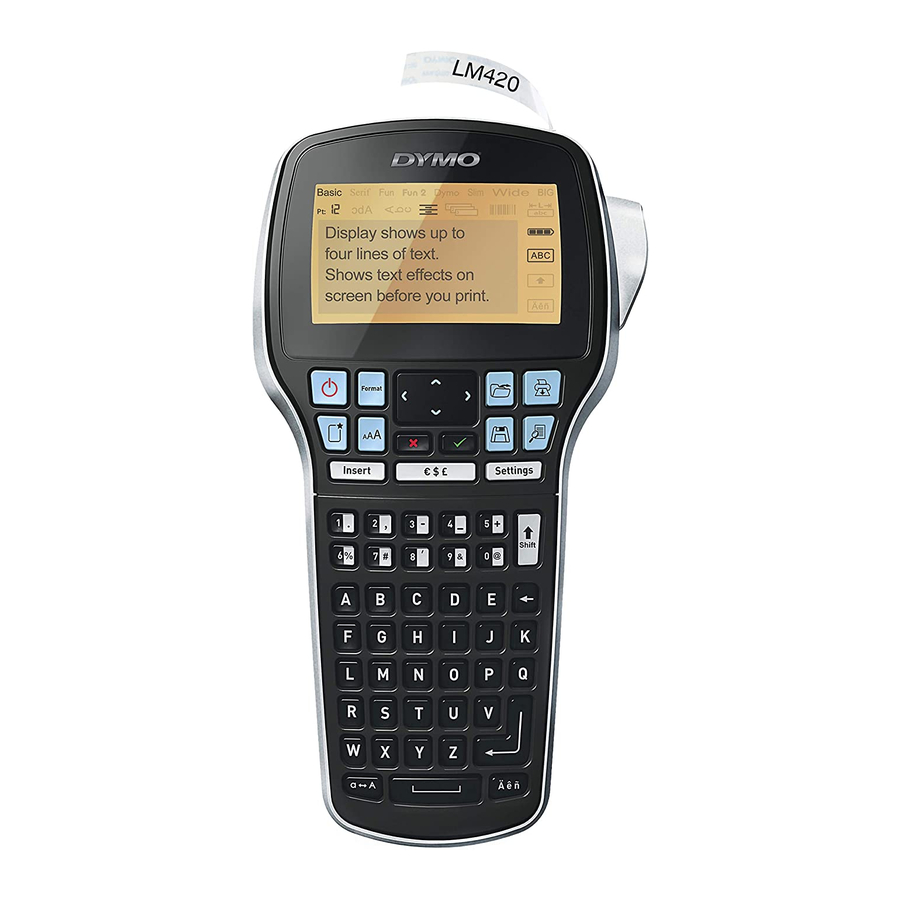
Overzicht

Figuur 1 DYMO LabelManager 420P labelmaker
- Print (Afdrukken)
- Preview (Voorbeeld)
- Save (Opslaan)
- Settings (Instellingen)
- Symbols (Symbolen)
- Shift
- Backspace (Wissen)
- Return (Retour)
- Accented characters (Tekens met accenten)
- Space bar (Spatiebalk)
- Caps (Hoofdletters)
- Numeric keys (Numerieke toetsen)
- Insert (Invoegen)
- Font Size (Lettergrootte)
- New label/Clear (Nieuw label/Wissen)
- On/Off (Aan/Uit)
- Format (Opmaak)
- LCD display (LCD-scherm)
- Cancel (Annuleren)
- Navigation (Navigatie)
- OK
- Open (Openen)
Over uw nieuwe labelmaker
Met de DYMO® LabelManager 420P elektronische labelmaker kunt u een grote verscheidenheid aan hoogwaardige, zelfklevende labels maken. U kunt ervoor kiezen om uw labels af te drukken in veel verschillende lettertypen, lettergroottes en stijlen. De labelmaker gebruikt DYMO D1 labelcassettes met een breedte van 1/4" (6 mm), 3/8" (9 mm), 1/2" (12 mm) of 3/4" (19 mm). Deze labelcassettes zijn verkrijgbaar in een breed scala aan kleuren.
Ga naar www.dymo.com voor informatie over het verkrijgen van labels en accessoires voor uw labelmaker.
Productregistratie
Ga naar www.dymo.com/register om uw labelmaker online te registreren.
Aan de slag
Volg de instructies in dit gedeelte om uw eerste label af te drukken.
De stroom aansluiten
De labelmaker wordt gevoed door een oplaadbaar lithium-ion batterijpakket. Om stroom te besparen, wordt de labelmaker na tien minuten inactiviteit automatisch uitgeschakeld.
De batterij plaatsen
Het batterijpakket dat bij uw labelmaker wordt geleverd, is gedeeltelijk opgeladen.
De batterij plaatsen
- Schuif de afdekking van het batterijcompartiment weg van de labelmaker. Zie figuur 2.

- Plaats het batterijpakket in het batterijcompartiment.
- Plaats de afdekking van het batterijcompartiment terug.

 Verwijder het batterijpakket als de labelmaker langere tijd niet wordt gebruikt.
De batterij opladen
Er wordt een oplaadadapter meegeleverd met uw labelmaker om het batterijpakket op te laden. Gebruik alleen de oplaadadapter die bij de labelmaker is geleverd.
De oplaadadapter wordt alleen gebruikt voor het opladen van het batterijpakket; de oplaadadapter kan niet worden gebruikt om de labelmaker van stroom te voorzien.
Om de batterij op te laden
- Steek de oplaadadapter in de stroomconnector aan de bovenkant van de labelmaker.
- Steek het andere uiteinde van de oplaadadapter in een stopcontact.
De labelcassette plaatsen
Uw labelmaker gebruikt DYMO D1 labelcassettes. Ga naar www.dymo.com voor informatie over de aanschaf van extra labelcassettes.
Om de labelcassette te plaatsen
- Til de afdekking van de labelcassette op om het labelcompartiment te openen. Zie figuur 3.

- Zorg ervoor dat de tape en het lint strak over de opening van de cassette lopen en dat de tape tussen de labelgeleiders doorloopt. Zie figuur 4. Draai indien nodig de lintterugspoel met de klok mee om het lint strakker te maken. Lintterugspoel Labelgeleiders

- Plaats de cassette en druk stevig aan totdat de cassette op zijn plaats klikt. Zie figuur 5.

- Sluit de afdekking van de labelcassette.


De labelmaker voor de eerste keer gebruiken
De eerste keer dat u de stroom inschakelt, wordt u gevraagd de taal en de labelbreedte te selecteren. Deze selecties blijven ingesteld totdat u ze wijzigt.
U kunt deze selecties wijzigen met de  toets.
Om de labelmaker in te stellen
- Druk op
![]() om de stroom in te schakelen.
om de stroom in te schakelen. - Selecteer de taal en druk op
![]() .
. - Selecteer de breedte van de labelcassette die zich momenteel in de labelmaker bevindt en druk op
![]() .
.
U bent nu klaar om uw eerste label af te drukken.
Om een label af te drukken

- Voer tekst in om een eenvoudig label te maken.
- Druk op
![]() .
. - Druk op de snijknop om het label te snijden.
- Verwijder de papieren achterkant van het label om de lijm bloot te leggen en bevestig vervolgens het label.
 .
.De labelmaker leren kennen
Raak vertrouwd met de locatie van de functie- en functietoetsen op uw labelmaker. Raadpleeg figuur 1. De volgende paragrafen beschrijven elke functie in detail.
Stroom
De  knop schakelt de stroom in en uit. Na tien minuten inactiviteit wordt de stroom automatisch uitgeschakeld. Wanneer de printer wordt uitgeschakeld, wordt het laatst gemaakte label onthouden en weergegeven wanneer de stroom weer wordt ingeschakeld. De eerder geselecteerde stijlinstellingen worden ook hersteld.
LCD-scherm
Het scherm kan vier regels tekst tegelijk weergeven. Het aantal tekens dat op elke regel wordt weergegeven, varieert als gevolg van proportionele spatiëring.
Met DYMO's exclusieve grafische display is het grootste deel van de opmaak die u toevoegt direct zichtbaar.

- Font (Lettertype)
- Font size (Lettergrootte)
- Edit area (Bewerkingsgebied)
- Mirror text (Spiegeltekst)
- Vertical text (Verticale tekst)
- Text alignment (Tekstuitlijning)
- Auto-numbering (Automatische nummering)
- Barcode (Streepjescode)
- Accented character (Tekens met accenten)
- Shift
- Uppercase (Hoofdletters)
- Battery (Batterij)
- Fixed label length (Vaste label lengte)
Functie-indicatoren langs de boven- en rechterkant van het LCD-scherm worden zwart weergegeven om u te laten weten wanneer een functie is geselecteerd.
Opmaak
De  toets geeft de submenu's Lettertype, Lettergrootte, Stijl, Randen, Spiegelen, Verticaal, Uitlijning en Labellengte weer. Deze opmaakfuncties worden later in deze gebruikershandleiding beschreven.
Lettergrootte
De  toets geeft het menu Lettergrootte weer. Deze opmaakfunctie wordt later in deze gebruikershandleiding beschreven.

Invoegen
Met de  toets kunt u symbolen, illustraties, streepjescodes, automatische nummering, de datum en tijd of opgeslagen tekst op uw label invoegen. Deze functies worden later in deze gebruikershandleiding beschreven.
Instellingen
De toets geeft de submenu's taal, labelbreedte en datum/tijd weer.
CAPS-modus
De  toets schakelt hoofdletters in of uit. Wanneer de Caps-modus is ingeschakeld, wordt de indicator Hoofdletters op het display weergegeven en worden alle letters die u invoert in hoofdletters weergegeven. Wanneer de Caps-modus is uitgeschakeld, worden alle letters in kleine letters weergegeven. De standaardinstelling is Caps-modus aan.
Shift
De  toets wordt gebruikt om een symbool te selecteren dat op een numerieke toets is afgedrukt. Wanneer u bijvoorbeeld op
  drukt, verschijnt het cijfer 8 in het display; als u echter op en vervolgens op drukt, verschijnt er een apostrof (') in het display.
U kunt de toets ook gebruiken om de Caps-modus in of uit te schakelen voor een enkel alfabetisch teken.
Backspace
De  toets verwijdert het teken links van de cursor. U kunt de toets ook gebruiken om een menu te verlaten zonder een selectie te maken.
Nieuw label/Wissen
De  toets geeft u de keuze om alle labeltekst, alleen de tekstopmaak of beide te wissen.
Navigatietoetsen
U kunt uw label bekijken en bewerken met behulp van de linker, rechter, omhoog en omlaag navigatietoetsen. U kunt ook door menuselecties navigeren met behulp van de navigatietoetsen en vervolgens op  drukken om een selectie te maken.
Annuleren
Met de  toets kunt u een menu verlaten zonder een selectie te maken of een actie annuleren.
Voorbeeld
De  toets geeft een voorbeeld van uw labelindeling weer. Het voorbeeld laat zien hoe de tekst op het label wordt afgedrukt.
Uw label formatteren
U kunt kiezen uit verschillende formatteeropties om het uiterlijk van uw labels te verbeteren.

- Lettertype
- Lettergrootte
- Letterstijl
- Randen
- Spiegelen
- Verticale tekst
- Uitlijning
- Labellengte
Om de opmaak aan te passen
- Druk op
![]() .
. - Gebruik de navigatietoetsen om de te wijzigen opmaakoptie te selecteren en druk op
![]() .
. - Selecteer de optie die u op uw label wilt toepassen en druk op
![]() .
.
Lettertype
Er zijn acht lettertypen beschikbaar voor uw labels:

- Gebruik de navigatietoetsen omhoog en omlaag om het lettertype te selecteren.
Lettergrootte
Er zijn acht lettergroottes beschikbaar voor uw labels:

De beschikbare lettergroottes zijn afhankelijk van de labelbreedte die u hebt geselecteerd. De lettergrootte is van toepassing op alle tekens op een label.
| Labelbreedte | Beschikbare lettergrootte |
| 1/4" (6 mm) | 8, 10, 12 punt |
| 3/8" (9 mm) | 8, 10, 12, 16, 20 punt |
| 1/2" (12 mm) | 8, 10, 12, 16, 20, 24 punt |
| 3/4" (19 mm) | 8, 10, 12, 16, 20, 24, 32, 40 punt |
- Gebruik de navigatietoetsen links en rechts om de lettergrootte te selecteren.
U kunt ook snel naar het menu Lettergrootte gaan met behulp van de sneltoets voor de lettergrootte, .
Letterstijlen
U kunt kiezen uit 12 verschillende letterstijlen:

 | Normaal |
 | Vet |
 | Cursief |
 | Outline |
 | Schaduw |
 | Cursief + Vet |
 | Normaal + Onderstrepen |
 | Vet + Onderstrepen |
 | Cursief + Onderstrepen |
 | Outline + Onderstrepen |
 | Schaduw + Onderstrepen |
 | Cursief + Vet + Onderstrepen |
- Gebruik de navigatietoetsen omhoog en omlaag om de letterstijl te selecteren.
Bij gebruik van onderstrepen op labels met meerdere regels, wordt elke regel onderstreept.
Randen toevoegen
U kunt uw tekst markeren door een rand te kiezen.

- Gebruik de navigatietoetsen omhoog en omlaag om de rand te selecteren.
Bij gebruik van randen op labels met meerdere regels, worden alle regels omsloten door een enkele rand.
Spiegeltekst gebruiken
Met de spiegelindeling kunt u tekst afdrukken die van rechts naar links leest, zoals u de tekst in een spiegel zou zien.

- Gebruik de navigatietoetsen links en rechts om de spiegelindeling te selecteren.
Verticale tekst
U kunt labels afdrukken met de tekst verticaal. Labels met meerdere tekstregels worden afgedrukt als meerdere tekstkolommen.

- Gebruik de navigatietoetsen links en rechts om de verticale indeling te selecteren.
Bij gebruik van verticale tekst met een onderstrepingsstijl wordt de onderstreping niet afgedrukt.
De tekst uitlijnen
U kunt de tekst zo uitlijnen dat deze links of rechts op het label wordt uitgelijnd. De standaarduitlijning is gecentreerd.

- Gebruik de navigatietoetsen links en rechts om de tekstuitlijning te selecteren.
Labels met een vaste lengte maken
Normaal gesproken wordt de lengte van het label bepaald door de lengte van de tekst. U kunt er echter voor kiezen om de lengte van het label in te stellen voor een specifieke toepassing. U kunt een label met een vaste lengte kiezen tot 15" lang.
Een vaste lengte instellen
- Gebruik de navigatietoetsen omhoog en omlaag om de vaste optie te selecteren.
![]()
- Gebruik de navigatietoetsen omhoog en omlaag om de labellengte te selecteren.
![]()


Alle tekst die niet binnen de vaste lengte past, wordt gearceerd weergegeven in het display.
Labels met meerdere regels maken
U kunt maximaal vier regels op een label afdrukken.
Het aantal regels dat u op een label kunt afdrukken, is afhankelijk van de labelbreedte die u hebt geselecteerd.
| Labelbreedte | Maximaal aantal regels |
| 1/4" (6 mm) | 1 regel |
| 3/8" (9 mm) | 2 regels |
| 1/2" (12 mm) | 3 regels |
| 3/4" (19 mm) | 4 regels |
Een label met meerdere regels maken
- Typ de tekst voor de eerste regel en druk op
![]() .
. - Typ de tekst voor elke extra regel en druk na elke regel tekst op
![]() .
. - Druk op
![]() om af te drukken.
om af te drukken.
 .
. om af te drukken.
Clip art, symbolen en speciale tekens gebruiken
Clip art, symbolen, interpunctie en andere speciale tekens kunnen aan uw labels worden toegevoegd.
Clip art toevoegen
De labelmaker bevat de onderstaande clip art.

Clip art invoegen
- Druk op
![]() , selecteer Clip art en druk vervolgens op
, selecteer Clip art en druk vervolgens op ![]() .
. - Gebruik de navigatietoetsen omhoog en omlaag of links en rechts om de gewenste clip art te selecteren.
- Wanneer u de clip art hebt gevonden, drukt u op
![]() om de clip art aan uw label toe te voegen.
om de clip art aan uw label toe te voegen.
Symbolen toevoegen
De labelmaker ondersteunt de uitgebreide tekenset die hieronder wordt weergegeven.
| ' | " | , | . | ; | ' |
| : | / | \ | | | & | @ |
| ! | ¡ | ? | ¿ | _ | • |
| ( | ) | { | } | [ | ] |
| € | £ | $ | ¢ | ¥ | # |
| + | - | * | ÷ | √ | ^ |
| ~ | ≈ | = | ≠ | ± | < |
| > | ≤ | ≥ | % | ‰ | ° |
| ₀ | ₁ | ₂ | ₃ | ₄ | ₅ |
| ₆ | ₇ | ₈ | ₉ | ||
| ⁰ | ¹ | ² | ³ | ⁴ | ⁵ |
| ⁶ | ⁷ | ⁸ | ⁹ | ||
| ⅓ | ⅔ | ⅛ | ⅝ | ⅞ | ¼ |
| ½ | ¾ | ⅜ | § | ¶ | |
| α | β | γ | δ | ε | ζ |
| η | θ | ι | κ | λ | μ |
| ν | ξ | ο | π | ρ | σ |
| τ | υ | φ | χ | ψ | ω |
| Α | Β | Γ | Δ | Ε | Ζ |
| Η | Θ | Ι | Κ | Λ | Μ |
| Ν | Ξ | Ο | Π | Ρ | Σ |
| Τ | Υ | Φ | Χ | Ψ | Ω |
| а | б | в | г | д | е |
| ё | ж | з | и | й | К |
| л | м | н | о | п | р |
| с | т | у | ф | х | Ц |
| ч | ш | щ | ъ | ы | Ь |
| э | ю | я | |||
| А | Б | В | Г | Д | Е |
| Ё | Ж | З | И | Й | К |
| Л | М | Н | О | П | Р |
| С | Т | У | Ф | Х | Ц |
| Ч | Ш | Щ | Ъ | Ы | Ь |
| Э | Ю | Я |
Een symbool invoegen
- Druk op
![]() , selecteer Symbolen en druk vervolgens op
, selecteer Symbolen en druk vervolgens op ![]()
- Gebruik de navigatietoetsen omhoog en omlaag of links en rechts om het gewenste symbool te selecteren.
- Wanneer u het symbool hebt gevonden, drukt u op
![]() om het symbool aan uw label toe te voegen.
om het symbool aan uw label toe te voegen.
U kunt ook snel een symbool toevoegen met behulp van de symbooltoets  .
.
Internationale tekens toevoegen
De labelmaker ondersteunt de uitgebreide Latijnse tekenset.
Nadat u op de accenttoets hebt gedrukt,  , wordt door het indrukken van een letter een menu weergegeven met alle beschikbare varianten van die letter.
Als bijvoorbeeld Frans als taal is geselecteerd en u op de accenttoets en vervolgens op de letter a drukt, ziet u a à â æ enzovoort, alle beschikbare varianten. De tekenvarianten en de volgorde waarin de varianten worden weergegeven, zijn afhankelijk van de taal die u hebt geselecteerd.
Geaccentueerde tekens toevoegen
- Druk op
![]() .
.
De indicator voor geaccentueerde tekens wordt op het scherm weergegeven. - Druk op een alfanumeriek teken. De accentvarianten worden weergegeven.
- Gebruik de navigatietoetsen links en rechts om het gewenste teken te selecteren en druk op
![]() .
.
U kunt de accentvarianten voor een letter ook openen door de bijbehorende alfanumerieke toets ingedrukt te houden.
De datum/tijdstempel gebruiken
U kunt de huidige datum en tijd op uw label invoegen. De datum- en tijdnotatie is afhankelijk van de notatie die u in de instellingen van de labelmaker hebt geselecteerd.
De datum en tijd instellen
Voordat u de datum en tijd op uw label invoegt, moet u de datum en tijd instellen in de instellingen van de labelmaker.
De datum en tijd instellen
- Druk op
![]() , selecteer
, selecteer ![]() , en druk vervolgens op
, en druk vervolgens op ![]() .
. - Selecteer Datum en tijd instellen en druk vervolgens op
![]() .
. - Gebruik de navigatietoetsen om de maand, dag en het jaar in te stellen en druk vervolgens op
![]() .
. - Gebruik de navigatietoetsen om het uur en de minuten in te stellen en druk vervolgens op
![]() .
.
 , en druk vervolgens op
 De datum- en tijdnotatie instellen
U kunt de notatie instellen die moet worden gebruikt bij het toevoegen van de datum en tijd aan uw label.
De datum- en tijdnotatie instellen
- Druk op
![]() , selecteer
, selecteer ![]() , en druk vervolgens op
, en druk vervolgens op ![]() .
. - Selecteer Datum- en tijdnotatie en druk vervolgens op
![]() .
. - Selecteer de gewenste datum-/tijdnotatie en druk vervolgens op
![]() .
.
De datum en tijd toevoegen
U kunt de huidige datum en tijd op uw label invoegen. Optioneel kunt u tekst voor en na de datum en tijd toevoegen.
De datum-/tijdstempel toevoegen
- Druk op
![]() , selecteer Datum/tijd en druk vervolgens op
, selecteer Datum/tijd en druk vervolgens op ![]() .
.
De datum-/tijdstempel wordt in het huidige label ingevoegd.
Automatische nummering gebruiken
U kunt een reeks van maximaal 10 labels tegelijk afdrukken met behulp van automatische nummering.
Automatische nummering toevoegen
U kunt numerieke, hoofdletter- of kleine letterautomatische nummering aan uw label toevoegen. Optioneel kunt u tekst voor en na de automatische nummering toevoegen.
Automatische nummering toevoegen
- Druk op
![]() , selecteer Automatische nummering en druk op
, selecteer Automatische nummering en druk op ![]() .
. - Selecteer het type automatische nummering dat u wilt gebruiken en druk op
![]() .
. - Selecteer de beginwaarde voor de automatische nummering en druk op
![]() .
. - Selecteer de eindwaarde voor de automatische nummering en druk op
![]() .
. - Druk op
![]() om de reeks labels af te drukken.
om de reeks labels af te drukken.
Automatische nummering verwijderen
Automatische nummering wordt op het label ingevoerd als één teken.
Automatische nummering verwijderen
- Plaats de cursor aan het einde van de tekst van de automatische nummering op het scherm.
- Druk op
![]() .
.
 .
.Barcodes gebruiken
U kunt uw labelmaker gebruiken om de volgende soorten barcodes af te drukken:
| EAN 8 | UPC-E |
| EAN 13 | Code 39 |
| UPC-A | Code 128 |
U kunt een barcode alleen afdrukken op labels van 19 mm (3/4"). U kunt kiezen of u de voor mensen leesbare tekst wilt afdrukken of niet, en u kunt ervoor kiezen om de voor mensen leesbare tekst onder of boven de barcode af te drukken. Optioneel kunt u tekst voor en na de barcode toevoegen.
Barcodes kunnen niet worden gebruikt op labels met meerdere regels of labels met verticale of spiegeltekst.
Een barcode toevoegen
De barcodetekst verschijnt op het label in de display, net als andere tekst. Als de cursor zich echter binnen de barcodetekst bevindt, wordt de barcode-indicator op de display weergegeven.
Een barcode toevoegen
- Druk op
![]() , selecteer Barcode, en druk vervolgens op
, selecteer Barcode, en druk vervolgens op ![]() .
. - Selecteer het barcodetype, en druk vervolgens op
![]() .
. - Voer de tekst voor de barcode in binnen de barcode op de display, en druk vervolgens op
![]() .
. - Selecteer hoe de voor mensen leesbare tekst moet worden afgedrukt, en druk vervolgens op
![]() .
.
Een barcode bewerken
U kunt de tekst voor een bestaande barcode bewerken.
Een barcode bewerken
- Plaats de cursor ergens binnen de barcodetekst. De barcode-indicator wordt op de display weergegeven.
- Voer een willekeurig teken in. Het barcodescherm voor bewerken wordt weergegeven.
- Bewerk de barcodetekst en druk op
![]() .
.
Een barcode verwijderen
Een barcode wordt op het label ingevoerd als één teken.
Een barcode verwijderen
- Plaats de cursor aan het einde van de barcodetekst op de display.
- Druk op
![]() .
.
Het geheugen van de labelmaker gebruiken
De labelmaker heeft een krachtige geheugenfunctie waarmee u de tekst van maximaal negen veelgebruikte labels kunt opslaan. U kunt opgeslagen labels terughalen en u kunt opgeslagen tekst in een label invoegen.
Een label opslaan
U kunt maximaal negen veelgebruikte labels opslaan. Wanneer u een label opslaat, worden de tekst en alle opmaak opgeslagen.
Het huidige label opslaan
- Druk op
![]() .
.
De eerste beschikbare geheugenlocatie wordt weergegeven. - Gebruik de navigatietoetsen om door de locaties te bladeren. U kunt een nieuw label opslaan in een van de geheugenlocaties.
- Selecteer een geheugenlocatie en druk op
![]() .
.
Uw label wordt opgeslagen en u keert terug naar het label.
 .
.Opgeslagen labels openen
U kunt eenvoudig labels openen die in het geheugen zijn opgeslagen om ze later te gebruiken.
Opgeslagen labels openen
- Druk op
![]() .
.
De eerste geheugenlocatie wordt weergegeven. - Gebruik de navigatietoetsen om een label te selecteren om te openen en druk op
![]() .
.
 .
.Opgeslagen tekst invoegen
U kunt de tekst van een opgeslagen label in het huidige label invoegen. Alleen de opgeslagen tekst wordt ingevoegd, niet de opmaak.
Opgeslagen tekst invoegen
- Plaats de cursor op de locatie in het label waar u de tekst wilt invoegen.
- Druk op
![]() , selecteer Opgeslagen tekst en druk op
, selecteer Opgeslagen tekst en druk op ![]() .
.
De eerste geheugenlocatie wordt weergegeven. - Gebruik de navigatietoetsen om de tekst te selecteren die u wilt invoegen.
- Druk op
![]() .
.
De tekst wordt in het huidige label ingevoegd.
Uw labelmaker onderhouden
Uw labelmaker is ontworpen om u lange en probleemloze service te bieden, terwijl er zeer weinig onderhoud nodig is. Reinig uw labelmaker van tijd tot tijd om ervoor te zorgen dat deze goed blijft werken. Reinig het snijmes elke keer dat u de labelcassette vervangt.
Het snijmes reinigen
- Verwijder de labelcassette.
- Houd de snijknop ingedrukt om het snijmes bloot te leggen. Zie Afbeelding 7.

- Gebruik een wattenbolletje en alcohol om beide zijden van het mes te reinigen.

De printkop reinigen
- Verwijder de labelcassette.
- Verwijder het reinigingsgereedschap van de binnenkant van het deksel van het labelcompartiment. Als u geen reinigingsgereedschap heeft, neem dan contact op met DYMO Customer Care (http://support.dymo.com).
- Veeg voorzichtig met de gewatteerde kant van het gereedschap over de printkop. Zie Afbeelding 7.
Uw labelmaker gebruiken met uw computer
Uw labelmaker kan worden gebruikt als een zelfstandige labelprinter of u kunt labels afdrukken vanaf uw computer met behulp van de ingebouwde software of DYMO Label v.8 software.
De labelmaker op uw computer aansluiten
De labelmaker maakt verbinding met uw computer via de USB-aansluiting aan de bovenkant van de labelmaker.
De labelmaker op uw computer aansluiten
- Steek de USB-kabel in de USB-poort aan de bovenkant van de labelmaker. Zie Afbeelding 8.

- Steek het andere uiteinde van de USB-kabel in een beschikbare USB-poort op uw computer.

Over de ingebouwde software
De ingebouwde software bevindt zich op de labelmaker. U hoeft geen extra software of stuurprogramma's te installeren om de labelmaker met uw computer te gebruiken.
De volgende afbeelding toont enkele van de functies die beschikbaar zijn in de software.

- Bekijk de status van de labelmaker.
- Pas de labelbreedte aan de labelcassette in de labelmaker aan.
- Maak uw label op zoals u dat in een teksteditor zou doen.
- Maak een nieuw label.
- Voeg tekst in die u naar het klembord hebt gekopieerd.
- Leg een gebied van het scherm vast en voeg het in op uw label.
- Kies ervoor om een horizontaal of verticaal label af te drukken.
- Voeg een rand rond het label toe.
- Wijzig de taalinstellingen (alleen Windows) of meeteenheden.
- Start de geavanceerde DYMO Label v.8 software.
- Draai afbeeldingen 90 graden.
- Snijd een afbeelding bij die aan het label is toegevoegd.
- Kies een vaste lengte voor het label of laat de grootte van het label automatisch aanpassen aan de tekst.
- Zoom in op het label.
- Druk een label af.
Raadpleeg de LabelManager 420P Snelstartgids voor informatie over het starten en gebruiken van de ingebouwde software.
Over de DYMO Label™ v.8 Software
Om te profiteren van meer geavanceerde opmaakfuncties, download en installeer DYMO Label™ v.8 software van de DYMO-website op www.dymo.com.
De volgende afbeelding toont enkele van de belangrijkste functies die beschikbaar zijn in DYMO Label v.8.

- Sla uw favoriete adressen of andere gegevens op in het adresboek; voeg de gegevens automatisch in op uw label.
- Voeg tekst, adressen, afbeeldingen, vormen, lijnen, barcodes, datums en tellers in.
- Kies visueel uw labeltype en pas lay-outs toe.
- Pas een lay-out toe op een label.
- Leg een gebied van het scherm vast en voeg het in op uw label.
- Selecteer een labelmaker om uw labels af te drukken.
- Bekijk de status van de labelmaker.
- Druk een label af.
Raadpleeg de LabelManager 420P Snelstartgids en de DYMO Label online Help voor volledige details over het installeren en gebruiken van de DYMO Label v.8 software.
Status van de labelmaker
De status van de labelmaker wordt weergegeven in het softwarevenster. De volgende tabel beschrijft de mogelijke statussen van de labelmaker.
 | Labelmaker is aangesloten en batterij wordt opgeladen |
 | Labelmaker is aangesloten en batterij wordt niet opgeladen |
 | Labelmaker is niet aangesloten of is uitgeschakeld |
 | Labelmaker is aangesloten en er is een probleem met de batterij |
Probleemoplossing
Bekijk de volgende mogelijke oplossingen als u een probleem ondervindt tijdens het gebruik van uw labelmaker.
| Probleem/Foutmelding | Oplossing |
Geen display |
|
Slechte afdrukkwaliteit |
|
Slechte snijprestaties | Reinig het snijmes. Zie "Uw labelmaker onderhouden". |
Afdrukken... | Geen actie vereist. Bericht verdwijnt wanneer het afdrukken is voltooid. |
| Te veel tekens Het maximale aantal tekens in de buffer is overschreden. | Verwijder een deel van of alle buffertekst. |
Te veel regels Het maximale aantal regels is overschreden. |
|
| Barcode niet toegestaan Barcodes kunnen alleen worden afgedrukt op 3/4" brede labels. |
|
Batterij opladen! Batterij bijna leeg | Sluit de oplaadadapter aan op de labelmaker om de batterij op te laden. Zie "De batterij opladen". |
| Batterij te laag! Batterij niet correct geplaatst of beschadigd. |
|
Wachten - Batterij wordt opgeladen | Laat de batterij opladen voordat u de labelmaker loskoppelt. |
| Tape vastgelopen Motor staat stil vanwege label vastgelopen. |
|
Als u nog steeds hulp nodig heeft, bezoek dan de DYMO-website op www.dymo.com.
Feedback over de documentatie
We werken voortdurend aan het produceren van documentatie van de hoogste kwaliteit voor onze producten. We verwelkomen uw feedback.
Stuur ons uw opmerkingen of suggesties over onze gebruikershandleidingen. Vermeld de volgende informatie bij uw feedback:
- Productnaam, modelnummer en paginanummer van de gebruikershandleiding
- Korte beschrijving van instructies die onnauwkeurig of onduidelijk zijn, gebieden waar meer details nodig zijn, enzovoort
We verwelkomen ook uw suggesties over extra onderwerpen die u graag in de documentatie zou willen zien behandeld. Stuur e-mailberichten naar: documentation@dymo.com
Houd er rekening mee dat dit e-mailadres alleen bedoeld is voor feedback over de documentatie. Als u een technische vraag heeft, neem dan contact op met Customer Support.
Milieu-informatie
De apparatuur die u heeft gekocht, vereist de winning en het gebruik van natuurlijke hulpbronnen voor de productie ervan. Het kan stoffen bevatten die gevaarlijk zijn voor de gezondheid en het milieu.
Om de verspreiding van die stoffen in ons milieu te voorkomen en de druk op natuurlijke hulpbronnen te verminderen, raden we u aan om de juiste terugnamesystemen te gebruiken. Deze systemen zullen de meeste materialen van uw afgedankte apparatuur op een milieuvriendelijke manier hergebruiken of recyclen.
Het symbool van de doorgekruiste afvalbak op uw apparaat geeft aan dat u deze systemen moet gebruiken.

Als u meer informatie nodig heeft over de inzameling, het hergebruik en de recycling van dit product, neem dan contact op met uw lokale of regionale afvalbeheer.
U kunt ook contact opnemen met DYMO voor meer informatie over de milieuprestaties van onze producten.
Auteursrecht
© 2015 Newell Rubbermaid Europe, LLC. Alle rechten voorbehouden. Rev. 3/18
Geen enkel deel van dit document mag worden gereproduceerd of verzonden in welke vorm of op welke manier dan ook, of worden vertaald in een andere taal zonder de voorafgaande schriftelijke toestemming van Newell Rubbermaid Europe, LLC.
Handelsmerken
DYMO, DYMO Label en LabelManager zijn geregistreerde merken in de VS en andere landen. Alle andere handelsmerken zijn het eigendom van hun respectieve houders.
FCC-verklaring

De gebruiker wordt gewaarschuwd dat wijzigingen of aanpassingen die niet uitdrukkelijk zijn goedgekeurd door de partij die verantwoordelijk is voor de naleving, de bevoegdheid van de gebruiker om de apparatuur te bedienen ongeldig kunnen maken.
Opmerking: Deze apparatuur is getest en voldoet aan de limieten voor een digitaal apparaat van klasse B, overeenkomstig deel 15 van de FCC-regels. Deze limieten zijn ontworpen om redelijke bescherming te bieden tegen schadelijke interferentie in een residentiële installatie. Deze apparatuur genereert, gebruikt en kan radiofrequentie-energie uitstralen en kan, indien niet geïnstalleerd en gebruikt in overeenstemming met de instructies, schadelijke interferentie veroorzaken aan radiocommunicatie. Er is echter geen garantie dat er geen interferentie zal optreden in een bepaalde installatie. Als deze apparatuur schadelijke interferentie veroorzaakt aan radio- of televisieontvangst, wat kan worden vastgesteld door de apparatuur uit en weer in te schakelen, wordt de gebruiker aangemoedigd om te proberen de interferentie te corrigeren door een of meer van de volgende maatregelen:
- Heroriënteer of verplaats de ontvangende antenne.
- Vergroot de afstand tussen de apparatuur en de ontvanger.
- Sluit de apparatuur aan op een stopcontact op een ander circuit dan dat waarop de ontvanger is aangesloten.
- Raadpleeg de dealer of een ervaren radio-/tv-technicus voor hulp.

Download handleiding
Hier kunt u de volledige pdf-versie van de handleiding downloaden. Deze kan aanvullende veiligheidsinstructies, garantie-informatie, FCC-regels, enz. bevatten.
Download Dymo LabelManager 420P - Label Maker Handleiding


