Dymo LabelManager PCII - Snelstartgids Barcode Labelprinter
- 1 Uw LabelMANAGER PCII Printer uitpakken
- 2 De software installeren
- 3 Uw LabelMANAGER PCII Printer aansluiten
- 4 Labels laden
- 5 Labels afdrukken met DYMO Label Software
- 6 Labels afdrukken vanuit andere applicaties
- 7 Labels bestellen
- 8 Ondersteuning verkrijgen
- 9 Referenties
- 10 Download handleiding
- 11 In andere talen
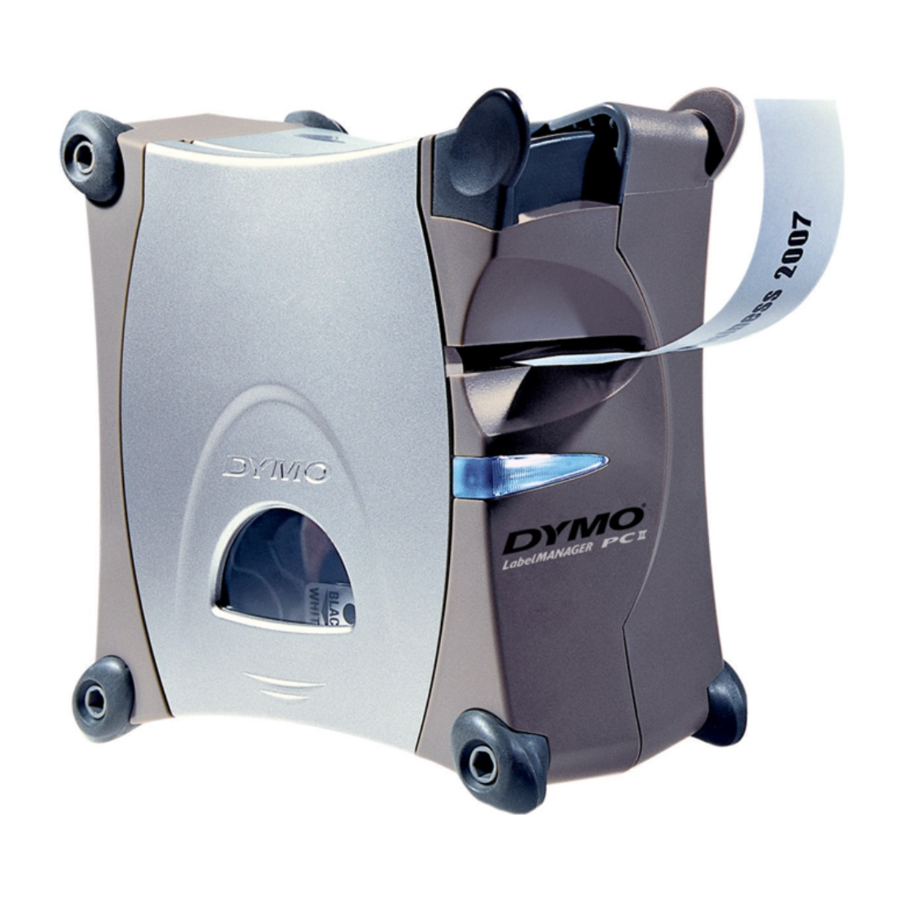
Uw LabelMANAGER PCII Printer uitpakken
Volg deze stappen om de LabelMANAGER PCII-printer te installeren en uw eerste etiket af te drukken.
OPMERKING Voor Windows, sluit de printer pas op uw computer aan als u hierom wordt gevraagd tijdens de software-installatie.
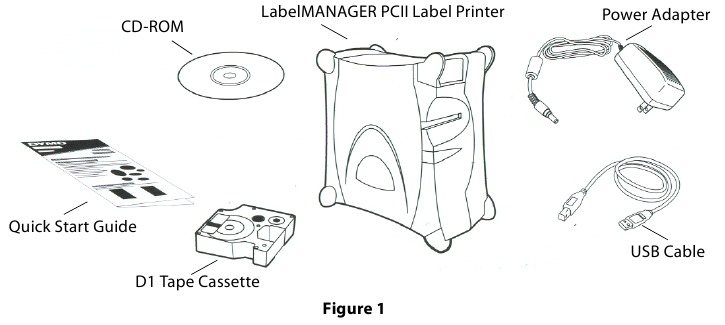
- Pak uw printer uit en bewaar het verpakkingsmateriaal.
- Zorg ervoor dat u alle items heeft die in Afbeelding 1 worden getoond.
![]()
De software installeren
Om de software op een Windows-systeem te installeren
OPMERKING Sluit de printer pas aan als u hierom wordt gevraagd tijdens de software-installatie.
- Plaats de DYMO Label Software CD in uw CD-ROM-station. Na enkele seconden verschijnt het installatiescherm.
Als het installatiescherm niet verschijnt:- Klik op Start en vervolgens op Uitvoeren (Run) op de Windows-taakbalk. Het dialoogvenster Uitvoeren verschijnt.
- Voer D:\install.exe in (waarbij D de letter is die aan het CD-ROM-station is toegewezen) en klik op OK.
- Selecteer de taalversie om te installeren en volg de instructies op het scherm.
Om de software op een Macintosh-systeem te installeren
- Plaats de DYMO Label Software CD in het CD-ROM-station.
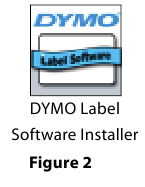
Na enkele seconden verschijnt het DYMO Label Software Installer-pictogram.
Zie Afbeelding 2.
![]()
- Dubbelklik op het Installer-pictogram en volg de instructies op het scherm.
Uw LabelMANAGER PCII Printer aansluiten
Tijdens de software-installatie wordt u gevraagd de printer op de USB-poort aan te sluiten.
OPMERKING Als u de printer op een Windows-systeem aansluit, sluit de printer dan pas op uw computer aan als u hierom wordt gevraagd tijdens de software-installatie.
Om de stroom aan te sluiten
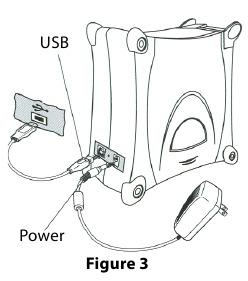
- Sluit de voedingsadapter aan op de stroomconnector aan de achterkant van de printer. Zie Afbeelding 3.
![]()
- Steek het andere uiteinde van het netsnoer in een stopcontact.
Om de USB-kabel aan te sluiten
- Steek de USB-kabel in de USB-poort aan de achterkant van de printer. Zie Afbeelding 3.
- Wanneer u hierom wordt gevraagd tijdens de software-installatie, steekt u de USB-kabel in een beschikbare USB-poort op uw computer.
Labels laden
Om de D1-tape cassette te laden
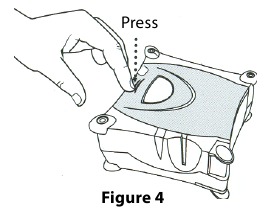
- Druk op de labelcassetteklep en laat deze los om het labelcompartiment te openen. Zie Afbeelding 4.
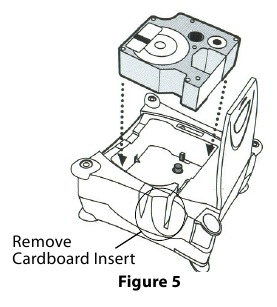
OPMERKING Verwijder de eerste keer dat u de printer opent het beschermende kartonnen inzetstuk uit de tape-uitgangssleuf.
![]()
- Zorg ervoor dat de tape en het lint strak over de opening van de cassette zitten en dat de tape tussen de geleidepalen doorloopt. Draai indien nodig de spoel met de klok mee met een potlood om het lint strakker te maken.
- Plaats de cassette en druk stevig aan totdat de cassette vastklikt. Zorg ervoor dat de tape en het lint correct zijn gepositioneerd.
![]()
- Sluit de labelcassetteklep.
U bent nu klaar om uw eerste label af te drukken.
Labels afdrukken met DYMO Label Software
De volgende afbeelding toont enkele van de vele functies die beschikbaar zijn in DYMO Label Software.
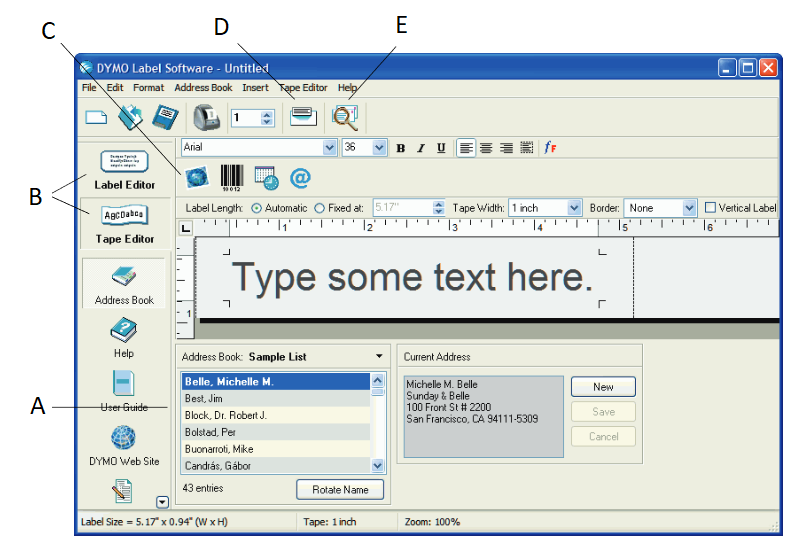
- Sla favoriete adressen op in het adresboek; voeg ze automatisch in op uw label.
- Als u ook een LabelWriter-printer heeft, kunt u met twee knoppen eenvoudig schakelen tussen de label- en tape-editors.
- Voeg een afbeelding, datum, barcode of symbool in.
- Voeg tekst in die u naar het klembord heeft gekopieerd.
- Verifieer en corrigeer adressen terwijl u ze aan het adresboek toevoegt. (Alleen VS)
Om uw eerste label af te drukken
- Start DYMO Label software als volgt:
- Voor Windows, klik op Start, dan Programma's (Programs)>DYMO Label>DYMO Label.
- Voor Mac OS, dubbelklik op het DYMO Label-pictogram in de DYMO Label-map.
De eerste keer dat u de applicatie opent, wordt u gevraagd om u te registreren. Volg de instructies op het scherm.
- Als u al een LabelWriter-printer heeft geïnstalleerd, klikt u op
![]() om de Tape Editor weer te geven. Ga anders naar stap 3.
om de Tape Editor weer te geven. Ga anders naar stap 3. - Typ wat tekst op het label.
- Kies een lettertype en een stijlinstelling in de opmaakwerkbalk (Formatting toolbar).
- Klik op
![]() om het label af te drukken.
om het label af te drukken. - Knijp in de snijhendel om het label te snijden. Zie Afbeelding 6.
![]()
 om de Tape Editor weer te geven. Ga anders naar stap 3.
 om het label af te drukken.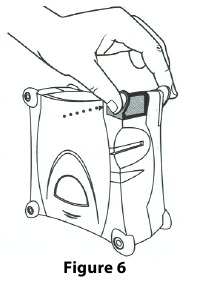
Labels afdrukken vanuit andere applicaties
Met DYMO Label Software kunt u snel meerdere labels afdrukken
van tekst die is gemaakt in Microsoft Word, Excel en andere toepassingen met behulp van Smart Paste. U kunt Smart Paste gebruiken om af te drukken vanaf het klembord of een tekstbestand.
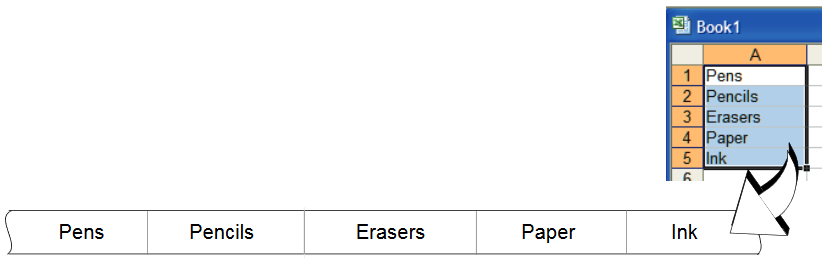
Om snel meerdere labels af te drukken vanuit Microsoft Excel
- Kopieer vanuit Excel een lijst met items naar het klembord.
- Klik in DYMO Label Software op Bewerken (Edit)>Smart Paste>Vanaf klembord (From Clipboard).
Elk item wordt automatisch afgedrukt met snijtekens tussen elk label.

- Knijp in de snijhendel om de tape af te snijden; gebruik een schaar om elk label bij de snijtekens af te knippen.
Gefeliciteerd! U bent nu klaar om labels te ontwerpen en af te drukken.
Raadpleeg voor volledige details over het gebruik van de software de DYMO Label Software Gebruikershandleiding (DYMO Label Software User Guide), die zich op de DYMO Label Software CD-ROM bevindt, en de online Help.
Labels bestellen
De LabelMANAGER PCII gebruikt DYMO D1 labelcassettes met een breedte van 1/4" (6 mm), 3/8" (9 mm), 1/2" (12 mm), 3/4" (19 mm) of 1" (24 mm). Labelcassettes zijn verkrijgbaar in verschillende kleuren en materialen. U kunt labelcassettes kopen bij uw plaatselijke kantoorboekhandel of rechtstreeks bij DYMO. Bezoek www.dymo.com.
Ondersteuning verkrijgen
Voor ondersteuning gaat u naar www.dymo.com. U kunt ook lokale ondersteuningsnummers vinden voor elk land in de DYMO Label Software Gebruikershandleiding (DYMO Label Software User Guide) op de CD-ROM en in de online Help.
www.sanfordbrands.com
Geproduceerd door: DYMO Corp., Stamford, CT 06902 ©2006
Een divisie van Newell Rubbermaid
Sanford Australia, 1 - 11 Keysborough Avenue, Keysborough, VIC 3173 - Australia
Sanford New Zealand, 1 Verisimo Drive, Mangere, Auckland 1730 - New Zealand

Referenties

Download handleiding
Hier kunt u de volledige pdf-versie van de handleiding downloaden. Deze kan aanvullende veiligheidsinstructies, garantie-informatie, FCC-regels, enz. bevatten.
Download Dymo LabelManager PCII - Snelstartgids Barcode Labelprinter


