Dymo LabelManager 260P - Handleiding voor draagbare labelmaker
- 1 Overzicht
- 2 Over uw nieuwe labelmaker
- 3 Aan de slag
- 4 De labelcassette plaatsen
- 5 De labelmaker voor de eerste keer gebruiken
- 6 De labelmaker leren kennen
- 7 Uw label formatteren
- 8 Clip art, symbolen en speciale tekens gebruiken
- 9 Afdrukopties
- 10 Het geheugen van de labelmaker gebruiken
- 11 Onderhoud van uw labelmaker
- 12 Probleemoplossing
- 13 Documentatiefeedback
- 14 Milieu-informatie
- 15 Download handleiding
- 16 In andere talen
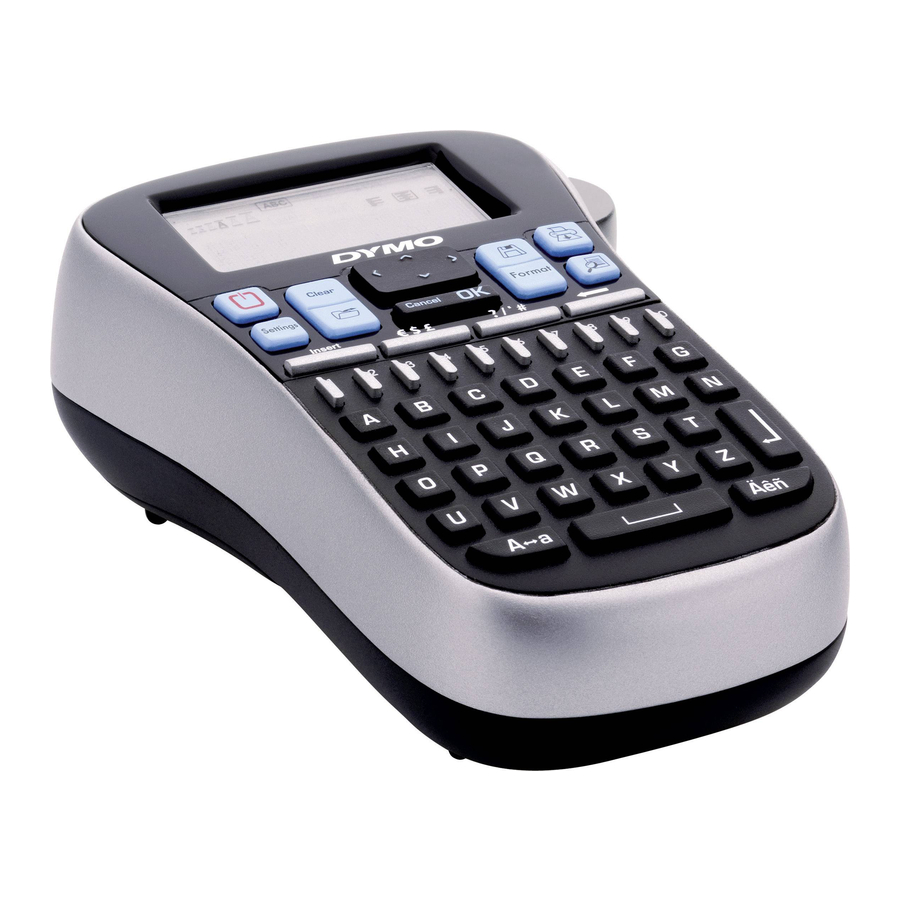
Overzicht

Afbeelding 1 DYMO® LabelManager 260P Elektronische labelmaker
- Snijknop
- Printen (Afdrukken)
- Voorbeeld
- Instellingen
- Backspace
- Symbolen - Algemeen
- Return
- Karakter met accent
- Spatiebalk
- Caps
- Numerieke toetsen
- Symbolen - Valuta
- Invoegen
- Openen
- Formatteren
- Aan/Uit
- LCD-scherm
- Wissen
- AC-voedingsadapter
- Annuleren
- Navigatie
- OK
- Opslaan
Over uw nieuwe labelmaker
Met de DYMO® LabelManager 260P elektronische labelmaker kunt u een breed scala aan hoogwaardige, zelfklevende etiketten maken. U kunt ervoor kiezen om uw etiketten af te drukken in veel verschillende lettertypen, lettergroottes en stijlen. De labelmaker gebruikt DYMO D1-labelcassettes met een breedte van 6 mm (1/4"), 9 mm (3/8") of 12 mm (1/2"). Deze labelcassettes zijn verkrijgbaar in een breed scala aan kleuren.
Bezoek www.dymo.com voor informatie over het verkrijgen van etiketten en accessoires voor uw labelmaker.
Productregistratie
Bezoek www.dymo.com/register om uw labelmaker online te registreren.
Aan de slag
Volg de instructies in dit gedeelte om uw eerste label af te drukken.
De stroom aansluiten
De labelmaker wordt gevoed door een oplaadbaar lithium-ion batterijpakket. Om stroom te besparen, wordt de labelmaker na twee minuten inactiviteit automatisch uitgeschakeld.
Het batterijpakket plaatsen
Het batterijpakket dat bij uw labelmaker wordt geleverd, is gedeeltelijk opgeladen. U hoeft het batterijpakket niet op te laden voordat u uw labelmaker voor de eerste keer gebruikt.
Het batterijpakket plaatsen
- Schuif de batterijvakdeksel weg van de labelmaker. Zie Afbeelding 2.

- Plaats het batterijpakket in het batterijvak.
- Plaats het batterijvakdeksel terug.

OPMERKING: Verwijder het batterijpakket als de labelmaker gedurende langere tijd niet wordt gebruikt.
Het batterijpakket opladen
Er wordt een voedingsadapter meegeleverd met uw labelmaker voor het opladen van het batterijpakket.
OPMERKING: De voedingsadapter wordt alleen gebruikt voor het opladen van het batterijpakket; de voedingsadapter kan niet worden gebruikt om de labelmaker van stroom te voorzien.
Het batterijpakket opladen
- Steek de voedingsadapter in de stroomconnector aan de bovenkant van de labelmaker.
- Steek het andere uiteinde van de voedingsadapter in een stopcontact.
De labelcassette plaatsen
Uw labelmaker wordt geleverd met één labelcassette. Bezoek www.dymo.com voor informatie over het aanschaffen van extra labelcassettes.
De labelcassette plaatsen
- Til de labelcassettedeksel op om het labelvak te openen. Zie Afbeelding 3.

- Verwijder, voordat u de labelmaker voor de eerste keer gebruikt, de beschermende kartonnen inzet uit de labelsleuf. Zie Afbeelding 4.

- Plaats de cassette met het label naar boven gericht en gepositioneerd tussen de labelgeleiders.
- Druk stevig totdat de cassette op zijn plaats klikt. Zie Afbeelding 5.

- Sluit de labelcassettedeksel.


De labelmaker voor de eerste keer gebruiken
De eerste keer dat u de stroom inschakelt, wordt u gevraagd om de taal en labelbreedte te selecteren. Deze selecties blijven ingesteld totdat u ze wijzigt.
U kunt deze selecties wijzigen met de  toets.
De labelmaker instellen
- Druk op
![]() om de stroom in te schakelen.
om de stroom in te schakelen. - Selecteer de taal en druk op
![]() .
. - Selecteer inches of mm en druk op
![]() .
. - Selecteer de breedte van de labelcassette die momenteel in de labelmaker zit en druk op
![]() .
.
 .
.U bent nu klaar om uw eerste label af te drukken.
Een label afdrukken
- Voer tekst in om een eenvoudig label te maken.
- Druk op
![]() .
. - Selecteer het aantal exemplaren.
- Druk op
![]() om af te drukken (printen).
om af te drukken (printen). - Druk op de snijknop om het label te knippen.
 .
. om af te drukken (printen).
Gefeliciteerd! U hebt uw eerste label afgedrukt (geprint). Lees verder voor meer informatie over de opties die beschikbaar zijn voor het maken van labels.
De labelmaker leren kennen
Maak uzelf vertrouwd met de locatie van de functie- en functietoetsen op uw labelmaker. Raadpleeg Afbeelding 1. De volgende paragrafen beschrijven elke functie in detail.
Stroom
De  knop schakelt de stroom in en uit. Na twee minuten inactiviteit wordt de stroom automatisch uitgeschakeld. Wanneer de printer automatisch wordt uitgeschakeld, wordt het laatst gemaakte label onthouden en weergegeven wanneer de stroom weer wordt ingeschakeld. De eerder geselecteerde stijl instellingen worden ook hersteld.
Wanneer de printer handmatig wordt uitgeschakeld, worden de labeltekst en stijl instellingen niet onthouden en wordt een leeg label weergegeven wanneer de stroom weer wordt ingeschakeld.
Als het huidige label nog niet is opgeslagen, wordt u gevraagd om het label op te slaan wanneer u de stroom uitschakelt.
LCD-scherm
Het scherm kan twee tekstregels tegelijk weergeven. Het aantal tekens dat op elke regel wordt weergegeven, varieert vanwege de proportionele spatiëring.
Met DYMO's exclusieve grafische weergave is het grootste deel van de opmaak die u toevoegt direct zichtbaar.

Functie-indicatoren langs de bovenkant van het LCD-scherm worden zwart weergegeven om u te laten weten wanneer een functie is geselecteerd.
- Lettertype
- Lettergrootte
- Spiegeltekst
- Tekstuitlijning
- Batterij
- Hoofdletters
- Kleine letters
- Karakter met accent
- Vaste label lengte
- Bewerkingsgebied
Formatteren
De  toets geeft de submenu's Lettertype, Lettergrootte, Stijl, Randen en Onderstrepen, Label Lengte, Uitlijning en Spiegelen weer. Deze opmaakfuncties worden later in deze gebruikershandleiding beschreven.
Invoegen
Met de Invoegen toets kunt u symbolen, illustraties of opgeslagen tekst op uw label invoegen. Deze functies worden later in deze gebruikershandleiding beschreven.
Instellingen
De  toets geeft de submenu's taal, meeteenheden, labelbreedte en informatie weer.
CAPS-modus
De  toets schakelt hoofdletters in of uit. Wanneer de Caps-modus is ingeschakeld, wordt de Caps-modus indicator op het display weergegeven en worden alle letters die u invoert, in hoofdletters weergegeven. De standaard instelling is Caps-modus uit. Wanneer de Caps-modus is uitgeschakeld, worden alle letters in kleine letters weergegeven.
Backspace
De  toets verwijdert het teken links van de cursor.
Wissen
De  toets geeft u de keuze om alle labeltekst, alleen de tekstopmaak of beide te wissen.
Navigatietoetsen
U kunt uw label bekijken en bewerken met behulp van de linker en rechter navigatietoetsen. U kunt ook door menuselecties navigeren met behulp van de omhoog en omlaag navigatietoetsen en vervolgens op  drukken om een selectie te maken.
Annuleren
Met de  toets kunt u een menu verlaten zonder een selectie te maken of een actie annuleren.
Uw label formatteren
U kunt kiezen uit verschillende formatteeropties om het uiterlijk van uw labels te verbeteren.

- Lettertype
- Lettergrootte
- Letterstijl
- Randen/Onderstrepen
- Spiegelen
- Uitlijning
- Label lengte
Om de opmaak aan te passen
- Druk op
![]() .
. - Gebruik de navigatietoetsen om de te wijzigen opmaakoptie te selecteren en druk op
![]() .
. - Selecteer de optie die u op uw label wilt toepassen en druk op
![]() .
.
Lettertype
Er zijn drie lettertypen beschikbaar voor uw labels:

- Gebruik de navigatietoetsen omhoog en omlaag om het lettertype te selecteren.
Lettergrootte
Er zijn zes lettergroottes beschikbaar voor uw labels:

De beschikbare lettergroottes zijn afhankelijk van de labelbreedte die u hebt geselecteerd. De lettergrootte is van toepassing op alle tekens op een label.
| Labelbreedte | Beschikbare lettergrootte |
| 6 mm (1/4") | 8 punt |
| 9 mm (3/8") | 8, 12, 18 punt |
| 12 mm (1/2") | 8, 12, 18, 24, 28, 32 punt |
- Gebruik de navigatietoetsen omhoog en omlaag of links en rechts om de lettergrootte te selecteren.
Letterstijlen
U kunt kiezen uit zes verschillende letterstijlen:

- Gebruik de navigatietoetsen omhoog en omlaag om de letterstijl te selecteren.
Randen en onderstrepingsstijlen toevoegen
U kunt uw tekst markeren door een rand of onderstrepingsstijl te kiezen.

 | Onderstrepen |  | Perkament |
 | Vierkant |  | Call Out |
 | Afgerond |  | Bloemen |
 | Omrand |  | Banner |
 | Puntig |
- Gebruik de navigatietoetsen omhoog en omlaag om de rand- of onderstrepingsstijl te selecteren.
Een label kan worden onderstreept of omsloten door een rand, maar niet beide tegelijk.
Bij gebruik van randen op labels met twee regels worden beide regels in één rand omsloten.
Bij gebruik van onderstreping op labels met twee regels worden beide regels onderstreept.
Spiegeltekst gebruiken
Met de spiegelindeling kunt u tekst afdrukken die van rechts naar links leest, zoals u de tekst in een spiegel zou zien.

- Gebruik de navigatietoetsen links en rechts om de spiegelindeling te selecteren.
De tekst uitlijnen
U kunt de tekst zo uitlijnen dat deze links of rechts uitgelijnd op het label wordt afgedrukt. De standaarduitlijning is gecentreerd.

- Gebruik de navigatietoetsen links en rechts om de tekstuitlijning te selecteren.
Labels met een vaste lengte maken
Normaal gesproken wordt de lengte van het label bepaald door de lengte van de tekst. U kunt er echter voor kiezen om de lengte van het label in te stellen voor een specifieke toepassing.
Wanneer u een vaste label lengte kiest, wordt de grootte van de labeltekst automatisch aangepast aan het label. Als de tekst niet kan worden aangepast aan de vaste label lengte, wordt een bericht weergegeven met de kleinst mogelijke label lengte voor deze tekst. U kunt een label met een vaste lengte kiezen tot 400 mm (15") lang.
Om een vaste lengte in te stellen
- Gebruik de navigatietoetsen omhoog en omlaag om de vaste optie te selecteren.

- Gebruik de navigatietoetsen omhoog en omlaag om de label lengte te selecteren, of gebruik de cijfertoetsen om de label lengte in te voeren.


Labels met twee regels maken
U kunt maximaal twee regels op een label afdrukken. Er kan slechts één regel tekst worden afgedrukt op labels van 6 mm (1/4").
Om een label met twee regels te maken
- Typ de tekst voor de eerste regel en druk op
![]() .
. - Typ de tekst voor de tweede regel.
- Druk op
![]() om af te drukken.
om af te drukken.
 .
.Clip art, symbolen en speciale tekens gebruiken
U kunt clip art, symbolen, leestekens en andere speciale tekens aan uw labels toevoegen.
Clip art toevoegen
De labelmaker bevat de onderstaande clip art.

Om clip art in te voegen
- Druk op Insert (Invoegen), selecteer Clip Art en druk vervolgens op
![]() .
. - Gebruik de navigatietoetsen omhoog en omlaag of links en rechts om de gewenste clip art te selecteren.
- Wanneer u de clip art hebt gevonden, drukt u op
![]() om de clip art aan uw label toe te voegen.
om de clip art aan uw label toe te voegen.
Symbolen toevoegen
De labelmaker ondersteunt de uitgebreide symbolenset die hieronder wordt weergegeven.

Om een symbool in te voegen
- Druk op Insert (Invoegen), selecteer Symbols (Symbolen) en druk vervolgens op
![]() .
. - Gebruik de navigatietoetsen omhoog en omlaag of links en rechts om het gewenste symbool te selecteren.
- Wanneer u het symbool hebt gevonden, drukt u op
![]() om het symbool aan uw label toe te voegen.
om het symbool aan uw label toe te voegen.
De symbooltoetsen gebruiken
U kunt snel symbolen toevoegen met behulp van de sneltoetsen voor symbolen.
Om snel symbolen toe te voegen
- Druk op een van de volgende:
- ?:'@ om een algemeen symbool toe te voegen.
- €$£ om een valutasymbool toe te voegen.
- Selecteer het gewenste symbool en druk op
![]() .
.
Internationale tekens toevoegen
De labelmaker ondersteunt de uitgebreide Latijnse tekenset.
Nadat u op de Accent-toets hebt gedrukt, verschijnt er een menu met alle beschikbare varianten van die letter wanneer u op een letter drukt.
Als bijvoorbeeld Frans is geselecteerd als de taal en u op de Accent-toets en vervolgens op de letter a drukt, ziet u a à â æ enzovoort door alle beschikbare variaties. De tekenvariaties en de volgorde waarin de variaties verschijnen, zijn afhankelijk van de taal die u hebt geselecteerd.
Om tekens met accenten toe te voegen
- Druk op
![]() .
.
De indicator voor tekens met accenten wordt weergegeven op het scherm. - Druk op een alfabetisch teken.
De accentvariaties worden weergegeven. - Gebruik de navigatietoetsen links en rechts om het gewenste teken te selecteren en druk op
![]() .
.
 .
.Afdrukopties
U kunt een voorbeeld van uw label bekijken en meerdere labels afdrukken.
Een voorbeeld van uw label bekijken
U kunt de tekst en opmaak van uw label bekijken voordat u gaat afdrukken.
Om een voorbeeld van uw label te bekijken
- Druk op
![]() .
.
 .
.De label lengte wordt weergegeven. Vervolgens schuift de tekst van het label, indien nodig, over het scherm.
Meerdere labels afdrukken
Telkens wanneer u afdrukt, wordt u gevraagd hoeveel exemplaren u wilt afdrukken. U kunt maximaal tien exemplaren tegelijk afdrukken. Om meerdere labels af te drukken
- Druk op
![]() .
. - Selecteer of voer het aantal af te drukken exemplaren in en druk op
![]() .
.
Wanneer het afdrukken is voltooid, keert het aantal af te drukken exemplaren terug naar de standaardwaarde van 1.
Het geheugen van de labelmaker gebruiken
De labelmaker heeft een krachtige geheugenfunctie waarmee u de tekst van maximaal negen veelgebruikte labels kunt opslaan. U kunt opgeslagen labels terughalen en u kunt opgeslagen tekst in een label invoegen.
Een label opslaan
U kunt maximaal negen veelgebruikte labels opslaan. Wanneer u een label opslaat, worden de tekst en alle opmaak opgeslagen.
Om het huidige label op te slaan
- Druk op
![]() . De eerste beschikbare geheugenlocatie wordt weergegeven.
. De eerste beschikbare geheugenlocatie wordt weergegeven. - Gebruik de navigatietoetsen om door de locaties te bladeren.
U kunt een nieuw label opslaan op een van de geheugenlocaties. - Selecteer een geheugenlocatie en druk op
![]() .
.
 . De eerste beschikbare geheugenlocatie wordt weergegeven.
Uw label is opgeslagen en u keert terug naar het label.
Opgeslagen labels openen
U kunt eenvoudig labels openen die in het geheugen zijn opgeslagen om ze later te gebruiken.
Om opgeslagen labels te openen
- Druk op
![]() . De eerste geheugenlocatie wordt weergegeven.
. De eerste geheugenlocatie wordt weergegeven. - Gebruik de navigatietoetsen om een label te selecteren om te openen en druk op
![]() .
.
 . De eerste geheugenlocatie wordt weergegeven.
Om een geheugenlocatie te wissen, selecteert u eerst een geheugenlocatie en drukt u vervolgens op  .
.
Opgeslagen tekst invoegen
U kunt de tekst van een opgeslagen label in het huidige label invoegen. Alleen de opgeslagen tekst wordt ingevoegd, niet de opmaak.
Om opgeslagen tekst in te voegen
- Plaats de cursor op de locatie in het label waar u de tekst wilt invoegen.
- Druk op Insert (Invoegen), selecteer Saved Text (Opgeslagen tekst) en druk op
![]() .
.
De eerste geheugenlocatie wordt weergegeven. - Gebruik de navigatietoetsen om de tekst te selecteren die u wilt invoegen.
- Druk op
![]() .
.
De tekst wordt in het huidige label ingevoegd.
Onderhoud van uw labelmaker
Uw labelmaker is ontworpen om u lang en probleemloos van dienst te zijn, terwijl er maar heel weinig onderhoud nodig is. Maak uw labelmaker van tijd tot tijd schoon om hem goed te laten werken. Maak het snijmes schoon telkens wanneer u de labelcassette vervangt.
Het snijmes schoonmaken
- Verwijder de labelcassette.
- Houd de snijknop ingedrukt om het snijmes bloot te leggen. Zie Afbeelding 6.

- Gebruik een watje en alcohol om beide zijden van het mes schoon te maken.

De printkop schoonmaken
- Verwijder de labelcassette.
- Verwijder het reinigingsinstrument van de binnenkant van de deksel van het labelcompartiment.
- Veeg voorzichtig met de gewatteerde kant van het instrument over de printkop.
Zie Afbeelding 6.
Probleemoplossing
Bekijk de volgende mogelijke oplossingen als u een probleem ondervindt tijdens het gebruik van uw labelmaker.
| Probleem/Foutmelding | Oplossing |
| Geen weergave |
|
| Slechte afdrukkwaliteit |
|
| Slechte snijprestaties | Maak het snijmes schoon. Zie Onderhoud van uw labelmaker. |
| Bezig met afdrukken... | Geen actie vereist. Het bericht verdwijnt wanneer het afdrukken is voltooid. |
| Te veel tekens Maximum aantal tekens in buffer overschreden. | Verwijder een deel of alle tekst in de buffer. |
| Te veel lijnen Maximum aantal lijnen overschreden. |
|
| Batterij opladen! Batterij bijna leeg. | Sluit de stroomadapter aan om de batterij op te laden. Zie De batterij opladen. |
| Batterijstoring! Batterij niet correct geplaatst of beschadigd. |
|
| Wacht - Batterij wordt opgeladen | Laat de batterij opladen voordat u de labelmaker loskoppelt. |
| Tape vastgelopen Motor is vastgelopen door vastgelopen label. |
|
Als u nog steeds hulp nodig hebt, ga dan naar de DYMO-website op www.dymo.com.
Documentatiefeedback
We zijn voortdurend bezig met het produceren van documentatie van de hoogste kwaliteit voor onze producten. We verwelkomen uw feedback.
Stuur ons uw opmerkingen of suggesties over onze gebruikershandleidingen. Vermeld de volgende informatie bij uw feedback:
- Productnaam, modelnummer en paginanummer van de gebruikershandleiding
- Korte beschrijving van instructies die onnauwkeurig of onduidelijk zijn, gebieden waar meer details nodig zijn, enzovoort
We verwelkomen ook uw suggesties over aanvullende onderwerpen die u graag in de documentatie zou willen zien behandeld.
Stuur e-mailberichten naar: documentation@dymo.com
Houd er rekening mee dat dit e-mailadres alleen bedoeld is voor feedback over de documentatie. Als u een technische vraag hebt, neem dan contact op met de klantenservice.
Milieu-informatie
De apparatuur die u hebt gekocht, vereist de winning en het gebruik van natuurlijke hulpbronnen voor de productie ervan. Het kan stoffen bevatten die gevaarlijk zijn voor de gezondheid en het milieu.
Om de verspreiding van die stoffen in ons milieu te voorkomen en de druk op natuurlijke hulpbronnen te verminderen, raden we u aan om de juiste terugnamesystemen te gebruiken. Deze systemen zullen de meeste materialen van uw afgedankte apparatuur op een milieuvriendelijke manier hergebruiken of recyclen.
Het symbool van de doorgekruiste afvalbak op uw apparaat geeft aan dat u deze systemen moet gebruiken.

Als u meer informatie nodig hebt over het inzamelen, hergebruiken en recyclen van dit product, neem dan contact op met uw lokale of regionale afvalverwerking.
U kunt ook contact opnemen met DYMO voor meer informatie over de milieuprestaties van onze producten.

Download handleiding
Hier kunt u de volledige pdf-versie van de handleiding downloaden. Deze kan aanvullende veiligheidsinstructies, garantie-informatie, FCC-regels, enz. bevatten.
Download Dymo LabelManager 260P - Handleiding voor draagbare labelmaker


