Dymo LabelManager 500TS - Handleiding voor multifunctionele labelmaker met touchscreen
- 1 Overzicht
- 2 Over uw nieuwe labelmaker
- 3 Aan de slag
- 4 De labelmaker voor het eerst gebruiken
- 5 De labelmaker leren kennen
- 6 Het touchscreen gebruiken
- 7 Uw label bewerken
- 8 Het geheugen van de labelmaker gebruiken
- 9 Afdrukopties
- 10 Uw labelmaker aanpassen
- 11 Werken met gebruikersaccounts
- 12 Uw labelmaker onderhouden
- 13 De labelmaker gebruiken met uw computer
- 14 Probleemoplossing
- 15 Documentatiefeedback
- 16 Download handleiding
- 17 In andere talen
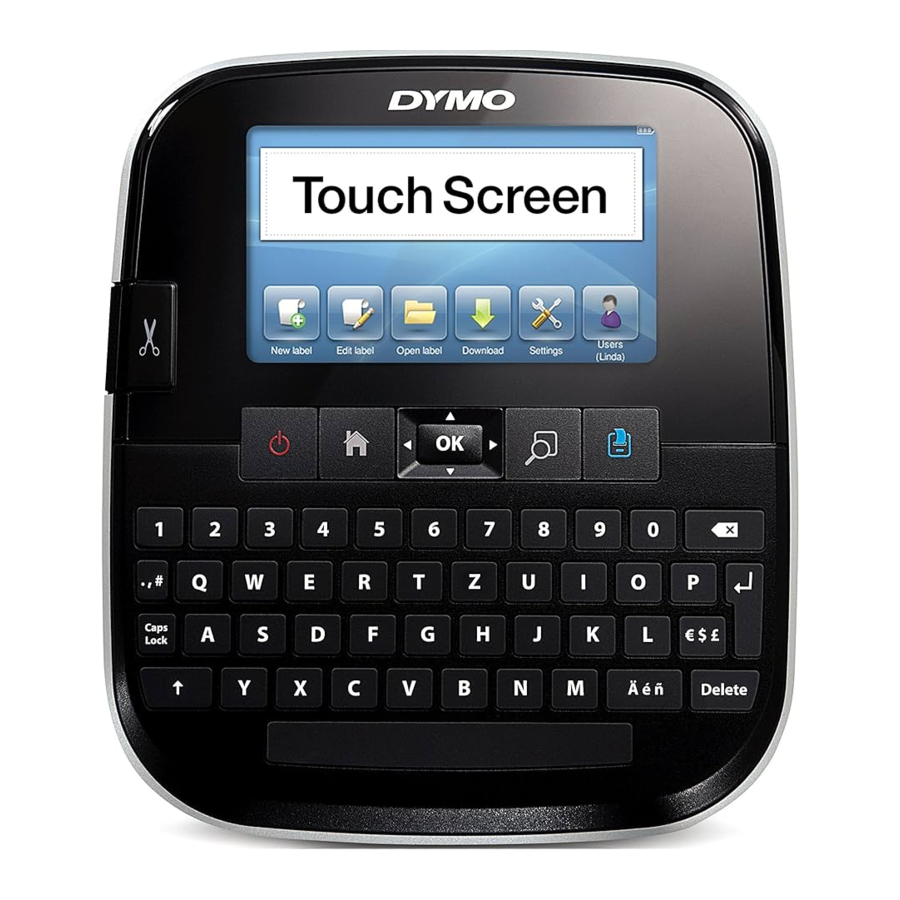
Overzicht

Afbeelding 1 LabelManager 500TS-labelmaker
- USB-connector
- Stroomconnector
- Touchscreen
- OK
- Afdrukken
- Afdrukvoorbeeld
- Backspace
- Return
- Symbolen - Valuta
- Verwijderen
- Tekens met accent
- Spatiebalk
- Shift
- Caps Lock
- Symbolen - Interpunctie
- Home
- Aan/Uit
- Snijder
- Labeluitgang
- Navigatie
Over uw nieuwe labelmaker
Met de DYMO LabelManager 500TS-labelmaker kunt u een grote verscheidenheid aan hoogwaardige, zelfklevende labels maken. U kunt ervoor kiezen om uw labels af te drukken in veel verschillende lettergroottes en -stijlen. De labelmaker gebruikt DYMO D1-labelcassettes met breedtes van 6 mm (1/4"), 9 mm (3/8"), 12 mm (1/2"), 19 mm (3/4") of 24 mm (1"). Labels zijn verkrijgbaar in een groot aantal kleuren.
Ga naar www.dymo.com voor informatie over het verkrijgen van labels en accessoires voor uw labelmaker.
Uw labelmaker registreren
Ga naar www.dymo.com/register om uw labelmaker online te registreren.
Tijdens de registratie hebt u het serienummer nodig, dat zich in de achterkant van de labelmaker bevindt.
Algemene veiligheidsmaatregelen
Volg de richtlijnen in dit hoofdstuk om dit product veilig te gebruiken. Lees bovendien de Veiligheidsmaatregelen voor oplaadbare lithium-polymeerbatterijen.
Oplaadadapter en stroomkabel
- Gebruik alleen de oplaadadapter en stroomkabel die bij de labelmaker zijn geleverd.
- Hanteer de oplaadadapter of stroomkabel niet als uw handen nat zijn.
- Knip, beschadig, verander de oplaadadapter of stroomkabel niet en plaats er geen zware voorwerpen op.
- Gebruik de oplaadadapter of stroomkabel niet als een van beide beschadigd is.
Labelmaker
- Gebruik alleen de USB-kabel die bij de labelmaker is geleverd.
- Steek geen voorwerpen in de labeluitgang en blokkeer deze niet.
- Raak het mes van de snijder niet aan. Dit kan leiden tot persoonlijk letsel.
- Zorg ervoor dat er geen vloeistoffen in contact komen met de labelmaker.
- Haal de labelmaker niet uit elkaar. Neem voor inspectie, aanpassing of reparatie contact op met de klantenservice van DYMO (http://support.dymo.com).
- Trek onmiddellijk de stekker van het netsnoer uit het stopcontact als u een abnormale geur, hitte, rook, verkleuring, vervorming of iets ongebruikelijks opmerkt tijdens het gebruik van de labelmaker.
DYMO D1-labelcassettes
- Gebruik alleen DYMO D1-labelcassettes in deze labelmaker.
- Gebruik geen ongeautoriseerde accessoires of benodigdheden.
- Reinig het oppervlak voordat u het zelfklevende label aanbrengt, anders hecht het label mogelijk niet goed en kan het gemakkelijk loslaten.
- Stel de labels niet bloot aan extreme hitte of zonlicht.
Aan de slag
Volg de instructies in dit gedeelte om uw labelmaker in te stellen.
De stroom aansluiten
De labelmaker wordt gevoed door een oplaadbare lithium-polymeerbatterij (LiPo).
De batterij plaatsen
De batterij die bij uw labelmaker wordt geleverd, is gedeeltelijk opgeladen.
 Zorg ervoor dat de oplaadadapter is losgekoppeld voordat u de LiPo-batterij hanteert.
De batterij plaatsen

- Til de achterklep van de labelmaker op.
- Plaats de batterij in het batterijvak zoals afgebeeld.
- Sluit de achterklep van de labelmaker.
Zorg ervoor dat u de LiPo-veiligheidsmaatregelen leest.
De batterij verwijderen
Verwijder de batterij wanneer de labelmaker lange tijd niet wordt gebruikt.
Zorg ervoor dat de oplaadadapter is losgekoppeld voordat u de LiPo-batterij hanteert.
De batterij verwijderen
- Koppel de oplaadadapter los.
- Til de achterklep van de labelmaker op.
- Verwijder de batterij uit het batterijvak.
Zorg ervoor dat u de LiPo-veiligheidsmaatregelen leest.
De batterij opladen
Gebruik de oplaadadapter die bij uw labelmaker is geleverd om de batterij op te laden. Het opladen van de batterij duurt ongeveer drie uur.
 De oplaadadapter wordt alleen gebruikt voor het opladen van de batterij.
De batterij opladen

- Draai de labelmaker om.
- Steek de oplaadadapter in de stroomconnector aan de bovenkant van de labelmaker.
- Steek het andere uiteinde van de oplaadadapter in een stopcontact.
Zorg ervoor dat u de LiPo-veiligheidsmaatregelen leest.
De labelcassette plaatsen
Uw labelmaker gebruikt DYMO D1-labelcassettes.
De labelcassette plaatsen

- Til de achterklep Ribbon van de labelmaker op om het labelvak te openen.
- Zorg ervoor dat de tape en het lint strak over de opening van de cassette lopen en dat de tape tussen de labelgeleiders doorloopt.
Draai indien nodig de lintopwikkelspoel met de klok mee om het lint strakker te maken. - Plaats de cassette en druk stevig aan totdat de cassette vastklikt.
- Sluit de achterklep van de labelmaker.
De labelmaker voor het eerst gebruiken
De eerste keer dat u de stroom inschakelt, wordt u gevraagd de taal, de meeteenheden en de labelbreedte te selecteren. Deze selecties blijven ingesteld totdat u ze wijzigt.
De labelmaker instellen
- Druk op
![]() om de labelmaker in te schakelen.
om de labelmaker in te schakelen.
![]() De eerste keer dat u de labelmaker inschakelt, kan het even duren voordat het systeem is opgestart.
De eerste keer dat u de labelmaker inschakelt, kan het even duren voordat het systeem is opgestart. - Selecteer de taal en tik op Volgende.
- Selecteer de meeteenheden en de labelbreedte en tik vervolgens op Gereed.
U bent nu klaar om uw eerste label af te drukken.
Een label afdrukken

- Gebruik het toetsenbord om tekst in te voeren om een eenvoudig label te maken.
- Druk op
![]() .
.
Het label wordt afgedrukt en automatisch gesneden. Zie Automatisch snijden uitschakelen om de functie voor automatisch snijden uit te schakelen. - Verwijder de achterkant van het label om de lijm bloot te leggen en bevestig vervolgens het label.
 .
.Gefeliciteerd! U hebt uw eerste label afgedrukt. Lees verder voor meer informatie over de functies die beschikbaar zijn voor het maken van labels.
De labelmaker leren kennen
Maak uzelf vertrouwd met de locatie van de functietoetsen op uw labelmaker. Raadpleeg Afbeelding 1. In de volgende paragrafen wordt elke functie in detail beschreven.
Stroom
De  -toets schakelt de labelmaker in en uit. Om stroom te besparen, gaat de labelmaker na twee minuten inactiviteit in de stand-bymodus. Door eenmaal op de -toets te drukken, wordt de stand-bymodus verlaten.
Om de stroom volledig uit te schakelen, houdt u de -toets vijf seconden ingedrukt.
Wanneer de oplaadadapter is aangesloten, verschijnt er een klok op het display terwijl de labelmaker in de stand-bymodus staat.
Wanneer de oplaadadapter niet is aangesloten, verschijnt de klok niet en blijft de labelmaker nog twee minuten in de stand-by stand voordat de stroom wordt uitgeschakeld.
Wanneer de labelmaker automatisch wordt uitgeschakeld, worden de huidige labeltekst en -opmaak onthouden en weergegeven wanneer de stroom naar de labelmaker weer wordt ingeschakeld.
Wanneer de labelmaker handmatig wordt uitgeschakeld of wanneer de batterij wordt verwijderd en de stroomadapter wordt losgekoppeld, gaan de huidige labeltekst en -opmaak verloren.
Home
De  -toets geeft het startscherm weer of annuleert een dialoogvenster of pop-upbericht.
Touchscreendisplay
U kunt labels maken en opmaken met behulp van het touchscreen.

 | Een nieuw label maken. |
 | Het huidige label bewerken. |
 | Een opgeslagen of recent afgedrukt label openen. |
 | Gedownloade labels bekijken. |
 | De instellingen van de labelmaker wijzigen. |
 | Een gebruiker selecteren, nieuwe gebruikers maken en gebruikersinstellingen beheren. |
 | De status van de batterij weergeven. |
Navigatietoetsen
U kunt uw label bekijken en bewerken met behulp van de linker- en rechter navigatietoetsen. U kunt door menuselecties bladeren met behulp van alle vier de navigatietoetsen en vervolgens op  drukken om een selectie te maken.
Caps Lock
De  -toets schakelt de hoofdletters in of uit. Wanneer Caps Lock is ingeschakeld, is de Caps Lock-toets verlicht en zijn alle ingevoerde letters in hoofdletters. Wanneer Caps Lock is uitgeschakeld, zijn alle ingevoerde letters in kleine letters. De standaardinstelling is Caps Lock uit.
Shift
De  -toets schakelt de Caps-modus in of uit voor één enkel alfabetisch teken.
Backspace
De  -toets verwijdert de geselecteerde objecten of tekens. Als er geen objecten of tekens zijn geselecteerd, wordt het teken links van de cursor verwijderd.
Verwijderen
Net als de backspace-toets verwijdert de  -toets de geselecteerde objecten of tekens. Als er echter geen objecten of tekens zijn geselecteerd, wordt het teken rechts van de cursor verwijderd.
Het touchscreen gebruiken
U kunt selecties maken en het touchscreen bedienen door met uw vingers te tikken, dubbeltikken en te vegen.
Druk niet met een hard voorwerp, zoals een vingernagel, op het touchscreen.
Een selectie maken
U kunt selecties maken op het touchscreen door op een item te tikken.

Tekst selecteren
U kunt snel tekst selecteren om te bewerken of te verwijderen.

Door een lijst bladeren
Door een schuifbalk te slepen, bladert u snel door een menu of lijst.

Uw label bewerken
U kunt kiezen uit verschillende indelingsopties om het uiterlijk van uw labels te verbeteren.

Het lettertype selecteren
U kunt kiezen uit verschillende indelingsopties om het uiterlijk van uw labels te verbeteren. U kunt de opmaak wijzigen voor alle of een deel van de tekst op uw label.
U kunt het lettertype, de grootte en de stijl wijzigen.

- Lettertype
- Vet
- Cursief
- Onderstrepen
- Lettergrootte
- Doorhalen
- Outline
- Tekst automatisch aanpassen
Uw labeltekst opmaken
- Tik indien nodig op
![]() op het beginscherm.
op het beginscherm. - Selecteer het tabblad Font (Lettertype).
Het lettertype wijzigen
U kunt het lettertype wijzigen voor een deel of alle tekst op uw label.
Het lettertype wijzigen
- Selecteer indien nodig de bestaande tekst om te wijzigen.
![]() Als u het lettertype alleen voor nieuwe tekst wilt wijzigen, hoeft u geen bestaande tekst te selecteren.
Als u het lettertype alleen voor nieuwe tekst wilt wijzigen, hoeft u geen bestaande tekst te selecteren. - Selecteer het gewenste lettertype in de lettertypelijst.
De lettergrootte wijzigen
De beschikbare lettergroottes zijn afhankelijk van de geselecteerde labelbreedte.
De lettergrootte wijzigen
- Selecteer indien nodig de bestaande tekst om te wijzigen.
![]() Als u de stijl alleen voor nieuwe tekst wilt wijzigen, hoeft u geen bestaande tekst te selecteren.
Als u de stijl alleen voor nieuwe tekst wilt wijzigen, hoeft u geen bestaande tekst te selecteren. - Selecteer de gewenste lettergrootte in de lijst met lettergroottes.
De letterstijl wijzigen
Er zijn vijf letterstijlen beschikbaar voor uw labels: vet, cursief, onderstrepen, doorhalen en outline. Alle stijlen kunnen worden gecombineerd.
De letterstijl wijzigen
- Selecteer indien nodig de bestaande tekst om te wijzigen.
![]() Als u de stijl alleen voor nieuwe tekst wilt wijzigen, hoeft u geen bestaande tekst te selecteren.
Als u de stijl alleen voor nieuwe tekst wilt wijzigen, hoeft u geen bestaande tekst te selecteren. - Tik op de knop voor elke gewenste stijl.
Speciale tekens, automatische tekst en streepjescodes invoegen
Op het tabblad Invoegen kunt u snel symbolen, illustraties, streepjescodes, verschillende soorten automatische tekst en internationale tekens toevoegen.

Recent gebruikte illustraties en symbolen worden automatisch toegevoegd aan de categorie Favorieten. Favorieten bevindt zich bovenaan de lijst Invoegen.
Het tabblad Invoegen openen
- Tik indien nodig op
![]() in het beginscherm.
in het beginscherm. - Selecteer het tabblad Insert (Invoegen).
Symbolen invoegen
De labelmaker ondersteunt een verscheidenheid aan handige symbolen die u snel aan uw labels kunt toevoegen.
Een symbool invoegen
- Selecteer Symbols (Symbolen) op het tabblad Insert (Invoegen).
- Selecteer het symbool dat u op uw label wilt invoegen.
U kunt snel toegang krijgen tot de interpunctiesymbolen door op  of de valutasymbolen door op
  op het toetsenblok te drukken.
Illustraties invoegen
De labelmaker bevat een verscheidenheid aan illustratieafbeeldingen voor gebruik op uw labels.
U kunt ook uw eigen aangepaste illustraties downloaden naar de labelmaker. Zie De labelmaker met uw computer gebruiken voor informatie over het downloaden van illustraties.
Een illustratie invoegen
- Selecteer Clip Art (Illustraties) op het tabblad Insert (Invoegen).
- Selecteer de afbeelding die u op uw label wilt invoegen.
Een label mag slechts één illustratieafbeelding bevatten.
Automatische nummering gebruiken
U kunt een reeks van maximaal 50 labels tegelijk afdrukken met automatische nummering.
Automatische nummering gebruiken
- Selecteer Auto-fields and Barcodes (Automatische velden en streepjescodes) op het tabblad Insert (Invoegen).
- Tik op Numbering (Nummering).
Het dialoogvenster Nummering invoegen verschijnt. - Selecteer de te gebruiken nummeringsstijl.
- Selecteer de beginwaarde voor de automatische nummering.
- Selecteer de hoeveelheid waarmee elk label moet worden verhoogd.
- Selecteer het aantal te maken labels.
- Schakel eventueel het selectievakje Add leading zeros (Voorloopnullen toevoegen) in om voorloopnullen vóór de nummers op te nemen.
- Tik op OK.
Het automatisch nummeringsveld wordt op het label ingevoegd.
Het veld voor automatische nummering wordt behandeld als één teken op het label. U kunt dit veld verwijderen zoals u elk ander teken zou verwijderen.
Zie Een reeks labels afdrukken voor informatie over het afdrukken van labels met automatische nummering.
De datum en tijd invoegen
U kunt de huidige datum en tijd op uw label invoegen. Voordat u de datum en tijd invoegt, moet u de huidige datum en tijd instellen in de labelmakerinstellingen
De datum instellen
- Tik op
![]() in het beginscherm.
in het beginscherm. - Selecteer Date (Datum) in de lijst met instellingen.
- Selecteer het huidige jaar, de maand en de dag.
- Selecteer de gewenste datumnotatie en tik vervolgens op Done (Gereed).
De tijd instellen
- Tik op
![]() in het beginscherm.
in het beginscherm. - Selecteer Time (Tijd) in de lijst met instellingen.
- Selecteer het huidige uur en de minuten.
- Voer een van de volgende handelingen uit:
- Als u de 24-uurs tijdnotatie wilt gebruiken, schakelt u het selectievakje Use 24hour time (24-uurs tijd gebruiken) in.
- Als u de 12-uurs tijdnotatie wilt gebruiken, schakelt u het selectievakje Use 24hour time (24-uurs tijd gebruiken) uit en selecteert u AM of PM in de lijst.
- Tik op Done (Gereed).
De datum en tijd invoegen
- Selecteer Auto-fields and Barcodes (Automatische velden en streepjescodes) op het tabblad Insert (Invoegen).
- Tik op Date and Time (Datum en tijd).
Het dialoogvenster Datum en tijd invoegen verschijnt. - Als u de datum wilt invoegen, doet u het volgende:
- Schakel het selectievakje Date (Datum) in.
- Selecteer de gewenste datumnotatie in de lijst.
- Als u de tijd wilt invoegen, doet u het volgende:
- Schakel het selectievakje Time (Tijd) in.
- Schakel eventueel het selectievakje Use 24-hour time (24-uurs tijd gebruiken) in.
- Als u de datum en tijd automatisch wilt bijwerken telkens wanneer het label wordt afgedrukt, schakelt u het selectievakje Auto-update date and time (Datum en tijd automatisch bijwerken) in.
- Tik op OK.
De datum- en tijdvelden worden op het label ingevoegd.
De datum- en tijdvelden worden elk behandeld als één teken op het label. U kunt deze velden verwijderen zoals u elk ander teken zou verwijderen.
Streepjescodes invoegen
U kunt de volgende soorten streepjescodes afdrukken:
| UPC-A | Code 128 B | EAN 13 |
| UPC-E | Code 39 | EAN 8 |
U kunt kiezen of u de streepjescodetekst wilt afdrukken en u kunt ervoor kiezen om de streepjescodetekst boven of onder de streepjescode af te drukken.
U kunt eventueel tekst toevoegen voor, na, boven of onder de streepjescode.
Deze gebruikershandleiding gaat ervan uit dat u de verschillen tussen streepjescodes al begrijpt en een plan hebt om streepjescodes in uw organisatie op te nemen. Als u meer wilt weten over streepjescodes, zijn er veel uitstekende instructieboeken beschikbaar in lokale bibliotheken en boekwinkels.
Een streepjescode invoegen
- Selecteer Auto-fields and Barcodes (Automatische velden en streepjescodes) op het tabblad Insert (Invoegen).
- Tik op Barcode (Streepjescode).
Het dialoogvenster Streepjescode invoegen verschijnt. - Selecteer een streepjescodetype in de lijst Barcode type (Streepjescodetype).
- Voer de gegevens voor de streepjescode in het vak Barcode data (Streepjescodegegevens) in.
![]() Als u een symbool wilt invoegen, tikt u op Add symbol (Symbool toevoegen) en selecteert u het gewenste symbool.
Als u een symbool wilt invoegen, tikt u op Add symbol (Symbool toevoegen) en selecteert u het gewenste symbool. - Selecteer in de lijst Show barcode data (Streepjescodegegevens weergeven) een van de volgende opties:
- Below barcode (Onder streepjescode) - om de streepjescodetekst onder de streepjescode te plaatsen.
- Above barcode (Boven streepjescode) - om de streepjescodetekst boven de streepjescode te plaatsen.
- Not displayed (Niet weergegeven) - om de streepjescodetekst niet af te drukken.
- Tik op Choose layout (Lay-out kiezen) en doe vervolgens het volgende:
- Selecteer een grootte voor uw streepjescode in de lijst Barcode size (Streepjescodeformaat).
![]() Selecteer voor het beste resultaat Medium (Gemiddeld).
Selecteer voor het beste resultaat Medium (Gemiddeld). - Selecteer de gewenste streepjescodepositie ten opzichte van andere tekst op het label.
- Selecteer een grootte voor uw streepjescode in de lijst Barcode size (Streepjescodeformaat).
- Tik op OK.
De streepjescode wordt op het label ingevoegd.
De streepjescode wordt behandeld als één teken op het label. U kunt de streepjescode verwijderen zoals u elk ander teken zou verwijderen.
Dagen, maanden of kwartalen invoegen
U kunt automatisch de namen van dagen, maanden of kwartalen op uw label invoegen. Wanneer u ervoor kiest om dagen, maanden of kwartalen in te voegen, wordt er een label gemaakt voor elke dag, maand of elk kwartaal dat u selecteert.
Dagen, maanden en kwartalen kunnen niet worden gecombineerd op één label. Er kan slechts één van deze namen tegelijk worden gebruikt.
Dagen, maanden of kwartalen invoegen
- Selecteer Auto-fields and Barcodes (Automatische velden en streepjescodes) op het tabblad Insert (Invoegen).
- Tik op Days (Dagen), Months (Maanden) of Quarters (Kwartalen).
Het bijbehorende dialoogvenster verschijnt. - Selecteer de dag-, maand- of kwartaalnamen die u wilt gebruiken.
Er wordt een label gemaakt voor elke dag, maand of elk kwartaal dat u hebt geselecteerd. - Als u dag-, maand- of kwartaalnamen wilt afkorten, schakelt u het selectievakje Abbreviate (Afkorten) in.
- Tik op OK.
Het geselecteerde veld wordt op het label ingevoegd.
Het veld wordt behandeld als één teken op het label. U kunt dit veld verwijderen zoals u elk ander teken zou verwijderen.
Zie Een reeks labels afdrukken voor informatie over het afdrukken van labels met dag-, maand- of kwartaalnamen.
Internationale tekens invoegen
De labelmaker ondersteunt de uitgebreide Latijnse tekenset.
Als u op  drukt, gevolgd door een letter, worden alle beschikbare variaties van die letter weergegeven.
Als u bijvoorbeeld op  drukt en vervolgens op de letter a, ziet u à á â ã ä enzovoort voor alle beschikbare variaties.
Tekens met accent invoegen
- Druk op
![]() en druk vervolgens op een alfateken.
en druk vervolgens op een alfateken.
De accentvariaties voor dat alfateken worden weergegeven. - Gebruik de linker- en rechternavigatietoetsen om het gewenste teken te selecteren en druk op
![]() .
.
 en druk vervolgens op een alfateken.
 .
. Opmerkingen
- U kunt ook toegang krijgen tot de accentvariaties voor een letter door de bijbehorende alfatentoets kort ingedrukt te houden.
- U kunt ook toegang krijgen tot internationale tekens door Diacritics (Diakritische tekens) te selecteren op het tabblad Insert (Invoegen).
Woordsuggesties gebruiken
De labelmaker onthoudt woorden langer dan vijf tekens die u gebruikt voor labels. Wanneer u nieuwe woorden op uw label invoert, worden automatisch woorden voorgesteld die u eerder hebt gebruikt.
Voorgestelde woorden gebruiken
- Voer tekst in op uw label.
Als er een woordsuggestie beschikbaar is, verschijnt het voorgestelde woord onder het label in het scherm Label bewerken. - Tik op het voorgestelde woord om dat woord op uw label in te voegen.
![]() Als u het voorgestelde woord niet wilt gebruiken, blijft u typen of klikt u op
Als u het voorgestelde woord niet wilt gebruiken, blijft u typen of klikt u op ![]() om het vak met woordsuggesties te sluiten.
om het vak met woordsuggesties te sluiten.
 om het vak met woordsuggesties te sluiten.
Woordsuggesties uitschakelen
- Tik op
![]() in het beginscherm.
in het beginscherm. - Selecteer Word Suggestion (Woordsuggestie) in de lijst Settings (Instellingen).
- Schakel het selectievakje Use word suggestion (Woordsuggestie gebruiken) uit.
Beschikbare woordsuggesties verwijderen
- Tik op
![]() in het beginscherm.
in het beginscherm. - Selecteer Word Suggestion (Woordsuggestie) in de lijst Settings (Instellingen).
- Tik op Manage words (Woorden beheren).
Het dialoogvenster Manage words (Woorden beheren) wordt weergegeven en alle beschikbare woordsuggesties worden weergegeven. - (Optioneel) Voer tekst in het vak Filter (Filter) in om de lijst met woorden te filteren.
- Voer een van de volgende handelingen uit:
- Om één woord uit de lijst te verwijderen, tikt u op
![]() naast een woord.
naast een woord. - Om alle woorden uit de lijst te verwijderen, tikt u op Delete all (Alles verwijderen) en vervolgens nogmaals op Delete all (Alles verwijderen) wanneer hierom wordt gevraagd.
- Om één woord uit de lijst te verwijderen, tikt u op
 naast een woord.
De labelindeling bewerken
Er zijn verschillende indelingsopties beschikbaar om het uiterlijk van uw labels te verbeteren. U kunt een rand aan uw label toevoegen, de uitlijning en richting van de tekst wijzigen en labels met een vaste lengte maken.

Uw labelindeling bewerken
- Tik indien nodig op
![]() in het beginscherm.
in het beginscherm. - Selecteer het tabblad Layout (Indeling).
Randen toevoegen
U kunt kiezen uit verschillende randtypen om uw label te verbeteren. Er zijn vijf randen beschikbaar:

Wanneer u een rand aan een label toevoegt, omringt de rand het gehele label.
Een rand toevoegen
- Selecteer Border (Rand) op het tabblad Layout (Indeling).
- Selecteer een rand die u wilt gebruiken.
De tekst uitlijnen
U kunt de tekst links, gecentreerd of rechts uitlijnen om deze af te drukken. De standaarduitlijning is gecentreerd.
De tekst uitlijnen
- Selecteer Alignment (Uitlijning) op het tabblad Layout (Indeling).
- Selecteer de gewenste tekstuitlijningsoptie.
Spiegeltekst gebruiken
Met de spiegelindeling kunt u tekst afdrukken die van rechts naar links leest, zoals u de tekst in een spiegel zou zien.
Spiegeltekst gebruiken
- Selecteer Direction (Richting) op het tabblad Layout (Indeling).
- Tik op
![]() .
.
De spiegelindeling is zichtbaar in het scherm.
 .
.Verticale tekst gebruiken
U kunt labels afdrukken met de tekst verticaal. Labels met meerdere tekstregels worden afgedrukt als meerdere tekstkolommen.
Verticale tekst gebruiken
- Selecteer Direction (Richting) op het tabblad Layout (Indeling).
- Tik op
![]() .
.
De verticale indeling is zichtbaar in het scherm.
 .
.Labels met een vaste lengte maken
Normaal gesproken wordt de lengte van een label bepaald door de lengte van de tekst. U kunt er echter voor kiezen om de lengte van het label in te stellen voor een specifieke toepassing. U kunt een label met een vaste lengte kiezen tot 999 mm lang.
Een vaste lengte instellen
- Selecteer Length and width (Lengte en breedte) op het tabblad Layout (Indeling).
- Selecteer Fixed (Vast) en selecteer vervolgens de lengte van het label.
Het geheugen van de labelmaker gebruiken
De labelmaker heeft een krachtige geheugenfunctie waarmee u uw veelgebruikte labels kunt opslaan en ordenen, gedownloade labels kunt opslaan en uw aangepaste illustraties kunt beheren.
U kunt mappen maken om uw opgeslagen en gedownloade labels geordend te houden.
Een label opslaan
Wanneer u een label opslaat, worden de tekst en alle opmaak opgeslagen.
Een label opslaan
- Tik op
![]() in het scherm Label bewerken.
in het scherm Label bewerken. - (Optioneel) Selecteer de map waarin u uw label wilt opslaan.
- Ga als volgt te werk om een nieuwe map voor uw label te maken:
- Tik op New folder (Nieuwe map).
Het dialoogvenster Nieuwe map maken verschijnt. - Voer een naam in voor de map in het vak Folder name (Mapnaam) en tik vervolgens op Create folder (Map maken).
De map wordt toegevoegd en geselecteerd in het scherm Label opslaan.
- Tik op New folder (Nieuwe map).
- Voer een naam in voor uw label in het vak Label name (Labelnaam) en tik vervolgens op Save (Opslaan).
 in het scherm Label bewerken.
Labels downloaden
Met de DYMO Label™-software op uw computer kunt u labels maken van een databasebestand en de labels naar de labelmaker downloaden. Zie De labelmaker gebruiken met uw computer voor meer informatie over het maken en downloaden van labels.
Opgeslagen labels gebruiken
U kunt alle opgeslagen, recent afgedrukte of gedownloade labels gebruiken.
Een opgeslagen label gebruiken
- Tik op
 op het beginscherm.
 - Navigeer naar en selecteer het label dat u wilt gebruiken en tik vervolgens op Open (Openen).
Het geselecteerde label wordt weergegeven in het scherm Label bewerken en kan worden bewerkt en afgedrukt.
Labels beheren op uw labelmaker
U kunt opgeslagen en gedownloade labels die zijn opgeslagen op uw labelmaker bekijken, ordenen en verwijderen.
Opgeslagen labels bekijken
U kunt snel alle opgeslagen labels op uw labelmaker bekijken.
Opgeslagen of gedownloade labels bekijken
- Tik op
 op het beginscherm.
 - Selecteer Manage Files (Bestanden beheren) in de lijst Settings (Instellingen).
- Tik op een van de volgende opties:
- Saved labels (Opgeslagen labels) - om alle opgeslagen labels te bekijken.
- Downloaded labels (Gedownloade labels) - om alle gedownloade labels te bekijken.
Nieuwe mappen maken
U kunt mappen maken om uw opgeslagen en gedownloade labels geordend te houden.
Een nieuwe map maken
- Tik op New folder (Nieuwe map).
Het dialoogvenster Nieuwe map maken verschijnt. - Voer een naam in voor de map in het vak Folder name (Mapnaam) en tik vervolgens op Create folder (Map maken).
Labels en mappen verwijderen
U kunt opgeslagen of gedownloade labels en mappen op elk gewenst moment verwijderen.
Labels en mappen verwijderen
- Schakel het selectievakje in naast elk label of elke map die u wilt verwijderen.
- Tik op Delete (Verwijderen).
Er verschijnt een bericht met de vraag of u de geselecteerde items wilt verwijderen. - Tik op Yes (Ja).
De geselecteerde labels en mappen worden permanent verwijderd.
Labels en mappen bewerken
U kunt labels en mappen een andere naam geven, knippen, kopiëren en plakken om uw labels geordend te houden.
De naam van een label of map wijzigen
- Schakel het selectievakje in naast het label of de map waarvan u de naam wilt wijzigen.
- Tik op Edit (Bewerken) en vervolgens op Rename (Naam wijzigen).
Het dialoogvenster Naam wijzigen verschijnt. - Voer een nieuwe naam in voor het label of de map in het vak New name (Nieuwe naam) en tik vervolgens op Rename (Naam wijzigen).
Labels en mappen knippen of kopiëren
- Schakel het selectievakje in naast elk label of elke map die u wilt knippen of kopiëren.
- Tik op Edit (Bewerken) en tik vervolgens op een van de volgende opties:
- Cut (Knippen) - om de labels en mappen te knippen
- Copy (Kopiëren) - om de labels en mappen te kopiëren
Labels en mappen plakken
- Knip of kopieer de labels of mappen die u wilt plakken.
- Navigeer naar de map waarin u de labels of mappen wilt plakken.
- Tik op Edit (Bewerken) en tik vervolgens op Paste (Plakken).
De labels of mappen worden naar de geselecteerde locatie geplakt.
Recent afgedrukte labels wissen
U kunt snel alle recent afgedrukte labels uit het geheugen van de labelmaker wissen.
Als u recent afgedrukte labels wist, wordt deze lijst met labels voor alle gebruikers gewist.
Recent afgedrukte labels wissen
- Tik op
 op het beginscherm.
 - Selecteer Manage Files (Bestanden beheren) in de lijst Settings (Instellingen).
- Tik op Clear recently printed (Recent afgedrukte wissen).
Er verschijnt een bericht met de vraag of u recent afgedrukte labels voor alle gebruikers wilt verwijderen. - Tik op Yes (Ja).
Aangepaste illustraties beheren
U kunt aangepaste illustraties verwijderen die u eerder naar uw labelmaker hebt gedownload.
Zie De labelmaker gebruiken met uw computer voor meer informatie over het downloaden van illustraties.
Aangepaste illustraties verwijderen
- Tik op
 op het beginscherm.
 - Selecteer Manage Files (Bestanden beheren) in de lijst Settings (Instellingen).
- Tik op Downloaded Clip Art (Gedownloade illustraties).
Het scherm Gedownloade illustraties beheren wordt weergegeven. - Selecteer de afbeeldingen die u wilt verwijderen.
 Om alle afbeeldingen te selecteren, tikt u op Select all (Alles selecteren).
 - Tik op Delete (Verwijderen).
Er verschijnt een bericht met de vraag of u de geselecteerde afbeeldingen wilt verwijderen. - Tik op Delete (Verwijderen).
Afdrukopties
U kunt ervoor kiezen om meerdere exemplaren van hetzelfde label af te drukken.
Standaard wordt elk label automatisch afgesneden na het afdrukken.
U kunt deze functie voor automatisch snijden echter uitschakelen. Als u de functie voor automatisch snijden uitschakelt, kunt u er ook voor kiezen om al dan niet snijmarkeringen tussen elk label af te drukken.
Een reeks labels afdrukken
U kunt een reeks labels maken door automatische nummering te gebruiken of door dag-, maand- of kwartaalnamen op uw labels in te voegen.
Zie Automatische nummering gebruiken en Dagen, maanden of kwartalen invoegen voor meer informatie over het gebruik van deze functies.
U kunt niet meerdere exemplaren van een reeks labels afdrukken.
Een reeks labels afdrukken
- Maak een reeks labels door automatische nummering te gebruiken of door dag-, maand- of kwartaalnamen op uw label in te voegen.
- Druk op
 .
.
Het scherm Afdrukvoorbeeld verschijnt. - Veeg naar links of rechts om elk label in de reeks te bekijken.
- Tik op Print (Afdrukken).
Meerdere exemplaren afdrukken
U kunt maximaal 49 exemplaren van één label tegelijk afdrukken.
Meerdere exemplaren afdrukken
- Druk op
![]() .
.
Het scherm Afdrukvoorbeeld verschijnt. - Selecteer het aantal af te drukken exemplaren in het vak Number of copies (Aantal exemplaren).
- Tik op Print (Afdrukken).
 .
.Automatisch snijden uitschakelen
Wanneer de functie voor automatisch snijden is ingeschakeld, wordt elk label automatisch afgesneden na het afdrukken. Deze functie is standaard ingeschakeld. U kunt automatisch snijden echter uitschakelen.
Automatisch snijden uitschakelen
- Tik op
 op het beginscherm.
 - Selecteer Label in de lijst Settings (Instellingen).
- Schakel het selectievakje Cut each label after printing (Elk label na het afdrukken snijden) uit.
Snijmarkeringen tussen labels afdrukken
Wanneer automatisch snijden is uitgeschakeld, kunt u ervoor kiezen om een labelscheidingssnijmarkering tussen elk label af te drukken om aan te geven waar de labels moeten worden gesneden.
Snijmarkeringen tussen labels afdrukken
- Tik op
 op het beginscherm.
 - Selecteer Label in de lijst Settings (Instellingen).
- Schakel indien nodig het selectievakje Cut each label after printing (Elk label na het afdrukken snijden) uit.
- Schakel het selectievakje Print cut marks between labels (Snijmarkeringen tussen labels afdrukken) in.
Uw labelmaker aanpassen
Er zijn verschillende opties beschikbaar om uw labelmaker aan te passen. U kunt de weergavetaal, meeteenheden, labelbreedte, standaardlettertype en scherminstellingen kiezen.
De taal wijzigen
U kunt de weergavetaal voor de labelmaker wijzigen, zodat u kunt werken in een taal die u het meest vertrouwd is.
De taal wijzigen
- Tik op
 op het beginscherm.
 - Selecteer Language (Taal) in de lijst Settings (Instellingen).
- Selecteer de gewenste taal in de lijst Set language (Taal instellen) en tik vervolgens op Done (Gereed).
De meeteenheden wijzigen
U kunt ervoor kiezen om te werken in Engelse (inches) of metrische eenheden. Metrisch is standaard geselecteerd.
De meeteenheden wijzigen
- Tik op
 op het beginscherm.
 - Selecteer Units of Measure (Meeteenheden) in de lijst Settings (Instellingen).
- Selecteer Metric (mm) (Metrisch (mm)) of Inches (Inches) en tik vervolgens op Done (Gereed).
De labelbreedte wijzigen
Elke keer dat u een labelcassette in de labelmaker plaatst, wordt u gevraagd om de labelbreedte in te stellen, zodat de labelmaker weet welk formaat label u momenteel gebruikt. Sommige functies die beschikbaar zijn voor het ontwerpen van labels, zijn afhankelijk van de breedte van het label. U kunt de labelbreedte-instelling op elk gewenst moment wijzigen, ongeacht welke labelcassette daadwerkelijk in de labelmaker is geplaatst.
De labelbreedte wijzigen
- Tik op
 op het beginscherm.
 - Selecteer Label in de lijst Settings (Instellingen).
- Selecteer de breedte van het label dat momenteel in de printer is geplaatst in de lijst Label width (Labelbreedte) en tik vervolgens op Done (Gereed).
Het label in het scherm Label bewerken verandert in de nieuwe breedte.
Het standaardlettertype wijzigen
U kunt het standaardlettertype, de grootte en de stijl selecteren die u voor al uw labels wilt gebruiken. U kunt het lettertype voor afzonderlijke labels eenvoudig wijzigen vanuit het scherm Label bewerken.
Het standaardlettertype wijzigen
- Tik op
 op het beginscherm.
 - Selecteer Font (Lettertype) in de lijst Settings (Instellingen).
- Selecteer het lettertype, de grootte en de stijl die u als standaardlettertype wilt gebruiken en tik vervolgens op Done (Gereed).
De scherminstellingen wijzigen
U kunt de helderheid van het scherm aanpassen en kiezen of u de klok wilt weergeven wanneer de labelmaker in de stand-bymodus staat en de oplaadadapter is aangesloten.
De helderheid van het scherm wijzigen
- Tik op
 op het beginscherm.
 - Selecteer Screen (Scherm) in de lijst Settings (Instellingen).
- Beweeg onder Screen brightness (Schermhelderheid) de schuifregelaar naar rechts of links om de helderheid van het scherm te verhogen of te verlagen.
- Tik op Done (Gereed).
De klok uitschakelen
- Tik op
 op het beginscherm.
 - Selecteer Screen (Scherm) in de lijst Settings (Instellingen).
- Schakel het selectievakje Show clock while charging (Klok weergeven tijdens het opladen) uit en tik vervolgens op Done (Gereed).
Werken met gebruikersaccounts
U kunt gebruikersaccounts maken op de labelmaker voor verschillende gebruikers. Elke gebruiker kan vervolgens zijn eigen standaardinstellingen selecteren voor de labelmaker.
Gebruikersaccounts maken
U kunt maximaal vijf gebruikersaccounts maken.
Een gebruikersaccount maken
- Tik op
 op het startscherm.
 - Tik op
![]() New user (Nieuwe gebruiker).
New user (Nieuwe gebruiker).
Het dialoogvenster Gebruikersinstellingen wordt weergegeven. - Voer een naam in voor de nieuwe gebruiker in het vak User name (Gebruikersnaam).
- Selecteer de instellingen voor de nieuwe gebruiker.
Zie Gebruikersinstellingen wijzigen voor informatie over het selecteren van gebruikersinstellingen. - Tik op Save (Opslaan).
 New user (Nieuwe gebruiker).
Gebruikersinstellingen wijzigen
U kunt de taal, de datumnotatie, de tijdnotatie, de maateenheden, het lettertype en de instellingen voor woordsuggesties voor elke gebruiker afzonderlijk instellen.
Gebruikersinstellingen wijzigen
- Tik op
 op het startscherm.
 - Selecteer de gebruiker waarvan u de instellingen wilt wijzigen en tik vervolgens op Settings (Instellingen).
- Voor elke instelling die u wilt wijzigen, voert u de volgende stappen uit:
- Selecteer de instelling die u wilt wijzigen in de lijst User settings (Gebruikersinstellingen).
- Breng de gewenste wijzigingen aan in de geselecteerde instelling.
- Tik op Save (Opslaan).
Gebruikersaccounts verwijderen
Wanneer u een gebruikersaccount niet meer nodig hebt, kunt u die gebruikersaccount verwijderen van de labelmaker.
U kunt de standaardgebruikersaccount niet verwijderen.
Een gebruikersaccount verwijderen
- Tik op
 op het startscherm.
 - Selecteer de gebruiker die u wilt verwijderen.
- Tik op Delete (Verwijderen).
Er verschijnt een bericht waarin wordt gevraagd of u de gebruiker wilt verwijderen. - Tik op Yes (Ja).
Uw labelmaker onderhouden
Uw labelmaker is ontworpen om u lange en probleemloze service te bieden, terwijl er zeer weinig onderhoud nodig is.
Reinig uw labelmaker en kalibreer het scherm regelmatig om uw labelmaker goed te laten werken.
Uw labelmaker reinigen
Reinig uw labelmaker regelmatig om hem goed te laten werken.
Het aanraakscherm reinigen
- Gebruik een pluisvrije doek om de buitenkant van de printer en het aanraakscherm af te vegen.
![waarschuwing]() Druk niet met een hard voorwerp, zoals een vingernagel, op het aanraakscherm.
Druk niet met een hard voorwerp, zoals een vingernagel, op het aanraakscherm. - Gebruik indien nodig ethanol om vuil en vlekken te verwijderen.
![waarschuwing]() Gebruik geen alkalische reinigingsmiddelen, waaronder glasreiniger, nagellakremover, benzeen of andere organische oplosmiddelen.
Gebruik geen alkalische reinigingsmiddelen, waaronder glasreiniger, nagellakremover, benzeen of andere organische oplosmiddelen.
De printkop reinigen
- Verwijder de labelcassette.
- Verwijder het reinigingsgereedschap voor de printkop van de binnenkant van het deksel van het labelcompartiment.
![]()
- Veeg voorzichtig met de gevoerde kant van het gereedschap over de printkop.
![]()


Het aanraakscherm kalibreren
Van tijd tot tijd moet u mogelijk het aanraakscherm kalibreren om het goed te laten werken.
Het scherm kalibreren
- Tik op
 op het startscherm.
 - Selecteer Screen (Scherm) in de lijst Settings (Instellingen).
- Tik op Calibrate screen (Scherm kalibreren).
- Wanneer u wordt gevraagd om de kalibratie te starten, tikt u op Start (Starten).
- Tik op het midden van elk van de kruisen die op het scherm verschijnen.
De labelmaker gebruiken met uw computer
Uw labelmaker kan worden gebruikt als een zelfstandige labelprinter, of u kunt labels rechtstreeks vanaf uw computer afdrukken met behulp van DYMO Label™-software (vereist DYMO Label v.8.4 of later).
U kunt DYMO Label-software ook gebruiken om het volgende te doen:
- Labels maken en downloaden door gegevens te importeren uit een aantal standaarddatabaseformaten.
- Uw eigen aangepaste clip art downloaden naar uw labelmaker.
- Labels en clip art op de labelmaker beheren.
DYMO Label-software installeren
Sluit de labelmaker pas op uw computer aan als de installatie dit vraagt.
De software installeren op een Windows®-systeem
- Download de nieuwste versie van DYMO Label-software van het gedeelte Ondersteuning van de DYMO-website op www.dymo.com.
- Sluit alle geopende Microsoft Office-toepassingen.
- Dubbelklik op het pictogram van het installatieprogramma.
Na enkele seconden verschijnt het installatiescherm. - Klik op Install (Installeren) en volg de instructies in het installatieprogramma.
De software installeren op een Mac OS®-systeem
- Download de nieuwste versie van DYMO Label-software van het gedeelte Ondersteuning van de DYMO-website op www.dymo.com.
- Dubbelklik op het pictogram van het installatieprogramma en volg de instructies op het scherm.
De labelmaker aansluiten op uw computer
De labelmaker wordt aangesloten op uw computer via de USB-connector aan de bovenkant van de labelmaker.
Sluit de labelmaker pas op uw computer aan als de installatie dit vraagt.
De labelmaker aansluiten op uw computer
- Sluit de USB-kabel aan op de USB-connector aan de bovenkant van de labelmaker.
![]()
- Sluit het andere uiteinde van de USB-kabel aan op een beschikbare USB-poort op uw computer.
- Druk indien nodig op
 om de labelmaker in te schakelen.
 - Als er meer dan één DYMO-labelprinter is geïnstalleerd, voert u de volgende stappen uit:
- Klik op de printerafbeelding in het afdrukgebied van de DYMO Label-software.
![]()
Alle labelprinters die op uw computer zijn geïnstalleerd, worden weergegeven. - Selecteer de LabelManager 500TS-labelmaker.
- Klik op de printerafbeelding in het afdrukgebied van de DYMO Label-software.


DYMO Label-software gebruiken
De volgende afbeelding toont enkele van de belangrijkste functies die beschikbaar zijn in DYMO Label-software.

- Kies visueel uw labeltype en pas lay-outs toe.
- Pas een lay-out toe op een label.
- Leg een gebied van het scherm vast om op uw label in te voegen.
- Druk een label af.
- Importeer en download labels, download clip art en beheer bestanden op uw labelmaker.
- Selecteer een labelmaker om uw labels af te drukken.
- Sla uw favoriete adressen of andere gegevens op in het adresboek; voeg de gegevens automatisch in op uw label.
- Voeg tekst, adressen, afbeeldingen, vormen, lijnen, barcodes, datums en tellers in.
Raadpleeg de online Help voor volledige informatie over het gebruik van de software.
In het menu Help kunt u het volgende bekijken:
- DYMO Label v.8 Help
- DYMO Label v.8 Gebruikershandleiding
- LabelManager 500TS Gebruikershandleiding
De status van de labelmaker bekijken
De status van de labelmaker wordt weergegeven in het afdrukgebied van de DYMO Label-software. De volgende tabel beschrijft de mogelijke statussen van de labelmaker.
 | De labelmaker is aangesloten en de batterij wordt opgeladen |
 | De labelmaker is aangesloten en de batterij wordt opgeladen; afdrukken is niet mogelijk |
 | De labelmaker is aangesloten en de batterij wordt niet opgeladen |
 | De labelmaker is aangesloten en de batterij wordt niet opgeladen; afdrukken is niet mogelijk |
 | De labelmaker is niet aangesloten of is uitgeschakeld |
 | De labelmaker is aangesloten en er is een probleem met de batterij |
Probleemoplossing
Bekijk de volgende mogelijke oplossingen als u een probleem ondervindt tijdens het gebruik van uw labelmaker.
| Problem/Error Message | Solution |
Geen weergave |
|
Slechte afdrukkwaliteit |
|
Geen labelcassette geplaatst | Plaats een labelcassette. |
Tekst overschrijdt afdrukbaar gebied |
|
Batterijniveau is laag |
|
Label vastgelopen |
|
Snijder vastgelopen |
|
| Unable to print | Plaats de batterij en probeer het opnieuw. Zie De batterij plaatsen. |
| How do I remove the backing from the label? | DYMO-labels hebben een gemakkelijk te verwijderen gespleten achterkant.
|
Als u verdere hulp nodig hebt, gaat u naar de DYMO-website op www.dymo.com.
Documentatiefeedback
We werken voortdurend aan het produceren van documentatie van de hoogste kwaliteit voor onze producten. We verwelkomen uw feedback.
Stuur ons uw opmerkingen of suggesties over onze gebruikershandleidingen. Vermeld de volgende informatie bij uw feedback:
- Productnaam, modelnummer en paginanummer van de gebruikershandleiding
- Korte beschrijving van instructies die onnauwkeurig of onduidelijk zijn, gebieden waar meer details nodig zijn, enzovoort. We verwelkomen ook uw suggesties over extra onderwerpen die u in de documentatie wilt zien behandeld.
Stuur e-mailberichten naar: documentation@dymo.com
Houd er rekening mee dat dit e-mailadres alleen bedoeld is voor feedback over de documentatie. Als u een technische vraag hebt, neem dan contact op met de klantenservice.

Download handleiding
Hier kunt u de volledige pdf-versie van de handleiding downloaden. Deze kan aanvullende veiligheidsinstructies, garantie-informatie, FCC-regels, enz. bevatten.
Download Dymo LabelManager 500TS - Handleiding voor multifunctionele labelmaker met touchscreen


