Dymo LetraTag LT-100T - Handleiding labelmaker
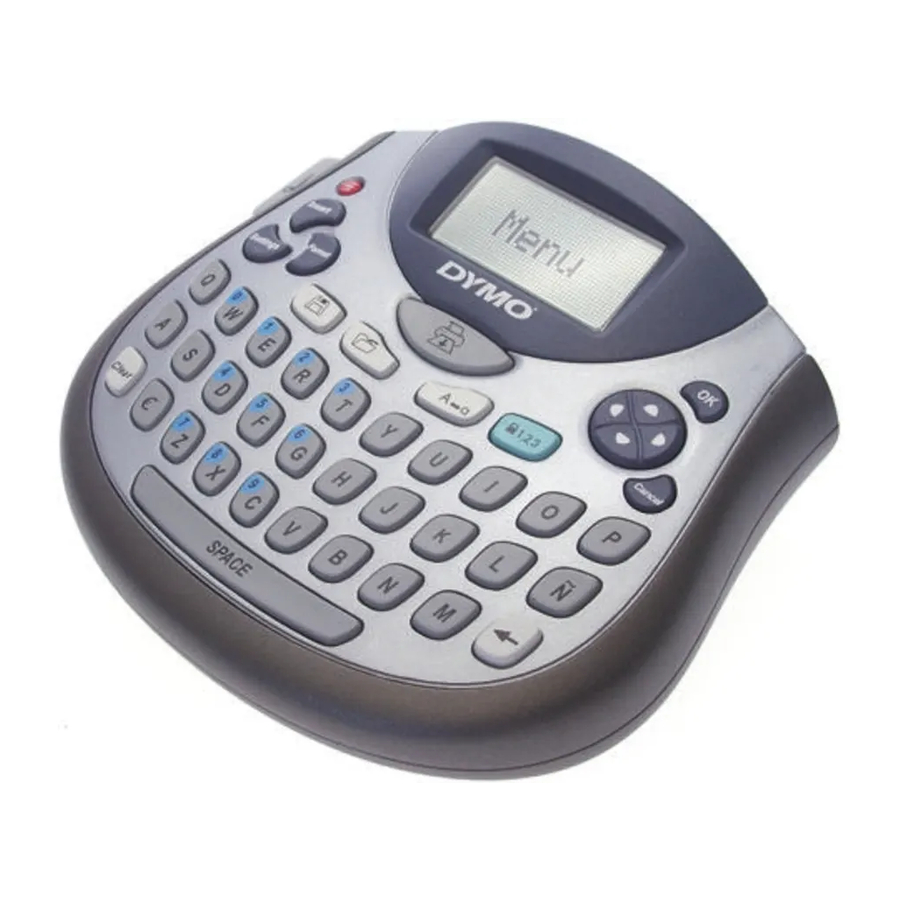
Over uw nieuwe labelmaker
Met uw nieuwe DYMO LetraTag®-labelmaker kunt u een grote verscheidenheid aan hoogwaardige, zelfklevende labels maken. De labelmaker gebruikt DYMO LetraTag (LT) 1/2 inch (12 mm) labelcassettes. LT-labelcassettes zijn verkrijgbaar in verschillende kleuren en materialen, zoals papier, plastic, metallic en opstrijkbaar.
Ga naar www.dymo.com voor informatie over het verkrijgen van labels en een optionele AC-adapter voor uw labelmaker.
Productregistratie
Ga naar www.dymo.com/registration om uw labelmaker online te registreren.
Aan de slag
Volg de instructies in dit gedeelte om uw eerste label af te drukken.
De batterijen plaatsen
- Verwijder het deksel van het batterijcompartiment.
- Plaats de batterijen volgens de polariteitsmarkeringen (+ en –).
- Plaats het deksel terug.
 Verwijder de batterijen als de labelmaker lange tijd niet wordt gebruikt.

Figuur 1
De labelcassette plaatsen
- Druk op de klep van de labelcassette en laat deze los om het labelcompartiment te openen. Zie Figuur 2.

Figuur 2 - Verwijder de beschermende kartonnen insert uit de labeluitgang. Zie Figuur 3.

Figuur 3
- Plaats de cassette met het label tussen de printkop en de aandrukrol.
- Druk stevig aan totdat de cassette vastklikt.
- 5. Sluit de klep van de labelcassette en druk op
![]() om de stroom in te schakelen.
om de stroom in te schakelen.


 om de stroom in te schakelen.
Een taal selecteren
- Druk op
![]()
- Gebruik de pijltoets omhoog of omlaag om Language (Taal) te selecteren en druk op
![]() .
. - Gebruik de pijltoets omhoog of omlaag om de gewenste taal te selecteren en druk op
![]() .
.

 .
.De datum en tijd instellen
- Druk op
![]()
- Selecteer Set Date (Datum instellen) en druk op
![]() . De standaarddatum wordt weergegeven.
. De standaarddatum wordt weergegeven.
![]()
- Gebruik de pijltoets naar links of rechts om de cursor over elke instelling (maand, dag en jaar) te verplaatsen en gebruik de pijltoets omhoog of omlaag om de waarde te verhogen of te verlagen.
![]()
- Als u klaar bent, drukt u op
![]() . De standaardtijd wordt weergegeven.
. De standaardtijd wordt weergegeven. - Gebruik de pijltoets naar links of rechts om de cursor over elke instelling (uren en minuten) te verplaatsen en gebruik de pijltoets omhoog of omlaag om de waarde te verhogen of te verlagen.
- Als u klaar bent, drukt u op
![]() .
.


 .
.Uw eerste label afdrukken
- Voer tekst in om een eenvoudig label te maken.
- Druk op
![]() .
. - Druk op de snijknop om het label te snijden.
- Verwijder de papieren achterkant van het label om de lijm bloot te leggen en bevestig vervolgens het label.
 .
.Uw labelmaker leren kennen

Figuur 4

Figuur 5 DYMO LetraTag Label Maker
Uw label ontwerpen
De tekengrootte wijzigen
Er zijn vijf tekengrootten beschikbaar voor uw labels: Extra Small (Extra klein), Small (Klein), Medium (Gemiddeld), Large (Groot) en Extra Large (Extra groot).
- Druk op de
![]() -toets.
-toets. - Selecteer Size (Grootte) en druk op
![]() .
. - Selecteer de gewenste tekengrootte en druk vervolgens op
![]() .
.
 -toets.
Tekststijlen toevoegen
U kunt kiezen uit zes verschillende tekststijlen:
 Normal (Normaal)
 Bold (Vet)
 Italic (Cursief)
 Outline (Omlijnd)
 Shadow (Schaduw)
 Vertical (Verticaal)
- Druk op
![]()
- Selecteer Style (Stijl) en druk op
![]() .
. - Selecteer een tekststijl en druk op
![]() .
.
Labels met twee regels maken
- Typ de tekst voor de eerste regel en druk op
![]() .
. - Selecteer Second Line (Tweede regel) en druk op
![]() . Er wordt een symbool voor meerdere regels aan het einde van de eerste regel ingevoegd, maar wordt niet op het label afgedrukt.
. Er wordt een symbool voor meerdere regels aan het einde van de eerste regel ingevoegd, maar wordt niet op het label afgedrukt. - Typ de tekst voor de tweede regel.
 .
.De datum toevoegen
- Druk op
![]()
- Selecteer Date (Datum) en druk op
![]() .
.
 .
.Vak- en onderstrepingsstijlen toevoegen
U kunt uw tekst markeren door een vak- of onderstrepingsstijl te kiezen.
 Underline (Onderstrepen)
 Square (Vierkant)
 Pointed (Puntig)
 Rounded (Afgerond)
 Crocodile (Krokodil)
 Edged (Omrand)
 Train (Trein)
 Sweet Hearts (Lieve harten)
 Flowers (Bloemen)
- Druk op
![]()
- Selecteer Borders (Randen) en druk op
![]() .
. - Selecteer onderstrepen of een vakstijl en druk op
![]() .
.
Symbolen toevoegen
- Druk op
![]() , selecteer Symbols (Symbolen) en druk op
, selecteer Symbols (Symbolen) en druk op ![]() . De eerste rij symbolen die in de tabel worden weergegeven, verschijnt op het scherm.
. De eerste rij symbolen die in de tabel worden weergegeven, verschijnt op het scherm. - Gebruik de pijltjestoetsen om naar het gewenste symbool te gaan. De pijlen naar links en rechts bewegen horizontaal langs een rij symbolen. De pijltjestoetsen omhoog en omlaag scrollen verticaal door de rijen symbolen.
- Wanneer u het symbool hebt gevonden, drukt u op
![]() om het symbool aan uw label toe te voegen.
om het symbool aan uw label toe te voegen.
 , selecteer Symbols (Symbolen) en druk op
  om het symbool aan uw label toe te voegen.
Internationale tekens toevoegen
De labelmaker ondersteunt de uitgebreide Latijnse tekenset met behulp van RACE-technologie. Net als bij het gebruik van een toetsenbord van een mobiele telefoon, scrolt u door variaties op die letter wanneer u een lettertoets langer dan een seconde ingedrukt houdt. Om het teken in te voegen, laat u de toets los wanneer het gewenste teken verschijnt.
Speciale tekens en symbolen
De labelmaker ondersteunt de onderstaande symbolen.
Positie in rij

Positie in rij

Internationale tekens toevoegen
De labelmaker ondersteunt de uitgebreide Latijnse tekenset met behulp van RACE-technologie. Net als bij het gebruik van een toetsenbord van een mobiele telefoon, scrolt u door variaties op die letter wanneer u een lettertoets langer dan een seconde ingedrukt houdt. Om het teken in te voegen, laat u de toets los wanneer het gewenste teken verschijnt.
Een voorbeeld van uw label bekijken
- Druk op
![]()
- Selecteer Preview (Voorbeeld) en druk op
![]() .
.

Het scherm wissen
- Druk op
![]() om alle labeltekst en opmaak van het scherm te wissen.
om alle labeltekst en opmaak van het scherm te wissen.
 om alle labeltekst en opmaak van het scherm te wissen.
Labeltekst opslaan
U kunt maximaal negen specifieke labels opslaan die u vaak gebruikt.
- Druk op
![]() .
. - Selecteer een geheugenlocatie en druk op
![]() .
.
 .
.Opgeslagen labels oproepen
- Druk op
![]() . De eerste geheugenlocatie wordt weergegeven, vergelijkbaar met het opslaan van een label of indeling.
. De eerste geheugenlocatie wordt weergegeven, vergelijkbaar met het opslaan van een label of indeling. - Selecteer een label om op te roepen en druk op
![]() .
.
 . De eerste geheugenlocatie wordt weergegeven, vergelijkbaar met het opslaan van een label of indeling.
Om een geheugenvak te wissen, roept u eerst een label op en drukt u vervolgens op  .
.
Uw labelmaker onderhouden
Maak uw labelmaker af en toe schoon om hem goed te laten werken.
Reinig het snijmes telkens wanneer u de labelcassette vervangt.
Het snijmes is extreem scherp. Wees voorzichtig bij het schoonmaken.
Het snijmes schoonmaken

Figuur 6
- Bevochtig een wattenstaafje met alcohol.
- Verwijder de labelcassette.
- Plaats de punt van een balpen of potlood op de zwarte pen zoals weergegeven in Figuur 6 en druk de pen omlaag.
- Terwijl u de pen ingedrukt houdt, houdt u de snijhendel ingedrukt om het snijmes bloot te leggen.
- Laat de pen los en reinig beide zijden van het mes met het wattenstaafje.
- Laat de snijhendel los.
De printkop reinigen
- Verwijder de labelcassette.
- Verwijder het reinigingsgereedschap van de binnenkant van de klep van het labelcompartiment.
- Veeg voorzichtig met de gewatteerde kant van het gereedschap over de printkop.
Probleemoplossing
| Probleem/Foutmelding | Oplossing |
| Geen display |
|
| Slechte afdrukkwaliteit |
|
| Slechte snijprestaties | Reinig het snijmes. Zie Uw labelmaker onderhouden. |
| Printing (Afdrukken) | Geen actie vereist. Het bericht verdwijnt wanneer het afdrukken is voltooid. |
| Too many characters (Te veel tekens) Maximum aantal tekens in buffer overschreden. | Verwijder een deel van of alle tekst in de buffer. |
| Battery low (Batterij bijna leeg) Batterijen bijna leeg. | Vervang de batterijen of sluit de AC-voedingsadapter aan. |
| Tape Jam (Tape vastgelopen) Motor is vastgelopen door vastgelopen label. |
|
Als u nog steeds hulp nodig heeft, gaat u naar de DYMO-website op www.dymo.com.
Dit product is CE-gemarkeerd in overeenstemming met de EMC-richtlijn en de laagspanningsrichtlijn en is ontworpen om te voldoen aan de volgende internationale normen:
US FCC Class B-compatibiliteit
Veiligheid - EN 60950, IEC 950, UL 1950
EMC-compatibiliteit EN 61000 3-2/3; EN 61000 4-2/3/4/5/6/8/11; ENV 50204;
EU-immuniteit - EN 55024 & addendum A1, A2 Elektromagnetische compatibiliteit (EMC) Informatietechnologieapparatuur, Immuniteitseigenschappen
Emissies – EN 61000-6-3: Elektromagnetische compatibiliteit (EMC) - Deel 6: Algemene normen
- Sectie 3: Emissienorm voor residentiële, commerciële en lichte industriële omgevingen.
RoHS 2002/95/EC
www.dymo.com

Download handleiding
Hier kunt u de volledige pdf-versie van de handleiding downloaden. Deze kan aanvullende veiligheidsinstructies, garantie-informatie, FCC-regels, enz. bevatten.
Download Dymo LetraTag LT-100T - Handleiding labelmaker


