Dymo LabelManager 280 - Handleiding voor labelmaker
- 1 Overzicht
- 2 Over uw nieuwe labelmaker
- 3 Aan de slag
- 4 De labelmaker voor het eerst gebruiken
- 5 De labelmaker leren kennen
- 6 Uw label formatteren
- 7 Clip art, symbolen en speciale tekens gebruiken
- 8 De instellingen wijzigen
- 9 Afdrukopties
- 10 Het geheugen van de labelmaker gebruiken
- 11 Uw labelmaker onderhouden
- 12 De labelmaker gebruiken met uw computer
- 13 Probleemoplossing
- 14 Auteursrecht
- 15 Handelsmerken
- 16 Download handleiding
- 17 In andere talen
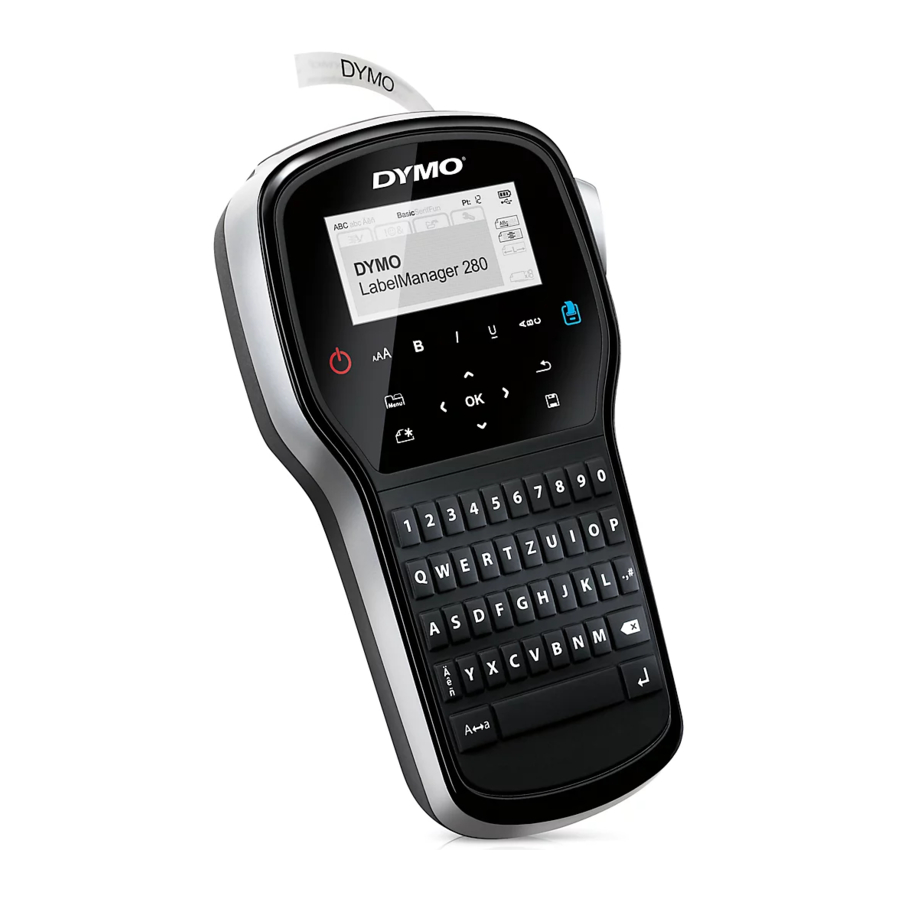
Overzicht

Figuur 1 LabelManager 280 Labelmaker
- USB-poort
- Stroompoort
- LCD-scherm
- Snijder
- Cursief
- Onderstrepen
- Verticale tekst
- Afdrukken/Kopieën
- Terug
- Opslaan/Openen
- Numerieke toetsen
- Symbolen
- Backspace
- Return
- Spatiebalk
- Caps
- Tekens met accenten
- Navigatie
- OK
- Nieuw label/Wissen
- Menu
- Aan/Uit
- Tekstgrootte
- Vet
Over uw nieuwe labelmaker
Met de DYMO® LabelManager® 280 elektronische labelmaker kunt u een breed scala aan hoogwaardige, zelfklevende labels maken. U kunt ervoor kiezen om uw labels af te drukken in verschillende lettertypen, tekstgroottes en tekststijlen. De labelmaker gebruikt DYMO D1 labelcassettes met een breedte van 6 mm (1/4"), 9 mm (3/8") of 12 mm (1/2"). Deze labelcassettes zijn verkrijgbaar in een breed scala aan kleuren.
Ga naar www.dymo.com voor informatie over het verkrijgen van labels en accessoires voor uw labelmaker.
Productregistratie
Ga naar www.dymo.com/register om uw labelmaker online te registreren. Tijdens het registratieproces heeft u het serienummer nodig, dat zich in de achterklep van de labelmaker bevindt.
Registreer uw labelmaker om de volgende voordelen te ontvangen:
- Melding van software-upgrades per e-mail
- Speciale aanbiedingen en aankondigingen van nieuwe producten
Aan de slag
Volg de stappen in deze sectie om uw eerste label af te drukken.
De stroom aansluiten
De labelmaker wordt gevoed door een oplaadbare lithium-ion (Li-ion) batterij. Om stroom te besparen, schakelt de labelmaker automatisch uit na twee minuten inactiviteit.
 Verwijder de batterij als de labelmaker lange tijd niet wordt gebruikt.
De batterij plaatsen
De batterij die bij uw labelmaker wordt geleverd, is gedeeltelijk opgeladen. Laad de batterij zo snel mogelijk volledig op voor de beste prestaties.
 Zorg ervoor dat de oplaadadapter is losgekoppeld voordat u de Li-ionbatterij hanteert.
De batterij plaatsen
- Schuif het batterijvakdeksel weg van de labelmaker. Zie figuur 1.
![]()
- Plaats de batterij in het batterijvak.
- Plaats het batterijvakdeksel terug.

Lees de veiligheidsvoorschriften voor Li-ion.
De batterij opladen
Er wordt een oplaadadapter meegeleverd met uw labelmaker voor het opladen van de batterij. Het opladen van de batterij duurt ongeveer drie uur; na ongeveer 10 minuten opladen kan de labelmaker echter worden gebruikt om labels af te drukken.
Gebruik alleen de voedingsadapter die in deze gebruikershandleiding wordt vermeld:
Adaptermodel DSA-6PFG-12 Fc 120050 (opmerking: "c" kan EU, UP, UK, US, UJ, JP, CH, IN, AU, KA, KR, AN, AR, BZ, SA, AF of CA zijn) van Dee Van Enterprise Co., Ltd.
 De oplaadadapter wordt alleen gebruikt voor het opladen van de batterij; de oplaadadapter kan niet worden gebruikt om de labelmaker van stroom te voorzien.
De batterij opladen
- Steek de oplaadadapter in de stroomconnector aan de bovenkant van de labelmaker.
- Steek het andere uiteinde van de oplaadadapter in een stopcontact. Zie figuur 2.
![]()

Lees de veiligheidsvoorschriften voor Li-ion.
De batterij verwijderen
Verwijder de batterij als de labelmaker lange tijd niet wordt gebruikt.
Zorg ervoor dat de oplaadadapter is losgekoppeld voordat u de Li-ionbatterij hanteert.
De batterij verwijderen
- Koppel de oplaadadapter los.
- Schuif het batterijvakdeksel weg van de labelmaker. Zie figuur 1.
- Verwijder de batterij uit het batterijvak.
Lees de veiligheidsvoorschriften voor Li-ion.
De labelcassette plaatsen
Uw labelmaker wordt geleverd met een startlabelcassette. De labelmaker gebruikt DYMO D1 labelcassettes met een breedte van 6 mm (1/4"), 9 mm (3/8") of 12 mm (1/2"). Ga naar www.dymo.com voor informatie over het aanschaffen van extra labelcassettes.

 Het mes van de snijder is extreem scherp. Houd bij het vervangen van de labelcassette uw vingers en andere lichaamsdelen uit de buurt van het mes van de snijder en druk niet op de snijknop.
De labelcassette plaatsen
- Til het deksel van de labelcassette op om het labelvak te openen. Zie figuur 3.
![]()
- Zorg ervoor dat de tape en het lint strak over de opening van de cassette lopen en dat de tape tussen de labelgeleiders doorloopt. Zie figuur 4.
![]()
Draai indien nodig de terugspoelspoel van het lint met de klok mee om het lint strakker te maken. - Plaats de cassette en druk stevig totdat de cassette vastklikt. Zie figuur 5.
![]()
- Sluit het deksel van de labelcassette.


De labelmaker voor het eerst gebruiken
De eerste keer dat u de stroom inschakelt, wordt u gevraagd om de taal, de meeteenheden en de labelbreedte te selecteren. Deze selecties blijven ingesteld totdat u ze wijzigt.
U kunt deze selecties wijzigen door op  te drukken en vervolgens
  te selecteren.
De labelmaker instellen
- Druk op
![]() om de stroom in te schakelen.
om de stroom in te schakelen. - Selecteer de taal en druk op
![]() .
. - Selecteer inches of mm en druk op
![]() .
. - Selecteer de breedte van de labelcassette die zich momenteel in de labelmaker bevindt en druk op
![]() .
.
 om de stroom in te schakelen.
 .
. .
. Elke keer dat u een labelcassette in de labelmaker plaatst, wordt u gevraagd om de labelbreedte in te stellen, zodat de labelmaker weet welk formaat label u momenteel gebruikt.
U bent nu klaar om uw eerste label af te drukken.
Een label afdrukken
- Gebruik het toetsenbord om tekst in te voeren om een eenvoudig label te maken.
- Druk op
![]() . Het label wordt afgedrukt.
. Het label wordt afgedrukt. - Druk op de snijknop om het label te snijden.
- Verwijder de achterkant van het label om de kleeflaag bloot te leggen en bevestig vervolgens het label.
![]()
 . Het label wordt afgedrukt.
Gefeliciteerd! U hebt uw eerste label afgedrukt. Lees verder voor meer informatie over de functies die beschikbaar zijn voor het maken van labels.
De labelmaker leren kennen
Maak uzelf vertrouwd met de locatie van de functie- en functietoetsen op uw labelmaker. Raadpleeg figuur 1. In de volgende paragrafen wordt elke functie in detail beschreven.
Stroom
De  knop schakelt de stroom in en uit. Na twee minuten inactiviteit wordt de stroom automatisch uitgeschakeld.
Wanneer de stroom handmatig of automatisch wordt uitgeschakeld, worden de labeltekst en de stijlinstellingen voor het laatste label onthouden en weergegeven wanneer de stroom weer wordt ingeschakeld.
LCD-scherm
Met het exclusieve grafische display van DYMO is het meeste van de opmaak die u toevoegt direct zichtbaar.
Functie-indicatoren langs de boven- en zijkant van het LCD-scherm verschijnen in het zwart om aan te geven wanneer een functie is geselecteerd.

- Hoofdletters
- Kleine letters
- Teken met accenten
- Lettertype
- Tekstgrootte
- Batterij-indicator
- USB aangesloten
- Tekstuitlijning
- Spiegeltekst
- Label met vaste lengte
- Automatische nummering
- Bewerkingsgebied
Navigatietoetsen
U kunt door menuselecties navigeren met behulp van de navigatietoetsen:  ,
,  ,
,  en
en  . Druk vervolgens op
  om een selectie te maken. U kunt uw label ook bekijken en bewerken met de navigatietoetsen.
Annuleren
Als u op  drukt, verlaat u een menu zonder een selectie te maken.
Backspace
Als u op  drukt, wordt het teken links van de cursor verwijderd.
Caps-modus
Als u op  drukt, wordt de hoofdletterfunctie in- of uitgeschakeld. Wanneer de Caps-modus is ingeschakeld, worden alle letters die u invoert, met een hoofdletter weergegeven. De standaardinstelling is Caps-modus aan. Wanneer de Caps-modus is uitgeschakeld, worden alle letters in kleine letters weergegeven.
Nieuw label/Wissen
De  toets geeft u de optie om de labeltekst te wissen en de opmaak te behouden, of om zowel de tekst als de opmaak te wissen.
Tekstgrootte
Als u op  drukt, wordt de grootte van de labeltekst gewijzigd. De huidige tekstgrootte wordt weergegeven op het LCD-scherm.
Opmaaktoetsen
Als u op  drukt, wordt vet, cursief en onderstrepen in- of uitgeschakeld.
Verticale tekst
Als u op  drukt, wordt verticale tekst in- of uitgeschakeld.
Menu
Als u op  drukt, worden de tabbladen Opmaak (Format), Invoegen (Insert), Openen (Open) en Instellingen (Settings) weergegeven. Gebruik de opties op deze tabbladen om het uiterlijk van het label te wijzigen, illustraties en symbolen in te voegen, opgeslagen tekst en labels te openen en de printerinstellingen te wijzigen.

- Tabblad Opmaak (Format)
- Tabblad Invoegen (Insert)
- Tabblad Openen (Open)
- Tabblad Instellingen (Settings)
Uw label formatteren
U kunt kiezen uit verschillende formatteeropties om het uiterlijk van uw labels te verbeteren.

- Lettertype
- Tekengrootte
- Tekststijl
- Randen
- Labellengte
- Tekstuitlijning
- Spiegeltekst
Het lettertype wijzigen
Er zijn drie lettertypen beschikbaar voor uw labels:

Het lettertype wijzigen
- Druk op
![]() , selecteer
, selecteer ![]() , en druk vervolgens op
, en druk vervolgens op ![]() .
. - Selecteer
![]() , en druk vervolgens op
, en druk vervolgens op ![]() .
. - Druk op
![]() of
of ![]() om het lettertype te selecteren, en druk vervolgens op
om het lettertype te selecteren, en druk vervolgens op ![]() .
.
 , en druk vervolgens op
  .
. , en druk vervolgens op
  .
.De tekengrootte wijzigen
Er zijn zes tekengrootten beschikbaar voor uw labels:

De beschikbare tekengrootten zijn afhankelijk van de labelbreedte die u hebt geselecteerd.
Voor labels met één regel:
| Labelbreedte | Beschikbare tekengrootte |
| 6 mm (1/4") | 8, 10, 12 punt |
| 9 mm (3/8") | 8, 10, 12, 16, 20 punt |
| 12 mm (1/2") | 8, 10, 12, 16, 20, 24 punt |
Voor labels met twee regels:
| Labelbreedte | Beschikbare tekengrootte |
| 9 mm (3/8") | 8, 10 punt |
| 12 mm (1/2") | 8, 10, 12 punt |
De tekengrootte is van toepassing op alle tekens op een label.
De tekengrootte wijzigen
- Druk op
![]() , selecteer
, selecteer ![]() , en druk vervolgens op
, en druk vervolgens op ![]() .
. - Selecteer de huidige tekengrootte en druk vervolgens op
![]() .
. - Druk op
![]() of
of ![]() om de tekengrootte te selecteren, en druk vervolgens op
om de tekengrootte te selecteren, en druk vervolgens op ![]() .
.
 U kunt de tekengrootte ook snel wijzigen met de tekengrootte-toets, .
De tekststijl wijzigen
U kunt kiezen uit zes tekststijlen:

De tekststijl wijzigen
- Druk op
![]() , selecteer
, selecteer ![]() , en druk vervolgens op
, en druk vervolgens op ![]() .
. - Selecteer
![]() , en druk vervolgens op
, en druk vervolgens op ![]() .
. - Druk op
![]() of
of ![]() om de tekststijl te selecteren, en druk vervolgens op
om de tekststijl te selecteren, en druk vervolgens op ![]() .
.
 .
. , en druk vervolgens op
  .
. U kunt ook snel een tekststijl toepassen met behulp van de formatteertoetsen, .
Sommige tekststijlen kunnen worden gecombineerd. Gebruik de formatteertoetsen om stijlen te combineren.
Bij gebruik van onderstreping op labels met meerdere regels, wordt elke regel onderstreept.
Randen toevoegen
U kunt de tekst markeren door een randstijl toe te voegen.

Een rand toevoegen
- Druk op
![]() , selecteer
, selecteer ![]() , en druk vervolgens op
, en druk vervolgens op ![]() .
. - Selecteer
![]() , en druk vervolgens op
, en druk vervolgens op ![]() .
. - Druk op
![]() of
of ![]() om de randstijl te selecteren, en druk vervolgens op
om de randstijl te selecteren, en druk vervolgens op ![]() .
.
 .
. , en druk vervolgens op
 Bij gebruik van randen op labels met twee regels, worden beide regels omsloten door één rand.
Spiegeltekst gebruiken
Met de spiegelformaat kunt u tekst afdrukken die van rechts naar links leest, alsof u de tekst in een spiegel ziet.

Spiegeltekst toepassen
- Druk op
![]() , selecteer
, selecteer ![]() , en druk vervolgens op
, en druk vervolgens op ![]() .
. - Selecteer
![]() , en druk vervolgens op
, en druk vervolgens op ![]() .
. - Druk op
![]() of
of ![]() om
om ![]() te selecteren, en druk vervolgens op
te selecteren, en druk vervolgens op ![]() .
.
 , en druk vervolgens op
 Verticale labels maken
U kunt tekst afdrukken met de tekst zo georiënteerd dat u het label verticaal kunt lezen.
Een verticaal label maken
- Druk op
![]() .
. - Voer tekst in.
- Druk op
![]() om af te drukken.
om af te drukken.
 om af te drukken.
 De onderstreping wordt niet afgedrukt op een verticaal label.
Labels met een vaste lengte maken
Normaal gesproken wordt de lengte van het label automatisch bepaald door de lengte van de tekst. U kunt er echter voor kiezen om de lengte van het label in te stellen voor een specifieke toepassing.
Wanneer u een vaste labellengte kiest, wordt de grootte van de labeltekst automatisch aangepast aan het label. Als de tekst niet kan worden aangepast aan de vaste labellengte, wordt een bericht weergegeven en wordt u gevraagd een label met variabele lengte af te drukken. U kunt een vaste labellengte kiezen tussen 40 mm (1,5") en 400 mm (15") lang.
Een vaste lengte instellen
- Druk op
![]() , selecteer
, selecteer ![]() , en druk vervolgens op
, en druk vervolgens op ![]() .
. - Selecteer
![]() , en druk vervolgens op
, en druk vervolgens op ![]() .
. - Druk op
![]() of
of ![]() om Vast te selecteren.
om Vast te selecteren.
![]()
- Druk op
![]() of
of ![]() om de labellengte te selecteren, of gebruik de numerieke toetsen om de labellengte in te voeren.
om de labellengte te selecteren, of gebruik de numerieke toetsen om de labellengte in te voeren. - Druk op
![]() .
.
 , en druk vervolgens op
De instelling voor de vaste lengte blijft ingeschakeld totdat u terugkeert naar de variabele lengte.
De tekst uitlijnen
U kunt de tekst zo uitlijnen dat deze links of rechts wordt uitgelijnd op het label. De standaarduitlijning is gecentreerd.
De instellingen voor tekstuitlijning zijn alleen geldig voor labels met een vaste lengte. Labels met een variabele lengte zijn altijd in het midden uitgelijnd.

De tekstuitlijning wijzigen
- Druk op
![]() , selecteer
, selecteer ![]() , en druk vervolgens op
, en druk vervolgens op ![]() .
. - Selecteer
![]() , en druk vervolgens op
, en druk vervolgens op ![]() .
. - Druk op
![]() of
of ![]() om de tekstuitlijning te selecteren, en druk vervolgens op
om de tekstuitlijning te selecteren, en druk vervolgens op ![]() .
.
 .
. , en druk vervolgens op
 Labels met twee regels maken
U kunt maximaal twee regels op een label afdrukken. Er kan slechts één regel tekst worden afgedrukt op labels van 6 mm (1/4").
Bij het afdrukken van een verticaal label met twee regels, wordt de tweede regel tekst aan de rechterkant van de eerste regel afgedrukt.
Een label met twee regels maken
- Typ de tekst voor de eerste regel en druk op
![]() .
. - Typ de tekst voor de tweede regel.
- Druk op
![]() om af te drukken (afdrukken).
om af te drukken (afdrukken).
 .
. om af te drukken (afdrukken).
Clip art, symbolen en speciale tekens gebruiken
U kunt clip art, symbolen, leestekens en andere speciale tekens aan uw labels toevoegen.
Symbolen toevoegen
De labelmaker ondersteunt de uitgebreide set symbolen die hieronder wordt weergegeven.

Een symbool invoegen
- Druk op
![]() , selecteer
, selecteer ![]() , en druk vervolgens op
, en druk vervolgens op ![]() .
. - Selecteer Symbols (Symbolen) en druk vervolgens op
![]() .
. - Druk op de navigatietoetsen om een symbool te selecteren.
- Druk op
![]() om het symbool aan uw label toe te voegen.
om het symbool aan uw label toe te voegen.
 , selecteer
  , en druk vervolgens op
  .
. U kunt snel een symbool toevoegen door op de
  -toets te drukken.
Clip art toevoegen
De labelmaker bevat de clip art die hieronder wordt weergegeven.

Clip art invoegen
- Druk op
![]() , selecteer
, selecteer ![]() , en druk vervolgens op
, en druk vervolgens op ![]() .
. - Selecteer Clip Art (Clip art) en druk vervolgens op
![]() .
. - Druk op de navigatietoetsen om een afbeelding te selecteren.
- Druk op
![]() om de afbeelding aan uw label toe te voegen.
om de afbeelding aan uw label toe te voegen.
Tekens met accenten toevoegen
De labelmaker ondersteunt de uitgebreide set Latijnse tekens. U kunt op twee manieren tekens met accenten toevoegen:
- Druk op
![]() en vervolgens op de letter.
en vervolgens op de letter. - Houd de letter ingedrukt.
 en vervolgens op de letter.
Nadat u op de letter hebt gedrukt, worden alle beschikbare variaties van die letter weergegeven.
Als u bijvoorbeeld de letter a ingedrukt houdt, ziet u a à â æ enzovoort, alle beschikbare variaties.
Tekens met accenten toevoegen
- Houd een letter ingedrukt.
De accentvariaties voor dat teken worden weergegeven. - Druk op
![]() of
of ![]() om het gewenste teken te selecteren, en druk vervolgens op
om het gewenste teken te selecteren, en druk vervolgens op ![]() .
.
De datum en tijd invoegen
U kunt de huidige datum en tijd op uw label invoegen. De datum- en tijdnotatie is afhankelijk van de notatie die u in de instellingen van de labelmaker hebt geselecteerd.
De datum- en tijdnotatie instellen
- Druk op
![]() , selecteer
, selecteer ![]() , en druk vervolgens op
, en druk vervolgens op ![]() .
. - Selecteer
![]() , en druk vervolgens op
, en druk vervolgens op ![]() .
. - Selecteer Notation (Notatie) en druk vervolgens op
![]() .
. - Selecteer de datum- of datum- en tijdnotatie die u wilt gebruiken, en druk vervolgens op
![]() .
.
 , en druk vervolgens op
  .
. , en druk vervolgens op
 De datum instellen
- Druk op
![]() , selecteer
, selecteer ![]() , en druk vervolgens op
, en druk vervolgens op ![]() .
. - Selecteer en druk vervolgens op.
- Selecteer Set date (Datum instellen) en druk vervolgens op.
- Gebruik de navigatietoetsen om de huidige dag, maand en jaar te selecteren.
- Druk op
![]() en druk vervolgens tweemaal op
en druk vervolgens tweemaal op ![]() om terug te keren naar het bewerkingsgebied.
om terug te keren naar het bewerkingsgebied.
 en druk vervolgens tweemaal op
  om terug te keren naar het bewerkingsgebied.
De tijd instellen
- Druk op
![]() , selecteer
, selecteer ![]() , en druk vervolgens op
, en druk vervolgens op ![]() .
. - Selecteer
![]() , en druk vervolgens op
, en druk vervolgens op ![]() .
. - Selecteer Set time (Tijd instellen) en druk vervolgens op
![]() .
. - Gebruik de navigatietoetsen om het huidige uur en de minuten te selecteren.
- Druk op
![]() en druk vervolgens tweemaal op
en druk vervolgens tweemaal op ![]() om terug te keren naar het bewerkingsgebied.
om terug te keren naar het bewerkingsgebied.
 .
.De datum en tijd invoegen
- Druk op
![]() , selecteer
, selecteer ![]() , en druk vervolgens op
, en druk vervolgens op ![]() .
. - Selecteer Date and Time (Datum en tijd) en druk vervolgens op
![]() .
.
De datum en tijd worden op het label ingevoegd.
Automatische nummering gebruiken
U kunt een reeks van maximaal 10 labels tegelijk afdrukken met behulp van automatische nummering.
U kunt numerieke (0,1, 2...9), hoofdletter (A, B, C...Z) of kleine letter (a, b, c...z) automatische nummering aan uw label toevoegen. U kunt eventueel tekst voor en na de automatische nummering toevoegen.
Uw labels automatisch nummeren
- Druk op
![]() , selecteer
, selecteer ![]() , en druk vervolgens op
, en druk vervolgens op ![]() .
. - Selecteer Auto-numbering (Automatische nummering) en druk vervolgens op
![]() .
. - Selecteer het type automatische nummering dat u wilt gebruiken, en druk vervolgens op
![]() .
. - Gebruik de navigatietoetsen om een begin- en eindwaarde te selecteren, en druk vervolgens op
![]() .
.
 , selecteer
  .
.Automatische nummering wordt aan uw label toegevoegd en het aantal labels in de reeks wordt weergegeven op het lcd-scherm.

Automatische nummering verwijderen
Automatische nummering wordt op het label ingevoerd als één teken.
Automatische nummering verwijderen
- Plaats de cursor aan het einde van de automatische nummeringstekst op het scherm.
- Druk op
![]() .
.
De instellingen wijzigen
Er zijn verschillende opties beschikbaar voor het aanpassen van uw labelmaker. U kunt de weergavetaal, meeteenheden kiezen en de breedte van het label instellen.
De taal wijzigen
U kunt de weergavetaal voor de labelmaker wijzigen, zodat u kunt werken in een taal die u het meest vertrouwd is.
De taal wijzigen
- Druk op
![]() , selecteer
, selecteer ![]() , en druk vervolgens op
, en druk vervolgens op ![]() .
. - Selecteer de huidige taal en druk vervolgens op
![]() .
. - Druk op
![]() of
of ![]() om de gewenste taal te selecteren, en druk vervolgens op
om de gewenste taal te selecteren, en druk vervolgens op ![]() .
.
De labelbreedte instellen
Telkens wanneer u een labelcassette in de labelmaker plaatst, wordt u gevraagd de labelbreedte in te stellen, zodat de labelmaker weet welke labelgrootte u momenteel gebruikt.
Sommige functies die beschikbaar zijn voor het ontwerpen van labels, zijn afhankelijk van de breedte van het label. U kunt de labelbreedte-instelling op elk gewenst moment wijzigen, ongeacht welke labelcassette er daadwerkelijk in de labelmaker is geplaatst.
De labelbreedte-instelling wijzigen
- Druk op
![]() , selecteer
, selecteer ![]() , en druk vervolgens op
, en druk vervolgens op ![]() .
. - Selecteer de huidige labelbreedte en druk vervolgens op
![]() .
. - Druk op
![]() of
of ![]() om de gewenste labelbreedte te selecteren, en druk vervolgens op
om de gewenste labelbreedte te selecteren, en druk vervolgens op ![]() .
.
De meeteenheden instellen
U kunt ervoor kiezen om in Engelse (inches) of metrische eenheden te werken. Metrisch is standaard geselecteerd.
De standaard meeteenheden wijzigen
- Druk op
![]() , selecteer
, selecteer ![]() , en druk vervolgens op
, en druk vervolgens op ![]() .
. - Selecteer de Unit of Measure (Maateenheid) en druk vervolgens op
![]() .
.
 .
.Afdrukopties
U kunt een voorbeeld van uw labelindeling bekijken of meerdere exemplaren afdrukken.
Voorbeeld van uw labelindeling bekijken
U kunt een voorbeeld van de grootte en indeling van uw label bekijken voordat u gaat afdrukken.
Een voorbeeld van uw labelindeling bekijken
- Houd
![]() een paar seconden ingedrukt.
een paar seconden ingedrukt.
De label lengte, breedte en indeling informatie worden weergegeven.
Meerdere labels afdrukken
U kunt maximaal tien exemplaren van een label afdrukken.
Meerdere labels afdrukken
- Houd
![]() een paar seconden ingedrukt.
een paar seconden ingedrukt. - Druk op
![]() of
of ![]() om het aantal af te drukken exemplaren te selecteren en druk op
om het aantal af te drukken exemplaren te selecteren en druk op ![]() .
.
Wanneer het afdrukken is voltooid, keert het aantal af te drukken exemplaren terug naar de standaardwaarde 1.
Het geheugen van de labelmaker gebruiken
De labelmaker heeft een krachtige geheugenfunctie waarmee u de tekst van maximaal negen veelgebruikte labels kunt opslaan. U kunt opgeslagen labels terughalen en u kunt ook opgeslagen tekst in het huidige label invoegen.
Een label opslaan
U kunt maximaal negen veelgebruikte labels opslaan. Wanneer u een label opslaat, worden de tekst en alle opmaak opgeslagen.
Het huidige label opslaan
- Druk op
![]() .
.
De eerste beschikbare geheugenlocatie wordt weergegeven. - Gebruik de navigatietoetsen om door de locaties te bladeren.
U kunt een nieuw label in een van de geheugenlocaties opslaan. - Selecteer een geheugenlocatie en druk vervolgens op
![]() .
.
 .
. .
.Uw label wordt opgeslagen en u keert terug naar het label.
Opgeslagen labels openen
U kunt eenvoudig labels openen die in het geheugen zijn opgeslagen.
Opgeslagen labels openen
- Doe een van de volgende dingen:
- Houd
![]() een paar seconden ingedrukt.
een paar seconden ingedrukt. - Druk op
![]() en selecteer vervolgens
en selecteer vervolgens ![]() .
.
De eerste geheugenlocatie wordt weergegeven.
- Houd
- Druk op
![]() of
of ![]() om een label te selecteren, en druk vervolgens op
om een label te selecteren, en druk vervolgens op ![]() .
.
 .
.Het geselecteerde label wordt geopend in het bewerkingsgebied.
Opgeslagen tekst invoegen
U kunt de tekst van een opgeslagen label in het huidige label invoegen. Alleen de opgeslagen tekst wordt ingevoegd, niet de opmaak.
Opgeslagen tekst invoegen
- Plaats de cursor op de locatie in het label waar u de tekst wilt invoegen.
- Druk op
![]() , selecteer
, selecteer ![]() , en druk vervolgens op
, en druk vervolgens op ![]() .
. - Druk op
![]() of
of ![]() om Saved text (Opgeslagen tekst) te selecteren, en druk vervolgens op
om Saved text (Opgeslagen tekst) te selecteren, en druk vervolgens op ![]() .
.
De eerste geheugenlocatie wordt weergegeven. - Druk op
![]() of
of ![]() om de in te voegen tekst te selecteren, en druk vervolgens op
om de in te voegen tekst te selecteren, en druk vervolgens op ![]() .
.
 .
.De tekst wordt in het huidige label ingevoegd.
Uw labelmaker onderhouden
Uw labelmaker is ontworpen om u lange en probleemloze service te bieden, terwijl er maar heel weinig onderhoud nodig is.
Maak uw labelmaker van tijd tot tijd schoon om ervoor te zorgen dat deze goed blijft werken. Maak het snijmes schoon telkens wanneer u de labelcassette vervangt.
 Het snijmes is extreem scherp. Vermijd direct contact met het snijmes tijdens het schoonmaken.
Het snijmes schoonmaken
- Verwijder de labelcassette.
- Houd de snijknop ingedrukt om het snijmes bloot te leggen. Zie Afbeelding 6.

- Gebruik een wattenstaafje en alcohol om beide zijden van het mes schoon te maken.

De printkop schoonmaken
Verwijder de labelcassette.
- Verwijder het reinigingsgereedschap van de binnenkant van het deksel van het labelcompartiment. Zie Afbeelding 7.

Als u geen reinigingsgereedschap hebt, neemt u contact op met DYMO Customer Care (http://support.dymo.com). - Veeg voorzichtig met de gevoerde kant van het gereedschap over de printkop. Zie Afbeelding 7.

De labelmaker gebruiken met uw computer
Uw labelmaker kan worden gebruikt als een zelfstandige labelprinter of u kunt labels rechtstreeks vanaf uw computer afdrukken met behulp van de nieuwste versie van onze desktopsoftware.
De desktopsoftware installeren
Sluit de labelmaker pas op uw computer aan nadat de software-installatie is voltooid.
De software installeren op een Windows®-systeem
- Sluit alle open Microsoft® Office-toepassingen.
- Download de nieuwste versie van onze software voor het ontwerpen van labels van support.dymo.com.
- Dubbelklik op het installatieprogramma.
Na enkele seconden verschijnt het installatiescherm. - Klik op Installeren (Installeren) en volg de instructies in het installatieprogramma.
De software installeren op een Mac OS®-systeem
- Download de nieuwste versie van onze software voor het ontwerpen van labels van support.dymo.com.
- Dubbelklik op het installatieprogramma en volg de instructies op het scherm.
De labelmaker aansluiten op uw computer
De labelmaker maakt verbinding met uw computer via de USB-aansluiting aan de bovenkant van de labelmaker.
 Sluit de labelmaker pas op uw computer aan wanneer het software-installatieprogramma hierom vraagt.
De labelmaker aansluiten op uw computer
- Sluit de USB-kabel aan op de USB-poort aan de bovenkant van de labelmaker. Zie Afbeelding 8.
![]()
- Sluit het andere uiteinde van de USB-kabel aan op een beschikbare USB-poort op uw computer.
- Druk op
![]() om de labelmaker in te schakelen.
om de labelmaker in te schakelen. - Als er meer dan één DYMO-labelprinter is geïnstalleerd, doet u het volgende:
- Klik op de printerafbeelding in het afdrukgebied van de desktopsoftware.
Alle labelprinters die op uw computer zijn geïnstalleerd, worden weergegeven. - Selecteer de LabelManager 280-labelmaker.
- Klik op de printerafbeelding in het afdrukgebied van de desktopsoftware.

U bent nu klaar om labels af te drukken vanuit DYMO-desktopsoftware.
Probleemoplossing
Bekijk de volgende mogelijke oplossingen als u een probleem ondervindt tijdens het gebruik van uw labelmaker.
| Probleem/Foutmelding | Oplossing |
| Geen weergave |
|
| Slechte afdrukkwaliteit |
|
| Automatische nummering al ingevoegd |
|
| Batterij defect! De batterij is niet correct geplaatst of beschadigd. |
|
| Wacht n minuten Batterij wordt opgeladen |
|
| Te veel tekens! Het maximale aantal tekens in de buffer is overschreden. |
|
| Geen label gevonden Plaats labelcartridge. |
|
| Label vastgelopen! Motor is vastgelopen vanwege een vastgelopen label. |
|
| Afdrukken... |
|
| Label afdrukken met variabele lengte? De lengte van het label is langer dan de vaste lengte. |
|
| Te veel regels voor de geselecteerde labelbreedte |
|
| Labellengte overschrijdt vaste lengte! |
|
| Batterij opladen! |
|
| Hoe verwijder ik de achterkant van het label? | DYMO-labels hebben een gemakkelijk te verwijderen gespleten achterkant.
|
Als u meer hulp nodig hebt, gaat u naar de DYMO-website op www.dymo.com.
Auteursrecht
© 2019 Newell Rubbermaid Europe, LLC. Alle rechten voorbehouden. Rev. 12/2019
Niets uit dit document of de software mag worden gereproduceerd of verzonden in welke vorm of op welke manier dan ook of vertaald in een andere taal zonder de voorafgaande schriftelijke toestemming van Newell Rubbermaid Europe, LLC.
Handelsmerken
DYMO en LabelManager zijn geregistreerde merken in de VS en andere landen. Alle andere handelsmerken zijn eigendom van hun respectieve houders.

Download handleiding
Hier kunt u de volledige pdf-versie van de handleiding downloaden. Deze kan aanvullende veiligheidsinstructies, garantie-informatie, FCC-regels, enz. bevatten.
Download Dymo LabelManager 280 - Handleiding voor labelmaker


