Dymo LabelWriter 400 Turbo - Snelstartgids labelprinter
Uw LabelWriter-printer uitpakken
Volg deze stappen om de LabelWriter-printer te installeren en uw eerste label af te drukken.
LET OP: Sluit de printer pas op uw computer aan als u hier tijdens de software-installatie toe wordt gevraagd.
- Pak uw printer uit en bewaar het verpakkingsmateriaal.
- Zorg ervoor dat u alle items heeft die in Afbeelding 1 worden getoond. (De meegeleverde labels kunnen variëren.)


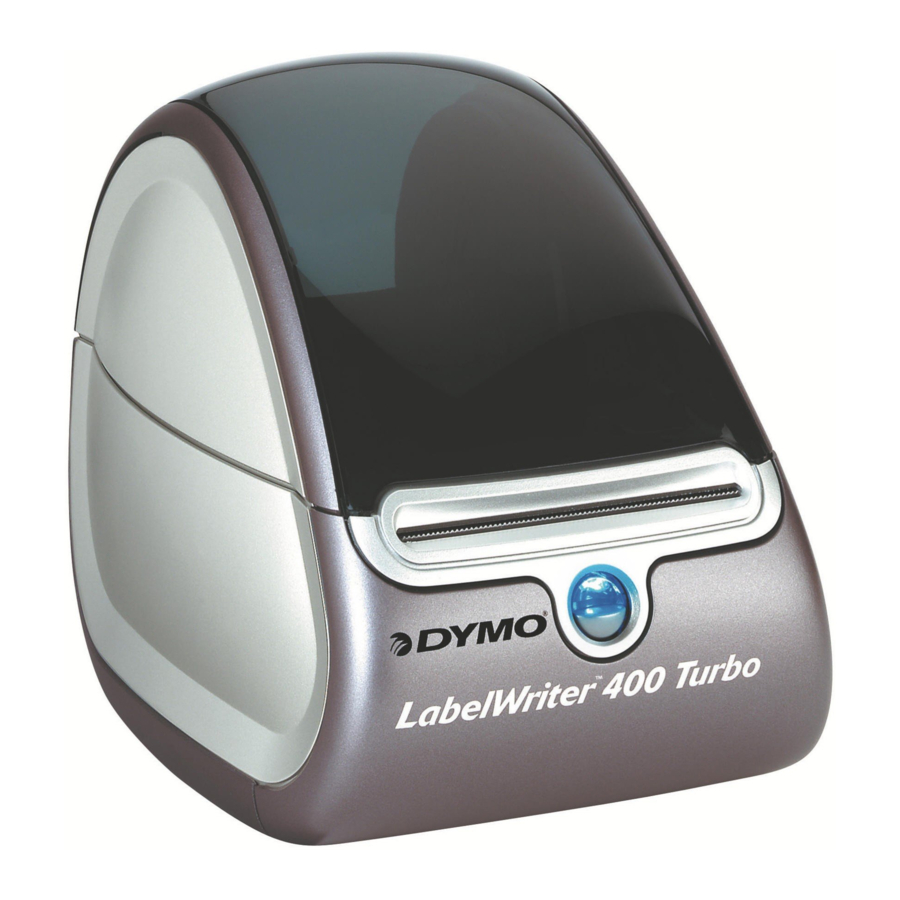
Maak uzelf vertrouwd met de belangrijkste onderdelen van de printer. Zie Afbeelding 2.

Kenmerken van de LabelWriter-printer
Uw LabelWriter-printer is een direct thermische printer en gebruikt geen inkt of toner. In plaats daarvan gebruikt de printer warmte van een thermische printkop om af te drukken op speciaal behandelde labels. Labels zijn de enige benodigdheden die u ooit hoeft te kopen.
De formulierinvoerknopp (formulierinvoerknop) aan de voorkant van de printer voert één label door. De labeluitwerpknop wordt gebruikt om labels uit de printer te verwijderen bij het verwisselen van rollen.
Het LED-statuslampje toont visueel de huidige status van de printer:
- Continu blauw - de stroom is ingeschakeld en de printer is gereed.
- Knipperend blauw - labels zijn niet correct geladen of de labelspoel is leeg.
De software installeren
LET OP: Sluit de printer pas op uw computer aan als u hier tijdens de software-installatie toe wordt gevraagd.
De software installeren op een Windows-systeem
- Plaats de LabelWriter CD in uw CD-ROM-station. Na enkele seconden verschijnt het installatiescherm.
Als het installatiescherm niet verschijnt:- Klik op Start, en vervolgens op Uitvoeren op de Windows-taakbalk. Het dialoogvenster Uitvoeren verschijnt.
- Voer D:\install.exe in (waarbij D de letter is die aan het CD-ROM-station is toegewezen) en klik op OK.
- Selecteer de taalversie die u wilt installeren en volg de instructies.
De software installeren op een Mac OS-systeem
- Plaats de DYMO LabelWriter CD in het CD-ROM-station.
Na enkele seconden verschijnt het pictogram van het DYMO Label Software-installatieprogramma. Zie Afbeelding 3.
![]()
- Dubbelklik op het installatieprogramma-icoon en volg de instructies.
Als u uw printer niet in de printerlijst ziet staan wanneer de installatie is voltooid, raadpleegt u het Leesmij-bestand voor instructies over het toevoegen van de printer.

Uw LabelWriter-printer aansluiten
LET OP: Sluit de printer pas op uw computer aan Stroomadapter als u hier tijdens de software-installatie toe wordt gevraagd.
De stroom aansluiten
- Steek het netsnoer in de voedingsadapter.
Zie Afbeelding 4.

- Steek de voedingsadapter in de stroomconnector aan de onderkant van de printer. Zie Afbeelding 5.
![]()
- Steek het andere uiteinde van het netsnoer in een stopcontact.
- Steek de USB-kabel in de USB-poort aan de onderkant van de printer. Zie Afbeelding 6.
![]()
- Steek de stroom- en USB-kabels door de kabelgoot en zet de printer neer.
LET OP: SLUIT het andere uiteinde van de USB-kabel PAS AAN op uw computer als u hier tijdens de software-installatie toe wordt gevraagd. - Wanneer het software-installatieprogramma hierom vraagt, steekt u de USB-kabel in een USB-poort.


Labels laden
Labels laden
- Druk op de formulierinvoerknopp (formulierinvoerknop) om de labels uit te werpen die de printer tijdens verzending hebben beschermd.
- Open de bovenklep en verwijder al het verpakkingsmateriaal in het labelcompartiment.
- Verwijder de labelspoel van de binnenkant van de klep.
- Houd de spoelstift in uw linkerhand en plaats de labelrol op de stift, zodat de labels van onderaf worden aangevoerd en de linkerkant van de labelrol gelijk ligt met de zijkant van de spoel. Zie Afbeelding 7.
![]()
- Plaats de spoelgeleider op de rechterkant van de spoel en druk de geleider stevig tegen de zijkant van de labelrol, zonder opening tussen de rol en de spoel. Zie Afbeelding 8.
LET OP: De labelrol moet goed aansluiten op beide zijden van de labelspoel, zonder openingen, om te voorkomen dat de labels verschuiven tijdens het invoeren door de printer.
![]()
- Plaats de labelspoel in de sleuf in de printerklep met de labels die van onder de rol uitsteken. Zie Afbeelding 9.
LET OP: De labelrol moet goed aansluiten op beide zijden van de labelspoel, zonder openingen, om te voorkomen dat de labels verschuiven tijdens het invoeren door de printer.
![]()
- Lijn de linkerkant van het label uit met de linkerkant van de labelinvoersleuf en steek het label in de sleuf. Zie Afbeelding 10.
De printer voert de labels door en stopt aan het begin van het eerste label. Als de printer de labels niet doorvoert, zorg er dan voor dat het eerste label volledig is ingevoegd en druk vervolgens op de formulierinvoerknopp (formulierinvoerknop).
![]()
- Sluit de bovenklep.
U bent nu klaar om uw eerste label af te drukken.


Uw eerste label afdrukken
Uw eerste label afdrukken
- Start DYMO Label Software door een van de volgende handelingen uit te voeren:
- Voor Windows: klik op Start, vervolgens op Programma's>DYMO Label>DYMO Label.
- Voor Macintosh: dubbelklik op
![]() in de DYMO Label-map.
in de DYMO Label-map.
De eerste keer dat u de applicatie opent, wordt u gevraagd de software te registreren. Het registreren van de software zorgt ervoor dat u op de hoogte wordt gehouden van eventuele software-updates. U wordt ook gevraagd om uw standaard retouradres in te voeren.
- Klik in het hoofdvenster eenmaal op het label en typ wat tekst.
- Kies een lettertype en een uitlijningsinstelling op de werkbalk Opmaak.
- Klik op
![]() om het label af te drukken.
om het label af te drukken.
 in de DYMO Label-map.
 om het label af te drukken.
Afbeelding 11 belicht enkele van de belangrijkste functies die beschikbaar zijn in DYMO Label Software.

Raadpleeg de DYMO Label Software User Guide, te vinden op de DYMO LabelWriter CD-ROM, en de online Help voor volledige details over het gebruik van de software.
Voor probleemoplossing of klantenservice gaat u naar www.dymo.com.
www.sanfordbrands.com
Geproduceerd door: DYMO, Stamford, CT 06902 ©2007
Een Newell Rubbermaid-bedrijf
SANFORD LP 2400 North Commerce Pkwy - Suite 307, Weston. FL, 33326.
SANFORD COLOMBIA S.A. Autopista Sur #59A-91- Bogota, Colombia.
E-mail: servicioalcliente@sanfordcorp.com.

Referenties

Download handleiding
Hier kunt u de volledige pdf-versie van de handleiding downloaden. Deze kan aanvullende veiligheidsinstructies, garantie-informatie, FCC-regels, enz. bevatten.
Download Dymo LabelWriter 400 Turbo - Snelstartgids labelprinter


