Dymo LabelManager 160 - Label Maker Handleiding
- 1 Beschrijving van de toetsen
- 2 Over uw nieuwe labelmaker
- 3 Aan de slag
- 4 De labelmaker voor het eerst gebruiken
- 5 De labelmaker leren kennen
- 6 ClipArt, symbolen en speciale tekens gebruiken
- 7 Uw label opmaken
- 8 Onderhoud van uw labelmaker
- 9 Symbolen
- 10 Probleemoplossing
- 11 Auteursrecht
- 12 Handelsmerken
- 13 FCC-verklaring
- 14 Download handleiding
- 15 In andere talen
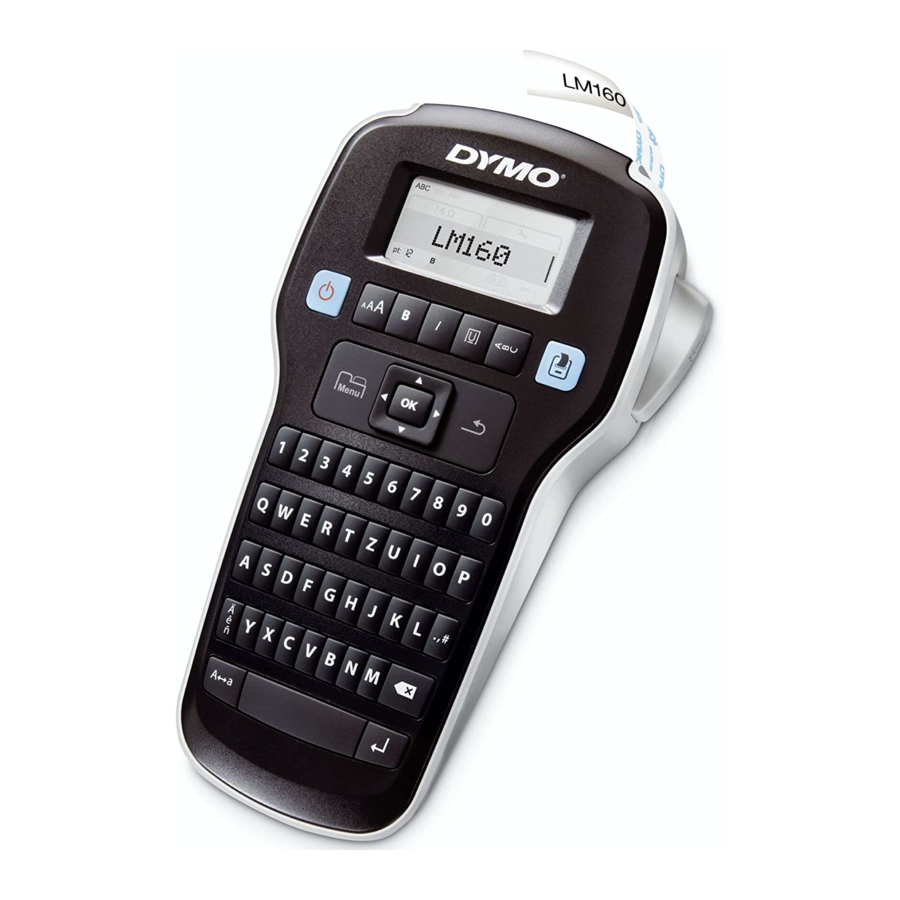
Beschrijving van de toetsen

Figure 1 DYMO LabelManager 160 Label Maker
- LCD display
- Italic
- Label uitvoersleuf
- Underline/Boxes
- Vertical
- Cutter button
- Print (Afdrukken)
- Cancel (Annuleren)
- OK
- Symbols – Punctuation
- Backspace
- Return
- Space bar
- Caps
- Accented characters
- Navigation
- Menu
- On/Off (Aan/Uit)
- Font size
- Bold
Over uw nieuwe labelmaker
Met de DYMO LabelManager 160 labelmaker kunt u een breed scala aan hoogwaardige, zelfklevende labels maken. U kunt ervoor kiezen om uw labels af te drukken in veel verschillende lettergroottes en -stijlen. De labelmaker gebruikt DYMO D1 labelcassettes met een breedte van 1/4", 3/8" of 1/2". Labels zijn verkrijgbaar in een breed scala aan kleuren.
Bezoek www.dymo.com voor informatie over het verkrijgen van labels en accessoires voor uw labelmaker.
Uw labelmaker registreren
Bezoek www.dymo.com/register om uw labelmaker online te registreren.
Registreer uw labelmaker om deze voordelen te ontvangen:
- Melding van beschikbaarheid van upgrades via e-mail
- Speciale aanbiedingen en aankondigingen van nieuwe producten
Tijdens het registratieproces heeft u het serienummer nodig, dat zich aan de binnenkant van de achterklep van de labelmaker bevindt.
Aan de slag
Volg de instructies in deze sectie om uw eerste label af te drukken.
De stroom aansluiten
De labelmaker wordt gevoed door alkalinebatterijen of een optionele AC-stroomadapter. Om stroom te besparen, schakelt de labelmaker automatisch uit na twee minuten inactiviteit.
De batterijen plaatsen
De labelmaker werkt op zes AAA-alkalinebatterijen. Om de batterijen te plaatsen:
- Druk op de duimvergrendeling aan de achterkant van de labelmaker om het batterijcompartiment te verwijderen. Zie figuur 2.
![]()
Figure 2
- Plaats de batterijen volgens de polariteitsaanduidingen (+ en –).
- Plaats het deksel van het batterijcompartiment terug.

Veiligheidsmaatregelen
- Meng geen oude en nieuwe batterijen.
- Meng geen alkaline-, standaard- (koolstof-zink) of oplaadbare (ni-cad, ni-mh, enz.) batterijen.
- Verwijder de batterijen als de printer gedurende langere tijd niet wordt gebruikt.
De optionele stroomadapter aansluiten
Er kan een optionele 9 Volt, 2 A stroomadapter worden gebruikt om de labelmaker van stroom te voorzien. Het aansluiten van de stroomadapter op de labelmaker ontkoppelt de batterijen als stroombron.
Gebruik alleen de stroomadapter die in deze gebruikershandleiding wordt vermeld:
Adapter model DSA-18PFM-09 Fc 090200 (let op: "c" kan EU, UP, UK, US, UJ, JP, CH, IN, AU, KA, KR, AN, AR, BZ, SA, AF of CA zijn) van Dee Van Enterprise Co., Ltd.
De optionele stroomadapter aansluiten
- Steek de stroomadapter in de stroomconnector aan de bovenkant van de labelmaker.
- Steek het andere uiteinde van de stroomadapter in een stopcontact.
De labelcassette plaatsen en verwijderen
Uw labelmaker gebruikt DYMO D1 labelcassettes.
Bezoek www.dymo.com voor informatie over het kopen van extra labelcassettes.
 Het mes van de snijder is extreem scherp. Houd tijdens het vervangen van de labelcassette vingers en andere lichaamsdelen uit de buurt van het mes van de snijder en druk niet op de snijknop.
De labelcassette plaatsen
- Til het deksel van de labelcassette op om het labelcompartiment te openen. Zie figuur 3.
![]()
Figure 3
- Zorg ervoor dat het label en het lint strak over de opening van de cassette lopen en dat het label tussen de labelgeleiders doorloopt. Zie figuur 4.
![]()
Figure 4
Draai indien nodig aan de lint terugspoelspoel met de klok mee om het lint strakker te maken.
- Plaats de cassette en druk stevig totdat de cassette vastklikt. Zie figuur 5.
![]()
Figure 5
- Sluit het deksel van de labelcassette.


 Elke keer dat u de labelcassette verwisselt, wordt u gevraagd om de labelbreedte te kiezen.
De labelcassette verwijderen
- Til de labelpatroondeur aan de achterkant van de printer op.
- Verwijder de labelcassette.
- Plaats een nieuwe labelcassette zoals hierboven beschreven.
- Selecteer de nieuwe labelbreedte wanneer u hierom wordt gevraagd door de labelmaker.
De labelmaker voor het eerst gebruiken
De eerste keer dat u de stroom inschakelt, wordt u gevraagd om de taal- en labelbreedte-instellingen te selecteren. Deze selecties blijven ingesteld totdat u ze wijzigt.
U kunt deze selecties wijzigen met de  toets.
De labelmaker instellen
- Druk op
![]() om de labelmaker in te schakelen.
om de labelmaker in te schakelen. - Selecteer de taal en druk op
![]() .
. - Selecteer de breedte van de labelcassette die zich momenteel in de labelmaker bevindt en druk op
![]() .
.
 om de labelmaker in te schakelen.
 .
. .
.U bent nu klaar om uw eerste label af te drukken.
Een label afdrukken
- Voer tekst in om een eenvoudig label te maken.
- Druk op
![]()
- Druk op de snijknop om het label te snijden.
- Verwijder de achterkant van het label om de lijm bloot te leggen en bevestig vervolgens het label. Zie figuur 6.
![]()
Figure 6


Gefeliciteerd! U hebt uw eerste label afgedrukt. Lees verder voor meer informatie over de beschikbare opties voor het maken van labels.
De labelmaker leren kennen
Maak uzelf vertrouwd met de locatie van de functietoetsen op uw labelmaker. Raadpleeg figuur 1. De volgende secties beschrijven elke functie in detail.
Power
De  toets schakelt de labelmaker in en uit. Na twee minuten inactiviteit wordt de labelmaker automatisch uitgeschakeld.
Wanneer de labelmaker is uitgeschakeld, worden de huidige labeltekst en -opmaak onthouden en weergegeven wanneer de stroom naar de labelmaker weer wordt ingeschakeld.
Wanneer de batterijen worden verwijderd en de optionele stroomadapter wordt losgekoppeld, gaan de huidige labeltekst en -opmaak verloren.
LCD Display
Met DYMO's exclusieve grafische display is de meeste opmaak die u toevoegt direct zichtbaar.

- Uppercase
- Lowercase
- Accented characters
- Font size
- Bold
- Italic
- Underline/Boxes
- Vertical
Functie-indicatoren langs de boven- en onderkant van het LCD-scherm worden zwart weergegeven wanneer een functie of instelling is geselecteerd.
Navigation Keys
U kunt uw label bekijken en bewerken met behulp van de linker en rechter navigatietoetsen. U kunt door menu-opties bladeren met behulp van alle vier de navigatietoetsen en vervolgens op  drukken om een selectie te maken.
Cancel
De  toets verlaat een menu zonder een selectie te maken of annuleert een actie, zoals afdrukken.
Backspace/Clear
De  toets verwijdert het teken links van de cursor.
Door de  toets ingedrukt te houden, worden de tekens links van de cursor snel verwijderd.
Caps Mode
De  toets schakelt hoofdletters in of uit. Wanneer de CAPS-modus is ingeschakeld, worden alle ingevoerde letters in hoofdletters weergegeven. Wanneer de CAPS-modus is uitgeschakeld, worden alle ingevoerde letters in kleine letters weergegeven. De standaardinstelling is CAPS-modus aan.
Menu
De  toets geeft de tabbladen Symbolen/ClipArt en Instellingen weer.
Door op de toets te drukken, schakelt u tussen de tabbladen Symbolen/ClipArt en Instellingen.

U kunt het menu Symbolen en ClipArt gebruiken om symbolen en clip art op uw labels in te voegen.
U kunt het menu Instellingen gebruiken om de taal- en labelbreedte-instellingen te wijzigen.
ClipArt, symbolen en speciale tekens gebruiken
U kunt clip art, symbolen, interpunctie en andere speciale tekens aan uw labels toevoegen.
Clip Art toevoegen
De labelmaker bevat clip art.
Om clip art in te voegen:
- Druk op
![]() .
. - Druk op
![]() en
en ![]() om Clip Art te selecteren.
om Clip Art te selecteren. - Druk op
![]() .
. - Gebruik de navigatietoetsen om de gewenste afbeelding te selecteren.
- Druk op
![]() om de afbeelding aan uw label toe te voegen.
om de afbeelding aan uw label toe te voegen.
 en
en  om Clip Art te selecteren.
Symbolen toevoegen
De labelmaker ondersteunt de uitgebreide symboolset.
Een symbool invoegen:
- Druk op
![]() .
. - Druk op
![]() en
en ![]() om Symbolen te selecteren.
om Symbolen te selecteren. - Druk op
![]() .
. - Gebruik de navigatietoetsen om het gewenste symbool te selecteren.
- Druk op
![]() om het symbool aan uw label toe te voegen.
om het symbool aan uw label toe te voegen.
U hebt snel toegang tot de interpunctiesymbolen door op . , # te drukken.
Internationale tekens toevoegen
De labelmaker ondersteunt de uitgebreide Latijnse tekenset.
Door op  te drukken, gevolgd door een letter, worden alle beschikbare variaties van die letter weergegeven.
Als u bijvoorbeeld op drukt en vervolgens op de letter a, ziet u à á â ã ä enzovoort door alle beschikbare variaties.
Om accenttekens toe te voegen
- Druk op
![]() en druk vervolgens op een alfabetisch teken.
en druk vervolgens op een alfabetisch teken.
De accentvariaties voor dat alfabetische teken worden weergegeven. - Gebruik de navigatietoetsen om het gewenste teken te selecteren en druk op
![]() .
.
 .
. U kunt ook toegang krijgen tot de accentvariaties voor een letter door de bijbehorende alfabetische toets kort ingedrukt te houden.
Uw label opmaken
U kunt kiezen uit verschillende opmaakopties om het uiterlijk van uw labels te verbeteren.
De lettergrootte wijzigen
Er zijn zes lettergroottes beschikbaar voor uw labels.
De beschikbare lettergroottes zijn afhankelijk van de geselecteerde labelbreedte. De lettergrootte is van toepassing op alle tekens op een label.
| Labelbreedte | Beschikbare lettergroottes |
| 1/4" | 8, 10, 12 punt |
| 3/8" | 8, 10, 12, 16, 20 punt |
| 1/2" | 8, 10, 12, 16, 20, 24 punt |
Om de lettergrootte te wijzigen
- Druk op
![]() totdat de gewenste lettergrootte wordt weergegeven.
totdat de gewenste lettergrootte wordt weergegeven.
 totdat de gewenste lettergrootte wordt weergegeven.
De letterstijl wijzigen
Er zijn twee letterstijlen beschikbaar: vet en cursief. Deze stijlen kunnen worden gecombineerd.
Letterstijlen worden toegepast op alle symbolen en alfanumerieke tekens. Letterstijlen worden echter niet toegepast op clip art.
Om de letterstijl te wijzigen
- Druk op
![]() om vet toe te voegen of te verwijderen.
om vet toe te voegen of te verwijderen. - Druk op
![]() om cursief toe te voegen of te verwijderen.
om cursief toe te voegen of te verwijderen.
De stijl is direct zichtbaar in het display.
 om vet toe te voegen of te verwijderen.
 om cursief toe te voegen of te verwijderen.
Vak- en onderstreepstijlen toevoegen
U kunt de tekst markeren door een vak- of onderstreepstijl toe te voegen.
Er zijn vijf stijlen beschikbaar:

Een vak of onderstreping toevoegen
- Druk op
![]() totdat de gewenste vak- of onderstreepstijl wordt weergegeven.
totdat de gewenste vak- of onderstreepstijl wordt weergegeven.
 totdat de gewenste vak- of onderstreepstijl wordt weergegeven.
Een label kan worden onderstreept of in een vak worden geplaatst, maar niet beide tegelijk.
Wanneer een onderstreping wordt toegevoegd aan een label met twee regels, wordt elke regel onderstreept. Wanneer een vak wordt toegevoegd aan een label met twee regels, worden beide regels in een enkel vak geplaatst.
Verticale labels maken
U kunt labels afdrukken met de tekst verticaal georiënteerd.
Bij het afdrukken van verticale labels met twee regels, wordt het label afgedrukt met de tweede regel tekst na de eerste regel.
Een verticaal label maken
- Druk op
![]() .
. - Voer tekst in.
- Druk op
![]() om af te drukken.
om af te drukken.
 .
. om af te drukken.
 De onderstreepstijl wordt niet afgedrukt op een verticaal label.
Labels met twee regels maken
U kunt maximaal twee regels op een label afdrukken. Er kan slechts één regel tekst worden afgedrukt op 1/4" labels.
Een label met twee regels maken
- Voer tekst in voor de eerste regel en druk op
![]() .
.
Het![]() symbool verschijnt. Dit symbool wordt niet afgedrukt.
symbool verschijnt. Dit symbool wordt niet afgedrukt. - Voer tekst in voor de tweede regel.
- Druk op
![]() om af te drukken.
om af te drukken.
 .
. symbool verschijnt. Dit symbool wordt niet afgedrukt.
Onderhoud van uw labelmaker
Uw labelmaker is ontworpen om u een lange en probleemloze service te bieden, terwijl er zeer weinig onderhoud nodig is. Reinig uw labelmaker regelmatig om te zorgen dat deze goed blijft werken. Reinig het snijmes telkens wanneer u de labelcassette vervangt.

Figuur 7
 Het snijmes is extreem scherp. Vermijd direct contact met de snijknop tijdens het reinigen van het mes.
Het snijmes reinigen
- Verwijder de labelcassette.
- Houd de snijknop ingedrukt om het snijmes bloot te leggen. Zie Figuur 7.
- Gebruik een wattenbolletje en alcohol om beide zijden van het mes schoon te maken.
De printkop reinigen
- Verwijder de labelcassette.
- Verwijder het reinigingsinstrument voor de printkop uit de binnenkant van de klep van het labelcompartiment. Zie Figuur 7.
Als u geen reinigingsinstrument hebt, neem dan contact op met DYMO Customer Care (http://support.dymo.com). - Veeg voorzichtig met de gewatteerde kant van het instrument over de printkop.
Clip Art
 |  |  |  |  |
 |  |  |  |  |
 |  |  |  |  |
 |  |  |  |  |
 |  |  |  |  |
 |  |  |  |  |
 |  |  |  |  |
 |  |  |  |  |
 |  |  |  |  |
 |  |  |  |  |
 |  |  |  |  |
 |  |  |  |  |
 |  |  |  |  |
 |  |  |  |  |
 |  |  |  |  |
 |  |  |  |  |
 |  |  |  |  |
 |  |  |  |  |
 |  |  |  |  |
 |  |  |  |  |
 |  |  |  |  |
Symbolen

Probleemoplossing
Bekijk de volgende mogelijke oplossingen als u een probleem ondervindt tijdens het gebruik van uw labelmaker.
| Probleem/Foutmelding | Oplossing |
| Geen weergave |
|
| Slechte afdrukkwaliteit |
|
| Slechte prestaties van het mes | Reinig het snijmes. Zie Onderhoud van uw labelmaker. |
| Afdrukken... | Geen actie vereist. Het bericht verdwijnt wanneer het afdrukken is voltooid. |
| Te veel tekens! Maximum aantal tekens in buffer overschreden | Er kunnen geen extra tekens worden toegevoegd. |
| Te veel regels! Maximum aantal regels overschreden |
Maximaal twee tekstregels zijn toegestaan op labels van 3/8" en 1/2". |
 Batterij bijna leeg | Vervang de batterijen of sluit de optionele voedingsadapter aan. |
| Plaats cassette! Er is geen labelcassette geplaatst. | Plaats een labelcassette. Zie De labelcassette plaatsen en verwijderen. |
| Label vastgelopen! Motor is vastgelopen vanwege vastgelopen label. |
|
| Hoe verwijder ik de achterkant van het label? | DYMO-labels hebben een gemakkelijk te verwijderen gespleten achterkant.
|

Als u verdere hulp nodig hebt, gaat u naar de DYMO-website op www.dymo.com.
Auteursrecht
© 2011-2015 Newell Rubbermaid Europe, LLC. Alle rechten voorbehouden. Rev. 6/20
Niets uit dit document mag worden gereproduceerd of verzonden in welke vorm of op welke manier dan ook, of worden vertaald in een andere taal zonder de voorafgaande schriftelijke toestemming van Newell Rubbermaid Europe, LLC.
Handelsmerken
DYMO en LabelManager zijn geregistreerde merken in de VS en andere landen. Alle andere handelsmerken zijn het eigendom van hun respectieve houders.
FCC-verklaring

De gebruiker wordt gewaarschuwd dat veranderingen of aanpassingen die niet uitdrukkelijk zijn goedgekeurd door de partij die verantwoordelijk is voor de naleving, de bevoegdheid van de gebruiker om de apparatuur te bedienen ongeldig kunnen maken.
 Opmerking: Deze apparatuur is getest en voldoet aan de limieten voor een digitaal apparaat van klasse B, overeenkomstig deel 15 van de FCC-regels. Deze limieten zijn bedoeld om een redelijke bescherming te bieden tegen schadelijke storing in een woonomgeving. Deze apparatuur genereert en gebruikt radiofrequentie-energie en kan deze uitstralen en kan, indien niet geïnstalleerd en gebruikt in overeenstemming met de instructies, schadelijke storing in radiocommunicatie veroorzaken. Er is echter geen garantie dat er geen storing zal optreden in een bepaalde installatie. Als deze apparatuur schadelijke storing veroorzaakt in radio- of televisieontvangst, wat kan worden vastgesteld door de apparatuur uit en weer in te schakelen, wordt de gebruiker aangemoedigd om te proberen de storing te verhelpen door een of meer van de volgende maatregelen:
- Richt de ontvangende antenne opnieuw of verplaats deze.
- Vergroot de afstand tussen de apparatuur en de ontvanger.
- Sluit de apparatuur aan op een stopcontact op een ander circuit dan dat waarop de ontvanger is aangesloten.
- Raadpleeg de dealer of een ervaren radio-/tv-technicus voor hulp.

Download handleiding
Hier kunt u de volledige pdf-versie van de handleiding downloaden. Deze kan aanvullende veiligheidsinstructies, garantie-informatie, FCC-regels, enz. bevatten.
Download Dymo LabelManager 160 - Label Maker Handleiding


