Dymo LabelManager 450D - Handleiding voor thermische transfer labelprinter
- 1 Overzicht
- 2 Over uw nieuwe apparaat
- 3 Aan de slag
- 4 Instellingen
- 5 Het apparaat leren kennen
- 6 Verbinding maken met uw computer
- 7 Symbolen en speciale tekens gebruiken
- 8 Datum en tijd toevoegen
- 9 Afdrukopties
- 10 Unitgeheugen gebruiken
- 11 Uw apparaat onderhouden
- 12 Probleemoplossing
- 13 Technische gegevens
- 14 Download handleiding
- 15 In andere talen
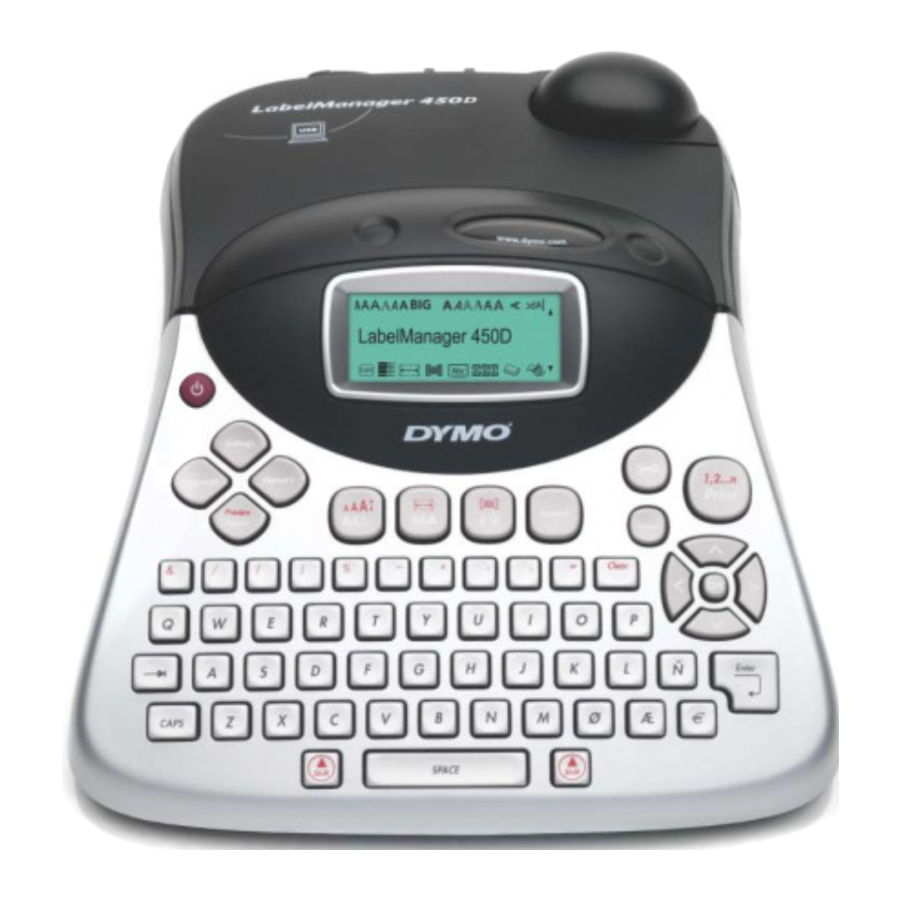
Overzicht

Figuur 1 LabelManager 450D Professional Label Maker
- Automatische snijder
- Tape-uitgang
- LCD-scherm
- Snijder
- Printen (Afdrukken)
- Annuleren
- Navigatie
- Return/Enter
- Valuta
- Wissen/Verwijderen
- Shift
- Spatiebalk
- Geheugen
- Voorbeeld invoegen
- CAPS
- Tab
- Taal
- Instellingen
- Aan/Uit
- AC-voedingsconnector
- USB-connector
- Lettergrootte/Stijl
- Lettertype/Vaste lengte
- Onderstrepen-Vak/Uitlijnen
- Symbolen
Over uw nieuwe apparaat
Met uw nieuwe DYMO LabelManager 450D labelmaker kunt u een breed scala aan hoogwaardige, zelfklevende labels maken. U kunt ervoor kiezen om uw labels af te drukken in veel verschillende lettergroottes en -stijlen. De labelmaker gebruikt DYMO D1-tape cassettes in breedtes van 6 mm, 9 mm, 12 mm, 19 mm of 24 mm. Deze tape cassettes zijn verkrijgbaar in een breed scala aan materialen.
Bezoek www.dymo.com voor informatie over het verkrijgen van labels en accessoires voor uw labelmaker.
Garantieregistratie
Bezoek www.dymo.com/registration om uw labelmaker online te registreren.
Aan de slag
Volg de instructies in deze sectie om uw eerste label af te drukken.
De stroom aansluiten
De labelmaker kan werken op wisselstroom of batterijen. Om stroom te besparen, wordt de labelmaker automatisch uitgeschakeld na twee minuten inactiviteit.
De stroomadapter aansluiten
Een optionele 9 Volt, 1.5 A stroomadapter kan ook worden gebruikt om de labelmaker van stroom te voorzien. Het aansluiten van de AC-adapter op de labelmaker ontkoppelt de batterijen als stroombron.
Om de stroomadapter aan te sluiten
- Steek de stekker van de stroomadapter in de stroomconnector aan de linkerbovenkant van de labelmaker.
- Steek het andere uiteinde van de stroomadapter in een stopcontact.
 Zorg ervoor dat de labelmaker is uitgeschakeld voordat u de stroomadapter loskoppelt van de hoofdvoeding. Anders gaan uw meest recente geheugeninstellingen verloren.
De batterijen plaatsen
De labelmaker gebruikt zes 1.5 volt high-capacity AA alkaline batterijen.
Om de batterijen te plaatsen
- Verwijder het deksel van het batterijcompartiment.
![]()
- Plaats de batterijen volgens de polariteitsaanduidingen (+ en –).
- Plaats het deksel van het batterijcompartiment terug.

Verwijder de batterijen als de labelmaker lange tijd niet wordt gebruikt.
De tape cassette plaatsen
Uw labelmaker wordt geleverd met één DYMO D1-tape cassette.
Bezoek www.dymo.com voor informatie over het kopen van extra tape cassettes.
Om de tape cassette te plaatsen
- Druk op het deksel van de tape cassette en laat los om het tape compartiment te openen.
![]()
![informatie]() Verwijder de eerste keer dat u de labelmaker gebruikt de beschermende kartonnen inzet tussen de printkop en de aandrukrol.
Verwijder de eerste keer dat u de labelmaker gebruikt de beschermende kartonnen inzet tussen de printkop en de aandrukrol.

- Plaats de cassette met de tape en het lint gepositioneerd tussen de geleidepalen.
![]()
- Druk stevig aan totdat de cassette op zijn plaats klikt.

- Sluit het deksel van de tape cassette en druk op
![]() om de stroom in te schakelen.
om de stroom in te schakelen.
Het menu Tape-instellingen verschijnt automatisch direct na het plaatsen van een nieuwe tape cassette. - Gebruik de pijltjestoetsen om de tape breedte te selecteren van de tape cassette die zich momenteel in de labelmaker bevindt en druk op
![]() .
.


 om de stroom in te schakelen.
 .
.Instellingen
U kunt de taal, de huidige datum en tijd en de maateenheden instellen die de labelmaker moet gebruiken.
Een taal selecteren
U kunt kiezen uit een aantal verschillende taalopties.
Standaard is de taal ingesteld op Engels.
Om een taal te selecteren
- Druk op
![]() .
. - Gebruik de pijltjestoetsen om de taal te selecteren en druk op
![]() .
.
 .
.De huidige datum instellen
De standaarddatumnotatie is afhankelijk van de taalkeuze voor de labelmaker. U kunt de standaarddatumnotatie wijzigen door de instructies in De datumnotatie wijzigen te volgen.
Om de datum in te stellen
- Druk op
![]() .
. - Selecteer Datum instellen en druk op
![]() .
.
De standaarddatum wordt weergegeven.
![]()
- Verplaats de cursor over elke instelling (maand, dag en jaar) en gebruik de pijltjestoetsen om de waarde te verhogen of te verlagen.
- Als u klaar bent, drukt u op
![]() .
.
 .
.
De huidige tijd instellen
De standaard tijdnotatie is afhankelijk van de taalkeuze voor de labelmaker. U kunt de standaard tijdnotatie wijzigen door de instructies in De tijdnotatie wijzigen te volgen.
Om de tijd in te stellen
- Druk op
![]() .
. - Selecteer Tijd instellen en druk op
![]() .
.
De standaardtijd wordt weergegeven.
![]()
- Verplaats de cursor over elke instelling (uren en minuten) en gebruik de pijltjestoetsen om de waarde te verhogen of te verlagen.
- Als u klaar bent, drukt u op
![]() .
.

Maateenheden selecteren
U kunt ervoor kiezen om metingen weer te geven in inches of millimeters. De standaard maateenheden zijn afhankelijk van de gekozen taal.
Om de maateenheden in te stellen
- Druk op
![]() .
. - Gebruik de pijltjestoetsen om Eenheden instellen te selecteren en druk op
![]() .
. - Selecteer inches of millimeters en druk op
![]() .
.
Uw eerste label afdrukken
U bent nu klaar om uw eerste label af te drukken.
Om een label af te drukken
- Voer tekst in om een eenvoudig label te maken.
- Druk op
![]() . Het label wordt automatisch gesneden. De functie Auto Cut (Automatisch snijden) is standaard ingeschakeld. Zie De snijoptie wijzigen om de functie Auto Cut (Automatisch snijden) uit te schakelen.
. Het label wordt automatisch gesneden. De functie Auto Cut (Automatisch snijden) is standaard ingeschakeld. Zie De snijoptie wijzigen om de functie Auto Cut (Automatisch snijden) uit te schakelen. - Verwijder het label.
 . Het label wordt automatisch gesneden. De functie Auto Cut (Automatisch snijden) is standaard ingeschakeld. Zie De snijoptie wijzigen om de functie Auto Cut (Automatisch snijden) uit te schakelen.
Gefeliciteerd! U hebt uw eerste label afgedrukt. Lees verder voor meer informatie over de opties die beschikbaar zijn voor het maken van labels.
Het apparaat leren kennen
De volgende secties beschrijven elke functie in detail. Maak uzelf vertrouwd met de locatie van de functie- en functietoetsen op uw labelmaker. Zie figuur 1.
Aan/Uit
De  knop schakelt de stroom in en uit. Na twee minuten inactiviteit wordt de stroom automatisch uitgeschakeld. Het laatst gemaakte label wordt onthouden en weergegeven wanneer de stroom weer wordt ingeschakeld. De eerder geselecteerde stijl instellingen worden ook hersteld.
LCD-scherm
Het LCD-scherm van de labelmaker toont een rij van maximaal 16 tekens. U kunt echter maximaal 99 tekens en spaties invoeren.
Het weergavevenster biedt plaats aan 16 hoofdletters. Naarmate u meer tekens typt, beginnen ze naar links te scrollen. Het aantal daadwerkelijk weergegeven tekens kan variëren als gevolg van proportionele spatiëring.
Bovendien verschijnen er functie indicatoren op het display om u te laten weten wanneer een functie is geselecteerd.

CAPS-modus
De  toets schakelt hoofdletters in en uit. Wanneer de CAPS-modus is ingeschakeld, wordt de CAPS-modus indicator op het display weergegeven en worden alle letters die u invoert in hoofdletters weergegeven. De standaardinstelling is CAPS-modus aan. Wanneer de CAPS-modus is uitgeschakeld, worden alle ingevoerde letters in kleine letters weergegeven.
Shift-toets
De  toets, in combinatie met een alfabettoets, wijzigt de hoofdletter van de geselecteerde letter. In combinatie met cijfertoetsen of functietoetsen selecteert de
  toets de alternatieve functie die op de toets wordt weergegeven. Wanneer u bijvoorbeeld op
  drukt, wordt het teken links van de cursor verwijderd; wanneer u echter samen op
  drukt, worden de volledige label tekst en opmaak verwijderd en is het display klaar om een nieuw label te typen.
Spatiebalk
De spatiebalk voegt een of meer spaties in uw tekst in.
Backspace
De  toets verwijdert het teken links van de cursor. wist alle label tekst en opmaak.
Annuleren
Met de  toets kunt u een menu verlaten zonder een selectie te maken of een actie annuleren.
Navigatietoetsen
Met de  toetsen kunt u uw label bekijken en bewerken en door de menu's navigeren. Gebruik de linker en rechter pijltjestoetsen om de cursor langs de label tekst te verplaatsen of om door velden te bewegen. Gebruik de pijltjestoetsen omhoog en omlaag om instellingen te verhogen of te verlagen en om menu items te selecteren, en druk vervolgens op
  om de selectie te accepteren.
Verbinding maken met uw computer
Uw labelmaker kan worden gebruikt als een zelfstandige labelprinter of u kunt labels afdrukken vanaf uw computer met behulp van DYMO Label Software. Uw labelmaker maakt verbinding met uw computer via de USB-verbinding aan de bovenkant van de labelmaker.

Raadpleeg de LabelManager 450D Quick Start Card voor installatie-instructies en de DYMO Label Software User Guide voor informatie over het ontwerpen en afdrukken van labels.
Uw label formatteren
U kunt kiezen uit een aantal opmaakopties om het uiterlijk van uw labels te verbeteren.
De labelmaker onthoudt de laatst gemaakte functieselectie, zodat u elke keer dat u een van de functie menu's in dit gedeelte opent, wordt gepositioneerd op het laatst geselecteerde item uit dat menu.
Het lettertype wijzigen
Er zijn zeven lettertypen beschikbaar voor uw labels:

Wanneer u een lettertype specificeert, is dat lettertype van toepassing op alle tekens op het label. Als u meer dan één lettertype wilt gebruiken, moet u formaatonderbrekingen invoegen. Zie Gemengde formaten gebruiken voor meer informatie.
Om het lettertype in te stellen
- Druk op de
![]() knop.
knop. - Gebruik de pijltjestoetsen om naar het gewenste lettertype te gaan en druk vervolgens op
![]() .
.
 knop.
knop. .
.Lettertypestijlen toevoegen
U kunt kiezen uit veel verschillende lettertypestijlen om op uw tekst toe te passen:
 | Normal (Normaal) |
 | Bold (Vet) |
 | Italic (Cursief) |
 | Outline (Omlijnd) |
 | Shadow (Schaduw) |
 | 3D |
 | Strikethrough (Doorstrepen) |
 | Vertical (Verticaal) |
 | Mirror (Spiegel) |
 | Italic (Cursief) + Bold (Vet) |
 | Italic (Cursief) + Outline (Omlijnd) |
 | Italic (Cursief) + Shadow (Schaduw) |
 | Italic (Cursief) + 3D |
Wanneer u een stijl selecteert, is die stijl van toepassing op alle tekens op een label. Als u meer dan één stijl wilt gebruiken, moet u formaatonderbrekingen invoegen. Zie Symbolen en speciale tekens gebruiken voor meer informatie over het afdrukken van symbolen.
Om de lettertypestijl in te stellen
- Druk op de
![]() knop.
knop. - Gebruik de pijltjestoetsen om naar de gewenste stijl te gaan en druk vervolgens op
![]() .
.
 knop.
knop.Vak- en achtergrondstijlen toevoegen
U kunt uw tekst verder accentueren door een vak-, onderstreep- of achtergrondstijl te kiezen. U kunt ook labeltekst die in het geheugen is opgeslagen gebruiken als achtergrondtekst op uw label. Zie Labeltekst opslaan voor informatie over het opslaan van tekst in het geheugen.
Een label kan worden onderstreept of omsloten door een vak of achtergrond, maar niet beide tegelijk. De beschikbare stijlen worden hieronder weergegeven.

Achtergrondpatronen zijn niet beschikbaar voor labels van 6 mm.
Om de vakstijl in te stellen
- Druk op de
![]() knop.
knop. - Selecteer een framestijl en druk vervolgens op
![]() .
.
Op meerregelige labels worden alle regels onderstreept. In de vakstijlmodus worden alle regels omsloten door één vakstijl.
 knop.
knop. .
.Om een tekstachtergrond te selecteren
- Druk op de
![]() knop.
knop. - Selecteer Text Background (Tekstachtergrond) en druk vervolgens op
![]() . De eerste geheugenlocatie wordt weergegeven.
. De eerste geheugenlocatie wordt weergegeven. - Gebruik de pijltjestoetsen om de opgeslagen tekst te selecteren die u als achtergrond wilt gebruiken en druk op
![]() . Raadpleeg Labeltekst opslaan.
. Raadpleeg Labeltekst opslaan.
 knop.
knop.Meerregelige labels maken
Het aantal regels dat u op een label kunt afdrukken, is afhankelijk van de breedte van het label dat u gebruikt:
- Maximaal vijf regels op labels van 19 mm en 24 mm
- Maximaal drie regels op labels van 9 mm en 12 mm
- Maximaal één regel op labels van 6 mm
Om een meerregelig label te maken
- Typ de tekst voor de eerste regel en druk op Enter. Er wordt een nieuw regelteken
![]() aan het einde van de eerste regel in het display geplaatst, maar wordt niet op het label afgedrukt.
aan het einde van de eerste regel in het display geplaatst, maar wordt niet op het label afgedrukt. - Typ de tekst voor de tweede regel.
Het display toont de regel waarop u momenteel tekst invoert. Het onderstaande voorbeeld geeft aan dat de tweede regel de huidige regel op het label is.
![]()
- Gebruik de pijltjestoetsen om tussen regels te bewegen.
 aan het einde van de eerste regel in het display geplaatst, maar wordt niet op het label afgedrukt.
Gemengde formaten gebruiken
U kunt verschillende lettertypen en opmaakstijlen toepassen op de tekst op een label door formaatonderbrekingen in te voegen om het label te verdelen in blokken of secties tekst. Elke sectie wordt gescheiden door een formaatonderbreking. U kunt twee formaatonderbrekingen toevoegen, waardoor u drie afzonderlijke indelingen op een label kunt toepassen.
Uitlijning, onderstreping, vakstijlen en achtergrondpatronen kunnen niet op een label worden gemengd. Deze stijlen zijn gebruikelijk voor het hele label.
Om een formaatonderbreking toe te voegen
- Voer tekst in en formatteer deze voor de eerste sectie.
- Druk op
![]() .
. - Selecteer Insert Format Break (Formaatonderbreking invoegen) en druk op
![]() .
.
 .
.Ga verder met het invoeren en formatteren van tekst voor de volgende sectie van het label.
Tabs gebruiken
U kunt tabs toevoegen aan een label om tekst op meerregelige labels uit te lijnen.
Tabs zijn links uitgelijnd en de standaardafstand is 50 mm.
Om de tabafstand te wijzigen
- Druk op
![]() .
. - Selecteer Set Tab Length (Tablengte instellen) en druk op
![]() .
. - Gebruik de pijltjes omhoog en omlaag om de tabinstelling te verhogen of te verlagen en druk vervolgens op
![]() .
.
Om een tab in te voegen
- Voer uw tekst in.
- Druk op de
![]() knop en ga verder met het invoeren van tekst.
knop en ga verder met het invoeren van tekst.
 knop en ga verder met het invoeren van tekst.
Symbolen en speciale tekens gebruiken
Symbolen en andere speciale tekens kunnen aan labels worden toegevoegd.
Internationale tekens toevoegen
De labelmaker ondersteunt de uitgebreide Latijnse tekenset met behulp van RACE-technologie. Net als bij het gebruik van een toetsenbord van een mobiele telefoon, als u een letter meerdere keren binnen een zeer korte tijd typt, scrolt u door variaties op die letter.
Als bijvoorbeeld Frans is geselecteerd als de taal en u herhaaldelijk op de letter a drukt, ziet u a à á â ã ä å enzovoort door alle beschikbare variaties. De tekenvariaties en de volgorde waarin de variaties verschijnen, zijn afhankelijk van de taal die u hebt geselecteerd om te gebruiken.
Valutasymbolen
De valutatoets gebruikt ook RACE om door een aantal valutasymbolen te scrollen:
€ £ $ ¢ ¥
De volgorde waarin deze symbolen verschijnen, is afhankelijk van de taal die u hebt geselecteerd.
Symbolen toevoegen
De labelmaker ondersteunt de uitgebreide symbolenset zoals weergegeven in de onderstaande afbeelding.

Om een symbool toe te voegen
- Druk op
![]() . De eerste rij symbolen die in de tabel worden weergegeven, verschijnt in het display.
. De eerste rij symbolen die in de tabel worden weergegeven, verschijnt in het display. - Gebruik de pijltjestoetsen om naar het gewenste symbool te gaan. De linker- en rechterpijlen bewegen horizontaal langs een rij symbolen. De pijlen omhoog en omlaag scrollen verticaal door de rijen symbolen.
Om snel een rij symbolen te zien, kunt u op de letter drukken die overeenkomt met de gewenste rij. - Wanneer u het gewenste symbool hebt gevonden, drukt u op
![]() om het symbool aan uw labeltekst toe te voegen.
om het symbool aan uw labeltekst toe te voegen.
 . De eerste rij symbolen die in de tabel worden weergegeven, verschijnt in het display.
Datum en tijd toevoegen
U kunt de datum en tijd aan uw labels toevoegen.
De datumindeling wijzigen
U kunt kiezen uit 12 verschillende datumindelingen:
| 24/12/2004 | 12/24/2004 |
| 24/12/04 | 12/24/04 |
| 24 Dec 2004 | Dec 24, 2004 (US default) |
| 24 Dec 04 (EU default) | Dec 24, 04 |
| 24 December 2004 | December 24, 2004 |
| 24 December 04 | December 24, 04 |
De datumindeling wijzigen
- Druk op
![]() , selecteer Set Date (Datum instellen) en druk op
, selecteer Set Date (Datum instellen) en druk op ![]() .
. - Gebruik de pijltoetsen om de datumindeling te selecteren en druk op
![]() . Het scherm toont de huidige datum.
. Het scherm toont de huidige datum.
![]()
- Gebruik de pijltoetsen om elk onderdeel van de datum (maand, dag, jaar) te wijzigen en druk na elk onderdeel op
![]() .
.

De datum aan uw label toevoegen
De datum kan worden toegevoegd als vaste tekst (de datum blijft hetzelfde) of als variabele tekst die automatisch wordt bijgewerkt met de huidige datum wanneer het label daadwerkelijk wordt afgedrukt. De datum toevoegen
- Druk op
![]() .
. - Selecteer Insert Date (Datum invoegen) en druk op
![]() .
. - Selecteer FIXED DATE (Vaste datum) of AUTOM. UPDATED (Automatisch bijgewerkt) en druk op
![]() .
.
Wanneer Autom. Updated is geselecteerd, wordt er een datum  pictogram op uw label geplaatst. Wanneer Fixed Date is geselecteerd, wordt de daadwerkelijke datum in de opgegeven indeling op uw label geplaatst.
De tijdindeling wijzigen
U kunt ervoor kiezen om de tijd weer te geven in 12-uurs of 24-uurs notatie.
De tijdindeling instellen
- Druk op
![]() , selecteer Set Time (Tijd instellen) en druk op
, selecteer Set Time (Tijd instellen) en druk op ![]() .
. - Gebruik de pijltoetsen om de tijdindeling (24 Hour Clock (24-uurs klok) of 12 Hour Clock (12-uurs klok)) te selecteren en druk op
![]() .
.
Het scherm toont de standaardtijd.
![]()
- Gebruik de pijltoetsen om elk onderdeel van de tijd (uren en minuten) te wijzigen en druk na elk onderdeel op
![]() .
.

De tijd aan uw label toevoegen
De tijd kan worden toegevoegd als vaste tekst (de huidige tijd) of als variabele tekst die automatisch wordt bijgewerkt met de huidige tijd wanneer het label daadwerkelijk wordt afgedrukt.
De tijd toevoegen
- Druk op
![]() .
. - Selecteer Insert Time (Tijd invoegen) en druk op
![]() .
. - Selecteer Fixed Time (Vaste tijd) of Autom. Updated (Automatisch bijgewerkt) en druk op
![]() .
.
Wanneer Autom. Updated is geselecteerd, wordt er een tijd  pictogram op uw label geplaatst. Wanneer Fixed Time is geselecteerd, wordt de daadwerkelijke tijd in de opgegeven indeling op uw label geplaatst.
Afdrukopties
U kunt meerdere exemplaren van een label tegelijk afdrukken, geserialiseerde labels afdrukken, een barcode toevoegen, labels met een vaste lengte afdrukken, de labeltekst en -indeling bekijken en het afdrukcontrast aanpassen.
Meerdere exemplaren afdrukken
U kunt maximaal 16 exemplaren van een label tegelijk afdrukken. Bij het afdrukken van meerdere exemplaren wordt er een gestippelde snijlijn tussen elk label afgedrukt.
Meerdere exemplaren van het label afdrukken:
- Druk op
![]() .
. - Selecteer Set # Copies (Aantal exemplaren instellen) en druk op
![]() .
. - Druk op de pijl-omhoogtoets om het aantal af te drukken exemplaren te verhogen.
- Druk op de pijl-omlaagtoets om het aantal exemplaren vanaf 16 te verlagen.
- Druk op
![]() .
. - Druk op
![]() om het afdrukken te starten.
om het afdrukken te starten.
 om het afdrukken te starten.
 Mogelijk merkt u een korte pauze op bij het afdrukken tussen elk label bij complexere formaten.
Wanneer het afdrukken is voltooid, keert het aantal af te drukken exemplaren terug naar de standaardwaarde van 1.
Uw labels serialiseren
U kunt een reeks labels afdrukken waarbij het laatste nummer met één wordt verhoogd. Het aantal geserialiseerde labels is afhankelijk van het aantal exemplaren dat u hebt geselecteerd om af te drukken. Alleen de laatste reeks nummers die volgt op een letter, spatie of leesteken wordt geserialiseerd. Bijvoorbeeld, abc123 wordt afgedrukt als abc123, abc124, abc125; en 123-998 wordt afgedrukt als 123-998, 123-999, 123-1000, enzovoort.
Uw labels serialiseren:
- Voer de tekst voor uw label in.
- Druk op
![]() en selecteer vervolgens Set # Copies (Aantal exemplaren instellen).
en selecteer vervolgens Set # Copies (Aantal exemplaren instellen). - Druk op de pijl-omhoogtoets om het aantal stappen te verhogen dat moet worden afgedrukt en druk op.
- Druk op
![]() .
.
 .
.De labels worden automatisch afgedrukt, waarbij elk label met één nummer wordt verhoogd.
Een label met een vaste lengte afdrukken
Normaal gesproken wordt de lengte van het label bepaald door de lengte van de ingevoerde tekst. Het kan echter voorkomen dat u een label wilt maken voor een specifiek doel dat een vaste lengte heeft, ongeacht de lengte van de tekst.
U kunt een vaste lengte voor een label opgeven in stappen van 2 mm tussen 40 mm en 400 mm. De vooraf ingestelde vaste lengte is 100 mm. Elke wijziging die u aanbrengt in de instelling voor de vaste lengte, blijft van kracht totdat u deze wijzigt.
De label lengte instellen:
- Druk op
![]() .
. - Druk op de pijl-omhoog om Fixed Length On (Vaste lengte aan) te selecteren en druk vervolgens op
![]() .
. - Gebruik de pijltjestoetsen om de lengte in te stellen.
- Druk op
![]() .
.
 .
.Nadat u het label hebt afgedrukt, moet u de instelling voor het label met vaste lengte opnieuw instellen op OFF (uit); anders worden al uw volgende labels met deze vaste lengte afgedrukt.
Barcodes toevoegen aan labels
De labelmaker kan barcodes afdrukken in zes standaardformaten:
UPCA, UPCE, EAN8, EAN13, CODE39 en CODE128.
U kunt een barcode afdrukken op 19 mm en 24 mm labeltape; en u kunt slechts één barcode per label afdrukken.
De barcode wordt horizontaal langs het label afgedrukt met de tekst in kleine letters onder de barcode. U kunt optioneel tekst voor en na de barcode toevoegen. Of u kunt tekst boven of onder de barcode toevoegen door een label met twee regels te maken. Zie Labels met meerdere regels maken. Vier van de standaard barcodes vereisen een vast aantal tekens om de barcode te genereren: EAN8, EAN13, UPCA en UPCE. CODE39- en CODE128-barcodes staan toe dat een variabel aantal tekens wordt ingevoerd.
Het barcodetype instellen:
- Druk op
![]() .
. - Selecteer Set Barcode (Barcode instellen) en druk op
![]() .
. - Gebruik de pijltjestoetsen om het barcodetype te selecteren en druk op
![]() .
.
Een of meer vraagtekens verschijnen tussen de barcodesymbolen (![]() )
)
![]()
Mogelijk ziet u een 0 in de meest rechtse positie voor sommige barcodetypen. Dit is een controlecijfer en wordt vervangen door een nummer wanneer de barcodegegevens worden ingevoerd. - Voer de gegevens voor de barcode in, vervang de vraagtekens en druk op
![]() wanneer u klaar bent.
wanneer u klaar bent.
 )
)
Zodra u een barcodetype selecteert, blijft die instelling behouden totdat u een ander barcodetype selecteert.
Een barcode invoegen:
- Voer de tekst in die u vóór de barcode op het label wilt weergeven. (Optioneel)
- Druk op
![]() .
. - Selecteer Insert Barcode (Barcode invoegen) en druk op
![]() .
. - Voer de tekst in die u na de barcode wilt weergeven. (Optioneel)
- Druk op
![]() .
.
 .
.Voorbeeld van uw label bekijken
U kunt een voorbeeld van de tekst of de indeling van uw label bekijken voordat u gaat afdrukken. Een label met twee regels wordt weergegeven als een label met één regel.
Een voorbeeld van uw label bekijken:
- Druk op
![]() +
+ ![]() .
. - Selecteer Text (Tekst) of Format (Indeling) en druk vervolgens op
![]() .
.
 +
+ Als u Text (Tekst) selecteert, scrolt de tekst van het label over het scherm. Als u Format (Indeling) selecteert, wordt de geselecteerde indeling kort weergegeven.
De tekst uitlijnen
Wanneer u een label met een vaste lengte afdrukt, kunt u ervoor kiezen om de tekst aan de linker-, midden- of rechterkant van het label uit te lijnen. Voor labels met meerdere regels worden alle tekstregels links, gecentreerd en rechts ten opzichte van elkaar uitgelijnd.
De tekst uitlijnen:
- Druk op
![]() +
+ ![]() .
. - Selecteer de gewenste uitlijning en druk op
![]() .
.
 +
+  .
.De uitlijningsinstelling blijft actief totdat u de uitlijning opnieuw instelt.
De snijoptie wijzigen
U kunt ervoor kiezen om elk label automatisch te laten snijden na het afdrukken, of u kunt de labels handmatig snijden met behulp van de  toets. Standaard worden labels automatisch gesneden. Wanneer handmatig snijden is geselecteerd en u meerdere exemplaren of geserialiseerde labels afdrukt, wordt er een gestippelde snijlijn tussen elk label afgedrukt.
De snijoptie wijzigen:
- Druk op
![]() .
. - Selecteer Set Auto Cut (Automatisch snijden instellen) en druk op
![]() .
. - Selecteer On (Aan) of Off (Uit) en druk vervolgens op
![]() .
.
Deze instelling blijft van kracht totdat u deze wijzigt.
Het afdrukcontrast aanpassen
U kunt het afdrukcontrast aanpassen om de afdrukkwaliteit van uw label te verfijnen.
Het contrast instellen:
- Druk op
![]() .
. - Selecteer Set Contrast (Contrast instellen) en druk op
![]() .
. - Selecteer een contrastinstelling en druk op
![]() .
.
Unitgeheugen gebruiken
De labelmaker heeft een krachtige geheugenfunctie die tekst en opmaak als volgt opslaat:
- Slaat automatisch de laatste vijftien afgedrukte labels op.
- Hiermee kunt u de tekst van maximaal tien labels opslaan die u regelmatig gebruikt.
- Hiermee kunt u maximaal tien veelgebruikte labelindelingen een naam geven en opslaan.
Labeltekst opslaan
De labelmaker bewaart automatisch de laatste vijftien afgedrukte labels in een tekstbuffer. Daarnaast kunt u maximaal tien specifieke labels opslaan die u regelmatig gebruikt.
De huidige labeltekst opslaan:
- Druk op
![]() .
. - Selecteer Save (Opslaan) en druk vervolgens op
![]() .
. - Gebruik de pijltjestoetsen om Label te selecteren en druk vervolgens op
![]() . Er worden tien velden weergegeven, die geheugenlocaties vertegenwoordigen. Velden die zijn gevuld, geven opgeslagen labeltekst aan. U kunt nieuwe tekst opslaan op een van de geheugenlocaties. Als u echter een locatie selecteert die is gevuld, wordt de vorige labeltekst overschreven.
. Er worden tien velden weergegeven, die geheugenlocaties vertegenwoordigen. Velden die zijn gevuld, geven opgeslagen labeltekst aan. U kunt nieuwe tekst opslaan op een van de geheugenlocaties. Als u echter een locatie selecteert die is gevuld, wordt de vorige labeltekst overschreven. - Selecteer een geheugenlocatie en druk op
![]() .
.
 .
.Uw labeltekst is opgeslagen en u keert terug naar het label.
Indelingen opslaan
Naast labeltekst kunt u maximaal tien specifieke labelindelingen opslaan die u regelmatig gebruikt. Deze functie slaat alleen de opmaakinformatie op, niet de labeltekst.
Er worden tien velden weergegeven, die geheugenlocaties vertegenwoordigen. U kunt nieuwe indelingen in een van de velden opslaan, maar als u een locatie selecteert die is gevuld, wordt de vorige labelindeling overschreven.
De huidige indeling opslaan:
- Druk op
![]() .
. - Selecteer Save (Opslaan) en druk op
![]() .
. - Selecteer Format (Indeling) en druk op
![]() .
. - Selecteer een veld en druk op
![]() . Het woord Name? (Naam?) verschijnt in het veld.
. Het woord Name? (Naam?) verschijnt in het veld. - Voer een naam in voor de indeling en druk op
![]() . Uw labelindeling is opgeslagen en u keert terug naar het label.
. Uw labelindeling is opgeslagen en u keert terug naar het label.
Opgeslagen labels en indelingen terughalen
U kunt eenvoudig labels en indelingen die in het geheugen zijn opgeslagen terughalen om ze op een later tijdstip te gebruiken.
Labels of indelingen terughalen:
- Druk op
![]() .
. - Selecteer Recall (Terughalen) en vervolgens Label, Format (Indeling) of Last Printed (Laatst afgedrukt).
Er wordt een lijst met geheugenlocaties weergegeven die lijkt op het opslaan van een label of indeling. - Selecteer een label of indeling om terug te halen en druk op
![]() .
.
Uw apparaat onderhouden
Uw labelmaker is ontworpen om u lange en probleemloze service te bieden, terwijl er maar heel weinig onderhoud nodig is.
Maak uw labelmaker van tijd tot tijd schoon om ervoor te zorgen dat deze goed blijft werken. Maak het snijmes schoon telkens wanneer u de tapelabel vervangt.
Het snijmes schoonmaken
- Druk op
![uitschakelen]() om de stroom uit te schakelen.
om de stroom uit te schakelen. - Open het compartiment voor de tapelabel en verwijder de label.
- Druk op
![]() en
en ![uitschakelen]() samen. Het bericht Cut Test (Snijtest) verschijnt op het display.
samen. Het bericht Cut Test (Snijtest) verschijnt op het display. - Druk op de
![]() +
+ ![]() toetsen samen en druk vervolgens herhaaldelijk op de
toetsen samen en druk vervolgens herhaaldelijk op de ![]() , terwijl u de
, terwijl u de ![]() ingedrukt houdt. Het snijmes komt in kleine stappen in beeld.
ingedrukt houdt. Het snijmes komt in kleine stappen in beeld. - Wanneer u beide kanten van het mes kunt bereiken, laat u de toetsen los.
- Gebruik een wattenstaafje en alcohol om beide kanten van het snijmes schoon te maken.
![waarschuwing]() Het snijmes is extreem scherp. Wees voorzichtig bij het schoonmaken.
Het snijmes is extreem scherp. Wees voorzichtig bij het schoonmaken. - Druk na het reinigen van het mes op
![]() om het mes terug te brengen naar de uitgangspositie.
om het mes terug te brengen naar de uitgangspositie.
 om de stroom uit te schakelen.
 en
en  Het snijmes is extreem scherp. Wees voorzichtig bij het schoonmaken.
U kunt deze procedure ook volgen als het snijmes in de voorwaartse positie vast komt te zitten en niet meer beweegt.
De printkop schoonmaken
- Verwijder de tapelabel.
- Verwijder het reinigingsgereedschap uit de binnenkant van het deksel van het labelcompartiment.
- Veeg voorzichtig met de gevoerde kant van het gereedschap over de printkop.


Probleemoplossing
Bekijk de volgende mogelijke oplossingen als u een probleem tegenkomt tijdens het gebruik van uw labelmaker.
| Probleem/Foutmelding | Oplossing |
| Geen weergave |
|
| Slechte afdrukkwaliteit |
|
| Slechte prestaties van de snijplotter | Maak het snijmes schoon. Zie Uw labelmaker onderhouden. |
| Afdrukken... | Geen actie vereist. Het bericht verdwijnt wanneer het afdrukken is voltooid. |
| Too many characters (Te veel tekens) Exceeded maximum number of characters (Maximum aantal tekens overschreden) | Verwijder een deel van of alle tekst in de buffer. |
| Too many lines (Te veel regels) Exceed maximum number of lines (Maximum aantal regels overschreden) |
|
| Insert Tape Cassette (Tapelabel plaatsen) Tape cassette missing or empty (Tapelabel ontbreekt of is leeg). | Plaats een nieuwe tapelabel |
| Battery low (Batterij bijna leeg) Batteries almost discharged (Batterijen bijna leeg) | Vervang de batterijen of sluit de AC-voedingsadapter aan. |
| Tape Jam (Tapestoring) Motor is stalled due to label jam (Motor is vastgelopen als gevolg van labelstoring) |
|
| Too many pages (Te veel pagina's) Exceeded maximum number of format breaks allowed (Maximum aantal toegestane formatonderbrekingen overschreden) | Wijzig de labelindeling |
| Page not empty (Pagina is niet leeg) | Verwijder alle inhoud op de pagina. |
| Tape size too small (Tapemaat te klein) | Wijzig de labelgrootte of de opmaak van de label. |
Set  Fixed-length label selected and the length necessary to print the label exceeds the selected length. |
|
Als u nog steeds hulp nodig heeft, neem dan contact op met DYMO Customer Support. Zie Contact opnemen met de klantenservice achter in deze gebruikershandleiding om het contactnummer voor uw land te vinden.
Technische gegevens
| DYMO D1 Tape Cassettes | |||||
| Breedte: Lengte: |
6 mm 7 m |
9 mm 7 m |
12 mm 7 m |
19 mm 7 m |
24 mm 7 m |
| Zwart/Transparant | S0720770 43610 |
S0720670 40910 |
S072 0500 45010 |
S0720820 45800 |
S0720920 53710 |
| Blauw/Transparant | ___ | ___ | S0720510 45011 |
___ | ___ |
| Rood/Transparant | ___ | ___ | S0720520 45012 |
___ | ___ |
| Zwart/Wit | S0720780 43613 |
S0720680 40913 |
S0720530 45013 |
S0720830 45803 |
S0720930 53713 |
| Blauw/Wit | ___ | S0720690 40914 |
S0720540 45014 |
S0720840 45804 |
S0720940 53714 |
| Rood/Wit | ___ | S0720700 40915 |
S0720550 45015 |
S0720850 45805 |
S0720950 53715 |
| Zwart/Blauw | ___ | S0720710 40916 |
S0720560 45016 |
S0720860 45806 |
S0720960 53716 |
| Zwart/Rood | ___ | S0720720 40917 |
S0720570 45017 |
S0720870 45807 |
S0720970 53717 |
| Zwart/Geel | S0720790 43618 |
S0720730 40918 |
S0720580 45018 |
S0720880 45808 |
S0720980 53718 |
| Zwart/Groen | ___ | S0720740 40919 |
S0720590 45019 |
S0720890 45809 |
S0720990 53719 |
| Wit/Transparant | ___ | ___ | S0720600 45020 |
S0720900 45810 |
S0721000 53720 |
| Wit/Zwart | ___ | ___ | S0720610 45021 |
S0720910 45811 |
S0721010 53721 |
| Breedte: Lengte: |
6 mm 3,5 m |
9 mm 3,5 m |
12 mm 3,5 m |
19 mm 3,5 m |
24 mm 3,5 m |
| Flexibel Nylon | ___ | ___ | S0718040 16957 |
S0718050 16958 |
___ |
| Breedte: Lengte: |
6 mm 5,5 m |
9 mm 5,5 m |
12 mm 5,5 m |
19 mm 5,5 m |
24 mm 5,5 m |
| Permanent Polyester | ___ | ___ | S0718060 16959 |
S0718070 16960 |
___ |
| Power Adapter | |||||
| UK Adapter | S0721430/40075 | European Adapter | S0721440/40076 | ||
Download handleiding
Hier kunt u de volledige pdf-versie van de handleiding downloaden. Deze kan aanvullende veiligheidsinstructies, garantie-informatie, FCC-regels, enz. bevatten.
Download Dymo LabelManager 450D - Handleiding voor thermische transfer labelprinter


