Dymo LabelPoint 150 - Handleiding Labelmachine
Over uw nieuwe labelmaker
Met uw DYMO LabelPoint™ 150 labelmaker kunt u een grote verscheidenheid aan hoogwaardige, zelfklevende labels maken. U kunt ervoor kiezen om uw labels in veel verschillende maten en stijlen af te drukken. De labelmaker gebruikt DYMO D1-labelcassettes met een breedte van 3/8" (9 mm) en 1/2" (12 mm). Labelcassettes zijn ook verkrijgbaar in een breed scala aan kleuren.
Ga naar www.dymo.com voor informatie over het verkrijgen van labels en accessoires voor uw labelmaker.
Garantieregistratie
Vul de garantie-registratiekaart in en stuur deze binnen zeven dagen terug naar het juiste adres van de klantenservice. Ga naar www.dymo.com/registration voor meer informatie of om u online te registreren.
Aan de slag
Volg de instructies in dit gedeelte om uw eerste label af te drukken.
De stroom aansluiten
De labelmaker wordt gevoed door zes AAA alkalinebatterijen. Om stroom te besparen, wordt de labelmaker automatisch uitgeschakeld na twee minuten inactiviteit.
De batterijen plaatsen
- Verwijder het deksel van het batterijvak. Zie Afbeelding 2.

- Plaats de batterijen volgens de polariteitsmarkeringen (+ en –).
- Plaats het deksel van het batterijvak terug.

 Verwijder de batterijen als de labelmaker voor langere tijd niet wordt gebruikt.
De labelcassette plaatsen
Uw labelmaker wordt geleverd met één labelcassette. Ga naar www.dymo.com voor informatie over het kopen van extra labelcassettes.
De labelcassette plaatsen
- Til het deksel van de labelcassette op om het labelvak te openen. Zie Afbeelding 3.
![]()
![waarschuwing]() Verwijder de eerste keer dat u de labelmaker gebruikt de beschermende kartonnen insert tussen de printkop en de aandrukrol. Zie Afbeelding 3.
Verwijder de eerste keer dat u de labelmaker gebruikt de beschermende kartonnen insert tussen de printkop en de aandrukrol. Zie Afbeelding 3. - Zorg ervoor dat het label en het lint strak over de opening van de cassette zitten en dat het label tussen de geleidepalen doorloopt. Draai indien nodig de spoel met de klok mee om het lint strakker te maken.
- Plaats de cassette met het label en het lint tussen de printkop en de aandrukrol. Zie Afbeelding 4.
![]()
- Druk stevig aan totdat de cassette vastklikt.
- Sluit het deksel van de labelcassette en druk op
![]() op de stroom.
op de stroom.


Een taal selecteren
U kunt kiezen uit een aantal verschillende taalopties. Standaard is de taal ingesteld op Engels. De taaloptie die u kiest, bepaalt de standaardmeeteenheden (inches of millimeters) en de beschikbare tekenset.
Een taal selecteren
- Druk op
![]() .
. - Gebruik de pijltjestoetsen om de gewenste taal te selecteren en druk op
![]() .
.
 .
.Uw eerste label afdrukken
U bent nu klaar om uw eerste label af te drukken.
Een label afdrukken
- Voer tekst in om een eenvoudig label te maken.
- Druk op
![]() .
. - Gebruik de snijhendel om het label af te snijden.
 .
.Gefeliciteerd! U hebt uw eerste label afgedrukt. Lees verder voor meer informatie over de beschikbare opties voor het maken van labels.
De labelmaker leren kennen
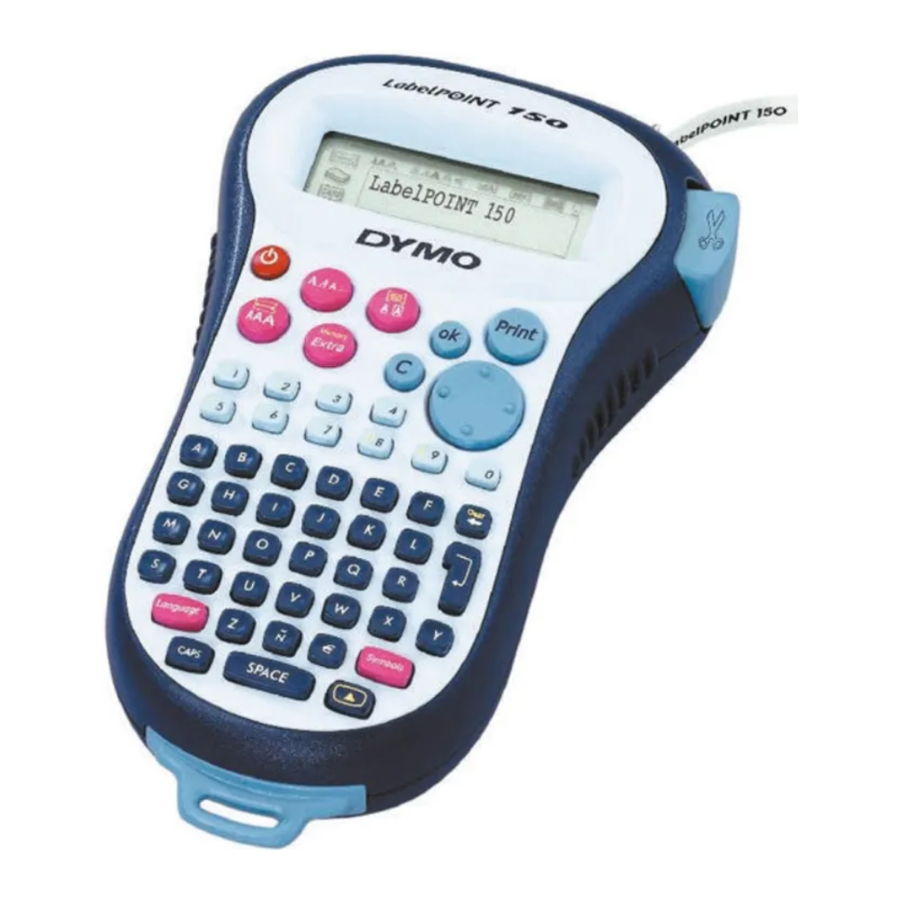
Maak uzelf vertrouwd met de locatie van de functie- en functietoetsen op uw labelmaker. Raadpleeg Afbeelding 1. In de volgende paragrafen wordt elke functie in detail beschreven.

Afbeelding 1 DYMO LabelPoint 150 Professionele labelmaker
Stroom
De  knop schakelt de stroom in en uit. Na twee minuten geen activiteit wordt de stroom automatisch uitgeschakeld. Het laatst gemaakte label wordt onthouden en weergegeven wanneer de stroom weer wordt ingeschakeld. De eerder geselecteerde stijlinstellingen worden ook hersteld.
U kunt de knop ook gebruiken om het afdrukken te annuleren en terug te keren naar de bewerkingsmodus.
LCD-scherm
Het LCD-scherm van de labelmaker toont een rij van dertien tekens. U kunt echter maximaal 99 tekens en spaties invoeren.
Het weergavevenster biedt plaats aan 13 tekens. Naarmate u meer tekens typt, beginnen ze naar links te scrollen. Zie Afbeelding 5. Het aantal tekens dat daadwerkelijk wordt weergegeven, kan variëren als gevolg van proportionele spatiëring.

Bovendien verschijnen er functie-indicatoren op het scherm om u te laten weten wanneer een functie is geselecteerd. Zie Afbeelding 6.

CAPS-modus
De  toets schakelt hoofdletters in en uit. Wanneer de CAPS-modus is ingeschakeld, wordt de CAPS-modusindicator op het scherm weergegeven en worden alle letters die u invoert, in hoofdletters weergegeven. De standaardinstelling is CAPS-modus aan. Wanneer de CAPS-modus is uitgeschakeld, worden alle ingevoerde letters in kleine letters weergegeven.
Shift-toets
De  toets, in combinatie met een alfabettoets, wijzigt de hoofdletter van de geselecteerde letter. In combinatie met cijfertoetsen of functietoetsen selecteert de toets de alternatieve functie die op de toets wordt weergegeven. Wanneer u bijvoorbeeld op
  drukt, wordt het teken links van de cursor verwijderd; wanneer u echter samen op
  drukt, worden de volledige labeltekst en -opmaak verwijderd en is het scherm klaar om een nieuw label te typen.
Spatiebalk
De  toets voegt een of meer blanco spaties in uw tekst in.
Wissen/Verwijderen
De toets verwijdert het teken links van de cursor. Door op te drukken, worden alle labeltekst en -opmaak gewist.
Navigatietoetsen
U kunt uw label bekijken en bewerken met behulp van de linker- en rechterpijlen op de navigatietoets. Het gebruik van met de linker- of rechterpijl verplaatst de cursor naar het begin of einde van de labeltekst.
U kunt door menuselecties navigeren met behulp van de omhoog en omlaag pijltjestoetsen en vervolgens op  drukken om een selectie te maken.
Annuleren
Met de  toets kunt u een menu verlaten zonder een selectie te maken of een actie annuleren.
Return-toets
De  toets voegt een nieuwe regel in uw label in.
Extra toets
De  toets geeft de submenu's Units, Copies, Preview en Print Contrast weer. Deze functies worden later in deze gebruikershandleiding beschreven.
Uw label opmaken
U kunt kiezen uit een aantal opmaakopties om het uiterlijk van uw labels te verbeteren.
De labelmaker onthoudt de laatst gemaakte selectie, zodat u elke keer dat u een van de functiemenu's in dit gedeelte opent, wordt gepositioneerd op het laatste item dat in dat menu is geselecteerd.
Het lettertype wijzigen
Er zijn drie lettertypen beschikbaar voor uw labels: Arial Narrow, Arial Normal en Arial Wide.
Wanneer u een lettertype selecteert, is dat lettertype van toepassing op alle tekens op een label.
Het lettertype instellen
- Druk op de
![]() toets.
toets. - Gebruik de pijltjestoetsen om naar het gewenste lettertype te gaan en druk vervolgens op
![]() .
.
 toets.
Lettertypestijlen toevoegen
U kunt kiezen uit zes verschillende lettertypestijlen naast Normal:

Wanneer u een stijl selecteert, is die stijl van toepassing op alle tekens. Stijlen kunnen worden gebruikt met alfanumerieke tekens en symbolen. Zie Symbolen en speciale tekens gebruiken voor meer informatie over het afdrukken van symbolen.
De lettertypestijl instellen
- Druk op de
![]() toets.
toets. - Gebruik de pijltjestoetsen om een stijl te selecteren en druk op
![]() .
.
 toets.
Vak- en onderstreepstijlen toevoegen
U kunt uw tekst verder benadrukken door een vak- of onderstreepstijl te kiezen.

Een label kan worden onderstreept of in een vak worden geplaatst, maar niet beide tegelijk.
Een onderstreep- of vakstijl toevoegen
- Druk op de
![]() toets.
toets. - Selecteer onderstrepen of een vakstijl en druk op
![]() .
.
 toets.
Op labels met meerdere regels worden beide regels onderstreept. In de vakstijlmodus worden alle regels omsloten door één vakstijl.
Labels met meerdere regels maken
U kunt maximaal twee regels afdrukken op labels van 3/8" (9 mm) en 1/2" (12 mm).
Een label met meerdere regels maken
- Typ de tekst voor de eerste regel en druk op
![]() . Een nieuw regelteken
. Een nieuw regelteken ![]() wordt weergegeven aan het einde van de eerste regel, maar wordt niet op het label afgedrukt.
wordt weergegeven aan het einde van de eerste regel, maar wordt niet op het label afgedrukt. - Typ de tekst voor de tweede regel.
 wordt weergegeven aan het einde van de eerste regel, maar wordt niet op het label afgedrukt.
Symbolen en speciale tekens gebruiken
Symbolen en andere speciale tekens kunnen aan uw labels worden toegevoegd.
Symbolen toevoegen
De labelmaker ondersteunt de uitgebreide symbolenset zoals weergegeven in Afbeelding 9.

Om een symbool toe te voegen
- Druk op
![]() . De eerste rij symbolen die in de tabel wordt weergegeven, verschijnt in het display.
. De eerste rij symbolen die in de tabel wordt weergegeven, verschijnt in het display. - Gebruik de pijltjestoetsen om naar het gewenste symbool te gaan. De linker- en rechterpijl bewegen horizontaal langs een rij symbolen. De pijltjestoetsen omhoog en omlaag scrollen verticaal door de rijen symbolen.
Om snel een rij symbolen te zien, kunt u op de letter drukken die overeenkomt met de rij die u wilt. - Wanneer u het symbool hebt gevonden, drukt u op
![]() om het symbool aan uw labeltekst toe te voegen.
om het symbool aan uw labeltekst toe te voegen.
 . De eerste rij symbolen die in de tabel wordt weergegeven, verschijnt in het display.
Internationale tekens toevoegen
De labelmaker ondersteunt de uitgebreide Latijnse tekenset met behulp van RACE-technologie. Net als bij het gebruik van een toetsenbord van een mobiele telefoon scrolt u door variaties op die letter als u een letter meerdere keren binnen een zeer korte tijd typt.
Als bijvoorbeeld Frans als taal is geselecteerd en u herhaaldelijk op de letter a drukt, ziet u a à â æ enzovoort door alle beschikbare variaties. De tekenvariaties en de volgorde waarin de variaties verschijnen, zijn afhankelijk van de taal die u hebt geselecteerd om te gebruiken.
Valutasymbolen
De valutatoets $ gebruikt ook RACE om door een aantal valutasymbolen te scrollen:
€ £ $ ¢ ¥
De volgorde waarin deze symbolen verschijnen, is afhankelijk van de taal die u hebt geselecteerd.
Afdrukopties
U kunt meerdere kopieën van een label tegelijk afdrukken, labels met een vaste lengte afdrukken, de labeltekst en -indeling bekijken en het afdrukcontrast aanpassen.
Meerdere kopieën afdrukken
U kunt maximaal 16 exemplaren van een label tegelijk afdrukken. Bij het afdrukken van meerdere exemplaren wordt er een stippellijn tussen elk label afgedrukt. Om meerdere exemplaren van het label af te drukken
- Druk op
![]() .
. - Selecteer Set # Copies (Aantal exemplaren instellen) en druk op
![]() .
. - Gebruik de pijltjestoetsen om het gewenste aantal af te drukken exemplaren in te stellen en druk op
![]() .
. - Druk op
![]() om te beginnen met afdrukken.
om te beginnen met afdrukken.
Wanneer het afdrukken is voltooid, keert het aantal af te drukken exemplaren terug naar de standaardwaarde van 1.
Een label met een vaste lengte afdrukken
Normaal gesproken wordt de lengte van het label bepaald door de lengte van de ingevoerde tekst. U wilt echter mogelijk een label maken voor een specifiek doel dat een vaste lengte heeft, ongeacht de lengte van de tekst.
U kunt een vaste lengte voor een label specificeren in stappen van 0,1" (2 mm) tussen 1,5" (40 mm) en 15,0" (400 mm). De vooraf ingestelde vaste lengte is 4,0" (100 mm). Elke wijziging die u aanbrengt in de instelling voor de vaste lengte, blijft van kracht totdat u deze wijzigt.
Om de labellengte in te stellen
- Druk op
![]() .
. - Selecteer ON (Aan) om Vaste lengte in te schakelen en druk vervolgens op
![]() .
. - Druk op de pijl-omhoog om de lengte te vergroten.
- Druk op de pijl-omlaag om de lengte te verkleinen.
- Druk op
![]() om de vaste lengte in te stellen.
om de vaste lengte in te stellen. - Nadat u het label hebt afgedrukt, herhaalt u stap 1 en schakelt u Vaste lengte UIT; anders worden alle volgende labels afgedrukt met deze vaste lengte.
 .
.Een voorbeeld van uw label bekijken
U kunt een voorbeeld van de tekst of indeling van uw label bekijken voordat u het afdrukt. Een label met twee regels wordt weergegeven als een label met één regel.
Om een voorbeeld van uw label te bekijken
- Druk op
![]() .
. - Selecteer Preview (Voorbeeld) en druk op
![]() .
. - Selecteer Text (Tekst) of Format (Indeling) en druk op
![]() .
.
Als u Text (Tekst) selecteert, scrolt de tekst van het label over het scherm. Als u Format (Indeling) selecteert, wordt de geselecteerde indeling kort weergegeven.
De tekst uitlijnen
Wanneer u een label met een vaste lengte afdrukt, kunt u ervoor kiezen om de tekst aan de linker-, midden- of rechterkant van het label uit te lijnen. Voor labels met meerdere regels worden alle tekstregels links, gecentreerd en rechts uitgelijnd ten opzichte van elkaar.
Om de tekst uit te lijnen
- Druk op
![]() .
. - Selecteer de gewenste uitlijning en druk op
![]() .
.
 .
.De uitlijningsinstelling blijft actief totdat u de uitlijning opnieuw instelt.
Het afdrukcontrast aanpassen
U kunt het afdrukcontrast aanpassen om de afdrukkwaliteit van uw label te verfijnen.
Om het contrast in te stellen
- Druk op
![]() .
. - Selecteer Set Contrast (Contrast instellen) en druk op
![]() .
. - Gebruik de pijltjestoetsen om een contrastinstelling te selecteren en druk op
![]() .
.
Het geheugen van de labelmaker gebruiken
De labelmaker heeft een krachtige geheugenfunctie waarmee tekst en opmaak als volgt worden opgeslagen:
- Slaat automatisch de laatste drie afgedrukte labels op.
- Hiermee kunt u de tekst van maximaal drie labels opslaan die u vaak gebruikt.
- Hiermee kunt u maximaal drie veelgebruikte labelindelingen een naam geven en opslaan.
Labeltekst opslaan
De labelmaker bewaart automatisch de laatste drie afgedrukte labels in een tekstbuffer. Daarnaast kunt u maximaal drie specifieke labels opslaan die u vaak gebruikt.
Om de huidige labeltekst op te slaan
- Druk op
![]() .
. - Selecteer Save (Opslaan) en vervolgens Label (Label).
Het eerste van de geheugengebieden wordt weergegeven. - Gebruik de pijltjestoetsen om door de velden te bladeren. U kunt nieuwe tekst opslaan op een van de geheugenlocaties, maar als u een locatie selecteert die is gevuld, wordt de vorige labeltekst overschreven.
- Selecteer een geheugenlocatie en druk op
![]() .
.
 .
.Uw labeltekst is opgeslagen en u keert terug naar het label.
Indelingen opslaan
Naast labeltekst kunt u maximaal drie specifieke labelindelingen opslaan die u vaak gebruikt. Deze functie slaat alleen de opmaakinformatie op, niet de labeltekst.
Om de huidige indeling op te slaan
- Druk op
![]() .
. - Selecteer Save (Opslaan) en vervolgens Format (Indeling).
Het eerste van de geheugengebieden wordt weergegeven. - Gebruik de pijltjestoetsen om door de velden te bladeren. U kunt een nieuwe indeling opslaan op een van de geheugenlocaties, maar als u een locatie selecteert die is gevuld, wordt de eerder opgeslagen indeling overschreven.
- Selecteer een veld en druk op
![]() . Het woord Name? (Naam?) verschijnt in het veld.
. Het woord Name? (Naam?) verschijnt in het veld. - Voer een naam in voor de indeling en druk op
![]() . De labelindeling is opgeslagen en u keert terug naar het label.
. De labelindeling is opgeslagen en u keert terug naar het label.
Opgeslagen labels terughalen
en indelingen U kunt eenvoudig labels en indelingen die in het geheugen zijn opgeslagen terughalen om ze op een later tijdstip te gebruiken.
Om labels of indelingen terug te halen
- Druk op
![]() .
. - Selecteer Recall (Terughalen) en vervolgens Label (Label), Format (Indeling) of Last Printed (Laatst afgedrukt).
De eerste geheugenlocatie wordt weergegeven, vergelijkbaar met het opslaan van een label of indeling. - Selecteer een label of indeling om terug te halen en druk op
![]() .
.
Uw labelmaker onderhouden
Uw labelmaker is ontworpen om u een lange en probleemloze service te bieden, terwijl er zeer weinig onderhoud nodig is.
Maak uw labelmaker van tijd tot tijd schoon om ervoor te zorgen dat deze goed blijft werken.
Om de printkop schoon te maken
- Gebruik het reinigingsgereedschap dat zich in de deksel van het labelcompartiment bevindt.
Probleemoplossing
Bekijk de volgende mogelijke oplossingen als u een probleem tegenkomt tijdens het gebruik van uw labelmaker.
| Probleem/Foutmelding | Oplossing |
| Geen weergave |
|
| Slechte afdrukkwaliteit |
|
| Afdrukken | Geen actie vereist. Bericht verdwijnt wanneer het afdrukken is voltooid. |
| Te veel tekens Maximum aantal tekens in buffer overschreden. | Verwijder een deel of alle tekst in de buffer. |
| Te veel regels Maximum aantal toegestane regels overschreden. | Selecteer een andere indeling. |
| Plaats tape cassette Labelcassette ontbreekt of is leeg. | Plaats een nieuwe labelcassette |
| Batterij bijna leeg Batterijen bijna leeg. | Vervang de batterijen. |
| Tape vastgelopen Motor staat stil vanwege vastgelopen label. |
|
Set  Label met vaste lengte geselecteerd en de lengte die nodig is om het label af te drukken, overschrijdt de geselecteerde lengte. | Na dit bericht wordt een waarde met vaste lengte weergegeven die de minimumlengte van het label aangeeft die nodig is om de tekst te laten passen. Doe een van de volgende dingen:
|
Neem contact op met de klantenservice van DYMO als u nog steeds hulp nodig heeft. Raadpleeg Contact opnemen met de klantenservice om het telefoonnummer voor uw land te vinden.
www.sanfordbrands.com
Geproduceerd door: DYMO Corp., Stamford, CT 06902 ©2006
Een divisie van Newell Rubbermaid
Geïmporteerd in Canada door Sanford Canada LP, Oakville, ON L6H 5R6
Sanford Australia, 1 - 11 Keysborough Avenue, Keysborough, VIC 3173 - Australia
Sanford New Zealand, 1 Verisimo Drive, Mangere, Auckland 1730 - New Zealand

Referenties

Download handleiding
Hier kunt u de volledige pdf-versie van de handleiding downloaden. Deze kan aanvullende veiligheidsinstructies, garantie-informatie, FCC-regels, enz. bevatten.
Download Dymo LabelPoint 150 - Handleiding Labelmachine


