Dymo LabelManager PnP - Handleiding labelprinter
- 1 Snel aan de slag
- 2 De labelcassette plaatsen
- 3 De labelmaker aansluiten op uw computer
- 4 De ingebouwde software starten
- 5 De labelmaker loskoppelen van uw computer
- 6 Labels afdrukken met de ingebouwde software
- 7 Uw labelmaker onderhouden
- 8 De labelmaker schoonmaken
- 9 Probleemoplossing
- 10 Download handleiding
- 11 In andere talen
Snel aan de slag
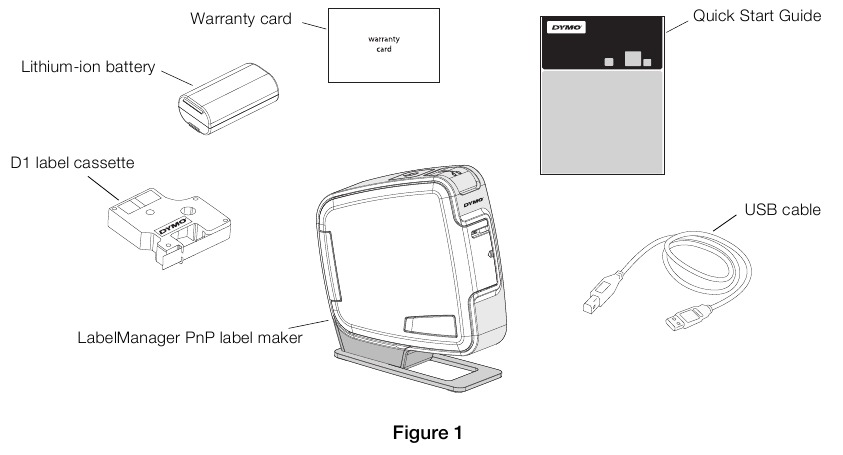
Zorg ervoor dat u alle items heeft die worden weergegeven in Figuur 1. (De labels in de verpakking kunnen variëren.)
Maak uzelf vertrouwd met de functies die worden weergegeven in Figuur 2.
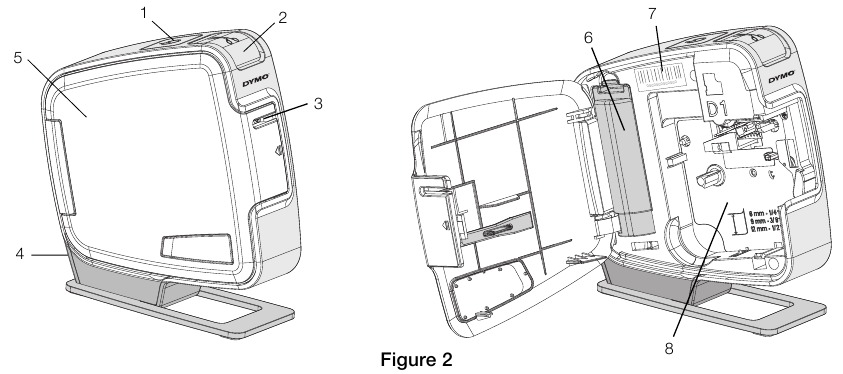
- Aan/uit-knop/Statuslampje
- Snijknop
- Labeluitgang
- USB-poort
- Zijklep
- Batterijvak
- Serienummerlabel
- Labelcompartiment
De batterij plaatsen
De labelmaker werkt op een oplaadbare lithium-ionbatterij.
De batterij plaatsen
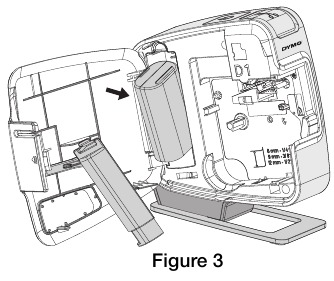
- Open de zijklep van de labelmaker.
- Verwijder het deksel van het batterijvak. Zie Figuur 3.

- Plaats de batterij in het batterijvak zoals afgebeeld.
- Plaats het deksel van het batterijvak terug.
- Sluit de zijklep van de labelmaker.
LET OP
Verwijder de batterij als de labelmaker lange tijd niet wordt gebruikt.
De labelcassette plaatsen
Uw labelmaker gebruikt DYMO D1-labelcassettes.
De labelcassette plaatsen
- Open de zijklep van de labelmaker.
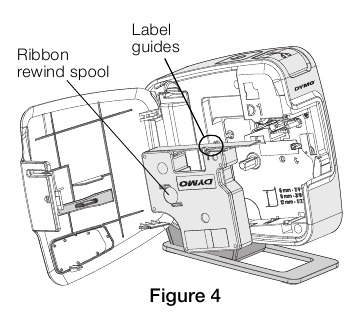
- Zorg ervoor dat de tape en het lint strak over de opening van de cassette zitten en dat de tape tussen de labelgeleiders doorloopt. Draai indien nodig aan de lintterugspoel om het lint strakker te maken.

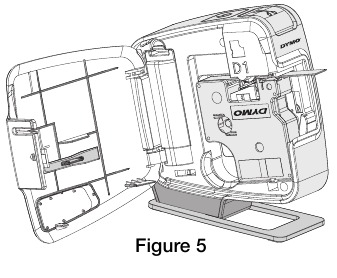
- Plaats de cassette en druk stevig aan totdat de cassette vastklikt. Zie Figuur 5.

- Sluit de zijklep van de labelmaker. Het snijmes is extreem scherp. Houd vingers en andere lichaamsdelen uit de buurt van het snijmes en druk niet op de snijknop.

Het snijmes is extreem scherp. Houd vingers en andere lichaamsdelen uit de buurt van het snijmes en druk niet op de snijknop.
De labelmaker aansluiten op uw computer
De labelmaker maakt verbinding met uw computer via de USB-aansluiting aan de achterkant van de labelmaker. U hoeft geen extra software of stuurprogramma's te installeren om de labelmaker met uw computer te gebruiken.
De labelmaker aansluiten op uw computer
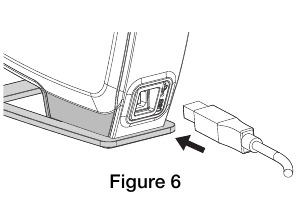
- Steek de USB-kabel in de USB-poort aan de achterkant van de labelmaker. Zie Figuur 6.

- Steek het andere uiteinde van de USB-kabel in een beschikbare USB-poort op uw computer.
LET OP
De labelmaker moet zijn aangesloten op een USB-poort met stroom. De labelmaker laadt mogelijk niet op of functioneert niet correct wanneer deze is aangesloten op een USB-poort zonder stroom, zoals die op sommige Mac-toetsenborden, of een USB-hub zonder stroom.
De ingebouwde software starten
De ingebouwde software bevindt zich op de labelmaker; er is geen installatie vereist.
De software starten voor Windows ®
- Druk indien nodig op de aan/uit-knop om de labelmaker in te schakelen.
Afhankelijk van de Windows AutoRun-instellingen, start de software mogelijk automatisch. - Als de software niet automatisch start, doet u een van de volgende dingen:
- Als het dialoogvenster AutoRun of AutoPlay verschijnt, volgt u de instructies op het scherm om de
![]() DYMO Label Light software te starten.
DYMO Label Light software te starten. - Als het dialoogvenster AutoRun niet verschijnt, navigeert u naar Deze computer → DYMO PnP en klikt u vervolgens op
![]() DYMO Label Light.exe.
DYMO Label Light.exe.
- Als het dialoogvenster AutoRun of AutoPlay verschijnt, volgt u de instructies op het scherm om de
 DYMO Label Light software te starten.
De software starten voor Mac OS ®
- Druk indien nodig op de aan/uit-knop om de labelmaker in te schakelen. Het DYMO PnP-volume verschijnt op uw bureaublad.
- Dubbelklik op DYMO PnP om het volume te openen.
- Dubbelklik op
![]() om de software te starten.
om de software te starten.
De labelmaker loskoppelen van uw computer
De labelmaker loskoppelen van uw computer
- (Alleen Mac) Sleep het DYMO PnP-volume naar de prullenmand.
- Druk op de aan/uit-knop om de labelmaker uit te schakelen.
- Koppel de USB-kabel los van uw computer.
Labels afdrukken met de ingebouwde software
De volgende afbeelding toont enkele van de functies die beschikbaar zijn in de software.
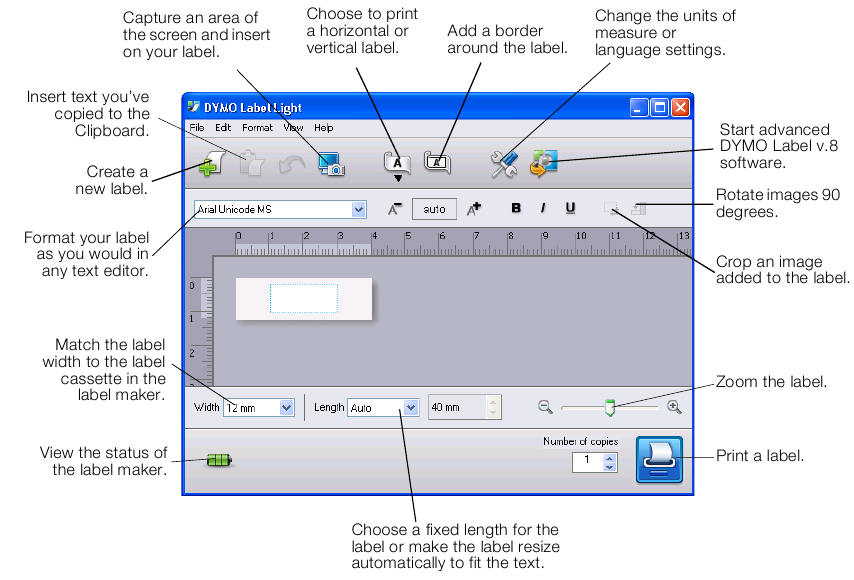
Uw eerste label afdrukken
- Klik eenmaal op het label in het bewerkingsgebied en typ wat tekst.
- Klik op
![]() om het label af te drukken.
om het label af te drukken. - Druk op de snijknop op de labelmaker om het label af te snijden.
 om het label af te drukken.
Een afbeelding van uw bureaublad vastleggen en invoegen
- Klik op
![]() op de werkbalk.
op de werkbalk. - Sleep de cursor om een selectievak rond het vast te leggen gebied te tekenen. Het geselecteerde gebied wordt in uw label ingevoegd.
 op de werkbalk.
Om te profiteren van meer geavanceerde opmaakfuncties, klikt u op  in de ingebouwde software om DYMO Label™ software te downloaden en te installeren van de DYMO-website.
Uw labelmaker onderhouden
De batterij opladen
De labelmaker wordt geleverd met een gedeeltelijk opgeladen lithium-ionbatterij. De batterij wordt opgeladen via de USB-verbinding met uw computer.
LET OP
De labelmaker moet zijn aangesloten op een USB-poort met stroom. De labelmaker laadt mogelijk niet op of functioneert niet correct wanneer deze is aangesloten op een USB-poort zonder stroom, zoals die op sommige Mac-toetsenborden, of een USB-hub zonder stroom.
De status van de labelmaker wordt weergegeven in de linkerbenedenhoek van het softwarevenster. De volgende tabel beschrijft de mogelijke statussen van de labelmaker.
 | Labelmaker is aangesloten en batterij wordt opgeladen |
 | Labelmaker is aangesloten en batterij wordt niet opgeladen |
 | Labelmaker is niet aangesloten |
 | Labelmaker is aangesloten en er is een probleem met de batterij |
De batterij opladen
- Zorg ervoor dat de USB-kabel is aangesloten op zowel de labelmaker als de computer.
- Druk indien nodig op de aan/uit-knop om de labelmaker in te schakelen en het opladen van de batterij te starten.
De labelmaker schoonmaken
Uw labelmaker is ontworpen om u lang en probleemloos van dienst te zijn, terwijl er zeer weinig onderhoud nodig is. Maak uw labelmaker van tijd tot tijd schoon om te zorgen dat deze goed blijft werken. Maak het snijmes schoon telkens wanneer u de labelcassette vervangt.
De printkop van de tape schoonmaken
- Open de zijklep van de labelmaker.
- Verwijder de labelcassette.
- Gebruik een kleine, zachte borstel of een wattenstaafje om papierstof en andere losse deeltjes van de binnenkant van het labelcompartiment te verwijderen.
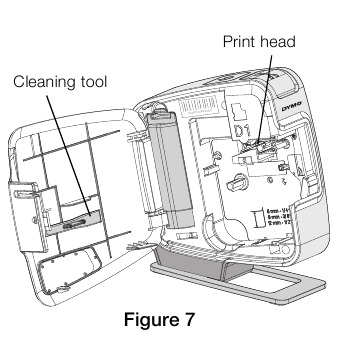
- Verwijder het reinigingsgereedschap van de binnenkant van de klep. Zie Figuur 7. Als u geen reinigingsgereedschap hebt, neem dan contact op met DYMO Customer Care (http://support.dymo.com).

- Veeg voorzichtig met het gereedschap over de printkop. De printkop is erg kwetsbaar, dus wees voorzichtig bij het schoonmaken.
- Plaats het reinigingsgereedschap terug, plaats de labelcassette terug en sluit de zijklep.
Het snijmes schoonmaken
- Open de zijklep van de labelmaker.
- Verwijder de labelcassette.
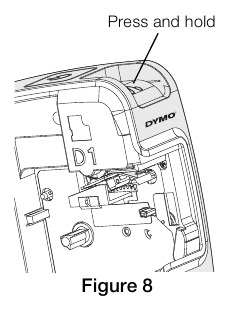
- Druk op de snijknop. Zie Figuur 8. Het snijmes komt in beeld.

- Gebruik een wattenstaafje en alcohol om beide zijden van het snijmes schoon te maken.
![]()
Het snijmes is extreem scherp. Vermijd direct contact met het snijmes tijdens het schoonmaken van het mes. - Laat na het reinigen van het mes de snijknop los om het mes terug te laten keren naar de uitgangspositie.

Probleemoplossing
Bekijk de volgende mogelijke oplossingen als u een probleem ondervindt tijdens het gebruik van uw labelmaker.
| Probleem/Foutmelding | Oplossing |
| Slechte afdrukkwaliteit | Zorg ervoor dat de labelcassette correct is geplaatst. Maak de printkop schoon. Zie De labelmaker schoonmaken. Vervang de labelcassette. |
| Slechte snijprestaties | Maak het snijmes schoon. Zie De labelmaker schoonmaken. |
| Printer is losgekoppeld of uitgeschakeld | De labelmaker is losgekoppeld of uitgeschakeld. Zorg ervoor dat de USB-kabel is aangesloten en dat de printer is ingeschakeld. |
| Printerfout | Zorg ervoor dat de labelcassette correct is geplaatst en niet vastzit of leeg is. |
| Batterij bijna leeg om af te drukken | De batterij is bijna leeg om af te drukken. Laad de batterij op en druk het label opnieuw af. |
| Batterij werkt niet goed | Controleer of de batterij correct is geplaatst. Neem anders contact op met de klantenservice. |
| Batterij laadt niet op | Zorg ervoor dat de labelmaker is aangesloten op een USB-poort met stroom. |
| Batterij bijna leeg | Sluit de labelmaker aan op een USB-poort met stroom om te beginnen met opladen. |
Als u nog steeds hulp nodig heeft, gaat u naar de ondersteuningssectie van de DYMO-website op
www.dymo.com.

Download handleiding
Hier kunt u de volledige pdf-versie van de handleiding downloaden. Deze kan aanvullende veiligheidsinstructies, garantie-informatie, FCC-regels, enz. bevatten.
Download Dymo LabelManager PnP - Handleiding labelprinter


