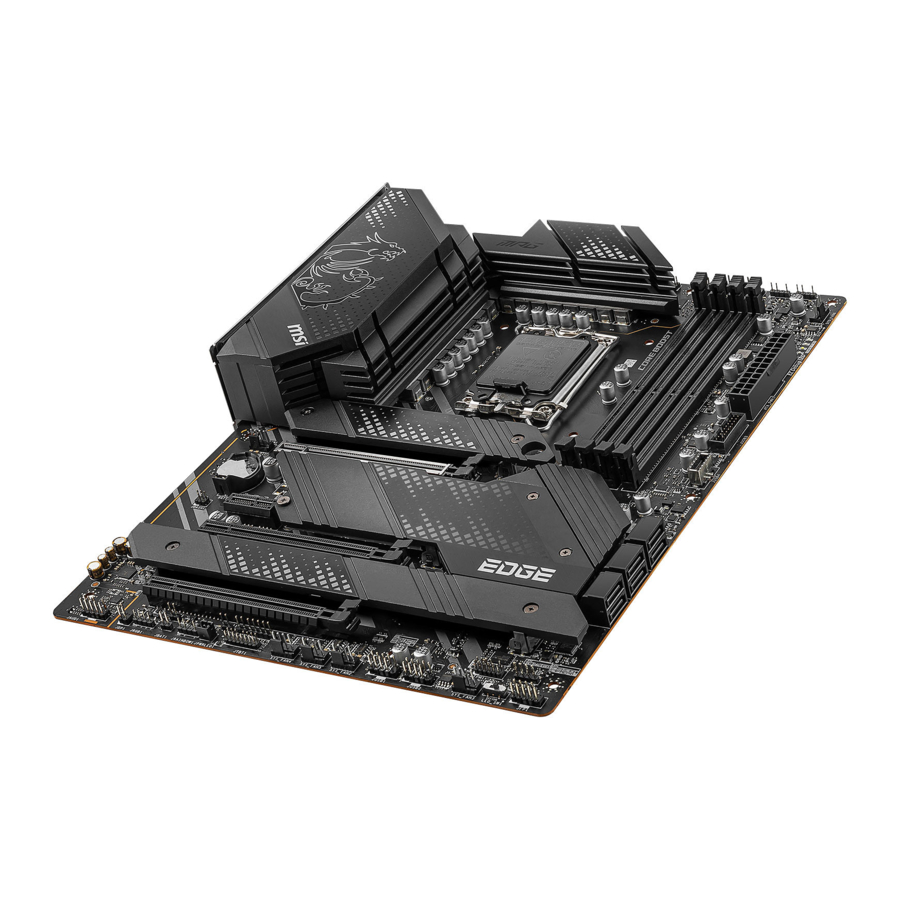
MSI MPG Z690 EDGE WIFI DDR4 - Handleiding moederbord
- 1 Een processor installeren
- 2 DDR4-geheugen installeren
- 3 De header van het voorpaneel aansluiten
- 4 Het moederbord installeren
- 5 De stroomconnectoren aansluiten
- 6 SATA-schijven installeren
- 7 Een grafische kaart installeren
- 8 Randapparatuur aansluiten
- 9 Inschakelen
- 10 Specificaties
- 11 Verpakkingsinhoud
- 12 Achterpaneel I/O
-
13
Overzicht van Componenten
- 13.1 CPU Socket
- 13.2 DIMM-sleuven
- 13.3 PCI_E1~4: PCIe-uitbreidingssleuven
- 13.4 JTBT1: Thunderbolt Add-on kaartconnector
- 13.5 M2_1~4: M.2-sleuven (Key M)
- 13.6 SATA5~8 & SATAA~B: SATA 6Gb/s-connectoren
- 13.7 JAUD1: Front Audio Connector
- 13.8 JFP1, JFP2: Frontpaneelconnectoren
- 13.9 CPU_PWR1~2, ATX_PWR1: Stroomconnectoren
- 13.10 JUSB4: USB 3.2 Gen 2 Type-C-connector
- 13.11 JUSB3: USB 3.2 Gen 1-connector
- 13.12 JUSB1~2: USB 2.0-connectoren
- 13.13 JTPM1: TPM-moduleconnector
- 13.14 CPU_FAN1, PUMP_FAN1, SYS_FAN1~6: Ventilatorconnectoren
- 13.15 JCI1: Chassis Intrusion-connector
- 13.16 JBAT1: Clear CMOS (Reset BIOS) Jumper
- 13.17 JDASH1: Tuning Controller-connector
- 13.18 JRGB1: RGB LED-connector
- 13.19 JRAINBOW1~3: Addressable RGB LED-connectoren
- 14 Onboard-leds
- 15 OS, Drivers & MSI Center installeren
- 16 UEFI BIOS
- 17 Veiligheidsinformatie
- 18 Referenties
- 19 Download handleiding
- 20 In andere talen
Een processor installeren
Youtube

https://youtu.be/KMf9oIDsGes


DDR4-geheugen installeren
Youtube

http://youtu.be/T03aDrJPyQs

De header van het voorpaneel aansluiten
Youtube

http://youtu.be/DPELIdVNZUI

Het moederbord installeren
Youtube

https://youtu.be/wWI6Qt51Wnc


De stroomconnectoren aansluiten
Youtube

http://youtu.be/gkDYyR_83I4

SATA-schijven installeren
Youtube

http://youtu.be/RZsMpqxythc

Een grafische kaart installeren
Youtube

http://youtu.be/mG0GZpr9w_A

Randapparatuur aansluiten

Inschakelen

Specificaties
| CPU |
|
| Chipset | Intel® Z690-chipset |
| Memory (Geheugen) |
|
| Expansion Slot (Uitbreidingsslot) |
|
| Multi-GPU |
|
| Onboard Graphics (On-board grafische kaart) |
*Alleen beschikbaar op processors met geïntegreerde graphics. ** Grafische specificaties kunnen variëren afhankelijk van de geïnstalleerde processor. |
| Storage (Opslag) |
|
| RAID |
|
| Audio |
|
| USB |
|
| LAN |
|
| Wireless LAN & Bluetooth® | Intel® Wi-Fi 6
|
| Back Panel Connectors (Connectoren achterpaneel) |
|
| Internal Connectors (Interne connectoren) |
|
| LED Features (LED-functies) |
|
| I/O Controller | NUVOTON NCT6687D Controller Chip |
| Hardware Monitor (Hardwaremonitor) |
|
| Form Factor |
|
| BIOS Features (BIOS-functies) |
|
| Software |
|
| MSI Center Features (MSI Center-functies) |
|
| Special Features (Speciale functies) |
|
| Special Features (Speciale functies) |
|
Verpakkingsinhoud
Controleer de inhoud van de verpakking van uw moederbord. Het zou het volgende moeten bevatten:
| Motherboard (Moederbord) | MPG Z690 EDGE WIFI DDR4 | |
| Documentation (Documentatie) | Quick installation guide (Snelle installatiegids) | 1 |
| Application (Applicatie) | USB-drive met drivers & utilities | 1 |
| Cable (Kabel) | SATA 6G-kabels (2 kabels/verpakking) | 1 |
| LED JRGB Y-kabel | 1 | |
| LED JRAINBOW-kabel | 1 | |
| Accessories (Accessoires) | Wi-Fi Antenna (Wi-Fi-antenne) | 1 |
| Case Badge (Kastbadge) | 1 | |
| EZ M.2 clip (1 set/verpakking) | 2 | |
| MPG sticker | 1 | |
| SATA cable stickers (SATA-kabelstickers) | 1 | |
| Product registration card (Productregistratiekaart) | 1 |

Neem contact op met uw verkoper als een van de bovenstaande items beschadigd is of ontbreekt.
Achterpaneel I/O

- Flash BIOS Port/ Button - Raadpleeg "Updating BIOS with Flash BIOS Button" (BIOS updaten met Flash BIOS Button).
LAN-poort LED-statustabel

Audio Poorten Configuratie

Realtek Audio Console
Nadat Realtek Audio Console is geïnstalleerd. U kunt het gebruiken om geluidsinstellingen te wijzigen voor een betere geluidservaring.

- Device Selection (Apparaatselectie) - hiermee kunt u een audio-uitvoerbron selecteren om de gerelateerde opties te wijzigen. Het check (vinkje) geeft de apparaten als standaard aan.
- Application Enhancement (Applicatieverbetering) - de reeks opties biedt u een complete begeleiding van het verwachte geluidseffect voor zowel het uitvoer- als het invoerapparaat.
- Main Volume (Hoofdvolume) - regelt het volume of balanceert de rechter-/linkerzijde van de luidsprekers die u op het voor- of achterpaneel hebt aangesloten door de balk aan te passen.
- Jack Status (Jackstatus) - geeft alle weergave- en opnameapparaten weer die momenteel op uw computer zijn aangesloten.
- Connector Settings (Connectorinstellingen) - configureert de verbindingsinstellingen.
Automatisch pop-updialoogvenster
Wanneer u een apparaat op een audio-aansluiting aansluit, verschijnt er een dialoogvenster waarin u wordt gevraagd welk apparaat momenteel is aangesloten.

Elke aansluiting komt overeen met de standaardinstelling zoals weergegeven op de volgende pagina.
De bovenstaande afbeeldingen zijn slechts ter referentie en kunnen afwijken van het product dat u hebt gekocht.
Audiosluitingen naar hoofdtelefoon- en microfoondiagram

Audiosluitingen naar stereoluidsprekerdiagram

Audiosluitingen naar 7.1-kanaals luidsprekerdiagram

Antennes installeren
- Schroef de antennes stevig vast aan de antenneconnectoren zoals hieronder weergegeven.

- Oriënteer de antennes.


Overzicht van Componenten

CPU Socket

Introductie tot de LGA1700 CPU

Het oppervlak van de LGA1700 CPU heeft vier inkepingen en een gouden driehoek om te helpen bij het correct uitlijnen van de CPU voor plaatsing op het moederbord. De gouden driehoek is de Pin 1-indicator.
- "Always unplug the power cord from the power outlet before installing or removing the CPU." (Trek altijd de stekker uit het stopcontact voordat u de CPU installeert of verwijdert.)
- "Please retain the CPU protective cap after installing the processor. MSI will deal with Return Merchandise Authorization (RMA) requests if only the motherboard comes with the protective cap on the CPU socket." (Bewaar de beschermkap van de CPU na installatie van de processor. MSI behandelt aanvragen voor Return Merchandise Authorization (RMA) alleen als het moederbord wordt geleverd met de beschermkap op de CPU-socket.)
- "When installing a CPU, always remember to install a CPU heatsink. A CPU heatsink is necessary to prevent overheating and maintain system stability." (Vergeet bij het installeren van een CPU niet om altijd een CPU-koeler te installeren. Een CPU-koeler is noodzakelijk om oververhitting te voorkomen en de stabiliteit van het systeem te behouden.)
- "Confirm that the CPU heatsink has formed a tight seal with the CPU before booting your system" (Controleer of de CPU-koeler een goede afdichting met de CPU heeft gevormd voordat u uw systeem opstart)
- "Overheating can seriously damage the CPU and motherboard. Always make sure the cooling fans work properly to protect the CPU from overheating. Be sure to apply an even layer of thermal paste (or thermal tape) between the CPU and the heatsink to enhance heat dissipation." (Oververhitting kan de CPU en het moederbord ernstig beschadigen. Zorg er altijd voor dat de koelventilatoren goed werken om de CPU tegen oververhitting te beschermen. Zorg ervoor dat u een gelijkmatige laag koelpasta (of thermische tape) aanbrengt tussen de CPU en de koeler om de warmteafvoer te bevorderen.)
- "Whenever the CPU is not installed, always protect the CPU socket pins by covering the socket with the plastic cap." (Wanneer de CPU niet is geïnstalleerd, beschermt u de CPU-socketpinnen altijd door de socket af te dekken met de plastic dop.)
- "If you purchased a separate CPU and heatsink/ cooler, Please refer to the documentation in the heatsink/ cooler package for more details about installation." (Als u een afzonderlijke CPU en koeler heeft gekocht, raadpleeg dan de documentatie in de verpakking van de koeler voor meer informatie over de installatie.)
- "This motherboard is designed to support overclocking. Before attempting to overclock, please make sure that all other system components can tolerate overclocking. Any attempt to operate beyond product specifications is not recommended. MSI® does not guarantee the damages or risks caused by inadequate operation beyond product specifications." (Dit moederbord is ontworpen om overklokken te ondersteunen. Voordat u probeert te overklokken, moet u ervoor zorgen dat alle andere systeemcomponenten overklokken kunnen verdragen. Elke poging om buiten de productspecificaties te werken wordt niet aanbevolen. MSI® garandeert geen schade of risico's veroorzaakt door onvoldoende gebruik buiten de productspecificaties.)
DIMM-sleuven

Aanbeveling voor installatie van geheugenmodules

- "Always insert memory modules in the DIMMA2 slot first." (Plaats geheugenmodules altijd eerst in de DIMMA2-sleuf.)
- "To ensure system stability for Dual channel mode, memory modules must be of the same type, number and density." (Om de stabiliteit van het systeem in Dual channel-modus te garanderen, moeten geheugenmodules van hetzelfde type, aantal en dezelfde dichtheid zijn.)
- "Some memory modules may operate at a lower frequency than the marked value when overclocking due to the memory frequency operates dependent on its Serial Presence Detect (SPD). Go to BIOS and find the DRAM Frequency to set the memory frequency if you want to operate the memory at the marked or at a higher frequency." (Sommige geheugenmodules werken mogelijk op een lagere frequentie dan de aangegeven waarde bij overklokken, omdat de geheugenfrequentie afhankelijk is van de Serial Presence Detect (SPD). Ga naar BIOS en zoek de DRAM Frequency om de geheugenfrequentie in te stellen als u het geheugen op de aangegeven of op een hogere frequentie wilt laten werken.)
- "It is recommended to use a more efficient memory cooling system for full DIMMs installation or overclocking." (Het wordt aanbevolen om een efficiënter geheugenkoelsysteem te gebruiken voor volledige DIMM-installatie of overklokken.)
- "The stability and compatibility of installed memory module depend on installed CPU and devices when overclocking." (De stabiliteit en compatibiliteit van de geïnstalleerde geheugenmodule is afhankelijk van de geïnstalleerde CPU en apparaten bij het overklokken.)
- "Please refer www.msi.com for more information on compatible memory." (Raadpleeg www.msi.com voor meer informatie over compatibel geheugen.)
PCI_E1~4: PCIe-uitbreidingssleuven

- "If you install a large and heavy graphics card, you need to use a tool such as MSI Gaming Series Graphics Card Bolster to support its weight to prevent deformation of the slot." (Als u een grote en zware grafische kaart installeert, moet u een hulpmiddel gebruiken, zoals MSI Gaming Series Graphics Card Bolster, om het gewicht te ondersteunen en vervorming van de sleuf te voorkomen.)
- "For a single PCIe x16 expansion card installation with optimum performance, using the PCI_E1 slot is recommended." (Voor een enkele PCIe x16-uitbreidingskaartinstallatie met optimale prestaties wordt het gebruik van de PCI_E1-sleuf aanbevolen.)
- "When adding or removing expansion cards, always turn off the power supply and unplug the power supply power cable from the power outlet. Read the expansion card's documentation to check for any necessary additional hardware or software changes." (Schakel bij het toevoegen of verwijderen van uitbreidingskaarten altijd de voeding uit en trek de stekker van het netsnoer uit het stopcontact. Lees de documentatie van de uitbreidingskaart om te controleren op eventuele noodzakelijke aanvullende hardware- of softwarewijzigingen.)
JTBT1: Thunderbolt Add-on kaartconnector
Met deze connector kunt u de add-on Thunderbolt I/O-kaart aansluiten.

 | |||
| 1 | TBT_Force_PWR | 2 | TBT_S0IX_Entry_REQ |
| 3 | TBT_CIO_Plug_Event# | 4 | TBT_S0IX_Entry_ACK |
| 5 | SLP_S3#_TBT | 6 | TBT_PSON_Override_N |
| 7 | SLP_S5#_TBT | 8 | No pin |
| 9 | Ground | 10 | SMBCLK_VSB |
| 11 | DG_PEWake | 12 | SMBDATA_VSB |
| 13 | TBT_RTD3_PWR_EN | 14 | Ground |
| 15 | TBT_Card_DET_R# | 16 | PD_IRQ# |
M2_1~4: M.2-sleuven (Key M)

- Intel® RST ondersteunt alleen PCIe M.2 SSD met UEFI ROM.
- M2_2~4 ondersteunen Intel® Optane™ Memory.
M.2-module installeren
- Draai de schroeven van het M.2 SHIELD FROZR-koellichaam los.
- Verwijder de M.2 SHIELD FROZR en verwijder de beschermfolies van de thermische pads.

- Als er geen EZ M.2 Clip is geïnstalleerd, installeer dan de meegeleverde EZ M.2 Clip-kit in de M.2-sleuf, afhankelijk van de lengte van uw SSD.
- Plaats uw M.2 SSD in een hoek van 30 graden in de M.2-sleuf.
- Draai de EZ M.2 Clip om de M.2 SSD te bevestigen.

- Plaats het M.2 SHIELD FROZR-koellichaam terug en zet het vast.


SATA5~8 & SATAA~B: SATA 6Gb/s-connectoren
Deze connectoren zijn SATA 6Gb/s-interfacepoorten. Elke connector kan worden aangesloten op één SATA-apparaat.

- "Please do not fold the SATA cable at a 90-degree angle. Data loss may result during transmission otherwise." (Vouw de SATA-kabel niet in een hoek van 90 graden. Anders kan er gegevensverlies optreden tijdens de overdracht.)
- "SATA cables have identical plugs on either sides of the cable. However, it is recommended that the flat connector be connected to the motherboard for space saving purposes." (SATA-kabels hebben identieke stekkers aan beide zijden van de kabel. Het wordt echter aanbevolen om de platte connector op het moederbord aan te sluiten om ruimte te besparen.)
- "SATA8 will be unavailable when installing M.2 SATA SSD in the M2_4 slot." (SATA8 is niet beschikbaar bij het installeren van M.2 SATA SSD in de M2_4-sleuf.)
JAUD1: Front Audio Connector
Met deze connector kunt u audio-aansluitingen op het voorpaneel aansluiten.

 | |||
| 1 | MIC L | 2 | Ground |
| 3 | MIC R | 4 | NC |
| 5 | Head Phone R | 6 | MIC Detection |
| 7 | SENSE_SEND | 8 | No Pin |
| 9 | Head Phone L | 10 | Head Phone Detection |
JFP1, JFP2: Frontpaneelconnectoren
Deze connectoren verbinden de schakelaars en LED's op het frontpaneel.

 |
||||
| 1 | Speaker - | 2 | Buzzer + | |
| 3 | Buzzer - | 4 | Speaker + | |
 |
|||
| 1 | HDD LED + | 2 | Power LED + |
| 3 | HDD LED - | 4 | Power LED - |
| 5 | Reset Switch | 6 | Power Switch |
| 7 | Reset Switch | 8 | Power Switch |
| 9 | Reserved | 10 | No Pin |
CPU_PWR1~2, ATX_PWR1: Stroomconnectoren
Met deze connectoren kunt u een ATX-voeding aansluiten.

Zorg ervoor dat alle stroomkabels goed zijn aangesloten op een geschikte ATX-voeding om een stabiele werking van het moederbord te garanderen.
JUSB4: USB 3.2 Gen 2 Type-C-connector
Met deze connector kunt u een USB 3.2 Gen 2 10 Gbps Type-C-connector op het voorpaneel aansluiten. De connector heeft een foolproof ontwerp. Wanneer u de kabel aansluit, moet u ervoor zorgen dat u deze in de juiste richting aansluit.

JUSB3: USB 3.2 Gen 1-connector
Met deze connector kunt u USB 3.2 Gen 1 5 Gbps-poorten op het voorpaneel aansluiten.

Houd er rekening mee dat de stroom- en aardingspinnen correct moeten worden aangesloten om mogelijke schade te voorkomen.
JUSB1~2: USB 2.0-connectoren
Met deze connectoren kunt u USB 2.0-poorten op het voorpaneel aansluiten.

- Houd er rekening mee dat de VCC- en aardingspinnen correct moeten worden aangesloten om mogelijke schade te voorkomen.
- Om uw iPad, iPhone en iPod op te laden via USB-poorten, installeert u het MSI® Center-hulpprogramma.
JTPM1: TPM-moduleconnector
Deze connector is voor TPM (Trusted Platform Module). Raadpleeg de handleiding van het TPM-beveiligingsplatform voor meer informatie en gebruik.

CPU_FAN1, PUMP_FAN1, SYS_FAN1~6: Ventilatorconnectoren
Ventilatorconnectoren kunnen worden geclassificeerd als PWM-modus (Pulse Width Modulation) of DC-modus. PWM-modus ventilatorconnectoren bieden een constante uitgang van 12 V en passen de ventilatorsnelheid aan met een snelheidsregelsignaal. DC-modus ventilatorconnectoren regelen de ventilatorsnelheid door de spanning te veranderen. De automatische modus ventilatorconnectoren kunnen automatisch de PWM- en DC-modus detecteren. U kunt echter de onderstaande instructies volgen om de ventilatorconnector handmatig aan te passen aan de PWM- of DC-modus.

Ventilatormodus schakelen en ventilatorsnelheid aanpassen
U kunt schakelen tussen de PWM-modus en de DC-modus en de ventilatorsnelheid aanpassen in BIOS > HARDWARE MONITOR.

Zorg ervoor dat de ventilatoren goed werken na het schakelen van de PWM/DC-modus.
Pin-definitie van ventilatorconnectoren

JCI1: Chassis Intrusion-connector
Met deze connector kunt u de chassis intrusion-schakelaarkabel aansluiten.

Chassis intrusion-detector gebruiken
- Sluit de JCI1-connector aan op de chassis intrusion-schakelaar/sensor op het chassis.
- Sluit de chassisdeksel.
- Ga naar BIOS > SETTINGS > Security > Chassis Intrusion Configuration.
- Stel Chassis Intrusion in op Enabled (Ingeschakeld).
- Druk op F10 om op te slaan en af te sluiten en druk vervolgens op de Enter-toets om Yes (Ja) te selecteren.
- Zodra de chassisdeksel weer wordt geopend, wordt er een waarschuwingsbericht op het scherm weergegeven wanneer de computer wordt ingeschakeld.
De chassis intrusion-waarschuwing resetten
- Ga naar BIOS > SETTINGS > Security > Chassis Intrusion Configuration.
- Stel Chassis Intrusion in op Reset (Resetten).
- Druk op F10 om op te slaan en af te sluiten en druk vervolgens op de Enter-toets om Yes (Ja) te selecteren.
JBAT1: Clear CMOS (Reset BIOS) Jumper
Er is CMOS-geheugen aan boord dat extern wordt gevoed door een batterij die zich op het moederbord bevindt om systeemconfiguratiegegevens op te slaan. Als u de systeemconfiguratie wilt wissen, stelt u de jumpers in om het CMOS-geheugen te wissen.

BIOS terugzetten naar de standaardwaarden
- Schakel de computer uit en trek de stekker uit het stopcontact.
- Gebruik een jumperkap om JBAT1 ongeveer 5-10 seconden te kortsluiten.
- Verwijder de jumperkap van JBAT1.
- Steek de stekker in het stopcontact en schakel de computer in.
JDASH1: Tuning Controller-connector
Deze connector wordt gebruikt om een optionele Tuning Controller-module aan te sluiten.

JRGB1: RGB LED-connector
Met de JRGB-connector kunt u de 5050 RGB LED-strips 12V aansluiten.

RGB LED-stripaansluiting

RGB LED-ventilatoraansluiting

- De JRGB-connector ondersteunt tot 2 meter continue 5050 RGB LED-strips (12V/G/R/B) met een maximaal vermogen van 3A (12V).
- Schakel altijd de voeding uit en trek de stekker uit het stopcontact voordat u de RGB LED-strip installeert of verwijdert.
- Gebruik de software van MSI om de uitgebreide LED-strip te bedienen.
JRAINBOW1~3: Addressable RGB LED-connectoren
Met de JRAINBOW-connectoren kunt u de WS2812B Individually Addressable RGB LED-strips 5V aansluiten.

Addressable RGB LED Strip Aansluiting

Addressable RGB LED Fan Aansluiting


Sluit niet het verkeerde type LED-strips aan. De JRGB-connector en de JRAINBOW-connector leveren verschillende spanningen, en het aansluiten van de 5V LED-strip op de JRGB-connector zal leiden tot schade aan de LED-strip.
- De JRAINBOW-connector ondersteunt tot 75 LEDs WS2812B Individually Addressable RGB LED-strips (5V/Data/Ground) met een maximaal vermogen van 3A (5V). In het geval van 20% helderheid, ondersteunt de connector tot 200 LEDs.
- Schakel altijd de stroomtoevoer uit en trek de stekker uit het stopcontact voordat u de RGB LED-strip installeert of verwijdert.
- Gebruik MSI's software om de uitgebreide LED-strip te bedienen.
Onboard-leds
EZ Debug-led
Deze leds geven de debug-status van het moederbord aan.

 CPU - geeft aan dat de CPU niet wordt gedetecteerd of defect is.
DRAM - geeft aan dat DRAM niet wordt gedetecteerd of defect is.
VGA - geeft aan dat de GPU niet wordt gedetecteerd of defect is.
BOOT - geeft aan dat het opstartapparaat niet wordt gedetecteerd of defect is.
LED_SW1: EZ LED Control
Deze schakelaar wordt gebruikt om alle leds van het moederbord in/uit te schakelen.

JPWRLED1: LED-stroomingang
Deze connector wordt door retailers gebruikt om onboard LED-lampjes te demonstreren.

OS, Drivers & MSI Center installeren
Download en update de nieuwste hulpprogramma's en drivers op www.msi.com
Windows 10/ Windows 11 installeren
- Schakel de computer in.
- Plaats de Windows 10/ Windows 11-installatieschijf/USB in uw computer.
- Druk op de knop Restart (Opnieuw opstarten) op de computerbehuizing.
- Druk op de F11-toets tijdens de computer POST (Power-On Self Test) om naar het Boot Menu te gaan.
- Selecteer de Windows 10/ Windows 11-installatieschijf/USB vanuit het Boot Menu.
- Druk op een willekeurige toets als het scherm het bericht Press any key to boot from CD or DVD... (Druk op een willekeurige toets om op te starten vanaf cd of dvd...) weergeeft. Zo niet, sla deze stap dan over.
- Volg de instructies op het scherm om Windows 10/ Windows 11 te installeren.
Drivers installeren
- Start uw computer op in Windows 10/ Windows 11.
- Plaats de MSI® USB-drive in de USB-poort.
- Klik op de pop-upmelding Select to choose what happens with this disc (Selecteer om te kiezen wat er met deze schijf gebeurt) en selecteer vervolgens Run DVDSetup.exe (DVDSetup.exe uitvoeren) om het installatieprogramma te openen. Als u de AutoPlay-functie vanuit het Windows Control Panel uitschakelt, kunt u de DVDSetup.exe nog steeds handmatig uitvoeren vanaf het rootpad van de MSI USB-drive.
- Het installatieprogramma vindt en vermeldt alle benodigde drivers op het tabblad Drivers/Software.
- Klik op de knop Install (Installeren) in de rechteronderhoek van het venster.
- De installatie van de drivers is dan bezig, nadat deze is voltooid, wordt u gevraagd om opnieuw op te starten.
- Klik op de knop OK om te voltooien.
- Start uw computer opnieuw op.
MSI Center
MSI Center is een applicatie waarmee u eenvoudig game-instellingen kunt optimaliseren en soepel contentcreatiesoftware kunt gebruiken. Het stelt u ook in staat om LED-lichteffecten op pc's en andere MSI-producten te bedienen en te synchroniseren. Met MSI Center kunt u ideale modi aanpassen, systeemprestaties bewaken en de ventilatorsnelheid aanpassen.
MSI Center User Guide (MSI Center-gebruikershandleiding)

Als u meer informatie over MSI Center wilt weten, raadpleeg dan http://download.msi.com/manual/mb/MSICENTER.pdf of scan de QR-code om toegang te krijgen.
Functies kunnen variëren afhankelijk van het product dat u hebt.
UEFI BIOS
MSI UEFI BIOS is compatibel met UEFI-architectuur (Unified Extensible Firmware Interface). UEFI heeft veel nieuwe functies en voordelen die traditionele BIOS niet kan bereiken, en het zal BIOS in de toekomst volledig vervangen. Het MSI UEFI BIOS gebruikt UEFI als de standaard opstartmodus om optimaal te profiteren van de mogelijkheden van de nieuwe chipset.
De term BIOS in deze gebruikershandleiding verwijst naar UEFI BIOS, tenzij anders vermeld.
UEFI-voordelen
- Snel opstarten - UEFI kan het besturingssysteem direct opstarten en het BIOS-zelftestproces opslaan. En elimineert ook de tijd om over te schakelen naar de CSM-modus tijdens POST.
- Ondersteuning voor harde schijfpartities groter dan 2 TB.
- Ondersteunt meer dan 4 primaire partities met een GUID Partition Table (GPT).
- Ondersteunt een onbeperkt aantal partities.
- Ondersteunt volledige mogelijkheden van nieuwe apparaten - nieuwe apparaten bieden mogelijk geen achterwaartse compatibiliteit.
- Ondersteunt beveiligd opstarten - UEFI kan de geldigheid van het besturingssysteem controleren om ervoor te zorgen dat er geen malware met het opstartproces knoeit.
Incompatibele UEFI-gevallen
- 32-bit Windows operating system (32-bits Windows-besturingssysteem) - dit moederbord ondersteunt alleen Windows 10/ Windows 11 64-bit besturingssysteem.
- Older graphics card (Oudere grafische kaart) - het systeem detecteert uw grafische kaart. Wanneer een waarschuwingsbericht wordt weergegeven There is no GOP (Graphics Output protocol) support detected in this graphics card (Er is geen GOP-ondersteuning (Graphics Output-protocol) gedetecteerd in deze grafische kaart).
We raden u aan om te vervangen door een GOP/UEFI-compatibele grafische kaart of geïntegreerde grafische kaart van CPU te gebruiken voor een normale functie.
Hoe de BIOS-modus te controleren?
- Schakel uw computer in.
- Druk op de Delete (Verwijderen)-toets wanneer het bericht Press DEL key to enter Setup Menu, F11 to enter Boot Menu (Druk op DEL-toets om het Setup Menu te openen, F11 om het Boot Menu te openen) op het scherm verschijnt tijdens het opstartproces.
- Nadat u het BIOS hebt geopend, kunt u de BIOS Mode (BIOS-modus) bovenaan het scherm controleren.
![]()

BIOS Setup
De standaardinstellingen bieden de optimale prestaties voor systeemstabiliteit onder normale omstandigheden. U moet always keep the default settings (altijd de standaardinstellingen behouden) om mogelijke systeemschade of het niet opstarten te voorkomen, tenzij u bekend bent met BIOS.
- BIOS-items worden voortdurend bijgewerkt voor betere systeemprestaties. Daarom kan de beschrijving enigszins afwijken van de nieuwste BIOS en is deze alleen ter referentie. U kunt ook het deelvenster HELP met informatie raadplegen voor de beschrijving van BIOS-items.
- De BIOS-schermen, opties en instellingen variëren afhankelijk van uw systeem.
BIOS Setup openen
Druk op de Delete (Verwijderen)-toets wanneer het bericht Press DEL key to enter Setup Menu, F11 to enter Boot Menu (Druk op DEL-toets om het Setup Menu te openen, F11 om het Boot Menu te openen) op het scherm verschijnt tijdens het opstartproces.
Functietoets
| F1: | Algemene Helplijst |
| F2: | Een favoriet item toevoegen/verwijderen |
| F3: | Menu Favorieten openen |
| F4: | Menu CPU-specificaties openen |
| F5: | Menu Memory-Z openen |
| F6: | Geoptimaliseerde standaardwaarden laden |
| F7: | Schakelen tussen Geavanceerde modus en EZ-modus |
| F8: | Overklokprofiel laden |
| F9: | Overklokprofiel opslaan |
| F10: | Wijziging opslaan en opnieuw opstarten* |
| F12: | Maak een screenshot en sla deze op een USB-flashstation op (alleen FAT/ FAT32-indeling). |
| Ctrl+F: | Zoekpagina openen |
* Wanneer u op F10 drukt, verschijnt er een bevestigingsvenster en wordt de wijzigingsinformatie weergegeven. Selecteer Ja of Nee om uw keuze te bevestigen.
BIOS-gebruikershandleiding
Als u meer instructies wilt over het instellen van het BIOS, raadpleeg dan http://download.msi.com/manual/mb/Intel600BIOS.pdf of scan de QR-code om toegang te krijgen.

BIOS resetten
Mogelijk moet u de standaard BIOS-instelling herstellen om bepaalde problemen op te lossen. Er zijn verschillende manieren om het BIOS te resetten:
- Ga naar BIOS en druk op F6 om geoptimaliseerde standaardwaarden te laden.
- Sluit de Clear CMOS-jumper op het moederbord kort.
Zorg ervoor dat de computer is uitgeschakeld voordat u CMOS-gegevens wist. Raadpleeg het gedeelte over de Clear CMOS-jumper voor het resetten van het BIOS.
BIOS updaten
BIOS updaten met M-FLASH
Voor het updaten:
Download het nieuwste BIOS-bestand dat overeenkomt met uw moederbordmodel van de MSI-website. Sla het BIOS-bestand vervolgens op in het USB-flashstation.
BIOS updaten:
- Schakel over naar de doel-BIOS ROM met de Multi-BIOS-schakelaar. Sla deze stap over als uw moederbord deze schakelaar niet heeft.
- Plaats het USB-flashstation met het updatebestand in de USB-poort.
- Raadpleeg de volgende methoden om de flash-modus te openen.
- Start opnieuw op en druk tijdens POST op de Ctrl + F5-toets en klik op Yes (Ja) om het systeem opnieuw op te starten.
![]()
- Start opnieuw op en druk tijdens POST op de Del-toets om het BIOS te openen. Klik op de knop M-FLASH en klik op Yes (Ja) om het systeem opnieuw op te starten.
![]()


- Selecteer een BIOS-bestand om het BIOS-updateproces uit te voeren.
- Klik op Yes (Ja) wanneer u wordt gevraagd om het BIOS te herstellen.
- Nadat het flashing-proces 100% is voltooid, wordt het systeem automatisch opnieuw opgestart.
Het BIOS updaten met MSI Center
Voor het updaten:
- Zorg ervoor dat de LAN-driver al is geïnstalleerd en dat de internetverbinding correct is ingesteld.
- Sluit alle andere applicatiesoftware voordat u het BIOS bijwerkt.
Om het BIOS bij te werken:
- Installeer en start MSI Center en ga naar de pagina Support (Ondersteuning).
- Selecteer Live Update en klik op de knop Advance (Geavanceerd).
- Selecteer het BIOS-bestand en klik op de knop Install (Installeren).
- De installatieherinnering verschijnt, klik vervolgens op de knop Installeren.
- Het systeem start automatisch opnieuw op om het BIOS bij te werken.
- Nadat het flashing-proces 100% is voltooid, wordt het systeem automatisch opnieuw opgestart.
BIOS updaten met Flash BIOS Button
- Download het nieuwste BIOS-bestand dat overeenkomt met uw moederbordmodel van de MSI®-website.
- Wijzig de naam van het BIOS-bestand in MSI.ROM en sla het op in de root van het USB-opslagapparaat.
- Sluit de voeding aan op CPU_PWR1 en ATX_PWR1. (Het is niet nodig om CPU en geheugen te installeren.)
- Sluit het USB-opslagapparaat met het MSI.ROM-bestand aan op de Flash BIOS Port op het achterpaneel.
- Druk op de Flash BIOS-knop om het BIOS te flashen en de LED begint te knipperen.
- De LED wordt uitgeschakeld wanneer het proces is voltooid.
Veiligheidsinformatie
- De componenten in dit pakket zijn gevoelig voor schade door elektrostatische ontlading (ESD). Houd u aan de volgende instructies om een succesvolle computerassemblage te garanderen.
- Zorg ervoor dat alle componenten stevig zijn aangesloten. Losse verbindingen kunnen ertoe leiden dat de computer een component niet herkent of niet start.
- Houd het moederbord aan de randen vast om te voorkomen dat u gevoelige componenten aanraakt.
- Het wordt aanbevolen om een elektrostatische ontlading (ESD) polsband te dragen bij het hanteren van het moederbord om elektrostatische schade te voorkomen. Als er geen ESD-polsband beschikbaar is, ontlaadt u zichzelf van statische elektriciteit door een ander metalen voorwerp aan te raken voordat u het moederbord hanteert.
- Bewaar het moederbord in een elektrostatisch afschermende container of op een antistatische pad wanneer het moederbord niet is geïnstalleerd.
- Voordat u de computer inschakelt, moet u ervoor zorgen dat er geen losse schroeven of metalen onderdelen op het moederbord of ergens in de computerbehuizing liggen.
- Start de computer niet op voordat de installatie is voltooid. Dit kan permanente schade aan de componenten veroorzaken, evenals letsel aan de gebruiker.
- Als u hulp nodig heeft tijdens een installatiestap, raadpleeg dan een gecertificeerde computertechnicus.
- Schakel altijd de voeding uit en trek de stekker uit het stopcontact voordat u een computercomponent installeert of verwijdert.
- Bewaar deze gebruikershandleiding voor toekomstig gebruik.
- Houd dit moederbord uit de buurt van vocht.
- Zorg ervoor dat uw stopcontact dezelfde spanning levert als aangegeven op de PSU, voordat u de PSU op het stopcontact aansluit.
- Plaats het netsnoer zo dat mensen er niet op kunnen stappen. Plaats niets over het netsnoer.
- Alle voorzorgsmaatregelen en waarschuwingen op het moederbord moeten in acht worden genomen.
- Als een van de volgende situaties zich voordoet, laat het moederbord dan controleren door servicepersoneel:
- Er is vloeistof in de computer binnengedrongen.
- Het moederbord is blootgesteld aan vocht.
- Het moederbord werkt niet goed of u kunt het niet aan de praat krijgen volgens de gebruikershandleiding.
- Het moederbord is gevallen en beschadigd.
- Het moederbord vertoont duidelijke tekenen van breuk.
- Laat dit moederbord niet achter in een omgeving boven 60°C (140°F), dit kan het moederbord beschadigen.
Melding over afstandhouders van de behuizing
Om schade aan het moederbord te voorkomen, is elke onnodige montageafstandhouder tussen de moederbordcircuits en de computerbehuizing verboden. De waarschuwingsborden voor de uitgesloten zone voor afstandhouders van de behuizing worden op de achterkant van het moederbord (zoals hieronder weergegeven) gemarkeerd om als waarschuwing voor de gebruiker te dienen.
Melding botsing vermijden
Er is beschermende verf rond elk schroefgat aangebracht om te voorkomen dat onderdelen bekrast raken.


Referenties
![youtu.be]() MSI® HOW-TO installatie van frontpaneelconnectoren (JFP1) - YouTube
MSI® HOW-TO installatie van frontpaneelconnectoren (JFP1) - YouTube![youtu.be]() MSI® HOW-TO installatie van voeding connectoren - YouTube
MSI® HOW-TO installatie van voeding connectoren - YouTube![youtu.be]() MSI® HOW-TO installatie van SATA HDD - YouTube
MSI® HOW-TO installatie van SATA HDD - YouTube![youtu.be]() MSI® HOW-TO Installatie van grafische kaart op PCIe x16 slot met vlinderslot - YouTube
MSI® HOW-TO Installatie van grafische kaart op PCIe x16 slot met vlinderslot - YouTube![youtu.be]() MSI® HOW TO Installatie verwijderen Intel LGA 1700 CPU - YouTube
MSI® HOW TO Installatie verwijderen Intel LGA 1700 CPU - YouTube![youtu.be]() MSI® HOW-TO installatie van DDR4 geheugen - YouTube
MSI® HOW-TO installatie van DDR4 geheugen - YouTube![youtu.be]() MSI® HOW-TO Installatie moederbord met momentschroevendraaier - YouTube
MSI® HOW-TO Installatie moederbord met momentschroevendraaier - YouTube![www.msi.com]() MSI - Redirect
MSI - Redirect![download.msi.com]() http://download.msi.com/manual/mb/MSICENTER.pdf
http://download.msi.com/manual/mb/MSICENTER.pdf![download.msi.com]() http://download.msi.com/manual/mb/Intel600BIOS.pdf
http://download.msi.com/manual/mb/Intel600BIOS.pdf


Download handleiding
Hier kunt u de volledige pdf-versie van de handleiding downloaden. Deze kan aanvullende veiligheidsinstructies, garantie-informatie, FCC-regels, enz. bevatten.
Download MSI MPG Z690 EDGE WIFI DDR4 - Handleiding moederbord


