MSI B150M GRENADE, H110M GRENADE Handleiding
- 1 Specificaties
- 2 I/O-paneel achteraan
-
3
Overzicht van componenten
- 3.1 CPU-socket
- 3.2 DIMM-sleuven
- 3.3 PCIe-uitbreidingssleuven
- 3.4 JFP1/JFP2-connectoren voor het voorpaneel
- 3.5 SATA 6Gb/s-connectoren
- 3.6 M2-sleuf
- 3.7 JPWR1~2 stroomconnectoren
- 3.8 USB 2.0-connector
- 3.9 USB 3.1 Gen1-connector
- 3.10 CPUFAN1- en SYSFAN1~2-ventilatorconnectoren
- 3.11 TPM-moduleconnector
- 3.12 JCI1 Chassis Intrusion-connector
- 3.13 JAUD1 Front Audio-connector
- 3.14 JCOM1 Seriële Poort-connector
- 3.15 Clear CMOS-jumper
- 3.16 EZ Debug LED-indicatoren
- 4 BIOS-instellingen
- 5 Softwarebeschrijving
- 6 Veiligheidsinformatie
- 7 Referenties
- 8 Download handleiding
- 9 In andere talen
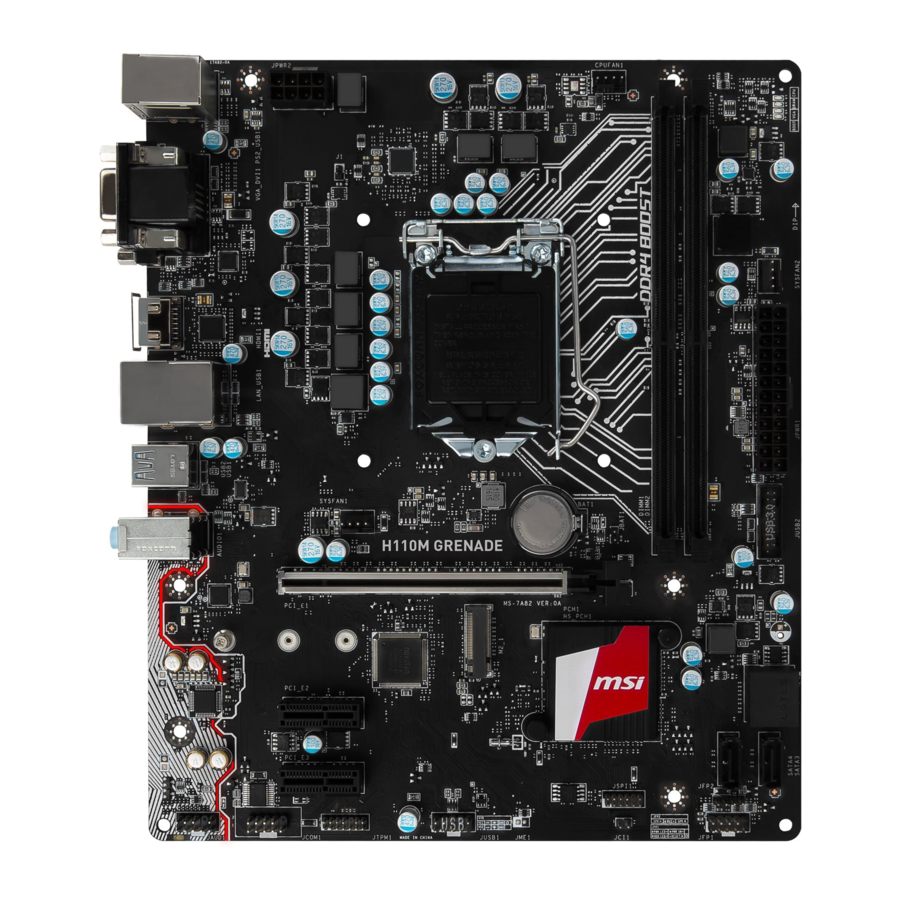
Specificaties
| CPU | Ondersteunt 6e generatie Intel Core i3/i5/i7-processors en Intel Pentium- en Celeron-processors voor Socket LGA1151 |
| Chipset | Intel B150/H110-chipset |
| Geheugen |
|
| Uitbreidingsslots |
|
| Onboard graphics |
|
| Opslag | Intel B150/H110-chipset
|
| USB |
|
| Audio |
|
| LAN | 1x Intel I219-V Gigabit LAN-controller |
| Connectors achterpaneel |
|
| Interne connectors |
|
| I/O-controller | NUVOTON NCT6793D-controllerchip |
| Hardwaremonitor |
|
| Vormfactor |
|
| BIOS-functies |
|
| Software |
|
I/O-paneel achteraan


LED-statustabel LAN-poort
7.1-kanaals audioconfiguratie
Om 7.1-kanaals audio te configureren, moet u de audio-I/O-module aan de voorkant aansluiten op de JAUD1-connector en de onderstaande stappen volgen.
- Klik op Realtek HD Audio Manager > Advanced Settings om het onderstaande dialoogvenster te openen.

- Selecteer Mute the rear output device, when a front headphone plugged in.
- Sluit uw luidsprekers aan op de audio-aansluitingen op het I/O-paneel aan de achterkant en voorkant. Wanneer u een apparaat aansluit op een audio-aansluiting, verschijnt er een dialoogvenster waarin u wordt gevraagd welk apparaat momenteel is aangesloten.

Overzicht van componenten

CPU-socket

Installeer de CPU in de CPU-socket zoals hierboven weergegeven.

- Haal altijd het netsnoer uit het stopcontact voordat u de CPU installeert of verwijdert.
- Bewaar de beschermkap van de CPU na installatie van de processor. MSI behandelt alleen retourautorisatieverzoeken (Return Merchandise Authorization, RMA) als het moederbord wordt geleverd met de beschermkap op de CPU-socket.
- Vergeet niet om altijd een CPU-koeler te installeren bij het installeren van een CPU. Een CPU-koeler is noodzakelijk om oververhitting te voorkomen en de stabiliteit van het systeem te behouden.
- Bevestig dat de CPU-koeler een goede afsluiting heeft gevormd met de CPU voordat u uw systeem opstart.
- Oververhitting kan de CPU en het moederbord ernstig beschadigen. Zorg er altijd voor dat de koelventilatoren goed werken om de CPU tegen oververhitting te beschermen. Zorg ervoor dat u een gelijkmatige laag koelpasta (of thermische tape) aanbrengt tussen de CPU en de koeler om de warmteafvoer te verbeteren.
- Wanneer de CPU niet is geïnstalleerd, bescherm dan altijd de CPU-socketpinnen door de socket af te dekken met de plastic dop.
- Als u een afzonderlijke CPU en koeler hebt gekocht, raadpleeg dan de documentatie in de verpakking van de koeler voor meer informatie over de installatie.
DIMM-sleuven

Installeer de geheugenmodule in de DIMM-sleuf zoals hierboven weergegeven.
- Om het systeem succesvol op te starten, plaatst u de geheugenmodule altijd eerst in DIMM1.
- Vanwege het gebruik van chipsetbronnen zal de beschikbare geheugencapaciteit iets minder zijn dan de hoeveelheid die is geïnstalleerd.
- Houd er rekening mee dat de maximale capaciteit van adresseerbaar geheugen 4 GB of minder is voor 32-bits Windows-besturingssystemen vanwege de beperking van het geheugenadres. Daarom raden we aan dat u 64-bits Windows OS installeert als u meer dan 4 GB geheugen op het moederbord wilt installeren.
PCIe-uitbreidingssleuven

Wanneer u uitbreidingskaarten toevoegt of verwijdert, schakelt u altijd de voeding uit en haalt u de stekker van het netsnoer uit het stopcontact. Lees de documentatie van de uitbreidingskaart om te controleren op eventuele noodzakelijke aanvullende hardware- of softwarewijzigingen.
JFP1/JFP2-connectoren voor het voorpaneel
Deze connectoren worden aangesloten op de schakelaars en LED's op het voorpaneel.
 | 1 | HDD LED + | 2 | Power LED + |
| 3 | HDD LED - | 4 | Power LED - | |
| 5 | Reset Switch | 6 | Power Switch | |
| 7 | Reset Switch | 8 | Power Switch | |
| 9 | Gereserveerd | 10 | Geen pin |

 | 1 | Speaker - | 2 | Buzzer + |
| 3 | Buzzer - | 4 | Speaker + |
SATA 6Gb/s-connectoren
Dit zijn de interfacepoorten voor SATA 6Gb/s. Elke connector kan worden aangesloten op één SATA-apparaat.

- Vouw de SATA-kabel niet in een hoek van 90 graden. Anders kan er gegevensverlies optreden tijdens de transmissie.
- SATA-kabels hebben identieke stekkers aan beide zijden van de kabel. Het wordt echter aanbevolen om de platte connector op het moederbord aan te sluiten om ruimte te besparen.
M2-sleuf

(Key M)
Installeer de M.2 solid-state drive (SSD) in de M.2-sleuf zoals hierboven weergegeven.
Intel RST ondersteunt alleen PCIe M.2 SSD met UEFI ROM, ondersteunt geen Legacy ROM.
JPWR1~2 stroomconnectoren
Met deze connectoren kunt u een ATX-voeding aansluiten.
 | 1 | +3.3V | 13 | +3.3V | |
| 2 | +3.3V | 14 | -12V | ||
| 3 | Aarde | 15 | Aarde | ||
| 4 | +5V | 16 | PS-ON# | ||
| 5 | Aarde | 17 | Aarde | ||
| 6 | +5V | 18 | Aarde | ||
| 7 | Aarde | 19 | Aarde | ||
| 8 | PWR OK | 20 | Res | ||
| 9 | 5VSB | 21 | +5V | ||
| 10 | +12V | 22 | +5V | ||
| 11 | +12V | 23 | +5V | ||
| 12 | +3.3V | 24 | Aarde | ||
 | 1 | Aarde | 5 | +12V | |
| 2 | Aarde | 6 | +12V | ||
| 3 | Aarde | 7 | +12V | ||
| 4 | Aarde | 8 | +12V | ||
Zorg ervoor dat alle stroomkabels stevig zijn aangesloten op een geschikte ATX-voeding om een stabiele werking van het moederbord te garanderen.
USB 2.0-connector
JUSB1
Met deze connector kunt u USB 2.0-poorten op het voorpaneel aansluiten.
 | 1 | VCC | 2 | VCC |
| 3 | USB0- | 4 | USB1- | |
| 5 | USB0+ | 6 | USB1+ | |
| 7 | Aarde | 8 | Aarde | |
| 9 | Geen pin | 10 | NC |
- Houd er rekening mee dat de VCC- en aardepinnen correct moeten worden aangesloten om mogelijke schade te voorkomen.
- Om uw iPad, iPhone en iPod op te laden via USB-poorten, installeert u het hulpprogramma MSI SUPER CHARGER.
USB 3.1 Gen1-connector
JUSB2
Met deze connector kunt u USB 3.1 Gen1-poorten op het voorpaneel aansluiten.
 | 1 | Stroom | 11 | USB2.0+ |
| 2 | USB3_RX_DN | 12 | USB2.0- | |
| 3 | USB3_RX_DP | 13 | Aarde | |
| 4 | Aarde | 14 | USB3_TX_C_DP | |
| 5 | USB3_TX_C_DN | 15 | USB3_TX_C_DN | |
| 6 | USB3_TX_C_DP | 16 | Aarde | |
| 7 | Aarde | 17 | USB3_RX_DP | |
| 8 | USB2.0- | 18 | USB3_RX_DN | |
| 9 | USB2.0+ | 19 | Stroom | |
| 10 | NC | 20 | Geen pin |
Houd er rekening mee dat de stroom- en aardepinnen correct moeten worden aangesloten om mogelijke schade te voorkomen.
CPUFAN1- en SYSFAN1~2-ventilatorconnectoren
Ventilatorconnectoren kunnen worden ingedeeld in PWM-modus (Pulse Width Modulation) en spanningsmodus. Ventilatorconnectoren in PWM-modus leveren een constante 12V-uitgang en passen de ventilatorsnelheid aan met een snelheidsregelsignaal. Ventilatorconnectoren in spanningsmodus regelen de ventilatorsnelheid door de spanning te wijzigen. Wanneer u dus een 3-pins (niet-PWM) ventilator aansluit op een ventilatorconnector in PWM-modus, wordt de ventilatorsnelheid altijd op 100% gehouden, wat lawaaierig kan zijn.
| PWM-modus ventilatorconnector | |||
 | |||
| 1 | Aarde | 2 | +12V |
| 3 | Sense | 4 | Snelheidsregelsignaal |
| Ventilatorconnector in spanningsmodus | |||
  | |||
| 1 | Aarde | 2 | Spanningsregeling |
| 3 | Sense | 4 | NC |
De ventilatorsnelheid regelen
Er zijn twee manieren om de ventilatorsnelheid te beheren. Een daarvan is naar BIOS > HARDWARE MONITOR gaan. De andere is om de toepassing COMMAND CENTER te gebruiken.

Beide methoden bieden gradiëntpunten van de ventilatorsnelheid waarmee u de ventilatorsnelheid kunt aanpassen aan de CPU-temperatuur.
TPM-moduleconnector
JTPM1
Deze connector is voor TPM (Trusted Platform Module). Raadpleeg de handleiding van het TPM-beveiligingsplatform voor meer details en gebruiksmogelijkheden.
 | 1 | LPC-klok | 2 | 3V stand-byvoeding |
| 3 | LPC-reset | 4 | 3.3V voeding | |
| 5 | LPC-adres- en gegevenspin0 | 6 | Seriële IRQ | |
| 7 | LPC-adres- en gegevenspin1 | 8 | 5V voeding | |
| 9 | LPC-adres- en gegevenspin2 | 10 | Geen pin | |
| 11 | LPC-adres- en gegevenspin3 | 12 | Aarde | |
| 13 | LPC-frame | 14 | Aarde |
JCI1 Chassis Intrusion-connector
Met deze connector kunt u de kabel van de chassis intrusion-schakelaar aansluiten.

Normaal (standaard)

Activeer de chassis intrusion-gebeurtenis
De chassis intrusion-detector gebruiken
- Sluit de JCI1-connector aan op de chassis intrusion-schakelaar/sensor op het chassis.
- Sluit de chassisbehuizing.
- Ga naar BIOS > Security > Chassis Intrusion Configuration.
- Stel Chassis Intrusion in op Enabled.
- Druk op F10 om op te slaan en af te sluiten en druk vervolgens op de Enter-toets om Yes te selecteren.
- Zodra de chassisbehuizing opnieuw wordt geopend, wordt een waarschuwingsbericht op het scherm weergegeven wanneer de computer wordt ingeschakeld.
De chassis intrusion-waarschuwing resetten
- Ga naar BIOS > Security > Chassis Intrusion Configuration.
- Stel Chassis Intrusion in op Reset.
- Druk op F10 om op te slaan en af te sluiten en druk vervolgens op de Enter-toets om Yes te selecteren.
JAUD1 Front Audio-connector
Met deze connector kunt u audiostekkers op het voorpaneel aansluiten.
 | 1 | MIC L | 2 | Ground |
| 3 | MIC R | 4 | NC | |
| 5 | Head Phone R | 6 | MIC Detection | |
| 7 | SENSE_SEND | 8 | No Pin | |
| 9 | Head Phone L | 10 | Head Phone Detection |
JCOM1 Seriële Poort-connector
Met deze connector kunt u de optionele seriële poort met beugel aansluiten.
 | 1 | DCD | 2 | SIN |
| 3 | SOUT | 4 | DTR | |
| 5 | Ground | 6 | DSR | |
| 7 | RTS | 8 | CTS | |
| 9 | RI | 10 | No Pin |
Clear CMOS-jumper
JBAT1 Connector:
Er is CMOS-geheugen aan boord dat extern wordt gevoed door een batterij op het moederbord om systeemconfiguratiegegevens op te slaan. Als u de systeemconfiguratie wilt wissen, stelt u de jumpers in om het CMOS-geheugen te wissen.
BIOS terugzetten naar standaardwaarden
- Schakel de computer uit en trek de stekker uit het stopcontact.
- Gebruik een jumperkap om JBAT1 ongeveer 5-10 seconden te kortsluiten.
- Verwijder de jumperkap van JBAT1.
- Steek de stekker in het stopcontact en zet de computer aan.
EZ Debug LED-indicatoren
Deze LED's geven de status van het moederbord aan.
 CPU - geeft aan dat de CPU niet wordt gedetecteerd of dat deze defect is.
DRAM - geeft aan dat DRAM niet wordt gedetecteerd of dat deze defect is.
VGA - geeft aan dat de GPU niet wordt gedetecteerd of dat deze defect is.
BOOT - geeft aan dat het opstartapparaat niet wordt gedetecteerd of dat het defect is.
BIOS-instellingen
De standaardinstellingen bieden de optimale prestaties voor systeemstabiliteit onder normale omstandigheden. U moet altijd de standaardinstellingen behouden om mogelijke systeemschade of opstartfouten te voorkomen, tenzij u bekend bent met BIOS.
- BIOS-items worden continu bijgewerkt voor betere systeemprestaties. Daarom kan de beschrijving enigszins afwijken van de nieuwste BIOS en dient deze alleen ter referentie te worden beschouwd. U kunt ook het informatiepaneel HELP raadplegen voor de beschrijving van het BIOS-item.
- De afbeeldingen in dit hoofdstuk zijn alleen ter referentie en kunnen afwijken van het product dat u hebt gekocht.
BIOS-instellingen openen
Raadpleeg de volgende methoden om de BIOS-instellingen te openen.
- Druk op de Delete (Verwijderen)-toets wanneer het bericht Press DEL key to enter Setup Menu, F11 to enter Boot Menu (Druk op DEL-toets om het Setup Menu te openen, F11 om het Opstartmenu te openen) tijdens het opstarten op het scherm verschijnt.
- Gebruik de MSI FAST BOOT-toepassing. Klik op de knop GO2BIOS en kies OK (OK). Het systeem zal opnieuw opstarten en de BIOS-instellingen direct openen.


| Functietoets | |||
| Toets | Functie | Toets | Functie |
| F1 | Algemene hulp | F2 | Een favoriet item toevoegen/verwijderen |
| F3 | Het menu Favorieten openen | F4 | Het menu CPU-specificaties openen |
| F5 | Het menu Memory-Z openen | F6 | Geoptimaliseerde standaardwaarden laden |
| F7 | Schakelen tussen Geavanceerde modus en EZ-modus | F8 | Overklokprofiel laden |
| F9 | Overklokprofiel opslaan | F10 | Wijziging opslaan en resetten* |
| F12 | Een screenshot maken en opslaan op een USB-flashstation (alleen FAT/FAT32-indeling). | ||
* Wanneer u op F10 drukt, verschijnt er een bevestigingsvenster met de wijzigingsinformatie. Selecteer Yes (Ja) of No (Nee) om uw keuze te bevestigen.
BIOS resetten
Mogelijk moet u de standaard BIOS-instellingen herstellen om bepaalde problemen op te lossen. Er zijn verschillende manieren om BIOS te resetten:
- Ga naar BIOS en druk op F6 om geoptimaliseerde standaardwaarden te laden.
- Sluit de Clear CMOS-jumper op het moederbord kort.
Raadpleeg de sectie Clear CMOS-jumper voor het resetten van BIOS.
BIOS updaten
BIOS updaten met M-FLASH
Voor het updaten:
Download het nieuwste BIOS-bestand dat overeenkomt met uw moederbordmodel van de MSI-website. Sla het BIOS-bestand vervolgens op in het USB-flashstation.
BIOS updaten:
- Plaats het USB-flashstation dat het updatebestand bevat in de computer.
- Start het systeem opnieuw op en druk vervolgens op de Del (Verwijderen)-toets om de BIOS-instellingen te openen tijdens POST.
- Ga naar BIOS > M-FLASH > Select one file to update BIOS and ME (BIOS > M-FLASH > Selecteer één bestand om BIOS en ME te updaten), selecteer een BIOS-bestand om het BIOS-updateproces uit te voeren.
- Nadat het flashproces 100% is voltooid, start het systeem opnieuw op.
BIOS updaten met Live Update 6
Voor het updaten:
Zorg ervoor dat het LAN-stuurprogramma al is geïnstalleerd en dat de internetverbinding correct is ingesteld.
BIOS updaten:
- Installeer en start MSI LIVE UPDATE 6.
- Selecteer Manual scan (Handmatig scannen).
- Vink het vakje MB BIOS aan en klik op de knop Scan (Scannen).
- Selecteer de MB BIOS en klik op het pictogram
![]() om het nieuwste BIOS-bestand te downloaden en te installeren.
om het nieuwste BIOS-bestand te downloaden en te installeren. - Klik op Next (Volgende) en kies In Windows mode (In Windows-modus). Klik vervolgens op Next (Volgende) en Start (Start) om het updaten van BIOS te starten.
- Nadat het flashproces 100% is voltooid, start het systeem automatisch opnieuw op.
 om het nieuwste BIOS-bestand te downloaden en te installeren.
Softwarebeschrijving
Windows 7/8.1/10 installeren
- Schakel de computer in.
- Plaats de Windows 7/8.1/10-schijf in uw optische drive.
Opmerking: vanwege de chipsetbeperking worden USB-optische drives en USB-pen drives niet ondersteund tijdens het installatieproces van Windows 7. U kunt Win7 Smart Tool gebruiken om Windows 7 te installeren. Bekijk de video om te leren hoe u Windows 7 installeert met Win7 Smart Tool. http://youtu.be/64TzNuHCf8A - Druk op de knop Restart (Opnieuw opstarten) op de computerbehuizing.
- Sla deze stap over voor Windows 8.1/10. Ga voor Windows 7 naar het BIOS-menu Advanced > Windows OS Configuration > Windows 7 Installation (Geavanceerd > Windows OS-configuratie > Windows 7-installatie) en stel het item in op ingeschakeld, sla de wijzigingen op en start opnieuw op.
Opmerking: het wordt aanbevolen om uw USB-toetsenbord/USB-muis op de meest linkse USB-poort aan te sluiten bij het installeren van Windows 7. - Druk op de F11-toets tijdens de POST (Power-On Self Test) van de computer om naar het Opstartmenu te gaan.
- Selecteer uw optische drive in het Opstartmenu.
- Druk op een willekeurige toets wanneer het scherm het bericht Press any key to boot from CD or DVD... (Druk op een willekeurige toets om op te starten vanaf CD of DVD...) weergeeft.
- Volg de instructies op het scherm om Windows 7/8.1/10 te installeren.
Stuurprogramma's installeren
- Start uw computer op in Windows 7/8.1/10.
- Plaats de MSI-stuurprogrammaschijf in uw optische drive.
- Het installatieprogramma verschijnt automatisch en vindt en vermeldt alle benodigde stuurprogramma's.
- Klik op de knop Install (Installeren).
- De software-installatie is dan bezig en nadat deze is voltooid, wordt u gevraagd om opnieuw op te starten.
- Klik op de knop OK (OK) om te voltooien.
- Start uw computer opnieuw op.
Hulpprogramma's installeren
Voordat u hulpprogramma's installeert, moet u de stuurprogramma-installatie voltooien.
- Plaats de MSI-stuurprogrammaschijf in uw optische drive.
- Het installatieprogramma verschijnt automatisch.
- Klik op het tabblad Utilities (Hulpprogramma's).
- Selecteer de hulpprogramma's die u wilt installeren.
- Klik op de knop Install (Installeren).
- De hulpprogramma-installatie is dan bezig en nadat deze is voltooid, wordt u gevraagd om opnieuw op te starten.
- Klik op de knop OK (OK) om te voltooien.
- Start uw computer opnieuw op.
Veiligheidsinformatie
- De onderdelen die in dit pakket zijn opgenomen, zijn gevoelig voor schade door elektrostatische ontlading (ESD). Houd u aan de volgende instructies om een succesvolle computersamenstelling te garanderen.
- Zorg ervoor dat alle componenten stevig zijn aangesloten. Losse verbindingen kunnen ertoe leiden dat de computer een component niet herkent of niet kan worden opgestart.
- Houd het moederbord aan de randen vast om te voorkomen dat u gevoelige componenten aanraakt.
- Het wordt aanbevolen om een elektrostatische ontladingspolsband (ESD) te dragen bij het hanteren van het moederbord om elektrostatische schade te voorkomen. Als er geen ESD-polsband beschikbaar is, ontlaad uzelf dan van statische elektriciteit door een ander metalen voorwerp aan te raken voordat u het moederbord hanteert.
- Bewaar het moederbord in een elektrostatische afschermingscontainer of op een antistatische pad wanneer het moederbord niet is geïnstalleerd.
- Voordat u de computer inschakelt, moet u ervoor zorgen dat er geen losse schroeven of metalen componenten op het moederbord of ergens in de computerbehuizing liggen.
- Start de computer niet op voordat de installatie is voltooid. Dit kan permanente schade aan de componenten veroorzaken, evenals letsel aan de gebruiker.
- Raadpleeg een gecertificeerde computertechnicus als u hulp nodig hebt tijdens een installatiestap.
- Schakel altijd de voeding uit en trek de stekker uit het stopcontact voordat u een computercomponent installeert of verwijdert.
- Bewaar deze gebruikershandleiding voor toekomstig gebruik.
- Houd dit moederbord uit de buurt van vocht.
- Zorg ervoor dat uw stopcontact hetzelfde voltage levert als aangegeven op de PSU, voordat u de PSU aansluit op het stopcontact.
- Plaats het netsnoer zo dat mensen er niet op kunnen stappen. Plaats niets over het netsnoer.
- Alle voorzorgsmaatregelen en waarschuwingen op het moederbord moeten in acht worden genomen.
- Als een van de volgende situaties zich voordoet, laat het moederbord controleren door servicepersoneel:
- Er is vloeistof in de computer binnengedrongen.
- Het moederbord is blootgesteld aan vocht.
- Het moederbord werkt niet goed of u kunt het niet aan de praat krijgen volgens de gebruikershandleiding.
- Het moederbord is gevallen en beschadigd.
- Het moederbord vertoont duidelijke tekenen van breuk.
- Laat dit moederbord niet achter in een omgeving boven 60°C (140°F), dit kan het moederbord beschadigen.
Referenties

Download handleiding
Hier kunt u de volledige pdf-versie van de handleiding downloaden. Deze kan aanvullende veiligheidsinstructies, garantie-informatie, FCC-regels, enz. bevatten.
Download MSI B150M GRENADE, H110M GRENADE Handleiding


