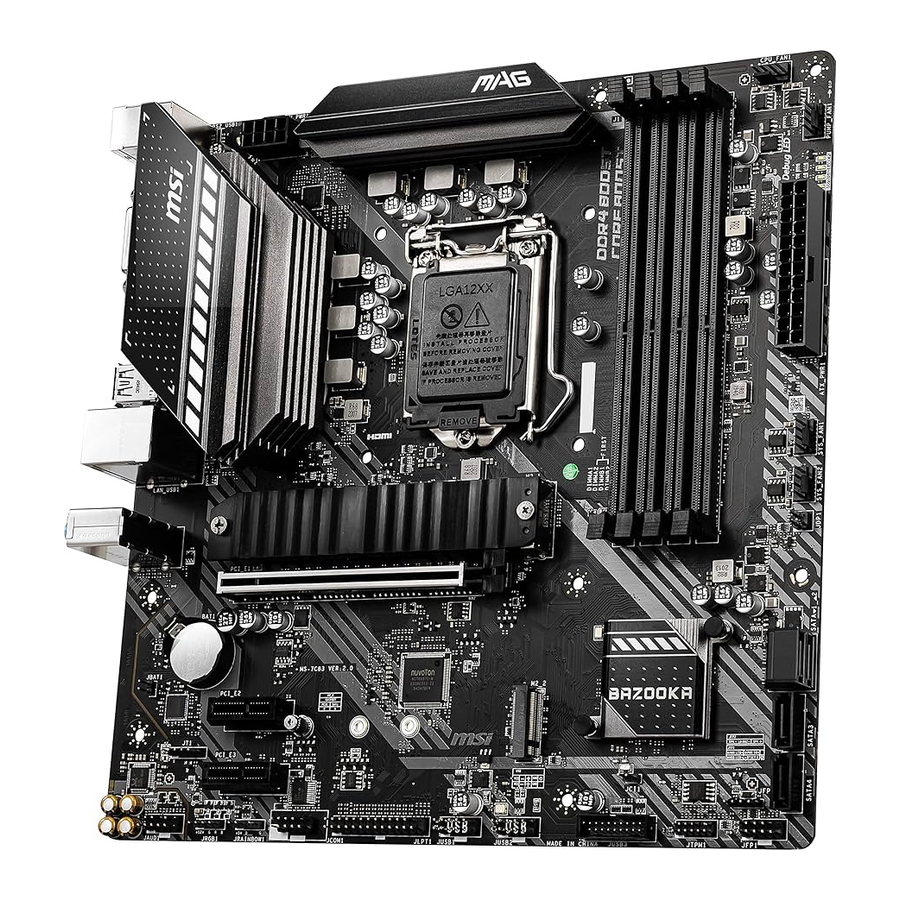
MSI MAG B460M BAZOOKA Handleiding
- 1 Snel aan de slag
- 2 Een processor installeren
- 3 DDR4-geheugen installeren
- 4 De header van het voorpaneel aansluiten
- 5 Het moederbord installeren
- 6 De stroomconnectoren aansluiten
- 7 SATA-schijven installeren
- 8 Een grafische kaart installeren
- 9 Randapparatuur aansluiten
- 10 Inschakelen
- 11 Specificaties
- 12 Verpakkingsinhoud
- 13 I/O-paneel achterzijde
-
14
Overzicht van componenten
- 14.1 CPU-socket
- 14.2 DIMM-slots
- 14.3 PCI_E1~3: PCIe-uitbreidingsslots
- 14.4 SATA1~4: SATA 6Gb/s-connectoren
- 14.5 M2_1~2: M.2-slots (sleutel M)
- 14.6 JFP1, JFP2: Connectoren voor het voorpaneel
- 14.7 JCOM1: Seriële poortconnector
- 14.8 CPU_PWR1, ATX_PWR1: stroomconnectoren
- 14.9 JAUD1: frontaudio-connector
- 14.10 JUSB1~2: USB 2.0-connectoren
- 14.11 JUSB3: USB 3.2 Gen 1-connector
- 14.12 JTPM1: TPM-moduleconnector
- 14.13 CPU_FAN1, PUMP_FAN1, SYS_FAN1~2: ventilatorconnectoren
- 14.14 JCI1: chassisintrusion-connector
- 14.15 JBAT1: Clear CMOS (BIOS resetten) Jumper
- 14.16 JLPT1: parallelle poortconnector
- 14.17 JRGB1: RGB LED-connector
- 14.18 JRAINBOW1: adresseerbare RGB LED-connector
- 15 Onboard-LED's
- 16 OS, stuurprogramma's en hulpprogramma's installeren
- 17 UEFI BIOS
- 18 Veiligheidsinformatie
- 19 Referenties
- 20 Download handleiding
- 21 In andere talen
Snel aan de slag
Hartelijk dank voor de aankoop van het MSI® MAG B460M BAZOOKA-moederbord. Dit onderdeel "Snel aan de slag" bevat demonstratiediagrammen over het installeren van uw computer. Sommige installaties bieden ook videodemonstraties. Klik op de URL om deze met de webbrowser op uw telefoon of tablet te bekijken. U kunt ook via de QR-code naar de URL linken.
Een processor installeren


DDR4-geheugen installeren


De header van het voorpaneel aansluiten


Het moederbord installeren


De stroomconnectoren aansluiten


SATA-schijven installeren


Een grafische kaart installeren


Randapparatuur aansluiten

Inschakelen

Specificaties
| CPU | Ondersteunt 10e generatie Intel® Core™- en Pentium® Gold/Celeron®-processors voor LGA 1200-socket* * Ga naar intel.com voor compatibiliteitsinformatie. * Onboard grafische uitvoer is uitgeschakeld bij gebruik van de F SKU-processors. | |
| Chipset | Intel® B460-chipset | |
| Geheugen |
| |
| Uitbreidingsslot |
| |
| Onboard grafische kaart |
| |
| Opslag | Intel® B460-chipset
* SATA1 is niet beschikbaar bij het installeren van M.2 SATA SSD in de M2_1-sleuf. ** Voordat u Intel® Optane™-geheugenmodules gebruikt, moet u ervoor zorgen dat u de stuurprogramma's en het BIOS hebt bijgewerkt naar de nieuwste versie van de MSI-website. | |
| RAID | Intel® B460-chipset
| |
| LAN | 1x Realtek® RTL8111H Gigabit LAN-controller | |
| USB |
| |
| Audio | Realtek® ALC892-codec
| |
| Connectoren achterpaneel |
| |
| Interne connectoren |
| |
| LED-functie |
| |
| I/O-controller | NUVOTON NCT6687-controllerchip | |
| Hardwaremonitor |
| |
| Form Factor |
| |
| BIOS-functies |
| |
| Software |
| |
| Dragon Center-functies |
| |
| Speciale functies |
| |

Raadpleeg http://download.msi.com/manual/mb/DRAGONCENTER2.pdf voor meer informatie.
Verpakkingsinhoud
Controleer de inhoud van uw moederbordpakket. Het moet het volgende bevatten:
| Moederbord | MAG B460M BAZOOKA | |
| Documentatie | Gebruikershandleiding | 1 |
| Melding van kastafstandhouder | 1 | |
| Snelinstallatiegids | 1 | |
| Applicatie | Dvd met stuurprogramma's | 1 |
| Kabels | SATA 6G-kabels (2 kabels/pak) | 1 |
| Accessoires | Kastbadge | 1 |
| Productregistratiekaart | 1 | |
| M.2-schroeven (3 stuks/pak) | 1 |

Als een van de bovenstaande items beschadigd is of ontbreekt, neem dan contact op met uw verkoper.
I/O-paneel achterzijde

LED-statustabel LAN-poort

Realtek-audioconsole
Nadat Realtek Audio Console is geïnstalleerd, kunt u deze gebruiken om geluidsinstellingen te wijzigen voor een betere geluidservaring.

- Device Selection - hiermee kunt u een audio-uitvoerbron selecteren om de gerelateerde opties te wijzigen. Het check-teken geeft de apparaten aan als standaard.
- Application Enhancement - de reeks opties biedt u een complete richtlijn voor het verwachte geluidseffect voor zowel uitvoer- als invoerapparaten.
- Main Volume - regelt het volume of balanceert de rechter-/linkerzijde van de luidsprekers die u op het voor- of achterpaneel hebt aangesloten door de balk aan te passen.
- Jack Status - toont alle render- en capture-apparaten die momenteel met uw computer zijn verbonden.
- Connector Settings - configureert de verbindingsinstellingen.
7.1-kanaals audioconfiguratie
Om 7.1-kanaals audio te configureren, moet u de audio I/O-module aan de voorkant aansluiten op de JAUD1-connector en de onderstaande stappen volgen.
- Klik op Realtek Audio Console > Advanced Settings (Geavanceerde instellingen) om het onderstaande dialoogvenster te openen.
![]()
- Selecteer Mute the rear output device, when a front headphone plugged in (Demp het apparaat voor uitgang aan de achterzijde als er een hoofdtelefoon aan de voorzijde is aangesloten).
- Sluit uw luidsprekers aan op audio-aansluitingen op het I/O-paneel aan de achter- en voorzijde. Wanneer u een apparaat op een audio-aansluiting aansluit, verschijnt er een dialoogvenster waarin u wordt gevraagd welk apparaat momenteel is aangesloten.

Automatisch pop-upvenster
Wanneer u een apparaat op een audio-aansluiting aansluit, verschijnt er een dialoogvenster waarin u wordt gevraagd welk apparaat momenteel is aangesloten.

De bovenstaande afbeeldingen zijn slechts ter referentie en kunnen afwijken van het product dat u hebt gekocht.
Overzicht van componenten

CPU-socket


Introductie van de LGA 1200 CPU
Het oppervlak van de LGA 1200 CPU heeft twee inkepingen en een gouden driehoek om te helpen bij het correct uitlijnen van de CPU voor plaatsing op het moederbord. De gouden driehoek is de Pin 1-indicator.
- Koppel altijd het netsnoer los van het stopcontact voordat u de CPU installeert of verwijdert.
- Bewaar de beschermkap van de CPU na installatie van de processor. MSI behandelt alleen Return Merchandise Authorization (RMA)-aanvragen als het moederbord wordt geleverd met de beschermkap op de CPU-socket.
- Vergeet niet om altijd een CPU-koeler te installeren bij het installeren van een CPU. Een CPU-koeler is noodzakelijk om oververhitting te voorkomen en de stabiliteit van het systeem te behouden.
- Controleer of de CPU-koeler een goede afdichting heeft gevormd met de CPU voordat u uw systeem opstart.
- Oververhitting kan de CPU en het moederbord ernstig beschadigen. Zorg er altijd voor dat de koelventilatoren goed werken om de CPU te beschermen tegen oververhitting. Zorg ervoor dat u een gelijkmatige laag koelpasta (of thermische tape) aanbrengt tussen de CPU en de koeler om de warmteafvoer te verbeteren.
- Wanneer de CPU niet is geïnstalleerd, beschermt u de CPU-socketpinnen altijd door de socket af te dekken met de plastic kap.
- Als u een aparte CPU en koeler/koeler hebt gekocht, raadpleeg dan de documentatie in de koeler/koeler-verpakking voor meer informatie over de installatie.
- Dit moederbord is ontworpen om overklokken te ondersteunen. Voordat u probeert te overklokken, moet u ervoor zorgen dat alle andere systeemcomponenten overklokken kunnen verdragen. Elke poging om buiten de productspecificaties te werken, wordt niet aanbevolen. MSI® garandeert geen schade of risico's veroorzaakt door onvoldoende werking buiten de productspecificaties.
DIMM-slots

Aanbeveling voor installatie van geheugenmodules

- Plaats geheugenmodules altijd eerst in de DIMMA2-slot.
- Om de systeemstabiliteit voor de Dual channel-modus te garanderen, moeten geheugenmodules van hetzelfde type, aantal en dichtheid zijn.
- Sommige geheugenmodules werken mogelijk op een lagere frequentie dan de gemarkeerde waarde bij overklokken, omdat de geheugenfrequentie afhankelijk is van de Serial Presence Detect (SPD). Ga naar BIOS en zoek de DRAM Frequency (DRAM-frequentie) om de geheugenfrequentie in te stellen als u het geheugen op de gemarkeerde of op een hogere frequentie wilt gebruiken.
- Het wordt aanbevolen om een efficiënter geheugenkoelsysteem te gebruiken voor de volledige installatie van DIMM's of voor overklokken.
- De stabiliteit en compatibiliteit van de geïnstalleerde geheugenmodule is afhankelijk van de geïnstalleerde CPU en apparaten bij het overklokken.
- Raadpleeg www.msi.com voor meer informatie over compatibel geheugen.
PCI_E1~3: PCIe-uitbreidingsslots

- Als u een grote en zware grafische kaart installeert, moet u een hulpmiddel zoals MSI Gaming Series Graphics Card Bolster gebruiken om het gewicht te ondersteunen om vervorming van de slot te voorkomen.
- Wanneer u uitbreidingskaarten toevoegt of verwijdert, schakelt u altijd de voeding uit en koppelt u de voedingskabel van de voeding los van het stopcontact. Lees de documentatie van de uitbreidingskaart om te controleren op noodzakelijke aanvullende hardware- of softwarewijzigingen.
SATA1~4: SATA 6Gb/s-connectoren
Deze connectoren zijn SATA 6Gb/s-interfacepoorten. Elke connector kan worden aangesloten op één SATA-apparaat.

- Vouw de SATA-kabel niet in een hoek van 90 graden. Anders kan er tijdens de overdracht gegevensverlies optreden.
- SATA-kabels hebben identieke stekkers aan beide zijden van de kabel. Het wordt echter aanbevolen om de platte connector op het moederbord aan te sluiten om ruimte te besparen.
- SATA1 is niet beschikbaar bij het installeren van M.2 SSD in de M2_1-slot.
M2_1~2: M.2-slots (sleutel M)

⚽ Videodemonstratie
Bekijk de video om te leren hoe u de M.2-module installeert.
http://youtu.be/JCTFABytrYA

- Intel® RST ondersteunt alleen PCIe M.2 SSD met UEFI ROM.
- Intel® Optane™ Memory Ready voor alle M.2-slots.
M.2-module installeren
- Maak de schroeven van de M.2 SHIELD FROZR-koeler los.
- Verwijder de M.2 SHIELD FROZR en verwijder de beschermfolies van de thermische pads.

- Verplaats de positie van de afstandhouders, indien nodig, afhankelijk van de lengte van uw M.2 SSD's.
- Plaats uw M.2 SSD in een hoek van 30 graden in de M.2-slot.
- Zet de M.2 SSD vast met de meegeleverde M.2 8.5H-schroef.

- Plaats de M.2 SHIELD FROZR-koeler terug en zet deze vast.


| M.2 / SATA-combinatietabel | ||
| M.2_1 | SATA | PCIe |
| M.2_2 | P | CIe |
| SATA1 | ─ | ✓ |
| SATA2 | ✓ | ✓ |
| SATA3 | ✓ | ✓ |
| SATA4 | ✓ | ✓ |
(SATA: M.2 SATA SSD, PCIe: M.2 PCIe SSD, ✓: beschikbaar, ─: niet beschikbaar)
JFP1, JFP2: Connectoren voor het voorpaneel
Deze connectoren worden aangesloten op de schakelaars en LED's op het voorpaneel.
JCOM1: Seriële poortconnector
Met deze connector kunt u de optionele seriële poort aansluiten met beugel.

CPU_PWR1, ATX_PWR1: stroomconnectoren
Met deze connectoren kunt u een ATX-voeding aansluiten.

Zorg ervoor dat alle stroomkabels stevig zijn aangesloten op een geschikte ATX-voeding om een stabiele werking van het moederbord te garanderen.
JAUD1: frontaudio-connector
Met deze connector kunt u audio-aansluitingen op het voorpaneel aansluiten.

JUSB1~2: USB 2.0-connectoren
Met deze connectoren kunt u USB 2.0-poorten op het voorpaneel aansluiten.

- Let op: de VCC- en aardingspinnen moeten correct worden aangesloten om mogelijke schade te voorkomen.
- Om uw iPad, iPhone en iPod op te laden via USB-poorten, installeert u het hulpprogramma MSI® DRAGON CENTER.
JUSB3: USB 3.2 Gen 1-connector
Met deze connectoren kunt u USB 3.2 Gen 1 5Gbps-poorten op het voorpaneel aansluiten.

Let op: de stroom- en aardingspinnen moeten correct worden aangesloten om mogelijke schade te voorkomen.
JTPM1: TPM-moduleconnector
Deze connector is voor TPM (Trusted Platform Module). Raadpleeg de handleiding van het TPM-beveiligingsplatform voor meer details en gebruik.

CPU_FAN1, PUMP_FAN1, SYS_FAN1~2: ventilatorconnectoren
Ventilatorconnectoren kunnen worden geclassificeerd als PWM-modus (Pulse Width Modulation) of DC-modus. Ventilatorconnectoren in PWM-modus leveren een constante uitvoer van 12 V en passen de ventilatorsnelheid aan met een snelheidsregelsignaal. Ventilatorconnectoren in DC-modus regelen de ventilatorsnelheid door de spanning te veranderen. U kunt de onderstaande instructies volgen om de ventilatorconnector aan te passen aan de PWM- of DC-modus.

Ventilatormodus schakelen en ventilatorsnelheid aanpassen
U kunt schakelen tussen de PWM-modus en de DC-modus en de ventilatorsnelheid aanpassen in BIOS > HARDWARE MONITOR.

Zorg ervoor dat de ventilatoren goed werken na het schakelen van de PWM/DC-modus.
Pindefinitie van ventilatorconnectoren

JCI1: chassisintrusion-connector
Met deze connector kunt u de kabel van de chassisintrusion-schakelaar aansluiten.

De chassisintrusion-detector gebruiken
- Sluit de JCI1-connector aan op de chassisintrusion-schakelaar/-sensor op de chassis.
- Sluit de chassisafdekking.
- Ga naar BIOS > SETTINGS > Security > Chassis Intrusion Configuration.
- Stel Chassis Intrusion in op Enabled (Ingeschakeld).
- Druk op F10 om op te slaan en af te sluiten en druk vervolgens op de Enter-toets om Yes (Ja) te selecteren.
- Zodra de chassisafdekking opnieuw wordt geopend, wordt er een waarschuwingsbericht weergegeven op het scherm wanneer de computer wordt ingeschakeld.
De chassisintrusion-waarschuwing opnieuw instellen
- Ga naar BIOS > SETTINGS > Security > Chassis Intrusion Configuration.
- Stel Chassis Intrusion in op Reset (Opnieuw instellen).
- Druk op F10 om op te slaan en af te sluiten en druk vervolgens op de Enter-toets om Yes (Ja) te selecteren.
JBAT1: Clear CMOS (BIOS resetten) Jumper
Er is een CMOS-geheugen aan boord dat extern wordt gevoed door een batterij op het moederbord om systeemconfiguratiegegevens op te slaan. Als u de systeemconfiguratie wilt wissen, stelt u de jumpers in om het CMOS-geheugen te wissen.

BIOS terugzetten naar standaardwaarden
- Schakel de computer uit en koppel het netsnoer los.
- Gebruik een jumperkap om JBAT1 ongeveer 5-10 seconden te overbruggen.
- Verwijder de jumperkap van JBAT1.
- Sluit het netsnoer aan en schakel de computer in.
JLPT1: parallelle poortconnector
Met deze connector kunt u de optionele parallelle poort aansluiten met een beugel.

JRGB1: RGB LED-connector
Met de JRGB-connector kunt u de 5050 RGB LED-strips 12V aansluiten.

RGB LED-stripaansluiting

RGB LED-ventilatoraansluiting

- De JRGB-connector ondersteunt tot 2 meter aaneengesloten 5050 RGB LED-strips (12V/G/R/B) met een maximaal vermogen van 3A (12V).
- Schakel altijd de voeding uit en koppel het netsnoer los van het stopcontact voordat u de RGB LED-strip installeert of verwijdert.
- Gebruik de software van MSI om de uitgebreide LED-strip te bedienen.
JRAINBOW1: adresseerbare RGB LED-connector
Met de JRAINBOW-connector kunt u de WS2812B Individually Addressable RGB LED-strips 5V aansluiten.

Aansluiting van adresseerbare RGB LED-strip

Aansluiting van adresseerbare RGB LED-ventilator


Sluit niet het verkeerde type LED-strip aan. De JRGB-connector en de JRAINBOW-connector leveren verschillende spanningen, en het aansluiten van de 5V LED-strip op de JRGB-connector zal schade aan de LED-strip veroorzaken.
- De JRAINBOW-connector ondersteunt maximaal 75 LED's WS2812B Individually
- Addressable RGB LED-strips (5V/Data/Ground) met een maximaal vermogen van 3A (5V). In het geval van 20% helderheid ondersteunt de connector maximaal 200 LED's.
- Schakel altijd de voeding uit en trek de stekker uit het stopcontact voordat u de RGB LED-strip installeert of verwijdert.
- Gebruik MSI's software om de uitgebreide LED-strip te bedienen.
Onboard-LED's
EZ Debug LED
Deze LED's geven de debug-status van het moederbord aan.

 CPU - geeft aan dat de CPU niet is gedetecteerd of defect is.
DRAM - geeft aan dat DRAM niet is gedetecteerd of defect is.
VGA - geeft aan dat de GPU niet is gedetecteerd of defect is.
BOOT - geeft aan dat het opstartapparaat niet is gedetecteerd of defect is.
OS, stuurprogramma's en hulpprogramma's installeren
Download en update de nieuwste hulpprogramma's en stuurprogramma's op www.msi.com
Windows® 10 installeren
- Zet de computer aan.
- Plaats de Windows® 10-installatieschijf/-USB in uw computer.
- Druk op de Restart (Opnieuw opstarten) knop op de computerbehuizing.
- Druk op de F11 key tijdens de computer POST (Power-On Self Test) om naar het Boot Menu te gaan.
- Selecteer de Windows® 10-installatieschijf/-USB in het Boot Menu.
- Druk op een willekeurige toets wanneer het scherm het bericht Press any key to boot from CD or DVD... (Druk op een willekeurige toets om op te starten vanaf cd of dvd...) toont.
- Volg de instructies op het scherm om Windows® 10 te installeren.
Stuurprogramma's installeren
- Start uw computer op in Windows® 10.
- Plaats de MSI® USB-drive in de USB-poort.
- Klik op de pop-upmelding Select to choose what happens with this disc (Selecteer om te kiezen wat er met deze schijf gebeurt) en selecteer vervolgens Run DVDSetup.exe (DVDSetup.exe uitvoeren) om het installatieprogramma te openen. Als u de AutoPlay-functie uitschakelt via het Windows-configuratiescherm, kunt u nog steeds handmatig de DVDSetup.exe uitvoeren vanaf het rootpad van de MSI USB-drive.
- Het installatieprogramma vindt en vermeldt alle benodigde stuurprogramma's op het tabblad Drivers/Software (Stuurprogramma's/Software).
- Klik op de knop Install (Installeren) in de rechteronderhoek van het venster.
- De installatie van de stuurprogramma's is dan bezig, en wanneer deze is voltooid, wordt u gevraagd om opnieuw op te starten.
- Klik op de knop OK (OK) om te voltooien.
- Start uw computer opnieuw op.
Hulpprogramma's installeren
Voordat u hulpprogramma's installeert, moet u de installatie van de stuurprogramma's voltooien.
- Open het installatieprogramma zoals hierboven beschreven.
- Klik op het tabblad Utilities (Hulpprogramma's).
- Selecteer de hulpprogramma's die u wilt installeren.
- Klik op de knop Install (Installeren) in de rechteronderhoek van het venster.
- De installatie van de hulpprogramma's is dan bezig, en wanneer deze is voltooid, wordt u gevraagd om opnieuw op te starten.
- Klik op de knop OK (OK) om te voltooien.
- Start uw computer opnieuw op.
UEFI BIOS
MSI UEFI BIOS is compatibel met de UEFI-architectuur (Unified Extensible Firmware Interface). UEFI heeft veel nieuwe functies en voordelen die traditionele BIOS niet kunnen bereiken, en het zal BIOS in de toekomst volledig vervangen. De MSI UEFI BIOS gebruikt UEFI als de standaard opstartmodus om optimaal te profiteren van de mogelijkheden van de nieuwe chipset. Het heeft echter nog steeds een CSM-modus (Compatibility Support Module) om compatibel te zijn met oudere apparaten. Hierdoor kunt u oudere apparaten vervangen door UEFI-compatibele apparaten tijdens de overgang.
De term BIOS in deze gebruikershandleiding verwijst naar UEFI BIOS, tenzij anders vermeld.
UEFI voordelen
- Snel opstarten - UEFI kan het besturingssysteem direct opstarten en het BIOS-zelftestproces opslaan. En elimineert ook de tijd om over te schakelen naar de CSM-modus tijdens POST.
- Ondersteuning voor harde schijf partities groter dan 2 TB.
- Ondersteuning voor meer dan 4 primaire partities met een GUID Partition Table (GPT).
- Ondersteuning voor een onbeperkt aantal partities.
- Ondersteuning voor alle mogelijkheden van nieuwe apparaten - nieuwe apparaten bieden mogelijk geen achterwaartse compatibiliteit.
- Ondersteuning voor veilig opstarten - UEFI kan de geldigheid van het besturingssysteem controleren om ervoor te zorgen dat er geen malware knoeit met het opstartproces.
Incompatibele UEFI-gevallen
- 32-bits Windows besturingssysteem - dit moederbord ondersteunt alleen Windows 10 64-bits besturingssysteem.
- Oudere grafische kaart - het systeem detecteert uw grafische kaart. Wanneer een waarschuwingsbericht wordt weergegeven There is no GOP (Graphics Output protocol) support detected in this graphics card (Er is geen GOP (Graphics Outputprotocol) ondersteuning gedetecteerd in deze grafische kaart).
We raden u aan een GOP/UEFI-compatibele grafische kaart te gebruiken.
Hoe de BIOS-modus te controleren?
Zoek na het openen van de BIOS de BIOS-modus bovenaan het scherm.

BIOS instellingen
De standaardinstellingen bieden de optimale prestaties voor systeemstabiliteit in normale omstandigheden. U moet altijd de standaardinstellingen behouden om mogelijke schade aan het systeem of het niet kunnen opstarten te voorkomen, tenzij u bekend bent met BIOS.
- BIOS-items worden continu bijgewerkt voor betere systeemprestaties. Daarom kan de beschrijving enigszins afwijken van de nieuwste BIOS en is deze slechts ter referentie. U kunt ook het HELP informatiepaneel raadplegen voor de beschrijving van het BIOS-item.
- De afbeeldingen in dit hoofdstuk zijn alleen ter referentie en kunnen afwijken van het product dat u hebt gekocht.
- De BIOS-items variëren met de processor.
BIOS Setup openen
Druk op de Delete (verwijderen) toets, wanneer het bericht Press DEL key to enter Setup Menu, F11 to enter Boot Menu (Druk op de DEL toets om het Setup Menu te openen, F11 om het Boot Menu te openen) op het scherm verschijnt tijdens het opstartproces.
Functietoets
| F1: | Algemene Help lijst |
| F2: | Een favoriet item toevoegen/verwijderen |
| F3: | Favorieten menu openen |
| F4: | CPU Specificaties menu openen |
| F5: | Memory-Z menu openen |
| F6: | Geoptimaliseerde standaardwaarden laden |
| F7: | Schakelen tussen Geavanceerde modus en EZ-modus |
| F8: | Overklokprofiel laden |
| F9: | Overklokprofiel opslaan |
| F10: | Wijziging opslaan en opnieuw opstarten* |
| F12: | Maak een screenshot en sla deze op naar een USB-flashstation (alleen FAT/FAT32-indeling). |
| Ctrl+F: | Zoekpagina openen |
* Wanneer u op F10 drukt, verschijnt er een bevestigingsvenster met de wijzigingsinformatie. Selecteer Ja of Nee om uw keuze te bevestigen.
BIOS resetten
Mogelijk moet u de standaard BIOS-instelling herstellen om bepaalde problemen op te lossen. Er zijn verschillende manieren om BIOS te resetten:
- Ga naar BIOS en druk op F6 om geoptimaliseerde standaardwaarden te laden.
- Sluit de Clear CMOS jumper op het moederbord kort.
Zorg ervoor dat de computer is uitgeschakeld voordat u CMOS-gegevens wist. Raadpleeg de sectie Clear CMOS jumper voor het resetten van BIOS.
BIOS updaten
BIOS updaten met M-FLASH
Voor het updaten:
Download het nieuwste BIOS-bestand dat overeenkomt met uw moederbordmodel van de MSI-website. En sla vervolgens het BIOS-bestand op in het USB-flashstation.
BIOS updaten:
- Plaats het USB-flashstation met het updatebestand in de USB-poort.
- Raadpleeg de volgende methoden om de flash-modus te openen.
- Start opnieuw op en druk op Ctrl + F5 tijdens POST en klik op Yes (Ja) om het systeem opnieuw op te starten.
Druk op <Ctrl+F5> om M-Flash te activeren voor BIOS update. - Start opnieuw op en druk op Del tijdens POST om de BIOS te openen. Klik op de M-FLASH knop en klik op Yes (Ja) om het systeem opnieuw op te starten.
![]()

- Selecteer een BIOS-bestand om het BIOS-updateproces uit te voeren.
- Wanneer u hierom wordt gevraagd, klikt u op Yes (Ja) om het herstellen van BIOS te starten.
- Nadat het flitsproces voor 100% is voltooid, start het systeem automatisch opnieuw op.
De BIOS updaten met MSI DRAGON CENTER
Voor het updaten:
Zorg ervoor dat het LAN-stuurprogramma al is geïnstalleerd en dat de internetverbinding correct is ingesteld.
BIOS updaten:
- Installeer en start MSI DRAGON CENTER en ga naar de Support (Ondersteuning) pagina.
- Selecteer Live Update en klik op de knop Advance (Geavanceerd).
![]()
- Klik op de knop Scan (Scannen) om naar het nieuwste BIOS-bestand te zoeken.
- Selecteer het BIOS-bestand en klik op het Download (Downloaden) pictogram om het nieuwste BIOS-bestand te downloaden en te installeren.
- Klik op Next (Volgende) en kies In Windows mode (In Windows-modus). En klik vervolgens op Next (Volgende) en Start (Starten) om te beginnen met het updaten van BIOS.
- Nadat het flitsproces voor 100% is voltooid, start het systeem automatisch opnieuw op.

EZ-modus
In de EZ-modus wordt de basis systeeminformatie weergegeven en kunt u de basisinstellingen configureren. Om de geavanceerde BIOS-instellingen te configureren, gaat u naar de geavanceerde modus door op de Setup Mode switch (Setup Modus schakelaar) of de functietoets F7 te drukken.

- GAME BOOST - klik hierop om de GAME BOOST in te schakelen voor overklokken. Deze functie is alleen beschikbaar wanneer zowel het moederbord als de CPU deze functie ondersteunen.
We raden u aan geen enkel BIOS-item aan te passen na het activeren van de functie GAME BOOST om de optimale prestaties en systeemstabiliteit te behouden.
- XMP Profile - hiermee kunt u het XMP-profiel voor het geheugen selecteren om te overklokken. Deze functie is alleen beschikbaar wanneer het systeem, het geheugen en de CPU deze functie ondersteunen.
- Setup Mode switch (Setup Modus schakelaar) - druk op dit tabblad of op de toets F7 om te schakelen tussen de geavanceerde modus en de EZ-modus.
- Screenshot (Schermafbeelding) - klik op dit tabblad of op de toets F12 om een schermafbeelding te maken en deze op te slaan op een USB-flashstation (alleen FAT/FAT32-indeling).
- Search (Zoeken) - klik op dit tabblad of op de toetsen Ctrl+F om naar de zoekpagina te gaan. Hiermee kunt u zoeken op BIOS-itemnaam. Beweeg de muis over een lege ruimte en klik met de rechtermuisknop om de zoekpagina te verlaten.
In de zoekpagina zijn alleen de functietoetsen F6, F10 en F12 beschikbaar.
- Language (Taal) - hiermee kunt u de taal van de BIOS-instellingen selecteren.
- System information (Systeeminformatie) - toont de CPU/DDR-snelheid, CPU/MB-temperatuur, MB/CPU-type, geheugengrootte, CPU/DDR-spanning, BIOS-versie en builddatum.
- Boot device priority bar (Prioriteitsbalk voor opstartapparaat) - u kunt de apparaatpictogrammen verplaatsen om de opstartprioriteit te wijzigen. De opstartprioriteit van hoog naar laag is van links naar rechts.
- Component Information (Componentinformatie) - klik op de knoppen CPU, Memory (Geheugen), Storage (Opslag), Fan Info (Ventilatorinfo) en Help om de informatie van het aangesloten component weer te geven.
- Function buttons (Functieknoppen) - schakel deze functies in of uit door op deze knoppen te klikken. De functie is ingeschakeld wanneer de knop ON (AAN) toont.
De functieknoppen variëren met het moederbord dat u hebt aangeschaft.
- M-Flash - klik op deze knop om naar het menu M-Flash te gaan, dat de mogelijkheid biedt om het BIOS bij te werken met een USB-flashstation.
- Hardware Monitor (Hardwarebewaking) - klik op deze knop om naar het menu Hardware Monitor te gaan, waarmee u de ventilatorsnelheid handmatig per percentage kunt regelen.
- Favorites (Favorieten) - klik op deze knop of druk op de toets F3 om het venster Favorites (Favorieten) weer te geven. Het biedt 5 menu's waarmee u een persoonlijk BIOS-menu kunt maken waar u favoriete/veelgebruikte BIOS-instellingen kunt opslaan en openen.

- Om een BIOS-item aan een favorietenmenu toe te voegen

- Selecteer een BIOS-item, niet alleen in het BIOS-menu, maar ook op de zoekpagina.
- Klik met de rechtermuisknop of druk op de toets F2.
- Kies een favorietenpagina en klik op OK.


- Om een BIOS-item uit het favorietenmenu te verwijderen
- Selecteer een BIOS-item in het favorietenmenu.
- Klik met de rechtermuisknop of druk op de toets F2.
- Kies Delete (Verwijderen) en klik op OK.


Geavanceerde modus
Druk op de Setup Mode switch (Setup Modus schakelaar) of de functietoets F7 om te schakelen tussen de EZ-modus en de geavanceerde modus in de BIOS-instellingen.

- BIOS menu selection (BIOS menuselectie) - de volgende opties zijn beschikbaar:
- SETTINGS - hiermee kunt u de parameters voor chipset en opstartapparaten specificeren.
- OC - hiermee kunt u de frequentie en spanning aanpassen. Het verhogen van de frequentie kan betere prestaties opleveren.
- M-FLASH - biedt de mogelijkheid om het BIOS bij te werken met een USB-flashstation.
- OC PROFILE - hiermee kunt u overklokprofielen beheren.
- HARDWARE MONITOR (Hardwarebewaking) - hiermee kunt u de snelheden van ventilatoren instellen en spanningen van het systeem bewaken.
- BOARD EXPLORER - biedt de informatie over geïnstalleerde apparaten op dit moederbord.
- Menu display (Menudisplay) - biedt BIOS-instellingen en informatie die geconfigureerd moet worden.
OC-menu
In dit menu kunt u de frequenties en spanningen configureren voor overklokken. Houd er rekening mee dat een hogere frequentie en spanning de overklokmogelijkheden kunnen verbeteren, maar de stabiliteit van het systeem kunnen veroorzaken.
- Het handmatig overklokken van uw pc wordt alleen aanbevolen voor gevorderde gebruikers.
- Overklokken is niet gegarandeerd, en indien onjuist uitgevoerd, kan het uw garantie ongeldig maken of uw hardware ernstig beschadigen.
- Als u niet bekend bent met overklokken, raden we u aan de GAME BOOST-functie te gebruiken voor eenvoudig overklokken.
- De BIOS-items in het OC-menu variëren met de processor.
▶ OC Explore Mode [Normal]
Schakelt in of uit om de normale of expertversie van de OC-instellingen weer te geven.
[Normal] Biedt de reguliere OC-instellingen in de BIOS-setup.
[Expert] Biedt de geavanceerde OC-instellingen voor OC-experts om te configureren in de BIOS-setup.
 Opmerking: We gebruiken * als het symbool voor de OC-instellingen van de Expert-modus.
▶ CPU Ratio Apply Mode [All Core]*
Stelt de toegepaste modus in voor de CPU-ratio. Dit item verschijnt alleen wanneer een CPU die Turbo Boost ondersteunt is geïnstalleerd.
▶ CPU Ratio [Auto]
Stelt de CPU-ratio in die wordt gebruikt om de CPU-kloksnelheid te bepalen. Dit item verschijnt alleen wanneer CPU Ratio Apply Mode is ingesteld op All Core.
▶ X-Core Ratio Limit [Auto]
Hiermee kunt u de CPU-ratio's instellen voor verschillende aantallen actieve cores. Deze items verschijnen alleen wanneer CPU Ratio Apply Mode is ingesteld op Turbo Ratio.
▶ Numbers of CPU Cores of Group X [Auto]*
Stelt het aantal CPU-cores in als een groep om de doel-CPU-turbo-ratio uit te voeren. De volgende groep moet hoger zijn dan de vorige in CPU-corenummer. Deze items verschijnen alleen wanneer CPU Ratio Apply Mode is ingesteld op Turbo Ratio.
▶ Target CPU Turbo Ratio Group X [Auto]
Stelt de doel-CPU-turbo-ratio-waarde in voor de toegewezen CPU-coregroep. De doel-CPU-turbo-ratio-waarde mag niet hoger zijn dan de vorige. Deze items verschijnen alleen wanneer CPU Ratio Apply Mode is ingesteld op Turbo Ratio.
▶ Adjusted CPU Frequency
Toont de aangepaste CPU-frequentie. Alleen-lezen.
▶ Core X X of X xxxx MHz [Auto]
Hiermee kunt u de CPU-ratio's instellen voor verschillende aantallen actieve cores. Deze items verschijnen alleen wanneer CPU Ratio Apply Mode is ingesteld op Per Core.
▶ Turbo Ratio Offset Value [Auto]
Stelt de CPU-turbo-ratio-offsetwaarde in. Dit item verschijnt alleen wanneer CPU Ratio Apply Mode is ingesteld op Turbo Ratio Offset.
▶ CPU Ratio Mode [Dynamic Mode]*
Selecteert de CPU-ratio-bedieningsmodus. Dit item verschijnt wanneer u de CPU-ratio handmatig instelt.
[Fixed Mode] Fixeert de CPU-ratio.
[Dynamic Mode] De CPU-ratio wordt dynamisch gewijzigd afhankelijk van de CPU-belasting.
▶ CPU Ratio Offset When Running AVX [Auto]
Stelt een offsetwaarde in om de CPU-core-ratio te verlagen. Het kan nuttig zijn voor warmteafvoer bij het uitvoeren van AVX-instructies. Wanneer ingesteld op Auto, configureert het BIOS deze instelling automatisch. Dit item verschijnt wanneer de geïnstalleerde CPU deze functie ondersteunt.
▶ Ring Ratio [Auto]
Stelt de ringratio in. Het geldige waardebereik is afhankelijk van de geïnstalleerde CPU.
▶ Adjusted Ring Frequency
Toont de aangepaste ringfrequentie. Alleen-lezen.
▶ GT Ratio [Auto]
Stelt de geïntegreerde grafische ratio in. Het geldige waardebereik is afhankelijk van de geïnstalleerde CPU.
▶ Adjusted GT Frequency
Toont de aangepaste geïntegreerde grafische frequentie. Alleen-lezen.
▶ +Misc Setting*
Druk op Enter, + of - om de volgende items met betrekking tot CPU-functies te openen of te sluiten.
▶ CPU Base Clock (MHz) [Default]
Stelt de CPU-basisklok in. U kunt de CPU overklokken door deze waarde aan te passen. Houd er rekening mee dat overklokgedrag en stabiliteit niet gegarandeerd zijn. Dit item verschijnt wanneer een CPU die deze functie ondersteunt is geïnstalleerd.
▶ CPU Base Clock Apply Mode [Auto]*
Stelt de toepassingsmodus in voor de aangepaste CPU-basisklok.
[Auto] Deze instelling wordt automatisch geconfigureerd door het BIOS.
[Next Boot] De CPU voert de aangepaste CPU-basisklok uit bij de volgende keer opstarten.
[Immediate] De CPU voert de aangepaste CPU-basisklok onmiddellijk uit.
▶ Clockgen Features sub-menu
Druk op Enter om het submenu te openen. Stelt de gedetailleerde klokgeneratorfuncties in.
▶ Extreme Memory Profile (XMP) [Disabled]
XMP (Extreme Memory Profile) is de overkloktechnologie van de geheugenmodule. Schakel XMP in of selecteer een profiel van de geheugenmodule voor het overklokken van het geheugen. Dit item is beschikbaar wanneer de geheugenmodules die XMP ondersteunen zijn geïnstalleerd.
▶ DRAM Frequency [Auto]
Stelt de DRAM-frequentie in. Houd er rekening mee dat overklokgedrag niet gegarandeerd is.
▶ Adjusted DRAM Frequency
Toont de aangepaste DRAM-frequentie. Alleen-lezen.
▶ Memory Try It! [Disabled]
Het kan de geheugencompatibiliteit of prestaties verbeteren door een geoptimaliseerde geheugenv preset te kiezen.
▶ DRAM Timing Mode [Link]
Selecteert de geheugentimingmodus.
[Link] Hiermee kan de gebruiker de DRAM-timing configureren voor alle geheugenkanalen.
[UnLink] Hiermee kan de gebruiker de DRAM-timing configureren voor respectievelijk geheugenkanalen.
▶ Advanced DRAM Configuration
Druk op Enter om het submenu te openen. De gebruiker kan de geheugentiming instellen voor elk/alle geheugenkanalen. Het systeem kan instabiel of niet-opstartbaar worden na het wijzigen van de geheugentiming. Als dit gebeurt, wis dan de CMOS-gegevens en herstel de standaardinstellingen. (Raadpleeg het gedeelte Clear CMOS-jumper/knop om de CMOS-gegevens te wissen en ga naar de BIOS om de standaardinstellingen te laden.)
▶ Memory Fast Boot [Auto] *
Schakelt de initialisatie en training voor geheugen in of uit bij elke keer opstarten.
[Auto] De instelling wordt automatisch geconfigureerd door het BIOS.
[Enabled] Het systeem bewaart volledig de archieven van de eerste initialisatie en training voor geheugen. Het geheugen wordt dus niet geïnitialiseerd en getraind bij het opstarten om de opstarttijd van het systeem te versnellen.
[Disabled] Het geheugen wordt bij elke keer opstarten geïnitialiseerd en getraind.
▶ DigitALL Power sub-menu
Druk op Enter om het submenu te openen. In het submenu kunt u enkele beschermende voorwaarden instellen over spanning/stroom/temperatuur voor de CPU.
▶ CPU Core/ GT Voltage Mode [Auto]*
Stelt de CPU Core/ GT-spanningsmodus in.
▶ CPU Core Voltage Mode [Auto]*
Stelt de CPU Core-spanningsmodus in.
▶ CPU Voltages control [Auto]
Met deze opties kunt u de spanningen instellen die betrekking hebben op de CPU. Indien ingesteld op Auto, stelt het BIOS deze spanningen automatisch in of u kunt deze handmatig instellen.
▶ DRAM Voltages control [Auto]
Met deze opties kunt u de spanningen instellen die betrekking hebben op het geheugen. Indien ingesteld op Auto, stelt het BIOS deze spanningen automatisch in of u kunt deze handmatig instellen.
▶ CPU Memory Changed Detect [Enabled]*
Schakelt in of uit om het systeem een waarschuwingsbericht te laten afgeven tijdens het opstarten wanneer de CPU of het geheugen is vervangen.
[Enabled] Het systeem geeft een waarschuwingsbericht af tijdens het opstarten en vervolgens moet u de standaardinstellingen voor nieuwe apparaten laden.
[Disabled] Schakelt deze functie uit en behoudt de huidige BIOS-instellingen.
▶ OC Quick View Timer [3 Sec]*
Stelt de duur in van de OC-instellingswaarden die op het scherm worden weergegeven. Indien ingesteld op Uitgeschakeld, toont het BIOS de variaties van de OC-instelling niet.
▶ CPU Specifications sub-menu
Druk op Enter om het submenu te openen. Dit submenu toont de informatie van de geïnstalleerde CPU. U kunt dit informatiemenu ook op elk moment openen door op [F4] te drukken. Alleen lezen.
▶ MEMORY-Z sub-menu
Druk op Enter om het submenu te openen. Dit submenu toont alle instellingen en timings van het geïnstalleerde geheugen. U kunt dit informatiemenu ook op elk moment openen door op [F5] te drukken.
▶ CPU Features sub-menu
Druk op Enter om het submenu te openen. U kunt de CPU-functies en -technologieën in- of uitschakelen om de CPU te beschermen en de systeemprestaties te verbeteren.
Veiligheidsinformatie
- De componenten in dit pakket zijn gevoelig voor schade door elektrostatische ontlading (ESD). Houd u aan de volgende instructies om een succesvolle computerassemblage te garanderen.
- Zorg ervoor dat alle componenten stevig zijn aangesloten. Losse verbindingen kunnen ervoor zorgen dat de computer een component niet herkent of niet start.
- Houd het moederbord vast aan de randen om te voorkomen dat u gevoelige componenten aanraakt.
- Het wordt aanbevolen om een elektrostatische ontlading (ESD) polsband te dragen bij het hanteren van het moederbord om elektrostatische schade te voorkomen. Als er geen ESD-polsband beschikbaar is, ontlaadt u uzelf van statische elektriciteit door een ander metalen object aan te raken voordat u het moederbord hanteert.
- Bewaar het moederbord in een elektrostatische afschermcontainer of op een antistatische pad wanneer het moederbord niet is geïnstalleerd.
- Voordat u de computer inschakelt, moet u ervoor zorgen dat er geen losse schroeven of metalen componenten op het moederbord of ergens in de computerbehuizing zitten.
- Start de computer niet op voordat de installatie is voltooid. Dit kan permanente schade aan de componenten veroorzaken, evenals letsel aan de gebruiker.
- Raadpleeg een gecertificeerde computertechnicus als u hulp nodig heeft tijdens een installatiestap.
- Schakel altijd de voeding uit en trek de stekker uit het stopcontact voordat u een computercomponent installeert of verwijdert.
- Bewaar deze gebruikershandleiding voor toekomstig gebruik.
- Houd dit moederbord uit de buurt van vocht.
- Zorg ervoor dat uw stopcontact dezelfde spanning levert als aangegeven op de PSU, voordat u de PSU op het stopcontact aansluit.
- Plaats het netsnoer zo dat mensen er niet op kunnen stappen. Plaats niets over het netsnoer.
- Alle voorzorgsmaatregelen en waarschuwingen op het moederbord moeten in acht worden genomen.
- Als een van de volgende situaties zich voordoet, laat het moederbord dan controleren door servicepersoneel:
- Er is vloeistof in de computer gekomen.
- Het moederbord is blootgesteld aan vocht.
- Het moederbord werkt niet goed of u kunt het niet aan de praat krijgen volgens de gebruikershandleiding.
- Het moederbord is gevallen en beschadigd.
- Het moederbord vertoont duidelijke tekenen van breuk.
- Laat dit moederbord niet achter in een omgeving boven 60°C (140°F), het kan het moederbord beschadigen.
Referenties
![youtu.be]() MSI® HOW-TO install Intel LGA 1200 1151 1150 CPU - YouTube
MSI® HOW-TO install Intel LGA 1200 1151 1150 CPU - YouTube![youtu.be]() MSI® HOW-TO install front panel connectors (JFP1) - YouTube
MSI® HOW-TO install front panel connectors (JFP1) - YouTube![youtu.be]() MSI® HOW-TO install power supply connectors - YouTube
MSI® HOW-TO install power supply connectors - YouTube![youtu.be]() MSI® HOW-TO install SATA HDD - YouTube
MSI® HOW-TO install SATA HDD - YouTube![youtu.be]() MSI® HOW-TO Install graphics card on PCIe x16 slot with butterfly lock - YouTube
MSI® HOW-TO Install graphics card on PCIe x16 slot with butterfly lock - YouTube![youtu.be]() MSI® HOW-TO install DDR4 memory - YouTube
MSI® HOW-TO install DDR4 memory - YouTube![youtu.be]() MSI® HOW-TO Install motherboard with torque screwdriver - YouTube
MSI® HOW-TO Install motherboard with torque screwdriver - YouTube![download.msi.com]() http://download.msi.com/manual/mb/DRAGONCENTER2.pdf
http://download.msi.com/manual/mb/DRAGONCENTER2.pdf![youtu.be]() MSI® HOW-TO install M.2 SSD - YouTube
MSI® HOW-TO install M.2 SSD - YouTube


Download handleiding
Hier kunt u de volledige pdf-versie van de handleiding downloaden. Deze kan aanvullende veiligheidsinstructies, garantie-informatie, FCC-regels, enz. bevatten.
Download MSI MAG B460M BAZOOKA Handleiding


