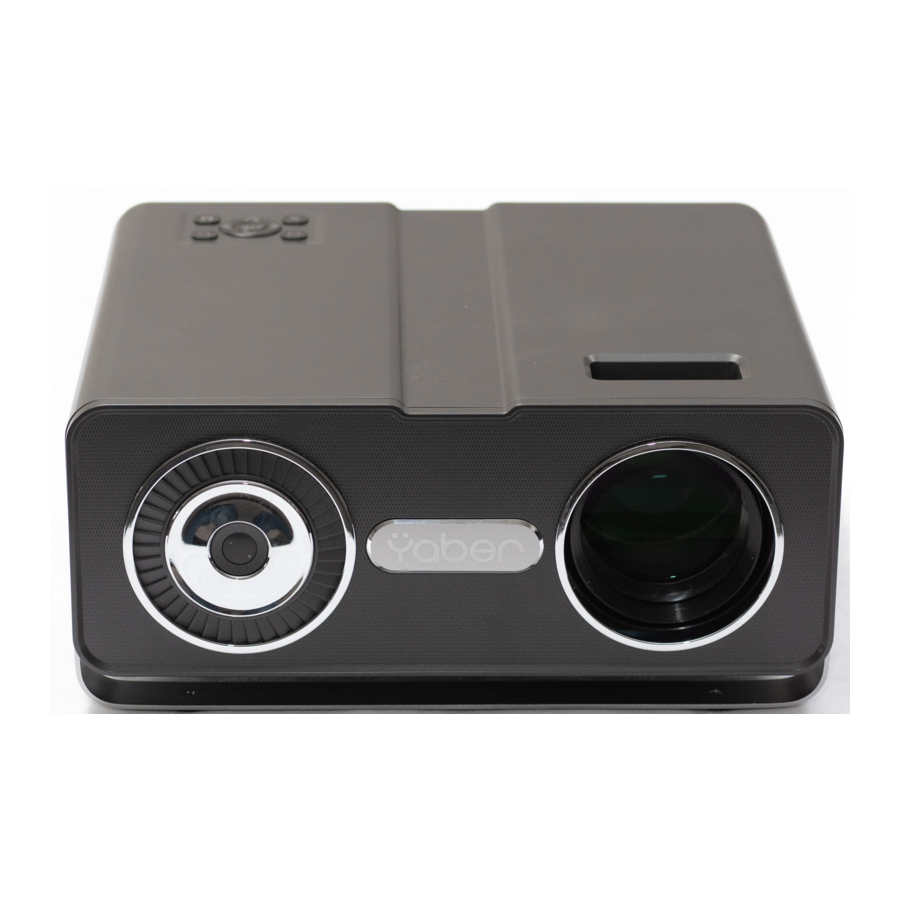
YABER V10 - 1080P Projector Handleiding
- 1 TIPS
- 2 PAKKETLIJST
- 3 PROJECTOR SPECIFICATIES
- 4 PROJECTOR OVERZICHT
- 5 AFSTANDSBEDIENING
- 6 INSTALLATIE
- 7 PROJECTOR STARTEN
- 8 BEELDAANPASSING
- 9 DE PROJECTOR INSTELLEN
- 10 AANSLUITING SIGNALENLIJNEN
- 11 VEILIG AFSLUITEN
- 12 PROBLEEMOPLOSSING
- 13 Download handleiding
- 14 In andere talen
TIPS
- Plaats de projector niet in een te warme of te koude kamer, omdat de hoge of lage temperatuur de levensduur van het apparaat zal verkorten. De werkomgeving zou beter 50oC~350oC zijn.
- Als er zwarte vlekken op het projectiescherm zitten, maak je dan geen zorgen, neem dan contact op met Support@yabertech.com via e-mail, we kunnen je een video sturen over hoe je het stof kunt verwijderen.
- De ventilatie is bedoeld om de projector stabiel te laten werken. Bedek de ventilatieopening niet met doek, deken of andere dingen. Steek niets in de gleuf van de projector, anders kan dit een kortsluiting of een elektrische schok veroorzaken aan uw apparaat en schade veroorzaken.
- De projector moet strikt worden beschermd tegen sterke impact, extrusie en trillingen. Probeer niet te bewegen en bij sterke impact, extrusie en trillingen. Probeer niet te bewegen en de interne circuitfouten.
- Lens, als het kernonderdeel van de projector, is direct gerelateerd aan de beeldscherpte en het effect. Overmatig stof erop beïnvloedt de beeldkwaliteit. De vuile lens moet worden afgeveegd met een zachte katoenen doek voor het oppervlak van de glazen lens. Er mogen geen harde doeken of schuurmiddelen worden gebruikt.
PAKKETLIJST
V10 Projector - 1
HDMI-kabel - 1
Schoonmaakdoek - 1
Afstandsbediening - 1
3-in-1 AV-kabel
Gebruikershandleiding - 1
Stroomkabel - 1
Reinigingsset - 1
PROJECTOR SPECIFICATIES
Model V10
| Oorspronkelijke resolutie | 1920*1080P | Keystone-correctie | Handmatig verticaal en horizontaal |
| Weergavetechnologie | LCD | Lichtbron | LED |
| Kleurspel | 16,7M Volledig | Beeldverhouding | 4:3/16:9 |
| Aanbevolen projectieafstand | 6ft-9ft | Minimale projectieafstand | 4.5ft |
| Stroomspanning | AC100-240V | Projectorgewicht | 4lb |
| Afbeeldingsbestand | JPG/JPEG/ BMP/PNG | Interfaces | HDMI*2/USB*2/3.5mm Koptelefoonaansluiting/AV/VGA |
| Projectiemethode | Voor/achter op bureau, voor/achter aan plafond | ||
| Videobestand | AVI/.MP4/.MKV/.FLV/.MOV/.3GP/.MPEG1/.MPEG2/H.264/.XVlD | ||
| Audiobestand | AAC/MP2/MP3/PCM/FLAC/ | ||
PROJECTOR OVERZICHT

| 1 | Yaber logo | Yaber naamplaatje |
| 2 | Projectlens | Optisch gecoate glazen lens |
| 3 | Stroomindicator | Wanneer de stroom is aangesloten, licht de stroomindicator van de projector rood op |
| 4 | Stroomkabelpoort | Stroomkabelpoort |
| 5 | IR-venster | Infrarood Signaalontvanger |
| 6 | USB-poort | USB-poort1/USB-poort2 |
| 7 | AV-poort | Audio-ingang |
| 8 | HDMI-poorten | HDMI 1-ingang / HDMI 2-ingang |
| 9 | Audio-uitgang | 3.5mm audio-uitgang |
| 10 | VGA-ingangsconnector | VGA-ingangsconnector |
| 11 | Luchtuitlaat | Voorkom dat de projector oververhit raakt |
| 12 | Luchtinlaat | Circuleer lucht binnen en buiten |
| 13 | Rubberen pads | Beschermende pads/verwijder om plafondbeugel te installeren |
| 14 | Stofreinigingspoort | Wanneer er zwarte vlekken en stof op het scherm verschijnen, open de poort om het stof te verwijderen |

- Power
- Back
- OK
- Pijltoetsen
- Source
- Menu
| 1 | Power | Schakel de stroom in/uit |
| 2 | Back | Terugkeren naar het vorige menu |
| 3 | OK | Bevestig de optie |
| 4 | Pijltoetsen | Wordt gebruikt om de parameter van de projector in de menumodus aan te passen |
| 5 | Source | Ga naar de selectie-interface van de signaalbron |
| 6 | Menu | Ga naar de menu-interface |
AFSTANDSBEDIENING

- Power
- Source
- Pijltoetsen
- Menu
- Homepage
- Volume +
- Volume -
- Mute
- Picture flip
- Confirmation key
![]() (Afspelen en Pauzeren)
(Afspelen en Pauzeren) - Return
- Previous
- Next
 (Afspelen en Pauzeren)
| 1 |  | Schakel de stroom in/uit |
| 2 |  | Selecteer de signaalbron van de ingang |
| 3 |  | Wordt gebruikt om de parameter van de projector in de menumodus aan te passen |
| 4 |  | Eenmaal drukken: terug naar de menu-interface Twee keer achter elkaar drukken: selecteer 16:9/4:3 projectieschermverhouding |
| 5 |  | Ga naar de startpagina |
| 6 |  | Volume omhoog |
| 7 |  | Volume omlaag |
| 8 |  | Sluit het geluid |
| 9 |  | Afbeelding flipt |
| 10 |  | Bevestig de optie/Speel de video af of pauzeer deze |
| 11 |  | Terugkeren naar het vorige menu |
| 12 |  | Schakel over naar de vorige video |
| 13 |  | Schakel over naar de volgende video |
 Opmerking:
- Plaats 2 AAA-batterijen in de afstandsbediening voordat je hem gebruikt. Combineer geen nieuwe batterijen met oude in de afstandsbediening, dit kan een storing veroorzaken door onvoldoende stroomtoevoer.
- Zorg er bij gebruik van de afstandsbediening voor dat de signaalzender van de afstandsbediening is gericht op de infrarood signaalontvanger van de projector.
- Als je de afstandsbediening langere tijd niet gebruikt, verwijder dan de batterijen om lekkage van de batterijen te voorkomen.
INSTALLATIE
Installatiemethode
De projector kan aan het plafond worden gehangen met een speciaal frame en op een stabiel bureau worden geplaatst om het beeld te projecteren op basis van de bedieningsomgeving en vereisten. Daarnaast kan de projector met de volgende methoden worden geïnstalleerd:
- Voorprojectie Plafondmontage

- Achterprojectie Plafondmontage

- Voorprojectie Tafelmontage

- Achterprojectie Tafelmontage


Houd de projector op een hoogte waarbij de lens axiaal symmetrisch is met het scherm. Als dit niet mogelijk is, gebruik dan de keystone-correctiefunctie om het projectiebeeld aan te passen.
Als u een gratis projectiescherm wilt ontvangen, neem dan contact met ons op via Support@yabertech.com
Projectieafstand en -grootte
| Beeldverhouding: 16:9 | |
| Afstand (ft.) | Schermgrootte |
| 5-6 | 50" |
| 7.1 | 70" |
| 10.9 | 100" |
| 12.9 | 120" |
| 16.4 | 150" |
De aanbevolen projectieafstand is ongeveer 9ft, de kortste projectieafstand is 4,5ft.
De beeldgrootte is afhankelijk van de afstand tussen projector en scherm, er kan een afwijking van 3% zijn tussen de hierboven vermelde gegevens. Verschillende instellingen veroorzaken verschillende afstanden.
Installatie aan het plafond

- Koop een universele plafondbeugel voor projectoren;
- Verwijder de vier rubberen pads aan de onderkant van de projector, u ziet de schroefgaten en gebruik de M4-schroeven voor het installeren van het plafond en installeer het vervolgens.
PROJECTOR STARTEN
- Druk op de aan/uit-knop op de afstandsbediening of projector, het indicatielampje wordt groen;
- Pas de focusring aan de linkerkant van de projector aan om de beste beeldprestaties te krijgen; (Als het nog steeds wazig is, probeer dan de projectieafstand aan te passen.)
- Gebruik de 4D-keystone-functie van de projector om een rechthoekig projectiescherm te krijgen;
- Sluit het externe apparaat (smartphone, iPad, Amazon Fire TV, tv-box, dvd-speler, computer, enz.) aan op de bijbehorende interfaces van de projector, zorg ervoor dat u de bijbehorende bron selecteert. Als u niet de juiste bron selecteert, kan de projector het signaal niet detecteren;
- Selecteer het "
![]() " menu, dan kunt u de optie [ Language ] (Taal) selecteren om uw voorkeurstaal in te stellen.
" menu, dan kunt u de optie [ Language ] (Taal) selecteren om uw voorkeurstaal in te stellen.
 " menu, dan kunt u de optie [ Language ] (Taal) selecteren om uw voorkeurstaal in te stellen.
BEELDAANPASSING
Wanneer u de projector voor het eerst gebruikt, wordt er normaal gesproken een onduidelijk beeld weergegeven. Dit komt doordat de lens niet scherp is of de trapeziuminstelling onjuist is.
Volg de onderstaande stappen om dit te corrigeren:
- Focus Adjustment (Focusaanpassing)


Draai langzaam aan de focusring of lens. Controleer tegelijkertijd zorgvuldig het focuspunt. Het beste focuspunt voor de lens is waar het beeld het meest helder is.
Opmerking: Als het nog steeds wazig is, probeer dan de projectieafstand aan te passen.
- Digital 4D Keystone Correction (Digitale 4D keystone-correctie).
Gebruik de digitale 4D-keystone-correctie van de projector om het beeld rechthoekig te maken (verticaal en horizontaal). Raadpleeg voor details deze handleiding.
DE PROJECTOR INSTELLEN
De startpagina van de projector is als volgt.

De ingangssignaalbron selecteren
Selecteer de gewenste ingangssignaalbron (HDMI1/HDMI2/AV) op de startpagina.
USB-schijf-invoermodus
Film/Muziek/Foto/Office Suite afspelen in de USB-schijf-invoermodus
- Plaats de USB-schijf, selecteer [Office Suite] op de startpagina en ga naar binnen;
- Selecteer de optie [Movie/Music/Photo/Office Suite]
- Selecteer het gewenste bestand (of map om de submap te openen) op de USB-schijf en druk vervolgens op de [OK] (OK) knop om het af te spelen.
![]()

Afspeelinterface

| Menu | Functie |
 | Selecteer de afspeelmodus (enkele cyclus/directory-loop) |
 | Overschakelen naar de vorige video |
 | Snel terugspoelen, de video snel terugspoelen tijdens het afspelen. De terugspoelsnelheid varieert van 2x tot 32x |
 | De huidige video afspelen of pauzeren |
 | Snel vooruitspoelen, de video snel vooruit laten gaan tijdens het afspelen. De voorwaartse snelheid varieert van 2x tot 16x |
 | Overschakelen naar de volgende video |
 | Selecteer alle afspeellijsten in de huidige map |
 | TV-instelling |

| Menu | Inhoud | Modus | Functie |
| Beeldmodus | Gebruiker/Standaard/Levendig/Zacht | Helderheid | De beeldparameters in de bereik 0-100 |
| Contrast | |||
| Verzadiging | |||
| Scherpte | |||
| Geluidsmodus | Standaard/Nieuws/Muziek/Film/Sport/Gebruiker | 120Hz | De geluidsparameters in de bereik 0-100 |
| 500Hz | |||
| 1,5 KHz | |||
| 5 KHz | |||
| 10 KHz |
Office Suite-afspeelinterface

Door op de knop op de afstandsbediening te drukken om de menu's te openen.
( Opmerking: de Office-versie kan automatisch worden bijgewerkt, waarna de bijgewerkte functies kunnen veranderen. Vanwege het auteursrecht zijn sommige functies tijdelijk niet beschikbaar. Raadpleeg de actuele versie. )
| Menu | Inhoud | Functie | ||
 | Ongeldige sleutel, negeer deze. | / | ||
 | Ongeldige sleutel, negeer deze. | / | ||
 | Exporteren naar PDF | Exporteren naar PDF | ||
| Beschermen | / | |||
| Diavoorstelling starten | Vanaf de huidige dia | |||
| Dia's vooruit | / | |||
| Presentatie casten | / | |||
| Naar dia gaan | Snel de gewenste pagina selecteren | |||
| Zoom | Passen/Breedte passen/Actuele grootte | |||
| Eigenschappen | De eigenschappen van het bestand bekijken | |||
| Help | Help-instructies | |||
WiFi-instelling
Draadloze verbinding
 Waarschuwingstips:
- De vloeiendheid van schermspiegeling met een draadloze verbinding wordt beïnvloed door de netwerkomgeving. Een bandbreedte van 100 Mbit of meer wordt aanbevolen bij het gebruik van schermspiegeling.
- Zorg ervoor dat uw mobiele apparaat zich dicht bij de projector bevindt wanneer u een draadloze verbinding gebruikt. Een afstand van maximaal 1 meter wordt aanbevolen.
- Sommige mobiele apparaten ondersteunen mogelijk geen schermspiegeling vanwege de compatibiliteit.
- Neem bij vragen gerust contact op met YABER via Support@yabertech.com.
iOS Cast (voor iOS-apparaten)
- Ga naar de startpagina — Selecteer het [
![]() ] menu — Selecteer het [WiFi Setting] (WiFi-instelling) menu — Open de WiFi-functie — Selecteer uw WiFi-thuisnetwerk uit de lijst — Verbind de V10-projector met uw WiFi-thuisnetwerk.
] menu — Selecteer het [WiFi Setting] (WiFi-instelling) menu — Open de WiFi-functie — Selecteer uw WiFi-thuisnetwerk uit de lijst — Verbind de V10-projector met uw WiFi-thuisnetwerk.
 - Stap 1")
- Terug naar de startpagina — Selecteer het [ iOS Cast ] menu — Druk op de OK (OK) knop om het [ iOS Cast ] menu te openen.
 - Stap 2")
- Selecteer het [ Settings ] menu op uw iOS-apparaat — Schakel de [ Wi-Fi ] functie in — Verbind uw iOS-apparaat met hetzelfde thuisnetwerk als de projector.
- Open het [ Control Center ] op uw iOS-apparaat — Selecteer de [ Screen Mirroring ] functie — Selecteer en verbind de iOS Cast-ontvanger met de naam [ V10-iOSCast-xxxx ] - het scherm van uw iOS-apparaat wordt na 3 seconden weergegeven op het projectiescherm.
 ] menu — Selecteer het [WiFi Setting] (WiFi-instelling) menu — Open de WiFi-functie — Selecteer uw WiFi-thuisnetwerk uit de lijst — Verbind de V10-projector met uw WiFi-thuisnetwerk.

Miracast (voor Android-apparaten)
- Ga naar de startpagina — Selecteer het [ Miracast ] menu — Druk op de OK (OK) knop om het [ Miracast Setting ] menu te openen.
 - Stap 1")
- Selecteer het [ Settings ] menu op uw Android-apparaat — Selecteer de [ Screen mirroring ] functie Selecteer uw Miracast-ontvanger met de naam [ V10-An-Cast-XXXX ] — het scherm van uw Android-apparaat wordt na 3 seconden weergegeven op het projectiescherm.
 - Stap 2")
- Tik op uw Android-apparaat op [ Settings ] - [WLAN Display ] - Tum [ Wi-Fi ] AAN, Verbind uw WiFi-thuisnetwerk.


Opmerking:
- Verschillende merken Android-telefoons hebben verschillende bewerkingen voor het selecteren van Screen Mirroring Display, raadpleeg de handleiding van uw telefoon. [Multiscreen/Wireless display/WLAN display/Screen mirroring/Wireless projection/Smart view enz.]
- Niet alle Android-telefoons ondersteunen deze functie. Zorg ervoor dat deze wordt ondersteund voordat u deze gebruikt.
Bluetooth-instelling
Ga naar de startpagina — Selecteer het [  ] menu — Selecteer de [ Bluetooth Setting ] optie — Open de Bluetooth-functie en uw Bluetooth-apparaat — Scan de Bluetooth-apparaten in de buurt automatisch — Kies het gewenste Bluetooth-apparaat — het wordt automatisch gekoppeld en verbonden.

Opmerking:
- De V10-projector is compatibel met Bluetooth-headsets, Bluetooth-speakers en Airpods, maar niet met Bluetooth-toetsenborden of Bluetooth-telefoons.
- Als u vragen hebt, kunt u gerust een e-mail sturen naar YABER via: support@yabertech.com
Projectorbeeldinstelling
Projectormodus

Ga naar de startpagina - Selecteer het [ ] menu - Selecteer de [Projector Mode] optie —- selecteer vervolgens de vier gewenste projectierichtingen.
- Desktop frontprojectie

- Desktop-achterprojectie

- Plafond frontprojectie

- Plafond-achterprojectie


Vierpunts keystone-correctie
Als het projectiescherm niet rechthoekig is, kan dit worden aangepast met behulp van 4-punts keystone-correctie.
Stap 1: Ga naar de startpagina — Selecteer het [  ] menu — Selecteer het [Keystone Correction] (Keystone-correctie) menu;
Stap 2: Druk op de knop om het [ 4-Point Keystone ] menu te selecteren en druk vervolgens op de [OK] (OK) knop om het submenu te openen.


OK Pick point: Blijf op de OK (OK) knop op de afstandsbediening of projector drukken; totdat het positioneringspictogram  op het gewenste punt verschijnt, laat u de knop onmiddellijk los.
 Aanpassing: Druk op de pijltjestoetsen op de afstandsbediening of projector om de horizontale of verticale parameters aan te passen.
 Terug: Druk op de knop op de afstandsbediening om terug te keren naar de startpagina.
 Reset: Houd de MENU-knop op de afstandsbediening lang ingedrukt om de oorspronkelijke parameters te herstellen.
Digitale zoom
Stap 1 : Ga naar de startpagina — Selecteer het [ ] menu — Selecteer het [Keystone Correction] (Keystone-correctie) menu.
Stap 2: Druk op de knop om het Digital Zoom ]menu te selecteren en druk vervolgens op de [OK]-knop om het submenu te openen.
Stap 3: Door op de knop op de afstandsbediening of projector te drukken, kunt u de hoogte en breedte van de projectiegrootte tot 50% verkleinen.

Systeemupdate
Stap 1: Neem contact op met Yaber om de nieuwste bestandsupdate te ontvangen (Support@yabertech.com), download de software.
Stap 2: Kopieer de software <update.zip> naar de hoofdmap van de U-schijf, plaats de U-schijf in de projector en zet de aan/uit-schakelaar aan. Ga na het opstarten naar instellingen, systeemupgrades, selecteer de U-schijf waarin update.zip is opgeslagen, klik om de upgrade te bevestigen, deze gaat automatisch naar de upgrade en wordt automatisch opnieuw opgestart nadat de upgrade is voltooid.

Andere instelling

| Menu | Functie |
| Over systeem | Gedetailleerde informatie over het systeem |
| Opstartinstellingen | Instellen om de startpagina of HDMI-signaalinterface te openen bij het inschakelen |
| Herstellen | De configuratie van de gebruikersbedieningstoepassing en de systeeminstelling herstellen |
Datum
Stap 1: Ga naar de startpagina — Selecteer het [ ] menu — Selecteer het [Date] (Datum) menu en druk vervolgens op de [OK] (OK) knop om het submenu te openen.
Stap 2: Door op de knop op de afstandsbediening of projector te drukken, kunt u de tijd en datum aanpassen.

Over
| Menu | Inhoud |
| Systeemversie | V10-351: 2021-05-13 |
| MAC-adres | Ac: 5d: 5c: c5:d9:83 |
AANSLUITING SIGNALENLIJNEN
De YABER V10 projector heeft 7 interfaces, HDMI-poorten*2/ USB-poorten*2/ 3,5mm hoofdtelefoonuitgang/ AV-uitgang/ VGA-interface*1. Selecteer de juiste aansluitpoort om uw apparaat aan te sluiten (PC, telefoon, dvd-speler, soundbar, USB, PS4 etc.)

USB-schijf aansluiten
- Plaats de USB-stick in een van de twee USB-ingangspoorten;
- U kunt direct naar het startscherm op de startpagina gaan, selecteer de optie [ Movie/Music/Photo/Office Suite]
- Selecteer het gewenste bestand (of map om de submap te openen) in de USB-schijf en druk op de [ OK ] (OK) knop om het af te spelen.
De apparaten aansluiten via de HDMI-poorten
- Sluit uw TV stick of laptop aan op een HDMI-poort van de projector;
- Ga naar de startpagina om de overeenkomstige HDMI1 of HDMI2 als signaalbron te selecteren.
Aansluiten op de dvd-speler
Gebruik de 3-in-1 AV-kabel in de verpakking
- Schakel uw dvd-speler en de projector in;
- Sluit de kleurrijke vrouwelijke connectoren aan op de RCA-kabel van uw dvd-speler met de 3-in-1 AV-kabel in de verpakking;
- Sluit de zwarte connector aan op de AV-poort van de projector en ga naar de startpagina om [AV] (AV) als signaalbron te selecteren.

Of sluit de dvd-speler aan met de HDMI-kabel in de verpakking.


Aansluiten op de soundbar/speaker
Als uw speaker een AUX-poort heeft, gebruik dan uw 3,5 mm audiokabel om de projector en uw speaker aan te sluiten zoals de afbeelding laat zien en ga naar de startpagina om [ AV ] (AV) als signaalbron te selecteren.

VEILIG AFSLUITEN
- Druk op de
![]() knop op de projector of afstandsbediening.
knop op de projector of afstandsbediening. - Trek de stekker van de projector uit het stopcontact.
- Bedek de lens en bewaar de projector op een koele en droge plaats.
 knop op de projector of afstandsbediening.
PROBLEEMOPLOSSING
De onderstaande problemen kunnen optreden tijdens het gebruik van uw projector. Raadpleeg de mogelijke factoren die het probleem kunnen veroorzaken om problemen op te lossen.
- Wanneer de aan/uit-schakelaar wordt ingeschakeld, werkt het indicatielampje niet.
- De stroom is mogelijk niet goed aangesloten.
- Controleer het oververhittingsbeveiligingssysteem.
- De afstandsbediening communiceert niet met de projector.
- Is de aan/uit-schakelaar aan de achterkant van de projector ingeschakeld of uitgeschakeld?
- Zijn de batterijen van de afstandsbediening leeg?
- Iets dat het signaal tussen de afstandsbediening en IR blokkeert
- Sterk licht direct op IR.
- Geen beeld op het scherm.
- Is de kanaalinstelling correct?
- Is er een ingangssignaal?
- Is de ingangskabel goed aangesloten?
- Is in de PC-modus de vernieuwingsfrequentie > 75 kHz?
- Blauw scherm, geen beeld, geen geluid.
Ingangskabels goed aangesloten? - Beeld goed, geen geluid.
- Ingangskabels goed aangesloten?
- Volume op minimum of op Demp.
- Kan de films niet afspelen.
- Is de indeling van de video correct?
- Zijn bestanden beschadigd?
- Is het apparaat kapot?
- Er is beeld, geen geluid?
Het decodeersysteem komt niet overeen. - Kan geen apparaten vinden wanneer aangesloten met een harde schijf of flashdrive.
Controleer of het apparaat kapot is. - Automatisch uit na een tijdje werken.
- De projectorventilatie is geblokkeerd.
- De spanning is niet stabiel.
- Het oververhittingsbeveiligingssysteem.

Download handleiding
Hier kunt u de volledige pdf-versie van de handleiding downloaden. Deze kan aanvullende veiligheidsinstructies, garantie-informatie, FCC-regels, enz. bevatten.
Download YABER V10 - 1080P Projector Handleiding


