YABER Y30 - 1080P Full HD-projectorhandleiding
YABER levenslange professionele ondersteuning
Heeft u vragen over hoe het werkt? Lees deze handleiding zorgvuldig door voordat u de projector gebruikt.
Bent u tevreden met uw projector? Als u problemen ondervindt, stuur dan een e-mail met uw bestelnummer en een beschrijving van uw probleem naar: service@yabertech.com. Stuur uw e-mail zo snel mogelijk, want we willen uw problemen meteen oplossen.
Klanten kunnen soms verward raken bij het gebruik van de projector. In plaats van rechtstreeks met ons te communiceren, laten veel kopers in plaats daarvan gewoon een recensie achter op de productpagina. De meeste negatieve beoordelingen worden echter veroorzaakt door niet-gestandaardiseerd gebruik in plaats van een defect in het product zelf.
Veel problemen kunnen eenvoudig worden opgelost door instellingen, zoals geen signaal, geen geluid, geen verbinding met wifi, enz. We beloven dat alle projectoren zorgvuldig zijn gecontroleerd en verpakt voordat ze worden verzonden.
Neem daarom contact met ons op als u vragen heeft en geef ons de kans om te verbeteren. We garanderen dat we u een meer bevredigende oplossing zullen bieden.
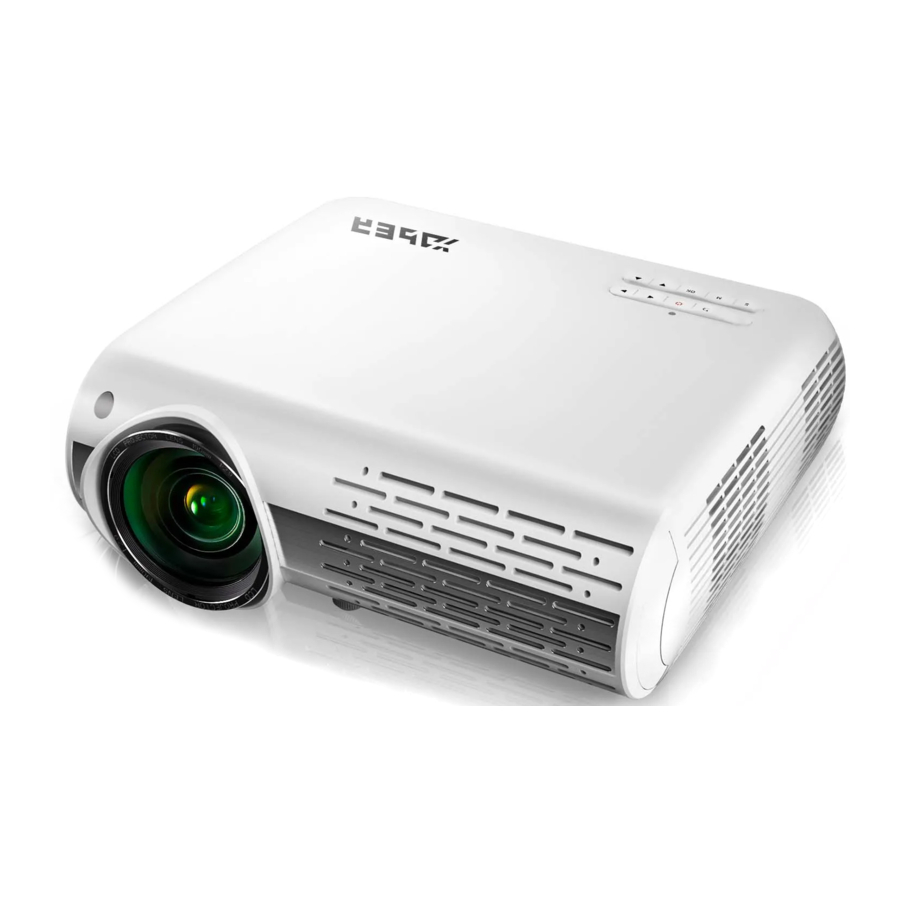
Productbeschrijving

- (AV) Audio-ingang
- Audio-uitgang
- VGA-ingangsaansluiting
- Voeding
- Pijltoetsen
- OK button (OK-knop)
- Menu button (Menuknop)
- Source button (Bronknop)
- Back button (Terugknop)
- HDMI 1 / HDMI 2 input button (HDMI 1 / HDMI 2-ingangsknop)
- USB1 / USB2 input button (USB1 / USB2-ingangsknop)
- Afstandsbedieningsontvangers
- Huidig stroomverbruik (10 - 240 V)
- Hoofdschakelaar
- Draaibare lens om de scherpte aan te passen
Opmerkingen: Raadpleeg de daadwerkelijke projector, de foto is slechts ter illustratie.
| 1080P Full hd-projector Y30 | |
| Imagingsysteem: LCD | Vermogen: 110-240V~50/60HZ |
| Lichtbron: LED | Resolutie: 1080P Full HD |
| Kleur: 16,7 miljoen volle kleuren | Interface-ingang: HDM*2/ VGA/ AV/ USB*2/ AUDIO IN |
| Projectieafstand: 1,5-5,5 m | Uitgangsinterface: audio-uitgang |
| Projectiegrootte: 45"-200" | Projectiegrootte: 45"-200" |
| Beeldverhouding: 16:9/ 4:3 | Projectorgewicht: 2,9 kg |
Afstandsbediening

- Power button (Aan/uit-knop): Schakel de stand-by-modus in om te gebruiken
- Mute key (Dempen-knop): Schakelt het projector geluid in of uit
- Flip key (Omdraaien-knop): Draait de afbeelding ondersteboven
- Rewind key (Terugspoelen-knop): achteruit
- Rewind key (Terugspoelen-knop): vooruitspoelen
- Rewind key (Terugspoelen-knop): vorige
- Rewind key (Terugspoelen-knop): volgende nummer
- Play Pause Button (Afspeel-pauzeknop): Afspelen / Pauzeren
9/10/11/12. Pijlen: Parameters van de menumodus die worden gebruikt om de projector te repareren
- OK button (OK-knop): OK
- Menu Button (Menuknop): Om het hoofdmenu van de projector op te roepen of te verlaten
- Signal selection key (Signaalselectieknop): Om de signaalbron te wijzigen
- Exit function key (Afsluitfunctieknop): Afsluiten
- Volume keys (Volumeknoppen): volume omlaag
- Volume keys (Volumeknoppen): volume omhoog
De batterij van de afstandsbediening vervangen
- Duw om het batterijklepje te openen.
- Verwijder beide oude batterijen en plaats nieuwe (AA). Zorg ervoor dat de polariteit van de batterijen (+/-) correct is uitgelijnd.
Inbegrepen
| Hoofdeenheid van de projector * 1 | Afstandsbediening * 1 |
| Handleiding * 1 | Stroomkabel * 1 |
| 3 in 3 * 1 AV-kabel | Lensreiniging * 1 |
| 3-in-1 * 1 AV-kabel | VGA-kabel * 1 |
| HDMI-kabel * 1 |
Lees deze handleiding zorgvuldig door voor gebruik. Houd hem ook bij de hand, zodat u hem op elk moment kunt raadplegen.
Neem bij twijfel gerust contact op met YABER_Service@outlook.com. Wij kunnen after-sales service verlenen tot tevredenheid.
Observatie
Een deel van de video in Netflix en de belangrijkste videoformaten kunnen niet extern worden geëxporteerd vanwege auteursrechtelijke bescherming (HDCP-protocol). Maar omdat Amazon Fire TV HDCP-compatibel is, kunt u Netflix en de eerste video afspelen via Amazon Fire.
Belangrijke voorzorgsmaatregelen
Deze veiligheidsinstructies zijn bedoeld om de lange levensduur van de projector te garanderen en brand en schokken te voorkomen. Lees ze zorgvuldig door en let op alle waarschuwingen.
Installatie
- Gebruik de projector voor het beste resultaat in een donkere kamer.
- Plaats de projector op een vlakke, horizontale ondergrond in een droge ruimte, uit de buurt van stof en vocht.
- Blootstelling aan direct zonlicht, rook of stoom kan interne componenten beschadigen.
- Behandel de projector voorzichtig. Vallen of schudden kan interne componenten beschadigen.
- Plaats geen zware voorwerpen op de projector.
Levering
- De projector is ontworpen om te werken met een 110-240 V ~ 50/60 Hz AC-adapter. Zorg ervoor dat de voeding aan deze vereiste voldoet voordat u de projector probeert te gebruiken.
- Behandel het netsnoer voorzichtig en vermijd te veel buigen. Een beschadigd snoer kan een elektrische schok of brand veroorzaken.
- Als de projector lange tijd niet wordt gebruikt, haal dan de stekker uit het stopcontact.
Reiniging
- Haal de stekker van de projector uit het stopcontact voordat u hem schoonmaakt.
- Reinig de behuizing periodiek met een vochtige doek. Als het erg vuil is, gebruik dan een mild schoonmaakmiddel. Gebruik nooit sterke schoonmaakmiddelen of oplosmiddelen zoals alcohol of verdunners.
- Gebruik een blazer of lenspapier om de lens schoon te maken en pas op dat u de lens niet bekrast of beschadigt.
Apparaat aansluiten
Een pc aansluiten

- Gebruik de meegeleverde VGA-kabel om de pc op de projector aan te sluiten.
- Schakel de projector en de computer in.
* OPMERKING: U kunt ook een HDMI-kabel aansluiten, onthoud dat VGA-verbindingen geen audio verzenden, dus het geluid wordt uitgevoerd vanaf de computer. Als u een HDMI-kabel aansluit, wordt de audio naar de projector uitgevoerd.
Een smartphone aansluiten
Sluit een telefoon met een Android-systeem aan:
(Opmerking: controleer of uw Android-telefoon de MHL-functie ondersteunt. MHL-HDMI-kabel niet inbegrepen)
- Sluit de projector en de Android-smartphone aan met de MHL-HDMI-kabel.
- Kies de signaalbron: "HDMI".
Een iPhone aansluiten:
- Sluit de projector en iPhone aan met een Lightning-naar-HDMI-kabel (niet inbegrepen)
- Kies de signaalbron: "HDMI".
Een dvd-speler aansluiten

- Gebruik de meegeleverde AV-kabel om de dvd-speler op de projector aan te sluiten.
- Schakel de projector en dvd-speler in.
Als uw speler een HDMI-uitgang heeft, kunt u deze het beste gebruiken in plaats van de analoge (AV) optie. De audio-uitgang moet worden geconfigureerd vanuit het dvd-spelermenu als er externe luidsprekers zijn geïnstalleerd.
De soundbar aansluiten

- Gebruik de meegeleverde AV-kabel om de soundbar op de projector aan te sluiten.
- Schakel de projector en de soundbar in.
De kantelvoet aanpassen
- Houd de kantelknop aan de achterkant van de projector ingedrukt.

- Til de voorkant van de projector op tot de gewenste hoogte, draai aan de aandrukvoet en laat de knop los om de kantelvoet in de positie te vergrendelen die u geschikt acht.

Koop de projectorstandaarden en enkele 10 mm M4-schroeven.

Open de 4 knoppen aan de achterkant van de projector en gebruik de M4 * 10 mm schroeven om de projector aan de standaard te hangen.


De projector starten
Schakel de projector in door het meegeleverde netsnoer op het stopcontact aan te sluiten en vervolgens op de hoofdschakelaar te drukken. De projector gaat in de stand-bymodus en de stroomindicator licht rood op.
Pas na het indrukken van de "POWER" (AAN/UIT) knop op de projector of afstandsbediening, wordt de stroomindicator groen en is de projector klaar voor gebruik.
De signaalbron selecteren
Druk op de "S" (S) knop op de afstandsbediening of de projector en kies tussen: "AV", "PC-RGB", "HDMI 1", "HDMI 2", "USB".
- Pas de beeldgrootte aan om de beste beeldgrootte te krijgen door de projector heen en weer te bewegen, gebruik vervolgens de focusring om de beste focus te krijgen.
Het taalmenu selecteren
Het taalmenu moet je selecteren wanneer je de projector voor de eerste keer inschakelt, je ziet de interface in het Engels. Je kunt een van de menutalen selecteren: Duits, Frans, Italiaans, Spaans, Japans enzovoort.
Volg deze stappen:
- Druk op de "M" (M) knop en zoek de "OPTION" (OPTIE) interface, zoek vervolgens de "OSD Language English" (OSD-taal Engels).
- Druk op de ENTER-knop om de selectie uit te voeren.
Het hoofdmenu instellen
Druk op de "M" (M) knop op de projector of afstandsbediening, er zijn 4 menu-opties: "Picture" (beeld), "sound" (geluid), "time" (tijd), "option" (optie)

BEELDMENU

| BEELD | Menu inbegrepen | Functie |
| Picture Mode | Standard, Soft, User, Dynamic | 4 beeldmodi |
| Color Temperature | Medium, Warm, User, Cool | Past de kleurtemperatuur aan |
| Aspect Ratio | Auto/ 4:3/ 16:9 | Met Aspect Ratio kun je configureren hoe afbeeldingen worden weergegeven. |
| X_ZOOM | +1~50 | Verkleinen vanaf de X-as. |
| Y_ZOOM | +1~50 | Schalen vanaf de Y-as. |
| Noise Reduction Low | Off, Low, Middle, High, Default | Trapeziumvormige aanpassing |
| Projective Mode | Front | Gieten, achterprojectie |
| 4D Keystone Correction | Vertical: -50~50, Horizontal: -50~50 | Keystone-aanpassing |
Belangrijke functie
<Innovatieve 4D Keystone-correctie> er zijn twee manieren om het trapezium te corrigeren: "vertical" (verticaal) en "horizontal" (horizontaal), je kunt de afstandsbediening direct gebruiken voor trapeziumvormige correctie.
- verticaal aanpassingsbereik: -50 ~ + 50. Wanneer de verticale coëfficiënt geleidelijk naar boven wordt verhoogd, wordt de bovenkant van het geprojecteerde scherm geleidelijk kleiner; wanneer de verticale coëfficiënt geleidelijk wordt verlaagd, wordt het onderste deel van het geprojecteerde scherm geleidelijk kleiner.
- horizontaal aanpassingsbereik: -50 ~ + 50, wanneer de horizontale coëfficiënt geleidelijk naar boven wordt verhoogd, verandert de linkerkant van het geprojecteerde scherm niet, de rechterkant van het scherm blijft geleidelijk en de linkerkant van het scherm verandert niet; wanneer de horizontale coëfficiënt geleidelijk wordt verlaagd, wordt de linkerkant van het scherm geleidelijk verminderd, de rechterkant van het scherm constant.
"Vertical" (Verticaal) bereik: -50 ~ +50
Als het projectiebeeld verticaal gekanteld is, zoals weergegeven in (1), druk dan op de "M" (M) knop op de afstandsbediening, selecteer "Trapezoidal Adjustment" (Trapeziumvormige aanpassing), druk vervolgens op de "OK" (OK) knop en stel de verticale waarde in op "+", totdat je het projectie-effect (2) bereikt.

Als het projectiebeeld verticaal gekanteld is, zoals weergegeven in (3), druk dan op de "M" (M) knop op de afstandsbediening, selecteer "Keystone adjustment" (Keystone-aanpassing), druk vervolgens op de "OK" (OK) knop en stel de verticale waarde in op "-", totdat je het projectie-effect (4) bereikt.

"Horizon" (Horizontaal) bereik: -50 ~ +50
Als het projectiebeeld horizontaal gekanteld is, zoals weergegeven in (5), druk dan op de "M" (M) knop op de afstandsbediening, selecteer "Keystone adjustment" (Keystone-aanpassing), druk vervolgens op de "OK" (OK) knop en stel de horizonwaarde in op "+", bereik het projectie-effect (6).

Als het projectiebeeld horizontaal gekanteld is, zoals weergegeven in (7), druk dan op de "M" (M) knop op de afstandsbediening, selecteer "Keystone adjustment" (Keystone-aanpassing), druk op de "OK" (OK) knop en stel de horizonwaarde in op "-", bereik het projectie-effect (8).

<X_Zoom / Y_Zoom>
Wanneer je een afbeelding of video afspeelt, als je de grootte van de geprojecteerde afbeelding of video wilt wijzigen, kun je de afstandsbediening gebruiken om de volgende optie te selecteren en de projectiegrootte aan te passen:
- Klik op "X_ZOOM" (X_ZOOM) om de horizontale grootte van de projectie aan te passen.
- Klik op "Y_ZOOM" (Y_ZOOM) om de verticale van de projectie aan te passen.
Je kunt de oorspronkelijke hoogte en breedte die door de videobron wordt geleverd tot 50% verminderen.

Menu Geluid

| Geluidsmodus | Menu inbegrepen | Functie |
| Balance | -50~50 | De balans aanpassen |
| Auto Volume | On, Off | Automatische volumeregeling |
| Surround Sound | Off, SRS, TraSurround XT, Surround | Automatische volumeregeling |
| EQ | OFF, SRS, TruuSurround XT, Surround | Stereo-instelling |
| Sound Surround | 120Hz, 500Hz, 1.5KHz, 5KHz, 10KHz | Hz-instelling |
| Fonte sound | Normal, Line, Sound box | De aansluiting van externe apparaten instellen. |
Tips:
(Opmerking: als je een externe luidspreker aansluit voor audio-uitvoer, let dan op de volgende instructies).
- Normal: in deze modus kunnen alle apparaten een geluid uitvoeren
- Sound box: in deze modus geeft alleen de projector een geluid
- Line: in deze modus geeft de projector geen geluid
Optie Menu

| OPTIE | Menu inbegrepen | Functie |
| OSD Language English | English, France, Italian, Spanish 20 verschillende talen | Een taal kiezen |
| Restore Factory Default | Reset | Of de software moet worden bijgewerkt |
| Blending | Off, Low, Middle, High | Pas de geluidskwaliteit aan |
| HDMI CEC | HDMI CEC, HDMI ARC, Auto Standby, Device control, Device List | Pas de transparantie van het menu aan. |
| OSD Duration | Off, 5Sec, 10Sec, 15Sec | Via, 5 seconden, 10 seconden, 15 seconden, duur van het menu |
| Software Update(USB) | Update software | Update software |
| High Fan Speed (ON, OFF) | ON, OFF | Pas de geluidskwaliteit aan |
<High Fan speed>
Je kunt het geluid verminderen door de ventilatorsnelheid te wijzigen
- High fan speed OFF
- High fan speed geactiveerd
Projector-tot-muur afstand geprojecteerde schermgrootte
| Afstand | Schermgrootte |
| 1.5m | 45" |
| 1.6m | 60" |
| 2.4m | 80" |
| 3.2m | 20" |
| 4.0m | 160" |
| 5.5m | 200" |
FAQ
- Bij het inschakelen werkt het indicatielampje niet
- De stroomtoevoer is mogelijk niet goed aangesloten
- Controleer het oververhittingsbeveiligingssysteem
- Het indrukken van de aan/uit-knop op de afstandsbediening schakelt de projector niet in
- De batterijen van de afstandsbediening zijn leeg
- Het signaal tussen de afstandsbediening en de IR-sensor wordt gehinderd
- Sterk direct licht op de IR-sensor?
- Geen beeld op het scherm
- Is de kanaalinstelling correct?
- Is er een ingangssignaal?
- Is de ingangskabel correct geplaatst of staat deze in de verkeerde positie?
- Is in de pc-modus de vernieuwingsfrequentie > 75KHz?
- Het beeld werkt, maar er is geen geluid
- Zijn de ingangskabels correct aangesloten?
- Volume op minimum of stil
- Controleer of de audio-indeling van de video in de ondersteunde lijst staat
- Schakelt automatisch uit nadat hij een tijdje is ingeschakeld
- Is er een barrière rond de ventilator?
- Kleine of grote spanningsschommelingen
- Controleer het oververhittingsbeveiligingssysteem
- Ik kan geen apparaten vinden die zijn aangesloten met harde schijven of flashstations
- Plaats het apparaat opnieuw
- Controleer of het apparaat werkt
- Kan geen video afspelen
- Is de video-indeling correct?
- Is het bestand beschadigd?
- Het apparaat is beschadigd

Download handleiding
Hier kunt u de volledige pdf-versie van de handleiding downloaden. Deze kan aanvullende veiligheidsinstructies, garantie-informatie, FCC-regels, enz. bevatten.
Download YABER Y30 - 1080P Full HD-projectorhandleiding


