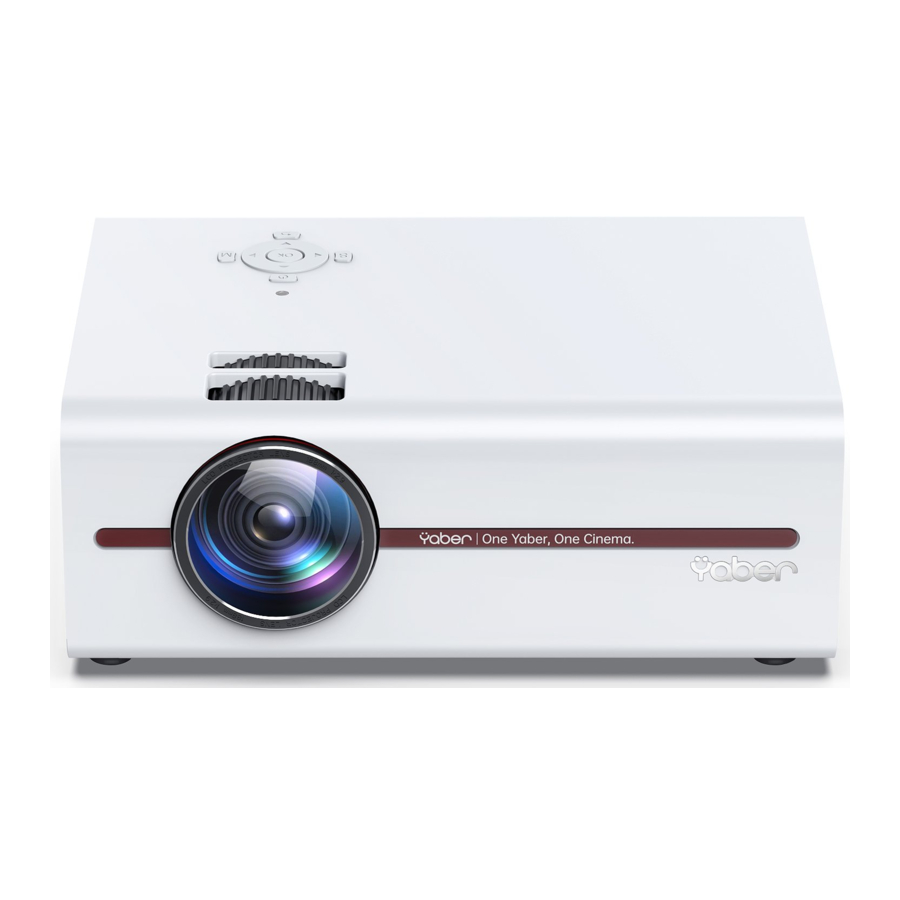
YABER U5 - Projectorhandleiding
- 1 TIPS
- 2 PAKKETLIJST
- 3 PROJECTORSPECIFICATIES
- 4 PROJECTOR AFSTANDSBEDIENING
- 5 PROJECTOR OVERZICHT
- 6 INSTALLATIE
- 7 PROJECTOR STARTEN
- 8 BEELDAANPASSING
- 9 DE PROJECTOR INSTELLEN
- 10 PROJECTOR INSTELLING
- 11 PROJECTOR AANSLUITINGEN
- 12 PROBLEEMOPLOSSING
- 13 Referenties
- 14 Download handleiding
- 15 In andere talen
TIPS
- Plaats de projector niet in een te warme of te koude ruimte, omdat de hoge of lage temperatuur de levensduur van het apparaat zal verkorten. De werkomgeving zou beter 5oC~35oC zijn.
- Als er zwarte vlekken op het projectiescherm zitten, maak je geen zorgen, neem dan contact op met aftersales@yabertech.com via e-mail, we kunnen je een video sturen over hoe je het stof kunt verwijderen.
- De ventilatie is uitgerust om de projector stabiel te laten werken. Bedek de ventilatieopening niet met doek, deken of andere dingen. Steek niets in de opening van de projector, anders kan dit een kortsluiting of een elektrische schok aan je apparaat veroorzaken en schade veroorzaken.
- De projector moet strikt worden beschermd tegen sterke impact, extrusie en trillingen. Probeer niet te bewegen en bij sterke impact, extrusie en trillingen. Probeer niet te bewegen en de interne circuitfouten.
- De lens, als kerncomponent van de projector, is direct gerelateerd aan de beeldscherpte en het effect. Overmatig stof erop zal de beeldkwaliteit beïnvloeden. De vuile lens moet worden schoongeveegd met een zachte katoenen doek voor het oppervlak van de glazen lens. Er mogen geen harde doeken of schuurmiddelen worden gebruikt.
PAKKETLIJST
U5 Projector - 1
HDMI-kabel - 1
Lensreinigingsdoekje - 1
Afstandsbediening - 1
3-in-1 AV-kabel
Gebruikershandleiding - 1
Stroomkabel - 1
Lensafdekking - 1
Reinigingsset - 1
Statief - 1
PROJECTORSPECIFICATIES
Model U5
| Native resolutie | 1280*720p | Aanbevolen projectieafstand | 3.0-11.5ft (0,9-3,5 m) |
| Weergavetechnologie | LCD | Minimale projectieafstand | 3.0ft (0,9 m) |
| Lichtbron | LED | Keystone-correctie | ±15oHandmatig |
| Weergavekleuren | 16.7M Volledige kleur | Stroomspanning | AC 100-240V |
| Beeldverhouding | 4:3/16:9/auto | Projectiemethode | Voor/Achter op bureau, Voor/Achter aan plafond |
| Projectorgewicht | 2.2 lb (1 kg) | Focus | Handmatige bediening |
| Afbeeldingsbestand | bmp./jpg/png/jpeg | Audiobestand | AAC/MP3/FLAC/WMA |
| Videobestand | AVI/MP4/MKV/MOV/RMVB/MPEG1/ MPEG2 | ||
| Poort | AV*1/VGA*1/USB*1/USB 5V Output*1/HDMI*1/SD Card Slot* 1/3.5mm hoofdtelefoonaansluiting*1 | ||
PROJECTOR AFSTANDSBEDIENING

 Let op:
- Plaats 2 AAA-batterijen in de afstandsbediening voordat je deze gebruikt. Combineer geen nieuwe batterijen met oude batterijen in de afstandsbediening, dit kan een storing in de werking veroorzaken als gevolg van onvoldoende stroomtoevoer.
- Zorg er bij gebruik van de afstandsbediening voor dat de signaalzender van de afstandsbediening gericht is op de infraroodsignaalontvanger van de projector.
- Als je de afstandsbediening gedurende een langere periode niet gebruikt, verwijder dan de batterijen om batterijlekkage te voorkomen.
PROJECTOR OVERZICHT

| Naam | Beschrijving | |
| 1 | Power Key (Aan/uit-knop) | Deze knop kan de projector naar de werk-/stand-bymodus leiden. |
| 2 | Direction Key (Richtingstoets) | Aanpassen met parameters, dezelfde functie als de afstandsbediening. |
| 3 | OK Key (OK-toets) | Kort indrukken om te bevestigen / Lang indrukken gedurende 2 seconden om het bestand af te spelen |
| 4 | Menu Key (Menutoets) | Open of sluit het menu. |
| 5 | Source Key (Bronknop) | Kies bron (PC-RGB, HDMI, USB, AV enz.) |
| 6 | Return Key (Retourtoets) | Terug |
| 7 | Keystone Ring (Keystone-ring) | Pas de keystone-ring aan om een rechthoekige vorm te krijgen. |
| 8 | Focus Ring (Focusring) | Pas de focusring aan om het helderste beeld te krijgen. |
| 9 | SD Card Slot (SD-kaartsleuf) | SD-kaartinvoer |
| 10 | HDMI | HDMI-signaalinvoer |
| 11 | AV | Audio-ingang |
| 12 |  | Audio uit |
| 13 | 5V OUT | Bedrade schermspiegeling en telefoon opladen (kan USB niet lezen) |
| 14 | USB | Multimedia-ingang |
| 15 | PC-RGB | VGA-ingang |
| 16 | Lens | Lens van projector |
| 17 | Power Port (100-240V) (Stroomaansluiting) | Sluit de stroomkabel aan |
Onderkant

| a | Foot Tilt Base (Voetkantelbasis) | Pas de hoogte van de projector aan |
| b | Projector Mount Hole (4 holes) (Projector montagegat (4 gaten)) | Bevestigen met M4x10mm schroeven |
| c | M5*10mm Schroeven | Installatie projector statief |
| d | Dusting Mouth (Stofmondstuk) | Maak het stof schoon als er een zwarte vlek is |
INSTALLATIE
Installatiemethode
De projector kan aan het plafond worden gehangen met een speciaal hangerframe en op het stabiele bureau worden geplaatst om het beeld te projecteren volgens de gebruiksomgeving en vereisten. Daarnaast kan de projector met de volgende methoden worden geïnstalleerd:
- Voorprojectie Plafondmontage
![]()
- Achterprojectie Plafondmontage
![]()
- Voorprojectie Tafelmontage
![]()
- Achterprojectie Tafelmontage
![]()


Houd de projector op een hoogte waarbij de lens axiaal symmetrisch is ten opzichte van het scherm. Als dit niet mogelijk is, gebruik dan de keystone-correctiefunctie om het projectiebeeld aan te passen.
Projectorafstand en -grootte
Volg de gegevens in de onderstaande tabel om de beeldgrootte en de afstand aan te passen,
(Beeldverhouding: 16:9, Standaard)
| Afstand (ft.) | Schermgrootte (inch) |
| 3.0 (0,9 m) | 30" (76 cm) |
| 4.4 (1,3 m) | 45" (114 cm) |
| 5.9 (1,8 m) | 60" (152 cm) |
| 6.5 (2 m) | 70" (178 cm) |
| 7.9 (2,4 m) | 85" (216 cm) |
| 9.5 (2,9 m) | 100" (254 cm) |
| 11.5 (3,5 m) | 120" (305 cm) |
De beeldgrootte is afhankelijk van de afstand tussen de projector en het scherm, er kan een afwijking van 3% zijn tussen de bovenstaande gegevens. Verschillende instellingen veroorzaken verschillende afstanden.
Installeren aan het plafond
- Koop een universele plafondmontagekit voor projectors en vier M4 x 10 schroeven.

- Gebruik de M4 * 10mm schroeven om de projector aan de standaard te hangen.


PROJECTOR STARTEN
De projector inschakelen
- Plaats twee AAA-batterijen in de afstandsbediening voor gebruik.
- Steek de stroomkabel in het stopcontact en het stroomlampje wordt rood.
![]()
- Druk op de Power key (Aan/uit-knop) op de afstandsbediening of het paneel, het indicatielampje wordt groen.
![]()
- Verwijder de lensafdekking van de projector, de lamp begint 2 seconden later te werken. Wanneer een beeld op het scherm wordt geprojecteerd, werkt de machine soepel. Als het eerste projectiescherm niet het opstartscherm is, druk dan op de "S" knop (S-knop) op de afstandsbediening en selecteer de USB-bron.
- Pas de keystone-ring aan om een rechthoekige vorm te krijgen.
- Pas de focusring aan of draai de lens van de projector om de beste beeldprestaties te krijgen. (Als het nog steeds wazig is, probeer dan de projectieafstand aan te passen.)
- Als je andere apparaten aansluit, zorg er dan voor dat je de bijbehorende bron selecteert. Als je niet de juiste bron selecteert, kan de projector het signaal niet detecteren.
- Druk op de Menu button (Menuknop) op de afstandsbediening om naar de OSD Language (OSD-taal) te gaan om je voorkeurstaal in te stellen.


De projector uitschakelen
- Druk op de Power button (Aan/uit-knop) Wanneer de projector in gebruik is, zorgt dit ervoor dat deze overschakelt naar de stand-bymodus.
- Wanneer de projector overschakelt naar de stand-bymodus, wordt het lampje groen in plaats van rood.
BEELDAANPASSING
Wanneer u de projector voor het eerst gebruikt, wordt er normaal gesproken een onduidelijk beeld weergegeven. Dit komt doordat de lens niet scherp is of de trapeziuminstelling onjuist is. Volg de onderstaande stappen om dit te corrigeren:
Keystone Correctie
Als het geprojecteerde beeld een trapeziumvorm heeft, pas dan de keystone-ring aan om een rechthoekige vorm te krijgen.

( Note: lf kan de trapeziumvorm niet goed aanpassen, plaats de projector dan horizontaal op een vlakke ondergrond.) Het geprojecteerde beeld kan wazig zijn of moeilijk te zien, dit komt door een gebrek aan scherpstelling met de lens, volg de onderstaande stappen om de scherpstelling aan te passen.
Scherpstelling Aanpassen
- Draai langzaam aan de focusring. Controleer tegelijkertijd zorgvuldig het resolutie punt. Het beste focuspunt voor de lens is waar het beeld het helderst is.

- Of u kunt de lens van de projector langzaam draaien


![waarschuwing]() Note: Als het nog steeds wazig is, probeer dan de projectieafstand aan te passen.
Note: Als het nog steeds wazig is, probeer dan de projectieafstand aan te passen.


De Kantelvoet Aanpassen
Pas de hoogte van het beeld aan door aan de hoogteschroef aan de onderkant van de projector te draaien.
Note: Hoe groter de kantelhoek, hoe moeilijker de scherpstelling is, dus hoe kleiner de kantelhoek, hoe beter.

DE PROJECTOR INSTELLEN
Het normale opstartscherm van de projector is als volgt. Als het eerste projectiescherm niet dit scherm is, druk dan op de "S" knop op de afstandsbediening om de USB-bron te selecteren.

Selecteer de ingangsbron
Wanneer de melding "No Signal" (Geen signaal) verschijnt, moet u de ingangsbron selecteren:
- Druk op de "S" knop op de afstandsbediening om het gewenste signaal te selecteren en druk vervolgens op de OK-knop op de afstandsbediening.
- Zodra het signaal is gedetecteerd, wordt de geselecteerde broninformatie na enkele seconden op het scherm weergegeven.
![]()

Menu Instelmethode
- Druk op de "M" op de afstandsbediening, waarna het menupictogram op het scherm wordt weergegeven.
- Druk op "
![]() " knop, het menu gaat naar "PICTURE" (BEELD) >"SOUND" (GELUID) >"TIME" (TIJD) >"OPTION" (OPTIE).
" knop, het menu gaat naar "PICTURE" (BEELD) >"SOUND" (GELUID) >"TIME" (TIJD) >"OPTION" (OPTIE). - Selecteer de aanpasinterface, gebruik "
![]() " knop om het gewenste item te kiezen.
" knop om het gewenste item te kiezen. - Druk op "OK" of "
![]() " om de itemparameter aan te passen.
" om de itemparameter aan te passen.
 " knop, het menu gaat naar "PICTURE" (BEELD) >"SOUND" (GELUID) >"TIME" (TIJD) >"OPTION" (OPTIE).
 " knop om het gewenste item te kiezen.
 " om de itemparameter aan te passen.
Draadloze Projectiemethode
 Waarschuwingen:
- De vloeiendheid van schermspiegeling met een draadloze verbinding wordt beïnvloed door de netwerkomgeving. Een bandbreedte van 100Mbit of meer wordt aanbevolen bij het gebruik van schermspiegeling.
- Zorg ervoor dat uw mobiele apparaat zich dicht bij de projector bevindt wanneer u een draadloze verbinding gebruikt. Een afstand van minder dan 1 meter wordt aanbevolen.
- Sommige mobiele apparaten ondersteunen mogelijk geen schermspiegeling vanwege de compatibiliteit.
- Voor vragen kunt u contact opnemen met YABER via aftersales@yabertech.com


Zet eerst de projector aan, druk op de "source" (bron) knop op de afstandsbediening, waarna de "Input Source" (Ingangsbron) optie op de projectie afbeelding wordt weergegeven. Kies wanneer de spiegelinterface hetzelfde is als de rechterkant van de bovenstaande afbeelding, druk dan op de "OK" knop, dan krijg je dit menu:

| SYSTEM SETUP MENU | FUNCTION (FUNCTIE) |
| WiFi | Connect to home network or cellular network (Verbinden met thuisnetwerk of mobiel netwerk) |
| Reset | Reset WIFI connection data (WIFI-verbindingsgegevens resetten) |
| OTA | Online Update (Online update) |
| Mirror Setting | Select the Airplay mode: Airplay or Screen Mirror (Selecteer de Airplay-modus: Airplay of Scherm Spiegelen) |
Voor iOS-gebruikers
Methode 1: Thuisnetwerkverbindingsmodus
Stap 1
Druk op de OK-knop om de WIFI-lijst te openen - Selecteer uw thuis WIFI uit de lijst Verbind de U5-projector met uw thuis WIFI

Stap 2
Selecteer het [Settings] (Instellingen) menu op uw IOS-apparaat - Schakel de [WIFI] functie in - Verbind uw IOS-apparaat met hetzelfde thuisnetwerk als de projector.

Stap 3
Open Control Center (Bedieningspaneel)- Tik op de Screen Mirroring (Scherm Spiegelen) knop-Connect [RKcast-xxxxxx]
- Open control center (bedieningspaneel).
- Tap on Screen Mirroring (Tik op Scherm Spiegelen)-Select the Device name [RKcast-xxxxxx]


Methode 2: Mobiel Netwerk Verbindingsmodus (Vanaf uw mobiele telefoonkaart)
Stap 1
Tik op uw iOS-apparaat op [Settings] (Instellingen) -[Wi-Fi] -Zet [Wi-Fi] AAN. Beschikbare netwerken worden weergegeven.
Kies de WiFi-naam zoals [RKcast-xxxxxx], verbind deze en voer het wachtwoord [12345678] in dat zich in het menu van de Projector bevindt.

Opmerking: Na het verbinden, als "No Internet Connection" (Geen internetverbinding) wordt weergegeven, negeer dit dan, omdat dit het gebruik niet zal beïnvloeden.
Stap 2
Open Control Center (Bedieningspaneel)- Tik op de Screen Mirroring (Scherm Spiegelen) knop-Connect [RKcast-xxxxxx]
- Open control center (bedieningspaneel).
- Tap on Screen Mirroring (Tik op Scherm Spiegelen)-Select the Device name [RKcast-xxxxxx]


Voor Android-gebruikers
Methode 1: Thuisnetwerkverbindingsmodus
Stap 1
Tik op uw Android-apparaat op [Settings] (Instellingen) -[WLAN Display] -Zet [Wi-Fi] AAN, beschikbare netwerken worden weergegeven.

Opmerking: verschillende merken Android-telefoons hebben verschillende bewerkingen voor het selecteren van WI-AN Display, raadpleeg de handleiding van uw telefoon.
Stap 2
Kies uw thuis WiFi-naam (bijv. YABER), verbind deze en voer uw wachtwoord [XXXXXXXX] in.

Stap 3
Tik op [Settings] (Instellingen) -[Device connectivity] (Apparaatconnectiviteit) -Zet [Wireless projection] (Draadloze projectie) AAN

Methode 2: Mobiel Netwerk Verbindingsmodus (Vanaf uw mobiele telefoonkaart)
Stap 1
Tik op uw Android-apparaat op [Settings] (Instellingen) -[WLAN Display] -Zet [Wi-Fi] AAN
Beschikbare netwerken worden weergegeven.

Opmerking: verschillende merken Android-telefoons hebben verschillende bewerkingen voor het selecteren van WLAN Display, raadpleeg de handleiding van de telefoon.
Stap 2
Kies de WiFi-naam zoals [RKcast-xxxxxx], verbind deze en voer het wachtwoord [12345678] in dat zich in het menu van de Projector bevindt.

Stap 3
Tik op [Settings] (Instellingen) - [Device connectivity] (Apparaatconnectiviteit) -Zet [Wireless projection] (Draadloze projectie) AAN - Selecteer de projector naam zoals [RKcast-xxxxxx]

Bekabelde Verbinding
Voor IOS
- Zet de projector aan — Druk op de "S" knop op de afstandsbediening — "Input Source" (Ingangsbron) — Selecteer "Mirror" (Spiegelen) — Spiegelinterface verschijnt — Druk op de "OK" knop.

- Sluit de originele kabel van uw IOS-apparatuur aan op de 5V OUT-poort.
- Toon met "Do you trust this equipment?" (Vertrouwt u deze apparatuur?) tik op "Trust" (Vertrouwen).

Voor Android
- Zet de projector aan — Druk op de 'S" knop op de afstandsbediening "Input Source" (Ingangsbron) — Selecteer"Mirror" (Spiegelen) — Spiegelinterface verschijnt — Druk op de 'OK" knop.
- Sluit de originele kabel van uw Android-apparatuur aan op de 5V OUT-poort.
- Tik in de prompt "Do you allow debugging via USB?" (Sta je debugging via USB toe?) op "OK".
- Na een tijdje wordt het Android-scherm op de projector weergegeven.
Waarschuwingen:
- De USB-kabel MOET de ORIGINELE kabel zijn of de kabel die de gegevens kan overdragen, anders kan schermspiegeling mislukken. U kunt de kabel op uw laptop aansluiten om de beschikbaarheid van het overdragen van de gegevens te controleren.
- Sommige mobiele apparaten ondersteunen mogelijk geen schermspiegeling vanwege de compatibiliteit.
- Sommige mobiele Android-apparaten kunnen mogelijk alleen het display overdragen zonder audio vanwege de protocolbeperkingen.
PROJECTOR INSTELLING
Beeldmenu

| BEELDMENU | MODUS | FUNCTIE |
| Beeldmodus | Standard, Soft, User, Dynamic | Schakelen tussen de beeldmodi |
| Kleurtemperatuur | Medium, Warm, User, Cool | Schakelen tussen de kleurtemperatuurmodi |
| Aspectratio | Auto/4:3/16:9 | De aspectratio van het beeld instellen. |
| X_ZOOM | +1~100 | De schermgrootte van de X-as verkleinen |
| Y_ZOOM | +1~100 | De schermgrootte van de Y-as verkleinen |
| Ruisreductie | Off, Low, Middle, High, Default | De intensiteit van de ruisonderdrukking instellen |
| Kleurbereik | Auto, 0~255, 16~235 | Het kleurbereik instellen |
| Horizon spiegelen | ON, OFF | Het scherm horizontaal spiegelen |
| Verticaal spiegelen | ON, OFF | Het scherm verticaal spiegelen |
<X_ZOOM & Y_ZOOM>
Wanneer u een afbeelding of video afspeelt en u wilt de grootte van de geprojecteerde afbeelding of video verkleinen, kunt u de afstandsbediening gebruiken om de X_ZOOM & Y_ZOOM te selecteren om de projectiegrootte aan te passen:
- Klik op "X_ZOOM" om de horizontale grootte van het projectiebeeld aan te passen.
- Klik op "Y_ZOOM" om de verticale grootte van het projectiebeeld aan te passen.
U kunt de hoogte en breedte van de originele grootte tot 50% verminderen.


Geluidsmenu

| GELUIDSMENU | MODUS | FUNCTIE |
| Geluidsmodus | User, Standard, Music, Movie, Sports | De geluidsmodus instellen |
| Balans | -50~50 | De balans van het geluid van het linker- en rechterkanaal van de luidspreker in evenwicht brengen |
| Automatisch volume | On, Off | Intelligent volume aanpassen |
| Surroundgeluid | Off, SRS TruSurround XT, Surround | De surroundgeluidsmodus instellen |
| Blueteeth | On, Off | Verbinding maken met Blueteeth-luidspreker |
Opmerking:
- Wanneer u een Blueteeth-luidspreker aansluit, moet u de verbinding met het eerder aangesloten apparaat verbreken of het vorige Blueteeth-apparaat uitschakelen. Zorg ervoor dat de luidspreker wacht op koppeling, anders kan de projector niet zoeken naar Blueteeth of geen verbinding maken met Blueteeth-luidsprekers.
- Als u vragen heeft, kunt u een e-mail sturen naar YABER via aftersales@yabertech.com.
Tijdmenu

| TIJDMENU | MODUS | FUNCTIE |
| Klok | Tijd instellen | |
| Uitschakeltijd | Once/Every Day /Mon.~Fri./~Sat.~Sun./Sunday, etc. | Automatische uitschakeltijd |
| Inschakeltijd | Once/Every Day /Mon.~Fri./~Sat.~Sun./Sunday, etc. | Automatische inschakeltijd |
| Sleeptimer | Off/ 10min/ 20/min, etc. | De projector uitschakelen na een ingestelde timer |
| Automatische slaapstand | Auto Sleep: Never, 4 Hours, 6 Hours, 8 Hours | Automatische slaaptijd |
Optiemenu

| OPTIEMENU | MODUS | FUNCTIE |
| CSD-taal | English, France, Italian, Spanish, etc. | De taal instellen die wordt weergegeven in de bedieningsinterface |
| Fabrieksinstellingen herstellen | De projector resetten | |
| Blending | Off, Low, Middle, High | De transparantie van het instellingenmenu van de projector aanpassen (alleen in HDMl/AV-modus) |
| OSD-duur | Off, 5Sec, 10Sec, 15Sec | De duur van de menu-interface aanpassen |
| Software-update (USB) | Update Software | De softwareversie van de projector bijwerken |
PROJECTOR AANSLUITINGEN
Aansluiten op de computer
Gebruik de HDMI in de verpakking om verbinding te maken met de projector.
(Een HDMI-verbinding wordt aanbevolen voor het projecteren van films, video's en andere bestanden die HD moeten zijn.)
- Schakel uw computer en de projector in;
- Sluit de HDMI/VGA-kabel aan op de HDMI/VGA-poort van uw computer;
- Sluit het andere uiteinde aan op een beschikbare HDMI/VGA-poort op uw projector;
- Druk op de knop "Source" (Bron) om naar de interface van Input Source (Invoerbron) te gaan;
- Selecteer de HDMI/ PC-RGB-bron om bestanden op uw computer te projecteren;
- Houd op uw laptop de toets
![]() ingedrukt om uw weergavemodus te wijzigen:
ingedrukt om uw weergavemodus te wijzigen:

Alleen computer: is de standaardoptie — geeft alleen weer op de hoofdmonitor.
Dupliceren: zorgt ervoor dat alle monitoren hetzelfde weergeven, waarbij het bureaublad op elke monitor wordt gedupliceerd.
Uitbreiden: zorgt ervoor dat al uw monitoren als één grote monitor fungeren, waarbij het bureaublad over alle monitoren wordt uitgerekt.
Alleen projector: Geeft alleen weer op de secundaire monitor, zoals een projector.
- U kunt uw schermresolutie wijzigen: Kies Start → Configuratiescherm → Vormgeving en persoonlijke instellingen → Schermresolutie aanpassen

 ingedrukt om uw weergavemodus te wijzigen:

( Opmerking: Een VGA-verbinding kan alleen een analoog videosignaal verzenden, geen audio. Een externe luidspreker is vereist wanneer het apparaat via een VGA-kabel is aangesloten.)
Aansluiten op de dvd-speler
Gebruik de AV-kabel in de verpakking.
- Schakel uw dvd-speler en de projector in;
- Sluit de kleurrijke vrouwelijke connectoren aan op de RCA-kabel van uw dvd-speler;
- Sluit de zwarte connector aan op de audio-ingang van de projector;
- Sluit de gele connector van de andere kant aan op de video-ingang van de projector;
- Druk op de Source (Bron)-knop op de projector of de S-knop op de afstandsbediening om de juiste AV-bron te selecteren.

Of gebruik de HDMI-kabel in de verpakking:


Aansluiten op de luidspreker
- Als uw luidspreker een AIJX-poort heeft, gebruik dan uw 3,5 mm audiokabel om verbinding te maken met de audio-uitgang van de projector en de AUX-poort van uw luidspreker.

- Als uw luidspreker geen AUX-poort heeft, koop dan een 2RCA-kabel en gebruik deze om verbinding te maken met de audio-uitgang van de projector en de linker- en rechterpoort van uw luidspreker.


( Opmerking: Vanwege de auteursrechtelijke problemen ondersteunt de projector geen Dolby Sound voor de 3D-speler; schakel de Dolby Sound-functie uit.)
PROBLEEMOPLOSSING
De onderstaande problemen kunnen zich voordoen tijdens het gebruik van uw projector. Raadpleeg de mogelijke factoren die het probleem kunnen veroorzaken om het probleem op te lossen.
Waarom is het display van de projector beschikbaar, maar zonder audio?
- De projector of het aangesloten apparaat (pc, dvd, enz.) is gedempt.
- Dolby-geluid wordt niet ondersteund, sluit af om opnieuw af te spelen.
- Het audioformaat wordt niet ondersteund door de projector.
- Een VGA-aansluiting kan alleen een analoog videosignaal verzenden, geen audio. Een externe luidspreker is vereist wanneer het apparaat via een VGA-kabel is aangesloten.
- Encryptie toegepast op de video's of mediaspeler die de video bevat. Probeer meer video's om deze mogelijkheid te definiëren.
- Sluit de bovenstaande mogelijkheden uit, probeer een andere HDMI-kabel/externe luidspreker en een 2.0USB-schijf binnen 32G/USB-harde schijf binnen 1 TB om direct af te spelen om te controleren of de video en audio beide beschikbaar zijn.
Waarom is de audio van de projector beschikbaar, maar zonder display?
- Het videoformaat wordt niet ondersteund door de projector.
- Encryptie toegepast op de video's of mediaspeler die de video bevat.
- Als de lamp van de projector uit is en er alleen audio wordt afgespeeld, is de lamp defect. Neem contact op met YABER voor een vervanging.
- Probeer een andere HDMI-kabel als u de HDMI-ingangsbron selecteert
![]()

Waarom toont het projectiescherm geen signaal?
- Zorg ervoor dat alle kabels correct en stevig zijn aangesloten.
- Zorg ervoor dat u de juiste ingangsbron selecteert. Als u bijvoorbeeld een IJSB-schijf plaatst, selecteer dan USB in de interface van de ingangsbron (Input Source).
- USB 2.0-schijf wordt ondersteund op deze projector. Als een USB 3.0 is aangesloten, wordt alleen "No Signal" (Geen signaal) weergegeven.
Wat kan ik doen als het beeld wazig of uit vorm is?
- Pas de focus en de keystone-ring aan door deze naar links/rechts te bewegen totdat de beste beelden worden weergegeven.
- Plaats de projector horizontaal of verticaal op een vlakke ondergrond. Een helling in een willekeurige hoek kan leiden tot wazige weergaven of ongelijkmatige kleuren.
- Een donkerdere omgeving wordt aanbevolen om de beste projectieprestaties te bereiken.
- De geschikte afstand van 30ft - 11,5ft tussen de projector en het projectiescherm/de muur.
- Projectiemuur of -scherm is indien mogelijk schoon wit.
Wat kan ik doen als het beeld ondersteboven staat?
- Ga naar Menu-Picture-Projection Direction (Menu-Beeld-Projectierichting) om het projectiebeeld dienovereenkomstig om te draaien.
Wat kan ik doen als het projectiescherm niet vierkant of horizontaal uitgelijnd is?
- Zorg ervoor dat de projector op een vlakke ondergrond staat met het projectorlicht in het midden van het scherm.
- Zorg ervoor dat het projectiescherm horizontaal is geplaatst.
Wat kan ik doen als er kleurvervorming is?
- Zorg ervoor dat de videobron een fijne resolutie heeft.
- Pas de kleuren aan: ga naar Menu-Picture-Color Temperature (Menu-Beeld-Kleurtemperatuur), selecteer vervolgens verschillende modi en pas de waarde dienovereenkomstig aan.
- Reset de projector naar de fabrieksinstellingen: ga naar Menu-Option-Restore Factory Default (Menu-Optie-Fabrieksinstellingen herstellen) om te resetten.
Wat kan ik doen als de afstandsbediening niet reageert?
- Zorg ervoor dat de batterijen correct zijn geplaatst en dat er voldoende stroom is.
- De afstandsbediening werkt met de projector via de IR-ontvanger. De afstandsbediening werkt alleen wanneer de IR-ontvanger zich binnen de directe reactieafstand bevindt en reageert niet als de IR-ontvanger wordt geblokkeerd of bedekt.
Wat moet ik doen als er kleine stippen op het display staan?
- Het kan worden veroorzaakt tijdens de installatie of verzending, neem contact op met YABER om de video te krijgen over hoe u het kunt schoonmaken.
Kan deze projector een 3D-effect ondersteunen?
- De projector ondersteunt 3D-videobronnen en 3D-kijkprestaties zijn mogelijk met rood-blauwe 3D-brillen; maar begrijp dat de ervaring niet beter zal zijn dan in de bioscoop en we raden het niet aan als u een hogere verwachting heeft van het 3D-effect.
Waarom werkt er niets in de hoofdinterface, vooral niet met aangesloten externe opslag?
- De juiste ingangsbron (input source) moet worden geselecteerd wanneer u de USB-schijf of een ander apparaat gebruikt; anders wordt "No Signal" (Geen signaal) op het scherm weergegeven.
Waarom gaat de lamp van de projector niet branden?
- Neem contact op met YABER voor hulp wanneer dit gebeurt.
Welke kabel heb ik nodig bij het aansluiten van een TV BOX, Fire stick en DVD-speler op de projector?
- HDMI-kabel voor alle hierboven genoemde apparaten. Voor sommige pc's zonder HDMI-poort werkt een VGA-kabel. Bepaalde dvd-spelers vereisen de AV-kabelverbinding.
www.yabertech.com
aftersales@yabertech.com
 Yaber entertainment projector
 @Yaber.offical

Referenties

Download handleiding
Hier kunt u de volledige pdf-versie van de handleiding downloaden. Deze kan aanvullende veiligheidsinstructies, garantie-informatie, FCC-regels, enz. bevatten.
Download YABER U5 - Projectorhandleiding


