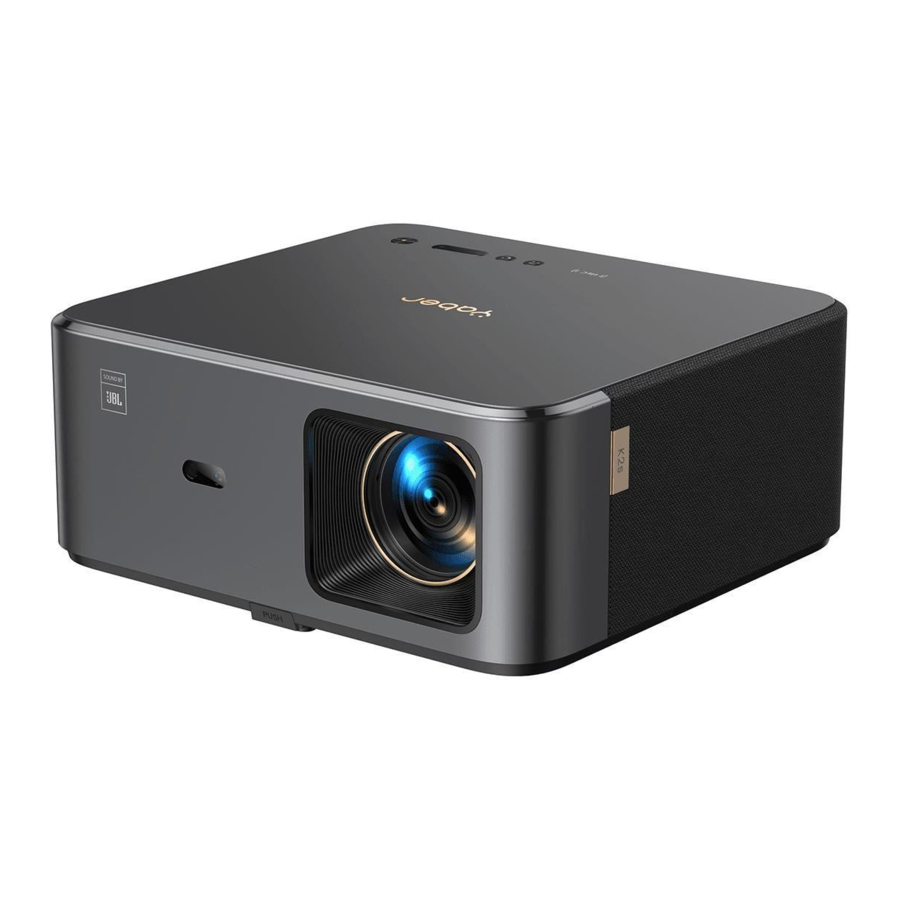
YABER K2s - Projectorhandleiding
- 1 YABER levenslange professionele ondersteuning
- 2 Tips
- 3 Inhoud van de verpakking
- 4 Apparaatspecificaties
- 5 Apparaatoverzicht
- 6 Overzicht van de afstandsbediening
- 7 Installatie
- 8 Bediening
- 9 Onderhoudstips
- 10 Referenties
- 11 Download handleiding
- 12 In andere talen
YABER levenslange professionele ondersteuning
Bedankt voor uw steun aan YABER! Neem even de tijd om de handleiding grondig door te lezen voordat u uw projector gebruikt. Mocht u problemen ondervinden, stuur dan een e-mail naar support@yabertech.com met uw bestelnummer en een korte uitleg van het probleem. Ons team zal binnen 24 uur reageren met een snelle en effectieve oplossing.
Veel voorkomende problemen, zoals signaal- of geluidsproblemen, mislukte Bluetooth- of wifi-verbindingen, donkere vlekken of schokkerige animaties, kunnen vaak worden opgelost door eenvoudige aanpassingen aan de instellingen. U kunt er zeker van zijn dat al onze projectoren een rigoureus 100% inspectie- en verpakkingsproces hebben ondergaan voordat ze worden verzonden.
Als u nog vragen of opmerkingen heeft, aarzel dan niet om contact met ons op te nemen. We verwelkomen de mogelijkheid om te verbeteren en garanderen dat we met u samenwerken om een bevredigende oplossing te vinden.
Bedankt voor uw begrip en voor het kiezen van YABER!
Met vriendelijke groet, Het YABER Serviceteam.
Tips
- Om de levensduur van uw projector te garanderen, is het belangrijk om te voorkomen dat u deze in extreem warme of koude omgevingen plaatst. De optimale werktemperatuur ligt tussen 5 °C en 35 °C.
- Als u zwarte vlekken op het projectiescherm opmerkt, hoeft u zich geen zorgen te maken. Neem gewoon contact met ons op via support@yabertech.com en we zullen een video-tutorial geven over het verwijderen van stofdeeltjes.
- Om schade aan de projector te voorkomen, is het van cruciaal belang om deze te beschermen tegen sterke schokken, extrusie en trillingen. Vermijd het verplaatsen van het apparaat tijdens het gebruik, omdat dit kan leiden tot interne circuitfouten.
- De lens is een cruciaal onderdeel van de projector dat de beeldkwaliteit direct beïnvloedt. Om optimale prestaties te garanderen, is het belangrijk om de lens schoon en stofvrij te houden. Gebruik een zachte katoenen doek om het oppervlak van de glazen lens voorzichtig af te vegen en vermijd het gebruik van schurende materialen of harde doeken.
Inhoud van de verpakking

Apparaatspecificaties
| Modelnr. K2s | |||
| Native resolutie | 1920*1080P | Keystone-correctie | Automatisch/handmatig verticaal en horizontaal |
| Compatibele resolutie | 4K (alleen H265) | Lichtbron | LED |
| Beeldverhouding | 16:9 / 4:3 | Weergavetechnologie | LCD |
| Projectieverhouding | 1.54:1 | Interfaces | HDMI*2/USB*1/USB-C*1/Oortelefoon*1/AV*1 |
| Aanbevolen projectieafstand | 4,5-22,4 ft | Gewicht projector | 7,05 pond (3,2 kg) |
| Voedingsspanning | AC 100-240V | Wifi | Wifi 6 |
| Stroomverbruik | 140W | Bluetooth | 5.0 |
| Projectiemethode | Voor/achter op bureau, voor/achter aan plafond | ||
| Afbeeldingsformaat | JPG/JPEG/BMP/PNG | ||
| Videoformaat | MP4/MKV/WMV/3GP/MPG/VOB/TP/TS/DAT/MOV/FLV/TRP/4K H.264/H.265(≤30fps) | ||
| Audioformaat | MP3/WAV/WMA/M4A/AAC/OGG/FLAC | ||
Apparaatoverzicht

Overzicht van de afstandsbediening
Android TV-afstandsbediening

Afstandsbediening apparaat

Installatie
Installeer de tv-dongle
- Duw eenmaal om het deksel te openen en de lade eruit te halen.

- Plaats de tv-dongle en zorg ervoor dat de Micro HDMI-poort naar beneden en de Micro USB-poort naar boven wijst.

- Plaats de gemonteerde tv-dongle in de sleuf.

- Sluit de USB-voedingskabel aan op de Micro USB-poort en duw om het deksel te sluiten.


Afstand en projectiegrootte
| Afstand | Schermgrootte |
| 1,4 m (4,5 ft) | 40" |
| 2,1 m (6,7 ft) | 60" |
| 2,7 m (8,9 ft) | 80" |
| 3,4 m (11,2 ft) | 100" |
| 4,1 m (13,4 ft) | 120" |
| 5,1 m (16,8 ft) | 150" |
| 6,8 m (22,4 ft) | 200" |
De aanbevolen projectieafstand is ongeveer 8,9 ft, de kortste projectieafstand is 4,5 ft. De beeldgrootte is afhankelijk van de afstand tussen de projector en het scherm, er kan een afwijking van 3% zijn tussen de bovenstaande gegevens. Verschillende instellingen veroorzaken verschillende afstanden.
Hoekaanpassing
De projector is uitgerust met een hoekversteller. Druk op de knop om de hoek aan te passen.
- Plaats de projector op een vlakke ondergrond, houd de afstelknop ingedrukt en til de projector op.
![]()
- Laat de knop los wanneer u een geschikte hoek vindt en de afstelvoet zakt in positie en wordt vergrendeld.
![]()


Aan het plafond installeren
De YABER Projectorhandleiding bevat gedetailleerde instructies voor het ophangen van uw projector aan het plafond. Hiervoor moet u een universele plafondbeugel voor projectoren aanschaffen. Zodra u de beugel heeft, verwijdert u de vier rubberen pads aan de onderkant van de projector om de schroefgaten bloot te leggen. Gebruik M5*10mm schroeven om de projector stevig aan het plafond te installeren met behulp van het hangerframe. Met deze eenvoudige stappen kunt u uw projector eenvoudig monteren voor de beste kijkervaring.

Apparaten aansluiten
De projector heeft 5 poorten: HDMI-poort/USB-poort/USB-C-poort/AV_in/Audio-uitgang.
Selecteer de juiste aansluitpoorten om uw apparaten aan te sluiten.

Bediening
Het apparaat opstarten
De afstandsbediening voorbereiden
- Open het batterijcompartiment.
![batterijcompartiment afstandsbediening openen]()
- Plaats twee AAA-batterijen met de juiste polariteit.
![AAA-batterijen plaatsen in afstandsbediening]()
- Sluit het batterijcompartiment.
![batterijcompartiment afstandsbediening sluiten]()


Let op: U moet de Yaber-afstandsbediening gebruiken om de eerste installatie van de projector te voltooien.
Inschakelen
Druk op de aan/uit-knop op de afstandsbediening of de projector. De aan/uit-led op de projector verandert van oranje naar uit.
Om de projector uit te schakelen, drukt u één keer op de knop en vervolgens nogmaals wanneer het aan/uit-menu verschijnt. De aan/uit-led op de projector licht op.
Eerste installatie
Wanneer u de projector voor de eerste keer inschakelt of de projector is teruggezet naar de fabrieksinstellingen, wordt u gevraagd om de eerste installatie uit te voeren.
U kunt uw systeemtaal selecteren, verbinding maken met wifi en meer te weten komen over de nieuwe functies en tips van de projector.
Na de installatie gaat de projector naar de startpagina.
Beeldaanpassing
Het beeld scherpstellen
Wanneer u de projector voor de eerste keer gebruikt, wordt er normaal gesproken een onduidelijk beeld weergegeven. Dit komt doordat de lens niet scherp is of de keystone-instelling verkeerd is.
Gebruik de automatische scherpstelling en de handmatige scherpstelling op de afstandsbediening om het beste beeld te krijgen. De automatische scherpstelling kan ook worden geactiveerd door de projector naar een andere locatie te verplaatsen.

Automatische en handmatige keystone
Wanneer het projectiescherm niet rechthoekig is, kan het worden aangepast met automatische keystone- en 4-punts handmatige keystone-correctie.
Het beeld wordt automatisch aangepast wanneer u de projector naar een andere locatie verplaatst.
Voor de extra ruimte tussen de automatische keystone-correctie gaat u naar "Settings" (Instellingen) -> "Projection" (Projectie) -> "Projection Settings" (Projectie-instellingen) -> "Manual Keystone" (Handmatige keystone). Gebruik de pijltjestoetsen op de afstandsbediening om de horizontale of verticale parameters van elk punt aan te passen, totdat het projectiescherm de gewenste rechthoek wordt.

Het beeld roteren op basis van de plaatsing
Kies voor verschillende projectorplaatsingen de juiste projectiemodus om het juiste beeld te krijgen.

|
|
|
|


Ingangssignaal schakelen
De projector kan tegelijkertijd op meerdere apparaten worden aangesloten, maar kan slechts één volledig scherm tegelijk weergeven. Selecteer de gewenste signaalbron (Android TV/HDMI/AV) op de startpagina.

USB-schijf invoermodus
Video/Muziek/Foto afspelen in de Bestandsbeheerder
- Plaats de USB-schijf, het [USB]-pictogram op de startpagina wordt wit.
- Selecteer het [USB]-pictogram of Bestandsbeheerder.
- Selecteer het gewenste bestand (of map om de submap te openen) op de USB-schijf en druk vervolgens op de knop [OK] om af te spelen.
Afspeelinterface

Screencast
Waarschuwingstips:
- De vloeiendheid van schermspiegeling met draadloze verbinding wordt beïnvloed door de netwerkomgeving. Een bandbreedte van 100 Mbit of meer wordt aanbevolen bij het gebruik van schermspiegeling.
- Zorg ervoor dat uw mobiele apparaat zich dicht bij de projector bevindt wanneer u een draadloze verbinding gebruikt. Een afstand van maximaal 1 meter wordt aanbevolen.
- Sommige mobiele apparaten ondersteunen mogelijk geen schermspiegeling vanwege de compatibiliteit.
- Als u vragen heeft, kunt u gerust een e-mail sturen naar YABER via support@yabertech.com
iOS Cast (voor iOS-apparaten)
iOS Wi-Fi-spiegeling
Voor iPhone/iPad
- Verbind de projector met uw wifi-thuisnetwerk.

- Schakel de wifi in op uw iPhone/iPad en maak verbinding met hetzelfde netwerk.
- Druk op de
![]() Schermspiegeling op uw iPhone/iPad en kies vervolgens [K2s_xxxx].
Schermspiegeling op uw iPhone/iPad en kies vervolgens [K2s_xxxx].

 Schermspiegeling op uw iPhone/iPad en kies vervolgens [K2s_xxxx].
Voor Macbook
- Zorg ervoor dat uw Mac en projector zich op hetzelfde netwerk bevinden.
- Klik op het Apple-menu -> Systeemvoorkeur -> Delen -> Airplay-beeldscherm.
![Apple menu Airplay beeldscherm]()
- Klik op het Airplay-pictogram op de menubalk en selecteer [K2s_xxxx] om verbinding te maken en draadloze projectie te starten.
![Airplay icoon]()


iOS AP-spiegeling
Voor iPhone/iPad
- Schakel de wifi in op uw iPhone/iPad en maak verbinding met de projector-hotspot: [K2s_xxxx] K2s_xxxx
![hotspot K2s_xxxx]()

- Druk op de
![schermspiegeling icoon]() Schermspiegeling van het iOS-apparaat en kies vervolgens [K2s_xxxx].
Schermspiegeling van het iOS-apparaat en kies vervolgens [K2s_xxxx].


 Schermspiegeling van het iOS-apparaat en kies vervolgens [K2s_xxxx].
Voor Macbook
- Zorg ervoor dat uw Mac en projector zich op hetzelfde netwerk bevinden.
- Klik op het Apple-menu -> Systeemvoorkeur -> Delen -> Airplay-beeldscherm.
![Apple menu Airplay beeldscherm]()
- Klik op het Airplay-pictogram op de menubalk en selecteer [K2s_xxxx] om verbinding te maken en draadloze projectie te starten.
![Airplay icoon]()


Miracast voor Android-apparaten
Android-spiegeling
- Schakel de wifi in op de mobiele telefoon.
- Schakel de functie Draadloos beeldscherm / Schermspiegeling in de telefooninstellingen in en kies [K2s_xxxx] om schermspiegeling te starten.


- Druk op de Windows-logotoets [Win+K] op uw toetsenbord.
![Windows logo toets Win+K]()
- Selecteer [K2s_xxxx] om verbinding te maken en draadloze projectie te starten.
![selecteer K2s_xxxx]()


NFC-schermspiegeling
- Download en installeer de E-share-app door de QR-code te scannen of ga naar http://h.eshare.app
![E-share QR code]()
- Zorg ervoor dat uw telefoon en projector met hetzelfde netwerk zijn verbonden en verbind de projector op de E-share-app.
![E-share app]()
- Ga naar Instellingen op de E-share-app, selecteer "Write NFC Tags" (NFC-tags schrijven) en volg de aanwijzingen om het NFC-gebied op de projector te activeren.
![E-share NFC instelling]()
- Nu kunt u uw telefoon dicht bij het NFC-gebied houden om te Screencasten terwijl de projector is ingeschakeld en zich op hetzelfde wifi-netwerk bevindt als uw telefoon.


Opmerking:
- NFC-schermspiegeling vereist dat uw telefoon het NFC-detectiegebied op de projector aanraakt, wat mogelijk niet geschikt is voor plafondmontage.
- NFC-leesgebieden en het bereik van uw smartphone variëren per merk en model. Raadpleeg de fabrikant van uw smartphone voor gedetailleerde instructies.
- Momenteel ondersteunt de NFC-tag geen cross-OS-gebruik. Een geactiveerde tag kan alleen worden gelezen door casting-apparaten met hetzelfde besturingssysteem als het instellingsapparaat.
Bluetooth-instelling
Bluetooth-verbinding

Ga naar de startpagina -> Selecteer de [Settings] (Instellingen) -> [Bluetooth] -> Scan de Bluetooth-apparaten in de buurt automatisch -> Kies het gewenste Bluetooth-apparaat -> het wordt automatisch gekoppeld en verbonden.
Bluetooth-luidsprekermodus

Deze projector ondersteunt de functie van een Bluetooth-luidspreker.
Druk op de [  ]-knop op de projector of selecteer de [Bluetooth Speaker Mode] (Bluetooth-luidsprekermodus) op de startpagina, dan kunt u uw projector [K2s_xxxx] zoeken en koppelen met uw mobiele apparaat als een Bluetooth-luidspreker voor het afspelen van muziek.
Stille modus
Met behulp van de stille modus kunt u het geluid van de projector regelen om het op een laag niveau te houden. Het apparaat werkt onder een lager energieverbruik en de projectiehelderheid zal ook iets lager zijn dan in de normale staat.

Druk op de [  ]-knop op de projector of selecteer de [Bluetooth Speaker Mode] (Bluetooth-luidsprekermodus) op de startpagina om de stille modus in of uit te schakelen.
Alexa instellen
Let op:
Deze functie moet worden gebruikt met slimme luidsprekers met Alexa-ondersteuning en moet worden geconfigureerd via de Alexa-app op de mobiele telefoon.
Deze functie wordt alleen ondersteund in sommige landen en regio's.

- Zorg ervoor dat de K2s is verbonden met de wifi met internettoegang.
- Selecteer het Alexa-pictogram rechtsboven op de startpagina van de projector om de installatie te starten.
- Klik op "Account" om in te loggen en volg de instructies om de projector K2s aan Alexa te koppelen.
![Alexa account]()
- Er verschijnt een melding op het scherm die aangeeft dat de projector succesvol is verbonden.
![Succesvolle Alexa verbinding]()
- Open Alexa op uw telefoon en log in op uw account.
![Alexa app op telefoon]()
- Ga naar Home -> More -> Skills & Games, zoek en schakel Whale Video in.
![Whale Video skill op Alexa]()
- Voltooi de installatie van de Whale Video-skill, klik op "Settings" (Instellingen) -> "Manage In TV & Video" (Beheren in tv en video) op de pagina, bind de projector en uw Alexa-luidspreker.
![Alexa instellingen voor Whale Video]()
- Probeer nu dit "Alexa, open Netflix op de projector".


Systeemupdate
Lokale upgrade
Download het software-upgradepakket op de website van het bedrijf en kopieer het naar de hoofdmap van een draagbare harde schijf of USB-schijf en sluit de schijf aan op de USB-poort. Ga naar "About" (Over) -> "Upgrade" en selecteer "Local Upgrade" (Lokale upgrade), waarna het systeem automatisch het upgradepakket detecteert en het installeert voor de upgrade.
Online upgrade
Ga naar "About" (Over) -> "Upgrade" en selecteer "Online Upgrade" (Online upgrade). Het systeem detecteert automatisch of er een nieuwe versie beschikbaar is en vraagt uw toestemming om deze te upgraden.
Inschakelmodus
In de Power On Standby-modus (Inschakelen in stand-by) steekt u de stekker in het stopcontact en gaat de Power-led (Aan/uit-led) op de projector branden. U moet op de aan/uit-knop drukken om de projector in te schakelen.
Indien overgeschakeld naar Power On (Inschakelen), schakelt de machine automatisch in na het aansluiten van het netsnoer.
Veilig afsluiten
- Druk op de knop op de projector of afstandsbediening en druk vervolgens op de OK-knop om de projector uit te schakelen.
- Trek de stekker van de projector uit het stopcontact.
- Dek de lens af en bewaar de projector op een koele en droge plaats.
Onderhoudstips
Onderhoud van projectoren
- Plaats de projector niet in een te warme of te koude ruimte, omdat de hoge of lage temperatuur de levensduur van het apparaat verkort. De werkomgeving kan het beste tussen 5°C en 35°C zijn.
- Als er zwarte vlekken op het projectiescherm zitten, hoeft u zich geen zorgen te maken. Neem contact op met support@ yabertech.com via e-mail, dan kunnen we u een video sturen over hoe u het stof kunt verwijderen.
- De projector moet strikt worden beschermd tegen sterke schokken, uitrekking en trillingen.
- De lens, als het belangrijkste onderdeel van de projector, is direct gerelateerd aan de beeldscherpte en het effect. Maak de lens schoon wanneer u vuil of stof op het oppervlak opmerkt. Gebruik een bus perslucht om stof van de lens te verwijderen. Als er vuil of vlekken zijn, gebruikt u de reinigingsdoek om het lensoppervlak voorzichtig af te vegen.
Het luchtfilter reinigen
U moet het luchtfilter van de projector in de volgende situaties reinigen:
- Het filter of de ventilatieopeningen zijn stoffig.
- U ziet een bericht waarin u wordt gevraagd om het te reinigen.
- De projector maakt meer lawaai.
Volg de onderstaande stappen.
- Schakel de projector uit en trek de stekker en kabels uit het stopcontact.
- Veeg de buitenkant van de projector af met een zachte doek.
- Houd de rand van de luchtfilterafdekking ingedrukt en trek eraan om de afdekking te verwijderen.

- Trek het luchtfilter uit de projector.

- Tik 4 tot 5 keer op elke kant van het luchtfilter om overtollig stof eraf te schudden. Stofzuig de voorkant van het luchtfilter om eventueel achtergebleven stof te verwijderen.


Let op:
Gebruik geen overmatige kracht bij het tikken op het luchtfilter, anders kan het barsten en onbruikbaar worden. Spoel het luchtfilter niet af met water en gebruik geen wasmiddel of oplosmiddel om het te reinigen. Gebruik geen perslucht in blik; de gassen kunnen een residu achterlaten of stof en vuil in de optiek van de projector of andere gevoelige gebieden duwen.

Referenties

Download handleiding
Hier kunt u de volledige pdf-versie van de handleiding downloaden. Deze kan aanvullende veiligheidsinstructies, garantie-informatie, FCC-regels, enz. bevatten.
Download YABER K2s - Projectorhandleiding


