YABER U2 - Projectorhandleiding
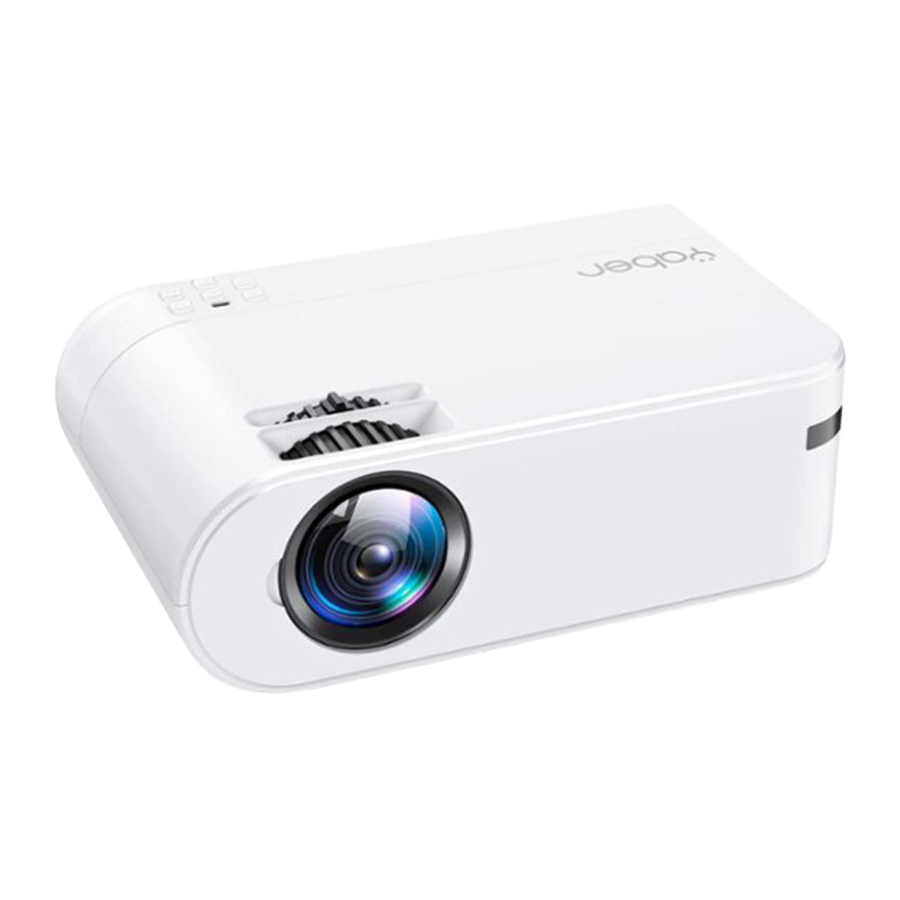
Productpaklijst
- U2 Projector *1
- 3-in-1 AV-kabel *1
- Steunvoet*1
- Projectorscherm*1
- Stroomkabel *1
- HDMI-kabel *1
- Afstandsbediening *1
- Handleiding *1
- Lensreinigingsdoekje*1
(Batterijen niet inbegrepen)
Productbeschrijving

| Naam | Beschrijving | |
| 01 | Focusring | Pas de focusring aan voor het scherpste beeld. |
| 02 | Keystone-correctie | Pas de keystone-ring aan voor een rechthoekige vorm. |
| 03 | Power | Deze knop kan de projector in de werk-/stand-bymodus zetten. |
| 04 | OK | Bevestigen |
| 05 | Source | Kies Bron (AV,HD VGA MEDIA,Scherm) |
| 06 | Left Move | Naar links bewegen |
| 07 | Right Move | Naar rechts bewegen |
| 08 | Return | Terug |
| 09 | Oortelefoonaansluiting | Oortelefoonaansluiting |
| 10 | AV Port | AV-ingang |
| 11 | USB-T | Bekabelde schermspiegelpoort (met originele USB-kabel) |
| 12 | USB | USB-poort |
| 13 | HDMI | HDMI-ingang |
| 14 | VGA | VGA-ingang |
| 15 | Power Cable Port | Sluit de stroomkabel aan |
Afbeeldingen zijn alleen ter illustratie. Het werkelijke product kan afwijken als gevolg van productverbeteringen.
Projectorspecificatie
| Native resolutie | 1280*720p |
| Displaytechnologie | LCD |
| Lichtbron | LED |
| Displaykleuren | 16,7M Full Color |
| Aspectratio | 4:3/16:9/zoom1/zoom2 |
| Projectorgewicht | 2.2lb |
| Afbeeldingsbestand | bmp./jpg/png/gif |
| Aanbevolen projectieafstand | 3.6-14.2ft |
| Minimale projectieafstand | 3.6ft |
| Keystone-correctie | ±15° Handmatig |
| Voedingsspanning | AC 100-240V |
| Projectiemethode | Voor/achter op bureau, Voor/achter aan het plafond |
| Focus | Handmatige bediening |
| Audiobestand | AAC/MP2/MP3/FLAC/WAV |
| Videobestand | MP4/MKV/MPG |
| Poort | AV, USB, USB-T, HDMI, VGA, 3,5 mm hoofdtelefoonaansluiting |
Afstandsbediening

De batterij van de afstandsbediening vervangen
- Duw om de batterijklep te openen.
- Verwijder beide oude batterijen en plaats nieuwe (AAA). Zorg ervoor dat de polariteit van de batterijen (+/-) correct is uitgelijnd.
Let op:
De schermspiegelingsfunctie ondersteunt geen beveiligde video's vanwege auteursrechtelijke bescherming (Netflix, Prime Video en Hulu enz.).
Installatie
- Voor het beste resultaat gebruikt u de projector in een donkere kamer.
- Plaats de projector op een vlakke, horizontale ondergrond in een droge ruimte, uit de buurt van stof en vocht.
- Blootstelling aan direct zonlicht, rook of stoom kan interne componenten beschadigen.
- Behandel de projector voorzichtig. Vallen of schudden kan interne componenten beschadigen.
- Plaats geen zware voorwerpen op de projector.
De kantelvoet aanpassen en aan het plafond hangen
De kantelvoet aanpassen:
Installeer de schroeven (meegeleverd in de verpakking) om te plaatsen  , til de voorkant van de projector op tot de gewenste hoogte.
Aan het plafond hangen:
Schaf de projectorstandaard en M5-schroef extra aan.
Installeer de projectorstandaard om te plaatsen , en hang de projector aan het plafond.
(Opmerking: u kunt de statiefstandaard op de plaats installeren )

| 2 | Stofmond | Het stof reinigen via de stofmond als er een zwarte vlek is |
Levering
- De projector is ontworpen om te werken met een 100-240 V ~ 50/60 Hz AC-adapter. Zorg ervoor dat de voeding aan deze eis voldoet voordat u de projector probeert te gebruiken.
- Behandel het netsnoer voorzichtig en vermijd overmatig buigen. Een beschadigd snoer kan elektrische schokken of brand veroorzaken.
- Als de projector lange tijd niet wordt gebruikt, haal dan de stekker uit het stopcontact.
Reinigen
- Haal de stekker van de projector uit het stopcontact voordat u hem schoonmaakt.
- Reinig de kast periodiek met een vochtige doek. Als het erg vuil is, gebruik dan een mild schoonmaakmiddel. Gebruik nooit sterke schoonmaakmiddelen of oplosmiddelen zoals alcohol of verdunners.
- Gebruik een blaasbalg of lenspapier om de lens schoon te maken en pas op dat u de lens niet bekrast of beschadigt.
FAQ
- Op het moment van inschakelen werkt het indicatielampje niet
- De stroomvoorziening is mogelijk niet goed aangesloten
- Controleer het systeem voor bescherming tegen oververhitting
- Als u op de aan/uit-knop op de afstandsbediening drukt, wordt de projector niet ingeschakeld
- De batterijen van de afstandsbediening zijn leeg
- Het signaal tussen de afstandsbediening en de IR-sensor wordt belemmerd
- Sterk direct licht op de IR-sensor?
- Geen beeld op het scherm
- Is de kanaalinstelling correct?
- Is er een ingangssignaal?
- Is de ingangskabel correct geplaatst of zit deze op de verkeerde positie?
- In de pc-modus is de vernieuwingsfrequentie >75 KHz?
- Het beeld werkt, maar er is geen geluid
- Zijn de ingangskabels correct aangesloten?
- Volume op minimum of stil
- Controleer of de audio-indeling van de video in de ondersteunde lijst staat
- Schakelt automatisch uit nadat deze een tijdje is ingeschakeld
- Is er een barrière rond de ventilator?
- Kleine of grote spanningsschommelingen
- Controleer het systeem voor bescherming tegen oververhitting
- Ik kan geen apparaten vinden die zijn aangesloten op harde schijven of flashstations
- Plaats het apparaat opnieuw
- Controleer of het apparaat werkt
- Kan geen video afspelen
- Is de video-indeling correct?
- Is het bestand beschadigd?
- Het apparaat is beschadigd
PROJECTOR STARTEN
De projector aanzetten
- Plaats voor gebruik twee AAA-batterijen in de afstandsbediening.
- Verwijder de lensbescherming van de projector.
- Druk op de aan/uit-knop op de afstandsbediening of het bedieningspaneel; het indicatielampje gaat uit van rood.
- De lamp begint te werken en 2 seconden later, wanneer er een afbeelding op het scherm wordt geprojecteerd, werkt het apparaat soepel. Als het eerste projectiescherm niet het opstartscherm is, drukt u op de knop "S" op de afstandsbediening en selecteert u Mediabron.
- Pas de keystone-ring aan om een rechthoekige vorm te krijgen.
- Pas de focusring aan of draai de lens van de projector om de beste beeldprestaties te krijgen. (Als het nog steeds wazig is, probeer dan de projectieafstand aan te passen.)
- Als u andere apparaten aansluit, moet u ervoor zorgen dat u de bijbehorende bron selecteert. Als u niet de juiste bron selecteert, kan de projector het signaal niet detecteren.
- Druk op de Menu button (menuknop) op de afstandsbediening om de optie [Setup] te openen - OSD Language (OSD-taal) om uw voorkeurstaal in te stellen.
De projector uitschakelen
- Druk op de Power button (aan/uit-knop) Wanneer de projector in gebruik is, zorgt dit ervoor dat deze naar de stand-bymodus schakelt.
- Wanneer de projector naar de stand-bymodus schakelt, wordt het lampje rood.
Keystone en focus
Als het geprojecteerde beeld de vorm heeft van een trapezium, kan dit worden opgelost door middel van keystone-correctie. (Handmatige keystone-correctie uitvoeren)

Opmerking: als de keystone-correctie de beeldvorm niet kan oplossen, verlaag dan de verticale hoogte van de projector ten opzichte van het midden van het scherm.

Het geprojecteerde beeld kan wazig of moeilijk te zien zijn, dit komt door een gebrek aan focusaanpassing met de lens; volg de onderstaande processen om de focus aan te passen. (Handmatige focus uitvoeren, zoek het scherpste beeld op het scherm)

Opmerking: het is normaal dat de scherpte in het midden is en de rand wazig.
Het hoofdmenu instellen
Het normale opstartscherm van de projector is als volgt. Als het eerste projectiescherm dit niet is, drukt u op de " " button (knop) op de afstandsbediening of "S" op de projector om Mediabron te selecteren.

De invoerbron selecteren
Wanneer de prompt "No Signal" (geen signaal) verschijnt, moet u de invoerbron selecteren:
- Druk op de
![Bronknop]() button (knop) op de afstandsbediening om het gewenste signaal te selecteren en druk vervolgens op de OK button (OK-knop) om de invoerbron te bevestigen met de afstandsbediening.
button (knop) op de afstandsbediening om het gewenste signaal te selecteren en druk vervolgens op de OK button (OK-knop) om de invoerbron te bevestigen met de afstandsbediening. - Zodra het signaal is gedetecteerd, wordt de geselecteerde broninformatie na enkele seconden op het scherm weergegeven.
![Invoerbron selecteren]()

Methoden voor schermspiegeling
 Waarschuwingstips:
- De vloeiendheid van schermspiegeling met een draadloze verbinding wordt beïnvloed door de netwerkomgeving. Een bandbreedte van 100 Mbit of meer wordt aanbevolen bij het gebruik van schermspiegeling.
- Zorg ervoor dat uw mobiele apparaat zich dicht bij de projector bevindt wanneer u een draadloze verbinding gebruikt. Een afstand van maximaal 1 meter wordt aanbevolen.
- Sommige mobiele apparaten ondersteunen mogelijk geen schermspiegeling vanwege de compatibiliteit.
- Neem bij vragen gerust contact op met YABER via aftersales@yabertech.com.
Zet eerst de projector aan, druk op de"" bottom (knop) op de afstandsbediening, dan wordt de "Source" (bron) optie weergegeven op het projectiebeeld. Kies de "Screen" (scherm), druk vervolgens op "OK' en u krijgt dit menu:

Draadloze projectiemethode
- IOS Cast (voor IOS-apparaten)
- Selecteer "IOS Cast" met de linker of rechter bewegingsknop op de afstandsbediening of projector, en druk vervolgens op de OK button (OK-knop) om Network Setup (netwerkinstellingen) te openen - Selecteer uw thuis-wifi uit de lijst - Verbind de 1.12 projector met uw thuis-wifi.
![IOS Cast instellingen]()
- Selecteer het [Settings] (instellingen) menu op uw IOS-apparaat - Schakel de [WIFI] functie in Verbind uw IOS-apparaat met hetzelfde thuisnetwerk als de projector.
![IOS-apparaat WIFI-instellingen]()
- Open Control Center- Tap de Screen Mirroring button (knop voor schermspiegeling)-Connect [RKcast-xxxxxx]
- Open het bedieningspaneel.
- Tik op Screen Mirroring (schermspiegeling)-Selecteer de Device name (apparaatnaam) [RKcast-xxxxxx]
![]()
- Selecteer "IOS Cast" met de linker of rechter bewegingsknop op de afstandsbediening of projector, en druk vervolgens op de OK button (OK-knop) om Network Setup (netwerkinstellingen) te openen - Selecteer uw thuis-wifi uit de lijst - Verbind de 1.12 projector met uw thuis-wifi.


- Voor Android-gebruikers
Android Cast (voor Android-apparaten)- Selecteer "Android Cast" met de linker of rechter bewegingsknop op de afstandsbediening of projector, en druk vervolgens op de OK button (OK-knop) om Android Cast te openen.
- Selecteer het [ Settings ] (instellingen) menu op uw Android-apparaat — Selecteer de [ Screen mirroring ] (schermspiegeling) functie — Selecteer uw Miracast-ontvanger met de naam [ RKCast-XXXX ] het scherm van uw Android-apparaat wordt na 3 seconden op het projectiescherm weergegeven.
![Android Cast instellingen]()
- Tik op uw Android-apparaat op [ Settings ] (instellingen) - [ WLAN Display ] (WLAN-weergave) - Schakel [ Wi-Fi ] (wifi) in, Verbind uw thuis-wifi.
![Android WIFI-instellingen]()


Methode voor menu-instelling
- Druk op de "
![Menuknop]() " button (knop) op de afstandsbediening, dan wordt de menufoto op het scherm weergegeven.
" button (knop) op de afstandsbediening, dan wordt de menufoto op het scherm weergegeven. - Druk op "
![Rechterpijlknop]() " key (knop), het menu gaat naar "Picture>Sound>Projection>Time>Setup" (beeld > geluid > projectie > tijd > instellingen).
" key (knop), het menu gaat naar "Picture>Sound>Projection>Time>Setup" (beeld > geluid > projectie > tijd > instellingen). - Selecteer de aanpassingsinterface, gebruik de"
![Pijlknop omhoog/omlaag]() " key (knop) om het gewenste item te kiezen.
" key (knop) om het gewenste item te kiezen. - Druk op"OK" of "
![Rechterpijlknop]() " om de itemparameter aan te passen.
" om de itemparameter aan te passen. - Druk op "
![Terugknop]() " om het gekozen menu te verlaten na het aanpassen, en kan vervolgens een ander menu kiezen door op "
" om het gekozen menu te verlaten na het aanpassen, en kan vervolgens een ander menu kiezen door op "![Rechterpijlknop]() " te drukken.
" te drukken.
 " button (knop) op de afstandsbediening, dan wordt de menufoto op het scherm weergegeven.
 " key (knop), het menu gaat naar "Picture>Sound>Projection>Time>Setup" (beeld > geluid > projectie > tijd > instellingen).
 " key (knop) om het gewenste item te kiezen.
 " om het gekozen menu te verlaten na het aanpassen, en kan vervolgens een ander menu kiezen door op "
PROJECTOR-BEELDINSTELLING
Beeldmenu

| BEELDMENU | MODUS | FUNCTIE |
| Beeldmodus | Standard, Mid, Personal, Dynamic | Schakelen tussen de beeldmodi |
| Helderheid | 0~100 | De helderheidsparameter aanpassen van 0-100 |
| Contrast | 0~100 | De contrastparameter aanpassen van 0-100 |
| Scherpte | 0~100 | De scherpteparameters aanpassen van 0-100 |
| Verzadiging | 0~100 | De verzadigingsparameters aanpassen van 0-100 |
| Kleurtemperatuur | Standard, Warm, Cool | De kleurtemperatuur aanpassen |
| Beeldverhouding | Dot to Dot, 4:3, 16:9, Full, Zoom1, Zoom2 | De beeldverhouding van de video aanpassen |
| Schermmodus | Auto, Video, VGA | De schermmodus aanpassen |
| Geavanceerde instellingen | Strong, Medium, Weak, Off | Dynamisch contrast aanpassen |
Opmerking:
Alleen als u de film opent, kan de beeldverhouding worden aangepast via het BEELDMENU. Het BEELDMENU kan de parameter van de beeldverhouding in andere situaties niet wijzigen.
Geluidsmenu

| GELUIDSMENU | MODUS | FUNCTIE |
| GELUIDSMODUS | Personal, Standard, Music, Movie | De geluidsmodus instellen |
| Hoge tonen | 0~50 | De parameter voor hoge tonen aanpassen van 0-50 |
| Lage tonen | 0~50 | De parameter voor lage tonen aanpassen van 0-50 |
| Balans | 0~50 | De balansparameter aanpassen van -50~50 |
| Surround Sound | On, Off | De surround sound-modus instellen |
| AVL | On, Off | De AVL-modus (AUTO VOICE LEVEL) instellen |
Projectiemenu

| Projectie MENU | MODUS | FUNCTIE |
| Netwerkinformatie | WIFI List | WiFi-toegangspunt weergeven |
| Netwerk PercentZoom | 75%~100% | Het schermformaat tot 25% verkleinen |
| Netwerkspiegel | Flip Mirror, Narmali Flip, Mirror | De projectiemodus instellen |
<ZOOM-functies>
Wanneer u een afbeelding of video afspeelt, kunt u, als u de grootte van de geprojecteerde afbeelding of video wilt verkleinen, de afstandsbediening gebruiken om de
ZOOM te selecteren om de projectiegrootte aan te passen:
U kunt de hoogte en breedte van de oorspronkelijke grootte tot 25% verkleinen.
Netwerkspiegel (projectiemodus)
De projector kan met een speciale frame worden opgehangen aan het plafond en op een stabiel bureau worden geplaatst om het beeld te projecteren volgens de werkomgeving en vereisten. Daarnaast kan de projector op de volgende manieren worden geïnstalleerd:
- Voorprojectie Plafondmontage
![Voorprojectie Plafondmontage]()
- Achterprojectie Plafondmontage
![Achterprojectie Plafondmontage]()
- Voorprojectie Tafelmontage
![Voorprojectie Tafelmontage]()
- Achterprojectie Tafelmontage
![Achterprojectie Tafelmontage]()


Tijdmenu

| TijdMENU | MODUS | FUNCTIE |
| OSD Time | Off, 5See, 15Sec, 30Sec | De duur aanpassen van het weergeven van de menu-interface |
| Slaaptimer | Off/5min/15min/30min/60rnin, enz. | De projectcor uitschakelen na een ingestelde tijd. |
| Automatische stand-by | Off/3 hours/4 hours/5 hours | Automatische slaaptijden |
Setup Menu

| Setup MENU | MODUS | FUNCTIE |
| OSD Language | English, France, Italian, Spanish, etc. | Verschillende talen instellen |
| Version | Systeemversie weergeven | |
| USB Upgrade | De systeemversie upgraden | |
| Reset | De projector resetten |
Het systeem updaten
- Nadat u het installatiepakket hebt uitgepakt, plaatst u het in de hoofdmap van de USB-stick.
- Steek de USB-stick in de USB-poort, niet in de USB-T-poort.
- Selecteer de functie USB Upgrade.
- Nadat de systeemupgrade is voltooid, moet u de USB-stick loskoppelen, het netsnoer loskoppelen om af te sluiten en opnieuw opstarten.
PROJECTORAANSLUITINGEN
Aansluiten op de computer
Gebruik de HDMI- of VGA-kabel om verbinding te maken met de projector.
(Een HOMI-verbinding wordt aanbevolen voor het projecteren van films, video's en andere bestanden waarvoor HD nodig is)
- Schakel uw computer en de projector in;
- Sluit de HDMI/VGA-kabel aan op de HDMI/VGA-poort van uw computer;
- Sluit het andere uiteinde aan op een beschikbare HDMI/VGA-poort op uw projector;
- Druk op de knop "Source" (Bron) om de interface van Source (Bron) te openen;
- Selecteer HD/VGA source (HD/VGA-bron) om bestanden op uw computer te projecteren;
- Houd op uw laptop de toetsen
![]() ingedrukt om uw weergavemodus te wijzigen:
ingedrukt om uw weergavemodus te wijzigen:
![Schermweergave-opties]()
Computer only: (Alleen computer:) is de standaardoptie — geeft alleen weer op de hoofdmonitor.
Duplicate: (Dupliceren:) zorgt ervoor dat alle monitoren hetzelfde weergeven en dupliceert het bureaublad op elke monitor.
Extend: (Uitbreiden:) zorgt ervoor dat al uw monitoren als één grote monitor fungeren en breidt het bureaublad uit over alle monitoren
Projector only: (Alleen projector:) Geeft alleen weer op de secundaire monitor, zoals een projector - U kunt uw schermresolutie wijzigen:
Kies Start → Configuratiescherm → Vormgeving en persoonlijke instellingen → Schermresolutie aanpassen
![Schermresolutie aanpassen]()
(Opmerking: VGA-verbinding kan alleen een analoog videosignaal verzenden, geen audio. Een externe luidspreker is vereist wanneer het apparaat via een VGA-kabel is aangesloten.)

 ingedrukt om uw weergavemodus te wijzigen:


Aansluiten op de dvd-speler
- Gebruik de meegeleverde AV-kabel om de dvd-speler op de projector aan te sluiten.
- Schakel de projector en dvd-speler in.
Als uw speler een HDMI-uitgang heeft, kunt u deze het beste gebruiken in plaats van de analoge (AV) optie. De audio-uitgang moet worden geconfigureerd in het dvd-spelermenu als er externe luidsprekers zijn geïnstalleerd.

Aansluiten op de soundbar
- Gebruik de meegeleverde AV-kabel om de soundbar op de projector aan te sluiten.
- Schakel de projector en de soundbar in.


PROJECTIEAFSTAND EN -FORMAAT
Volg de gegevens in de onderstaande tabel om de beeldgrootte en de afstand aan te passen (Beeldverhouding: 16:9, standaard)
| Afstand (ft.) | Afstand (cm) | Schermgrootte (in) |
| 3.6 | 110 | 35" |
| 6.1 | 186 | 60" |
| 8.4 | 256 | 85" |
| 9.7 | 295 | 100" |
| 11.5 | 350 | 118" |
| 14.2 | 433 | 147" |
De beeldgrootte is afhankelijk van de afstand tussen de projector en het scherm; er kan een afwijking van 3% zijn tussen de hierboven vermelde gegevens. Verschillende instellingen veroorzaken verschillende afstanden.
Hartelijk dank voor de aankoop van de YABER U2-projector.
Lees deze handleiding zorgvuldig door voor gebruik. Houd hem ook bij de hand, zodat u hem op elk gewenst moment kunt raadplegen.
Als u een probleem heeft, neem dan gerust contact met ons op (e-mail: aftersales@yabertech.com), we zullen er altijd naar streven u een bevredigende oplossing te bieden.
www.yabertech.com
aftersales@yabertech.com
 Yaber entertainment projector
 @Yaber.official

Referenties

Download handleiding
Hier kunt u de volledige pdf-versie van de handleiding downloaden. Deze kan aanvullende veiligheidsinstructies, garantie-informatie, FCC-regels, enz. bevatten.
Download YABER U2 - Projectorhandleiding


