be quiet! Dark Base 700 - Handleiding pc-behuizingen
- 1 SPECIFICATIES
- 2 INHOUD
- 3 UITGEKLAPTE WEERGAVE & BESCHRIJVING VAN ONDERDELEN
- 4 VENTILATORCOMPATIBILITEIT
- 5 RADIATORONDERSTEUNING
- 6 VERWIJDEREN VAN DE ZIJPANELEN
- 7 INSTALLATIE EN VERWIJDERING VAN DRIVES EN FILTERS
- 8 OMGEKEERDE INDELING
- 9 INSTALLATIE VAN COMPONENTEN
- 10 Referenties
- 11 Download handleiding
- 12 In andere talen
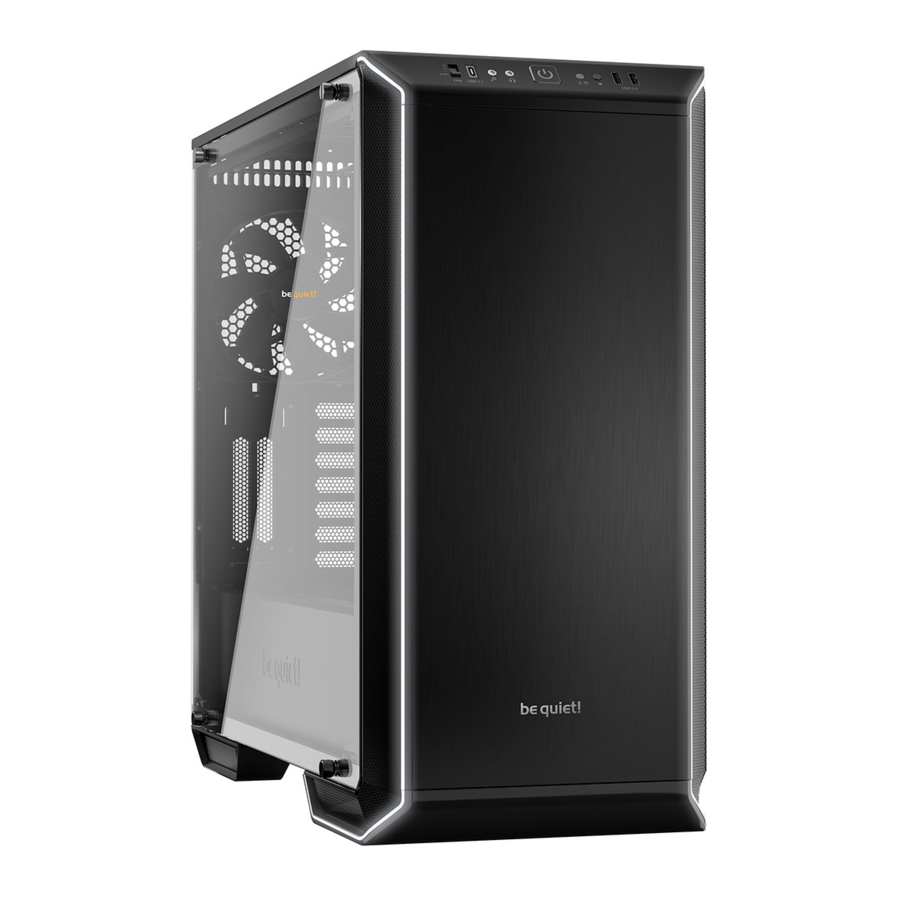
SPECIFICATIES
| Afmetingen (B x H x D in mm) | 241 x 519 x 544 |
| Type behuizing | Midi-tower |
| Materiaal | 0,7 – 0,8 mm SECC-staal, 0,8 – 1,2 mm aluminium, ABS-kunststof, 4 mm gehard glas |
| Ondersteuning moederbord | E-ATX (30,5 x 27,5 cm), ATX, M-ATX, Mini-ITX |
| I/O-poorten voorkant | 2x USB 3.0, 1x USB 3.1 Type C, HD-audio (microfoon- + hoofdtelefoonaansluitingen), RGB-bedieningsschakelaar, 4-staps ventilatorregelaar |
| Ventilatorsnelheidsregelaar | 6x 4-pins, stappenregelaar, PWM-hub |
| Max. hoogte koeler (mm) | 180 |
| Max. lengte grafische kaart (mm) | 286 / 430 (zonder HDD-kooi) |
| Lengte PSU (mm) | 150 - 285 |
| PCI-sleuven | 7 + 2 |
| 3,5"-sleuf | 7 |
| 2,5"-sleuf | 3 + 6 |
| Koelventilatoren (mm) / (rpm) | Voorkant: 1x SilentWings® 3 140 mm / 1.600 Achterkant: 1x SilentWings® 3 140 mm / 1.600 |
| Optionele koelventilatoren | Voorkant: 2x 140/120 Bovenkant: 3x 140/120 PSU-afdekking: 1x 140/120 Onderkant: 1x 140/120 |
| Radiatorondersteuning (mm) | Voorkant: 120, 140, 240, 280, 360 Bovenkant: 120, 240, 360 Achterkant: 120, 140 |
| Extra functies | Schakelbare multi-mode, multi-color RGB LED-verlichting aan de voorkant (wit, rood, groen, blauw, oranje, paars), ondersteuning van LED-bediening moederbord |
INHOUD
| Afbeeldingen | Naam onderdeel | Aantal | Gebruik |
 | HDD-kooi | 1 | Voor het installeren van een extra HDD of nog twee extra SSD's |
 | HDD-ontkoppelingsrubbers | 4 | Voor het installeren van een extra HDD-sleuf |
 | HDD 6#32 schroeven | 12 | HDD-montage |
 | M3-schroeven | 20 | SSD-montage |
 | Schroeven 6#32 | 8 | Moederbordmontage |
 | Ventilator 6#32 28 mm schroeven | 4 | Montage ventilator onderkant |
 | Kabelbinder | 6 | Kabelbeheer |
UITGEKLAPTE WEERGAVE & BESCHRIJVING VAN ONDERDELEN

| A | Raam van gehard glas | I | Moederbordlade |
| B | Voorste afdekking PSU-afdekking | J | SSD-lade |
| C | Bovenste afdekking PSU-afdekking | K | PCB ventilator- en LED-regelaar |
| D | HDD-sleuven | L | Externe voorste afdekking |
| E | Behuizing | M | Afdekking HDD-sleuf |
| F | I/O-paneel voorkant | N | Luchtfilter voorkant |
| G | Luchtfilter onderkant | O | Voorpaneel |
| H | SilentWings® 3 ventilator | P | Zijpaneel |
I/O- EN MEDIA-POORTEN VOORKANT

| A | Schakelaar ventilatorregelaar | E | Aan/uitknop |
| B | USB 3.1 Type C | F | HDD-LED / Reset |
| C | Microfoon | G | LED-schakelaar |
| D | Hoofdtelefoon | H | USB 3.0 |
I/O-POORTEN
De meegeleverde I/O-poorten aan de voorkant vereisen verbindingen met uw moederbord. Raadpleeg de handleiding van uw moederbord voor informatie over pintoewijzingen en contactdozen.
HD-audio (hoofdtelefoonaansluiting/microfoonaansluiting)

Zoek de HD-audiopinnen op uw moederbord en bevestig de HD-audiokabels aan de aangewezen contactdozen.
USB 3.1 Type C

Zoek de USB 3.1 Type C-pinnen en bevestig de USB 3.1 Type C-kabels aan de aangewezen contactdozen.
USB 3.0

Zoek de USB 3.0-pinnen op uw moederbord en bevestig de USB 3.0-kabels aan de aangewezen contactdozen.
Aan/uit-schakelaar, aan/uit-LED, schijf-LED, resetknop

De stekkers op de afbeelding verbinden de aan/uit-schakelaar en LED-lampen van de behuizing met uw moederbord. Let erop dat u de juiste polariteit in acht neemt met de LED's.
PCB-PANEEL / POORTEN

| A | 4-pins PWM-connector naar moederbord |
| B | 4-pins PWM-connector naar ventilator |
| C | LED-connector naar moederbord |
| D | LED-uitgang voor extra externe LED's |
| E | Aansluitstekker voor de LED's aan de voorkant |
| F | SATA-stroomaansluiting |
| G | Poorten voor stekker ventilatorsnelheidsregelaar en LED-schakelaar op I/O-paneel voorkant |
| H | Schakelaar voor het kiezen tussen stille en prestatie modus |
Let op: Om een goede werking van de ventilatorregeling en de LED-verlichting te garanderen, moet u ervoor zorgen dat kabel F is aangesloten op de voeding.
VENTILATORREGELAAR

De ventilatorregelaar heeft twee werkingsmodi.
- Automatische werking
In deze modus wordt het PWM-signaal van het moederbord gebruikt en kunnen de snelheden van alle aangesloten PWM-ventilatoren automatisch door het moederbord worden aangepast. De schuifregelaar voor de ventilatorsnelheid moet in dit geval op zijn beginpositie "AUTO" (AUTO) worden gezet.
Om de automatische PWM-regeling van de ventilatoren te kunnen gebruiken, moet de kabel "A" van het PCB-paneel worden aangesloten op de PWM-connector van uw moederbord. Zonder zo'n verbinding is het alleen mogelijk om de snelheden van aangesloten ventilatoren handmatig te regelen. - Handmatige regeling
Wanneer de schuifregelaar voor de ventilatorsnelheid omhoog wordt bewogen vanuit de beginpositie "AUTO" (AUTO), wordt het PWM-signaal genegeerd en kan de ventilatorsnelheid handmatig worden ingesteld op een van de drie constante snelheden.
In totaal is het mogelijk om zes PWM-ventilatoren aan te sluiten op de PCB van de ventilatorregelaar. Deze zes aansluitingen zijn onderverdeeld in twee kanalen (rechts en links), elk met drie aansluitingen. Door bediening van schakelaar "H" op de PCB kunnen deze kanalen onafhankelijk van elkaar worden geschakeld tussen "Silence" (Stil) en "Performance" (Prestatie) modus. De tempofactoren van de hier aangesloten PWM-ventilatoren worden bepaald zoals hieronder uiteengezet volgens de instelling van de I/O-ventilatorschakelaar aan de voorkant.
| Prestatie modus In combinatie met de I/O-schakelaar voorkant 50% | 800 rpm* (positie 1) 70% | 1.120 rpm* (positie 2) 100% | 1.600 rpm* (positie 3) | Stille modus In combinatie met de I/O-schakelaar voorkant 25% | 400 rpm* (positie 1) 45% | 640 rpm* (positie 2) 65% | 1.040 rpm* (positie 3) |
*met SilentWings® 3 1.600 rpm
Wanneer de schuifregelaar wordt teruggezet naar zijn beginpositie "AUTO" (AUTO), hervat het PWM-signaal van het moederbord de regeling van de ventilatoren.
OMGAAN MET DE LED-VERLICHTING
De voorgeïnstalleerde LED-verlichting aan de voorkant kan worden geconfigureerd in verschillende kleuren en werkingsmodi. Verdere stroken LED-verlichting voor het verlichten van de behuizing kunnen worden aangesloten op contactdoos "D" op de PCB van de LED-regelaar met een maximaal gecombineerd vermogen van 24 watt.

Er mogen alleen 12V-LED's worden aangesloten.
Om te schakelen tussen gesynchroniseerde werking en handmatige bedieningsmodus, houdt u schakelaar "G" ongeveer drie seconden ingedrukt.
Gesynchroniseerde werking
Het is mogelijk om kabel "C" van de PCB en de bijbehorende RGB LED-regelaaraansluiting van uw moederbord aan te sluiten. De geïntegreerde verlichting kan dan door het moederbord worden geregeld.
Raadpleeg de handleiding van uw moederbord voor informatie over de werking van de LED-regelaar van uw moederbord.
In handmatige modus kunt u door de beschikbare kleuren bladeren (wit, rood, groen, blauw, oranje, paars) door kort op schakelaar "G" te drukken. Een tussenfase tussen elke kleur maakt "breath mode" (ademhalingsmodus) mogelijk voor de eerder geselecteerde kleur.
De afzonderlijke schakelstadia zijn:
| 1 | Wit | 8 | Blauwe ademhaling |
| 2 | Witte ademhaling | 9 | Oranje |
| 3 | Rood | 10 | Oranje ademhaling |
| 4 | Rode ademhaling | 11 | Paars |
| 5 | Groen | 12 | Paarse ademhaling |
| 6 | Groene ademhaling | 13 | Ademhalingsmodus afwisselend in alle kleuren |
| 7 | Blauw | 14 | LED's uit |
VENTILATORCOMPATIBILITEIT

| Positie | Ventilatorgrootte (mm) |
| Bovenkant | 3x 120, 3x 140 |
| Onderkant | 1x 120, 1x 140 |
| Voorkant | 3x 120, 3x 140 |
| Achterkant | 1x 120, 1x 140 |
| PSU-afdekking | 1x 120, 1x 140 |
RADIATORONDERSTEUNING

| Positie | Radiatorformaat (mm) |
| Boven | 120, 240, 360 |
| Voorzijde | 120, 140, 240, 280, 360 |
| Achterzijde | 120, 140 |
VERWIJDEREN VAN DE ZIJPANELEN
 | Om het glazen zijpaneel te verwijderen, draait u de vier bevestigingsschroeven los zoals afgebeeld |
 | Om het stalen zijpaneel te verwijderen, draait u de twee schroeven los zoals afgebeeld en trekt u het zijpaneel naar achteren met de daarvoor bestemde greep |
INSTALLATIE EN VERWIJDERING VAN DRIVES EN FILTERS
INSTALLATIE VAN HDD'S EN SSD'S IN DE 3.5"-DRIVESLOT
 | Installeer een HDD in de 3.5"-slot met behulp van de vier schroeven |
 | Het is mogelijk om twee SSD's (boven en onder) in elk HDD-slot te installeren |
INSTALLATIE VAN SSD'S OP DE BEUGEL ACHTER DE MOEDERBORDTRAY
 | Verwijder de SSD-tray door de bevestigingsschroeven los te draaien |
 | Bevestig de SSD en plaats de beugel terug in de behuizing |
HDD-SLOTAFDEKKINGEN
 | De vijf meegeleverde HDD-slotafdekkingen kunnen in drie stappen worden gemonteerd om de gaten volledig te bedekken of gedeeltelijk open te houden |
 | Afhankelijk van de vereisten kunnen ze worden verwijderd of verplaatst om VGA-kaarten te installeren of voor kabelbeheer |
 | Om de kabelgeleiding te optimaliseren, kunnen maximaal twee afzonderlijke segmenten van de afdekkingen worden „uitgeponst" indien nodig.
|
LUCHTFILTER VERWIJDEREN
 | Om het luchtfilter te verwijderen of schoon te maken, moet het voorpaneel van de behuizing eerst worden losgemaakt. Om dit te doen, grijpt u achter de voorkant van het paneel vanaf de voorkant en trekt u het naar u toe |
 | Door de haken aan de bovenkant in te drukken, maakt u de voorfilters los en verwijdert u deze zoals afgebeeld |
 | Schuif het onderste filter naar voren |
OMGEKEERDE INDELING
| Standaardindeling van de Dark Base 700 | Omgekeerde indeling van de Dark Base 700 |
 |  |
Hoe over te schakelen naar een omgekeerde indeling
 | Verwijder beide schroeven en maak de radiator-/ventilatorbeugel los van het bovenste deel van de behuizing |
 | Verwijder de negen schroeven van de moederbordtray |
 | Trek nu de moederbordtray uit de behuizing |
 | Om het PSU-voorPaneel te verwijderen, drukt u op het centraal gemarkeerde gedeelte en maakt u het los |
 | Verwijder de vier bovenste panelen van de PSU-afdekking |
 | Om de HDD-tray te demonteren, verwijdert u eerst de twee HDD-slots door elk van de drie bevestigingsschroeven los te draaien |
 | Verwijder de vier schroeven van de HDD-tray |
 | Verwijder de HDD-tray uit de behuizing |
 | Plaats nu de HDD-tray terug aan de andere kant en monteer deze zoals beschreven in de vorige stappen |
 | Plaats de vier panelen van de PSU-afdekking terug |
 | Plaats nu de moederbordtray terug in de behuizing en bevestig deze met de negen eerder verwijderde schroeven |
 | Plaats de radiator-/ventilatorbeugel terug en zet deze weer vast met de twee schroeven. Plaats het PSU-voorPaneel terug |
 | Verwijder de vier schroeven (inclusief het ontkoppelende rubber) die worden gebruikt om het glazen zijpaneel te monteren |
 | Plaats de schroeven (inclusief het ontkoppelende rubber) terug om het glazen zijpaneel aan de andere kant te monteren |
INSTALLATIE VAN COMPONENTEN
Moederbord | |
 | Bevestig het moederbord met de meegeleverde M3-schroeven. Standoffs zijn vooraf geïnstalleerd voor installatie van een ATX-moederbord |
Testopstelling | |
 | Indien nodig kan de moederbordlade worden verwijderd en als testopstelling worden gebruikt |
PCI | |
 | Voordat u begint met het installeren van een PCI / PCI-E-uitbreidingskaart, moet u eerst de PCI-sleufafdekking verwijderen |
VGA | |
 | VGA-kaarten kunnen ook verticaal worden geïnstalleerd. De "Raiser Card" die nodig is om dit te bereiken, is niet inbegrepen |
PSU | |
 | Plaats de PSU in de behuizing en zet deze vast met de schroeven die door de PSU-fabrikant zijn meegeleverd |
Bovenste radiator, ventilatoren | |
 | Draai de twee schroeven los waarmee de radiator-/ventilatorbeugel is bevestigd en schuif deze eruit |
 | Plaats uw radiator of ventilatoren op de montagebeugel en zet deze vast met schroeven zoals afgebeeld |
Details van de fabrikant
Listan GmbH & Co. KG | Biedenkamp 3a | 21509 Glinde | Duitsland
Voor ondersteuning in Duitsland kunt u onze gratis servicehotline bellen
Maandag t/m vrijdag 09:00 – 17:30 (UTC+1)
Tel. 0049 40 736 7686 - 44 Fax 0049 40-7367686-69
E-mail: service@bequiet.com
Internetpagina: www.bequiet.co
Referenties

Download handleiding
Hier kunt u de volledige pdf-versie van de handleiding downloaden. Deze kan aanvullende veiligheidsinstructies, garantie-informatie, FCC-regels, enz. bevatten.
Download be quiet! Dark Base 700 - Handleiding pc-behuizingen


