be quiet! Silent Base 601 - Handleiding pc-behuizingen
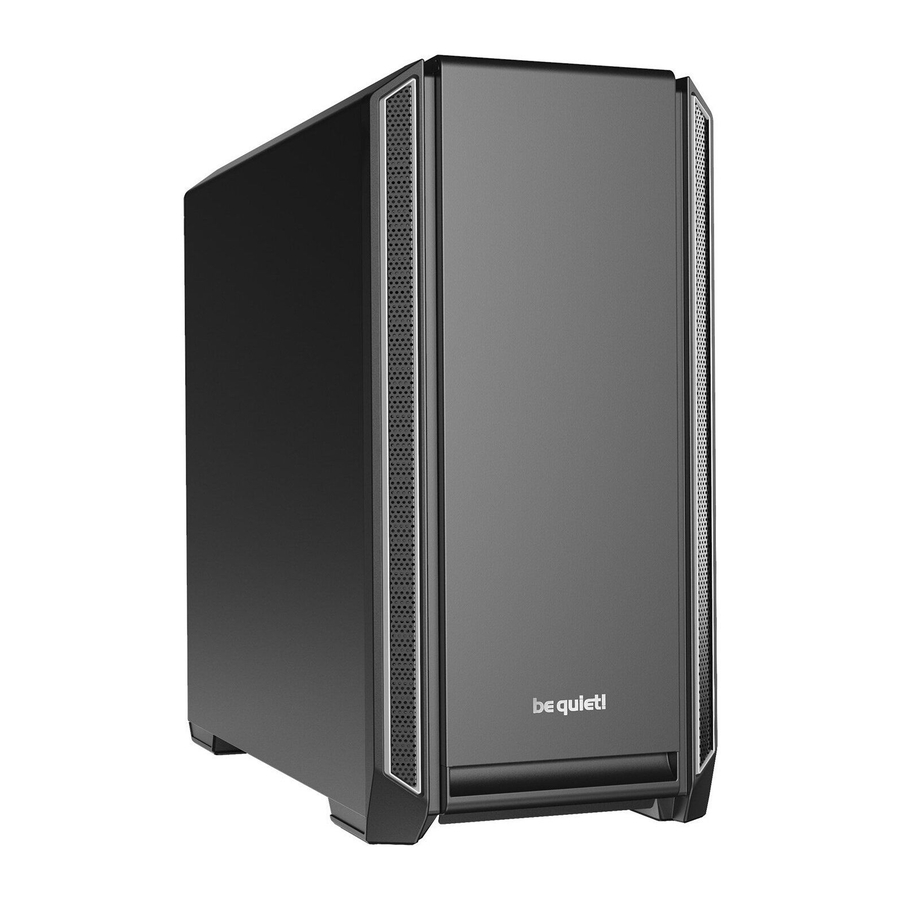
Specificaties
| Compatibiliteit moederbord | E-ATX (30,5 x 27,5cm), ATX, M-ATX, Mini-ITX |
| Type behuizing | Midi-Tower |
| PSU | PS2 ATX (niet inbegrepen) |
| Afmetingen (L x B x H in mm) | 532 x 240 x 514 |
| Materiaal | Staal (SECC), ABS-kunststof, gehard glas* |
| Gewicht (kg) | 10,49 (netto) / 12,5 (bruto) 11,22 (netto) / 13,23 (bruto)* |
| I/O-paneel | 2x USB 3.0, 1x USB 2.0, HD-audio (microfoon + audio), ventilatorregelaar, HDD-statusled |
| PCI-sleuven | 7 + 2 |
| Drive bays | maximaal 7x 3,5" (3 inbegrepen) maximaal 14x 2,5" (6 inbegrepen) |
| Voorgeïnstalleerde ventilatoren (mm) / (rpm) | Voor: 1x Pure Wings 2 140 / 1.000 Achter: 1x Pure Wings 2 140 / 1.000 |
| Optionele ventilatoren (mm) | Voor: 2x 140/120 Boven: 3x 140/120 PSU-omhulsel: 1x 140/120 |
| Optionele radiatoren (mm) | Voor: 120, 140, 240, 280, 360 Boven: 120, 240, 360 Achter: 120, 140 |
| Maximale afmetingen (mm) | CPU-koeler: maximaal 185 PSU: 288 GPU: 449/287 (zonder HDD-kooi) |
| Geluidsisolatie | Geluidsisolatiematten (voor/zijkant/bovenkant) |
| Koeloplossingen | Luchtkanalen (boven- en voorkant) 3-staps ventilatorregelaar (3x 3-pins) |
*Silent Base 601 Window
Inhoud
| Afbeeldingen | Naam onderdeel | Hoeveelheid | Gebruik |
 | HDD-kooi | 1 | Installatie van harde schijf |
 | HDD-rubberen ontkoppeling | 4 | Ontkoppelde montage van HDD |
 | HDD-schroef | 12 | Bevestigen van de HDD |
 | M3-schroef | 12 | Bevestigen van de SSD |
 | 6#32 schroef | 12 | Bevestigen van het moederbord |
 | Kabelbinders | 6 | Kabelbeheer |
 | Afstandsschroef | 1 | Bevestigen van een E-ATX-moederbord |
Exploded View en beschrijving van onderdelen

| A | Zijpaneel | I | HDD-sleufafdekking* |
| B | Behuizing | J | HDD-kooi |
| C | Afneembare bovenste beugel voor ventilatoren en radiatoren | K | Moederbordlade |
| D | Bovenklep van PSU-omhulsel | L | SSD-beugel |
| E | Pure Wings 2 ventilator | M | Zijruit van gehard glas* |
| F | Luchtfilter onderkant | N | I/O-paneel voorkant |
| G | Voorkant behuizing | O | PSU-beugel |
| H | Luchtfilter voorkant |
*Alleen Silent Base 601 Window
I/O- en mediapoorten voorkant

| A | 3-staps ventilatorregelaar | E | Resetknop |
| B | USB 2.0 | F | HDD-led |
| C | HD-audio (microfoon + audio) | G | USB 3.0 |
| D | Aanknop |
I/O-poorten
De meegeleverde I/O-poorten aan de voorkant vereisen verbindingen met uw moederbord. Raadpleeg de handleiding van uw moederbord voor informatie over pintoewijzingen en sockets.
HD-audio (hoofdtelefoon- en microfoonaansluitingen)

Bepaal de HD-audio-pinaansluitingen op uw moederbord en steek de HD-audiokabels in de daarvoor bestemde sockets.
USB 2.0

Zoek de USB 2.0-pinaansluiting op uw moederbord en sluit de USB 2.0-kabels aan met behulp van de daarvoor bestemde sockets.
USB 3.0

Zoek de USB 3.0-pinaansluiting op uw moederbord en sluit de USB 3.0-kabels aan met behulp van de daarvoor bestemde sockets.
Aan/uit-schakelaar, led-stroomindicator, HDD-activiteitsindicator, resetknop

De geïllustreerde stekker verbindt de aan/uit-schakelaar en de led-indicatoren van de behuizing met uw moederbord. Let erop dat u de juiste polariteit gebruikt met de led's.
Gebruik van de ventilatorregelaar
Sluit de S-ATA-connector van de ventilatorsnelheidsregelaar aan op uw voeding om de controle te krijgen over maximaal drie 3-pins ventilatoren.

Ventilatorcompatibiliteit

| Positie | Grootte (mm) |
| Boven | 3x 140, 3x 120 |
| Voor | 3x 140, 3x 120 |
| Achter | 1x 140, 1x 120 |
| PSU-omhulsel | 1x 140, 1x 120 |
Radiatorondersteuning

| Positie | Grootte (mm) |
| Boven | 120, 240, 360 |
| Voor | 120, 140, 240, 280, 360 |
| Achter | 120, 140 |
Individuele onderdelen verwijderen
Zijpaneel verwijderen
 | Om het zijpaneel te verwijderen, druk je op de button (knop) aan de achterkant van de case. Sleep vervolgens het zijpaneel iets naar je toe. |
 | Trek het zijpaneel omhoog en naar buiten. |
Case front verwijderen en installeren
 | Om het frontpaneel te verwijderen, trek je het vanaf de onderkant omhoog en trek je het aan de bovenkant eruit. |
 | Om het frontpaneel te plaatsen, schuif je het aan de bovenkant naar binnen en naar beneden naar de onderkant. |
Schijfstations bevestigen en verwijderen
Schijven installeren in de HDD-kooi
 | Zet HDD's vast met vier HDD-schroeven in de 3,5"-kooi. |
 | Twee SSD's kunnen worden geïnstalleerd in de bovenste en onderste delen van elke HDD-kooi. |
Installatie van SSD's op de beugel
 | Verwijder de SSD tray (SSD-lade) door de bevestigingsschroeven los te draaien. |
 | Bevestig de SSD en plaats de beugel terug in de case. |
HDD-sleufafdekking
(*Alleen Silent Base 601 Window)
 | De vijf HDD slot covers (HDD-sleufafdekkingen) kunnen elk op drie manieren worden gepositioneerd. Ze kunnen de openingen volledig afdekken op twee verschillende afstanden om te voldoen aan verschillende kabelbreedtes. | |
 | Afhankelijk van de vereisten kunnen ze worden verwijderd of verplaatst om grafische kaarten te installeren of voor kabelbeheer. | |
 | Om de kabelgeleiding te optimaliseren, kunnen tot twee afzonderlijke segmenten van de covers indien nodig worden „uitgeponst". | |

Segmenten die zijn afgebroken, kunnen niet meer worden teruggeplaatst.
Luchtfilter verwijderen
 | Om het air filter (luchtfilter) te verwijderen of schoon te maken, moet eerst het front panel (frontpaneel) van de case worden losgemaakt. |
 | Door de haken aan de bovenkant in te drukken, ontgrendel en verwijder je de front filters (voorfilters) zoals afgebeeld. |
 | Schuif het onderste filter naar de voorkant. |
De componenten installeren
Het moederbord installeren
 | Zet het moederbord vast met de 6#32-schroeven. Afstandhouders voor een ATX-moederbord zijn vooraf geïnstalleerd. |
De PCI / PCIe-kaarten installeren
 | Schroef de respectievelijke PCI-slotafdekkingen los en verwijder ze voordat u probeert PCI / PCIe-uitbreidingskaarten te plaatsen. |
Een grafische kaart verticaal installeren
 | Grafische kaarten kunnen ook verticaal worden geïnstalleerd. De "Riser Card" (verhogingskaart) die hiervoor nodig is, is niet inbegrepen in de leveringsomvang. |
De voeding installeren
 | Schroef de schroeven met kartelkop aan de achterkant van de behuizing los en verwijder vervolgens de voedingsbeugel. |
 | Monteer de voeding op de beugel en bevestig deze met de schroeven die bij de voeding zijn meegeleverd. |
 | Installeer de beugel met de bevestigde voeding terug aan de achterkant van de behuizing met behulp van de schroeven met kartelkop. |
Ventilatoren of radiatoren installeren op de afneembare bovenbeugel
 | Schroef de twee schroeven van de afneembare bovenbeugel voor radiatoren of ventilatoren los en trek deze eruit. |
 | Plaats uw radiator of ventilator op de beugel en schroef deze vast zoals afgebeeld. |
Details fabrikant
Listan GmbH & Co. KG | Biedenkamp 3a | 21509 Glinde | Duitsland
Ga naar het contactgedeelte op bequiet.com voor de juiste regionale service-informatie.
Maandag tot en met vrijdag 09:00 – 17:30 (UTC+1)
Tel. 0049 40 736 7686 - 44 Fax 0049 40-7367686-69
E-mail: service@bequiet.com
Website: www.bequiet.com
Referenties

Download handleiding
Hier kunt u de volledige pdf-versie van de handleiding downloaden. Deze kan aanvullende veiligheidsinstructies, garantie-informatie, FCC-regels, enz. bevatten.
Download be quiet! Silent Base 601 - Handleiding pc-behuizingen


