be quiet! Silent Base 801 - Handleiding pc-behuizingen
- 1 SPECIFICATIES
- 2 INHOUD
- 3 UITGEKLAPTE WEERGAVE EN ONDERDELENBESCHRIJVING
- 4 VENTILATORCOMPATIBILITEIT
- 5 RADIATORONDERSTEUNING
- 6 INDIVIDUELE COMPONENTEN VERWIJDEREN
- 7 HARDE SCHIJVEN BEVESTIGEN EN VERWIJDEREN
- 8 DE COMPONENTEN INSTALLEREN
- 9 OMGEKEERDE LAYOUT
- 10 Referenties
- 11 Download handleiding
- 12 In andere talen
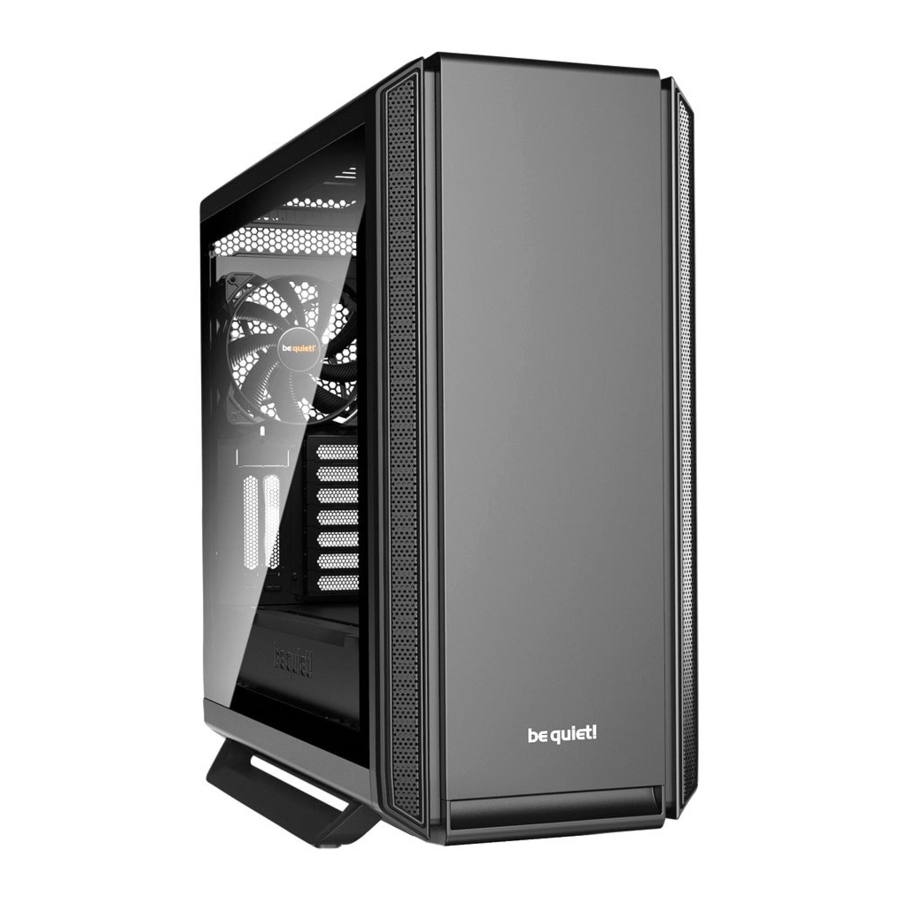
SPECIFICATIES
| Compatibiliteit moederbord | E-ATX (30,5 x 27,5 cm), ATX, M-ATX, Mini-ITX |
| Type behuizing | Midi-Tower |
| PSU | PS2 ATX (niet meegeleverd) |
| Afmetingen (L x B x H in mm) | 539 x 281 x 553 |
| Materiaal | Staal (SECC), ABS-kunststof, gehard glas* |
| Gewicht (kg) | 10,82 (netto) / 12,78 (bruto) 11,43 (netto) / 13,72 (bruto)* |
| I/O-paneel | 2x USB 3.0, 1x USB 2.0, HD-audio (microfoon + audio), ventilatorregelaar, HDD-statusled |
| PCI-sleuven | 7 + 2 |
| Drive bays | tot 7x 3,5" (5 meegeleverd) tot 15x 2,5" (11 meegeleverd) |
| Voorgeïnstalleerde ventilatoren (mm) / (rpm) | Voorzijde: 2x Pure Wings 2 140 / 1.000 Achterzijde: 1x Pure Wings 2 140 / 1.000 |
| Optionele ventilatoren (mm) | Voorzijde: 1x 140/120 Bovenkant: 3x 140/120 PSU-omhulsel: 1x 140/120 |
| Optionele radiatoren (mm) | Voorzijde: 120, 140, 240, 280, 360, 420 Bovenkant: 120, 240, 360 Achterzijde: 120, 140 |
| Maximale afmetingen (mm) | CPU-koeler: tot 185 PSU: 288 GPU: 449/287 (zonder HDD-kooi) |
| Geluidsisolatie | Geluidsisolerende matten (voorzijde / zijkant / bovenkant) |
| Koeloplossingen | Luchtkanalen (boven- en voorkant) ventilatorregelaar (6x 3-pins): handmatig (5V, 8V, 12V), PWM-hub |
INHOUD

UITGEKLAPTE WEERGAVE EN ONDERDELENBESCHRIJVING

| A | Zijpaneel | I | HDD-sleufafdekking* |
| B | Behuizingsbody | J | HDD-kooi |
| C | Afneembare bovenste beugel voor ventilatoren en radiatoren | K | Moederbordlade |
| D | Bovenklep van PSU-omhulsel | L | SSD-beugel |
| E | Pure Wings 2-ventilator | M | Zijvenster van gehard glas* |
| F | Luchtfilter vloer | N | Front I/O-paneel |
| G | Behuizingsfront | O | PSU-beugel |
| H | Luchtfilter voorkant |
*Silent Base 801-venster
Front I/O- en mediapoorten

| A | Ventilatorregelaar | E | Resetknop |
| B | USB 2.0 | F | HDD-led |
| C | HD-audio (microfoon + audio) | G | USB 3.0 |
| D | Aan/uit-knop |
I/O-poorten
De meegeleverde front I/O-poorten vereisen verbindingen met uw moederbord. Raadpleeg de handleiding van uw moederbord voor informatie over pintoewijzingen en -aansluitingen.
HD-audio (hoofdtelefoon- en microfoonaansluitingen)

Bepaal de HD-audiopinconnectoren op uw moederbord en steek de HD-audiokabels in de daarvoor bestemde aansluitingen.
USB 2.0

Zoek de USB 2.0-pinconnector op uw moederbord en bevestig de USB 2.0-kabels met behulp van de daarvoor bestemde aansluitingen.
USB 3.0

Zoek de USB 3.0-pinconnector op uw moederbord en bevestig de USB 3.0-kabels met behulp van de daarvoor bestemde aansluitingen.
Aan/uit-schakelaar, LED-stroomindicator, HDD-activiteitsindicator, resetknop

De afgebeelde stekker verbindt de aan/uit-schakelaar en de LED-indicatoren van de behuizing met uw moederbord. Let erop dat u de juiste polariteit gebruikt bij de LED's.
PCB-PANEEL / POORTEN

- SATA-voedingsaansluiting
- Aansluiting voor ventilatorregelaarschakelaar op front I/O-paneel
- 3-pins connector naar ventilator
- 4-pins PWM-connector naar moederbord
 Let op: Om een goede werking van de ventilatorregeling te garanderen, moet u ervoor zorgen dat kabel A is aangesloten op de voeding.
VENTILATORREGELAAR
De ventilatorregelaar heeft twee werkingsmodi.
- Automatische bediening
![]()
In deze modus wordt het PWM-signaal van het moederbord gebruikt en kunnen de snelheden van alle aangesloten ventilatoren automatisch door het moederbord worden aangepast. De schuifregelaar voor de ventilatorsnelheid moet in dit geval op de beginpositie "AUTO" staan. Om de automatische PWM-regeling van de ventilatoren te gebruiken, is het noodzakelijk om de kabel "D" van het PCB-paneel aan te sluiten op de PWM-connector van uw moederbord. Zonder een dergelijke verbinding is het alleen mogelijk om de snelheden van aangesloten ventilatoren handmatig te regelen. - Handmatige bediening
Wanneer de schuifregelaar voor de ventilatorsnelheid omhoog wordt verplaatst vanaf de beginpositie "AUTO", wordt het PWM-signaal genegeerd en kan de ventilatorsnelheid handmatig worden ingesteld op een van de drie constante snelheden. In totaal is het mogelijk om zes ventilatoren aan te sluiten op de ventilatorregelaar.

VENTILATORCOMPATIBILITEIT

| Positie | Afmeting (mm) |
| Bovenkant | 3x 140, 3x 120 |
| Voorkant | 3x 140, 3x 120 |
| Achterkant | 1x 140, 1x 120 |
| PSU-omhulsel | 1x 140, 1x 120 |
RADIATORONDERSTEUNING

| Positie | Afmeting (mm) |
| Bovenkant | 120, 240, 360 |
| Voorkant | 120, 140, 240, 280, 360, 420 |
| Achterkant | 120, 140 |
INDIVIDUELE COMPONENTEN VERWIJDEREN
Het zijpaneel verwijderen
Om het zijpaneel te verwijderen, drukt u op de knop aan de achterkant van de behuizing. Sleep vervolgens het zijpaneel iets naar u toe.

Trek het zijpaneel omhoog en naar buiten.

De voorkant van de behuizing verwijderen en installeren
Om het voorpaneel te verwijderen, trekt u het vanaf de onderkant omhoog en trekt u het aan de bovenkant eruit.

Om het voorpaneel te plaatsen, schuift u het aan de bovenkant naar binnen en naar beneden naar de onderkant.

HARDE SCHIJVEN BEVESTIGEN EN VERWIJDEREN
Schijven in de HDD-kooi installeren
Bevestig HDD's met vier HDD-schroeven in de 3,5"-kooi.

Er kunnen twee SSD's worden geïnstalleerd in de bovenste en onderste delen van elke HDD-kooi.

Installatie van SSD's op de beugel
Verwijder de SSD-lade door de bevestigingsschroeven los te draaien.

Bevestig de SSD en plaats de beugel terug in de behuizing.

8.3* HDD-sleufafdekking
( * Silent Base 801 Window)
De vijf HDD-sleufafdekkingen kunnen elk op drie manieren worden geplaatst. Ze kunnen de openingen volledig bedekken op twee verschillende afstanden om te passen bij verschillende kabelbreedtes.

Afhankelijk van de vereisten kunnen ze worden verwijderd of verplaatst om grafische kaarten te installeren of voor kabelbeheer.

Om de kabelgeleiding te optimaliseren, kunnen tot twee afzonderlijke segmenten van de afdekkingen indien nodig worden „uitgeponst".


Segmenten die zijn afgebroken, kunnen niet meer worden teruggeplaatst.
Luchtfilter verwijderen
Om het luchtfilter te verwijderen of te reinigen, moet eerst het voorpaneel van de behuizing worden losgemaakt.

Door de haken aan de bovenkant in te drukken, maakt u de voorfilters los en verwijdert u ze zoals afgebeeld.

Schuif het onderste filter naar voren.

DE COMPONENTEN INSTALLEREN
Het moederbord installeren
Bevestig het moederbord met de 6#32-schroeven. Afstandhouders voor een ATX-moederbord zijn vooraf geïnstalleerd.

De PCI / PCIe-kaarten installeren
Schroef de respectieve PCI-sleufafdekkingen los en verwijder ze voordat u probeert PCI / PCIe-uitbreidingskaarten te plaatsen.

Een grafische kaart verticaal installeren
Grafische kaarten kunnen ook verticaal worden geïnstalleerd. De "Riser Card" die hiervoor nodig is, is niet inbegrepen in de leveringsomvang.

De voeding installeren
Draai de schroeven met kartelkop aan de achterkant van de behuizing los en verwijder vervolgens de voedingsbeugel.

Monteer de voeding op de beugel en bevestig deze met de schroeven die bij de voeding zijn geleverd.

Plaats de beugel met de voeding terug aan de achterkant van de behuizing met behulp van de schroeven met kartelkop.

Ventilatoren of radiatoren installeren op de verwijderbare bovenste beugel
Draai de twee schroeven van de verwijderbare bovenste beugel voor radiatoren of ventilatoren los en trek deze eruit.

Plaats uw radiator of ventilator op de beugel en schroef deze vast zoals afgebeeld.

OMGEKEERDE LAYOUT

Hoe over te schakelen naar omgekeerde layout
Verwijder beide schroeven en maak de radiator-/ventilatorbeugel los van het bovenste deel van de behuizing.

Verwijder de negen schroeven van de moederbordlade.

Trek nu de moederbordlade uit de behuizing.

Om het zijpaneel van de PSU-omhulsel te verwijderen, drukt u op het centraal gemarkeerde gedeelte en maakt u het los.

Verwijder de vier bovenpanelen van de PSU-afdekking.

Om de HDD-lade te demonteren, verwijdert u eerst de HDD-kooi door elk van de drie bevestigingsschroeven los te schroeven.

Verwijder de vijf schroeven van de HDD-lade.

Verwijder de HDD-lade uit de behuizing.

Plaats nu de HDD-lade terug aan de andere kant en monteer deze zoals beschreven in de vorige stappen.

Plaats de vier panelen van de PSU-afdekking terug.

Plaats nu de moederbordlade terug in de behuizing en zet deze vast met de negen eerder verwijderde schroeven.

Plaats de radiator-/ventilatorbeugel terug en zet deze weer vast met de twee schroeven. Plaats het voorpaneel van de PSU-omhulsel terug.

Details van de fabrikant
Listan GmbH & Co. KG | Biedenkamp 3a | 21509 Glinde | Duitsland
Ga naar de contactsectie op bequiet.com voor de juiste regionale service-informatie.
Maandag t/m vrijdag 09:00 – 17:30 (UTC+1)
Tel. 0049 40 736 7686 - 44 Fax 0049 40-7367686-69
E-mail: service@bequiet.com
Website: www.bequiet.com
Referenties

Download handleiding
Hier kunt u de volledige pdf-versie van de handleiding downloaden. Deze kan aanvullende veiligheidsinstructies, garantie-informatie, FCC-regels, enz. bevatten.
Download be quiet! Silent Base 801 - Handleiding pc-behuizingen


